Så konverterar du HEIC till JPG på Windows, Mac, iPhone och Android
Windows vill inte öppna bilden, formuläret kräver JPG och din kompis med Android ser bara en tom fil. Här är alla gratis sätt att göra om iPhone-bilder från HEIC till JPG, enhet för enhet, och hur du omvandlar hundratals på en gång.
Av Abdul BasitPublicerad Senast uppdaterad 17 min läsning
I korthet
- På Windows öppnar du bilden i Foton, väljer Spara som och anger .jpg som filformat.
- På Mac öppnar du den i Förhandsvisning, väljer Arkiv → Exportera och sätter formatet till JPEG.
- På iPhone ställer du in Inställningar → Kamera → Format på Mest kompatibelt, så sparas nya bilder som JPG.
- På vilken enhet som helst släpper du filerna i en gratis HEIC till JPG-konverterare, som också klarar hela bunter.
Du för över bilder från iPhone till datorn, dubbelklickar på en och… ingenting. Windows öppnar den inte, bildredigeraren vägrar och uppladdningsformuläret tar bara JPG. Boven heter HEIC, det utrymmessnåla format som iPhone använder som standard. Utmärkt för lagringen, men krångligt så fort du lämnar Apples värld.
Den här guiden löser det, oftast med gratisverktyg du redan har. Efteråt vet du hur du konverterar HEIC till JPG på Windows, Mac, iPhone och Android, hur du omvandlar hela mappar på en gång och hur du får din iPhone att sluta spara HEIC-filer.

Vad är HEIC och varför använder din iPhone det?
HEIC står för High Efficiency Image Container. Apple gjorde formatet till standard för bilder på iPhone och iPad med iOS 11 år 2017, eftersom det sparar en bild med ungefär samma synliga kvalitet som en JPG men tar ungefär halva utrymmet. Det betyder dubbelt så många bilder på samma lagring och mindre iCloud-säkerhetskopior.
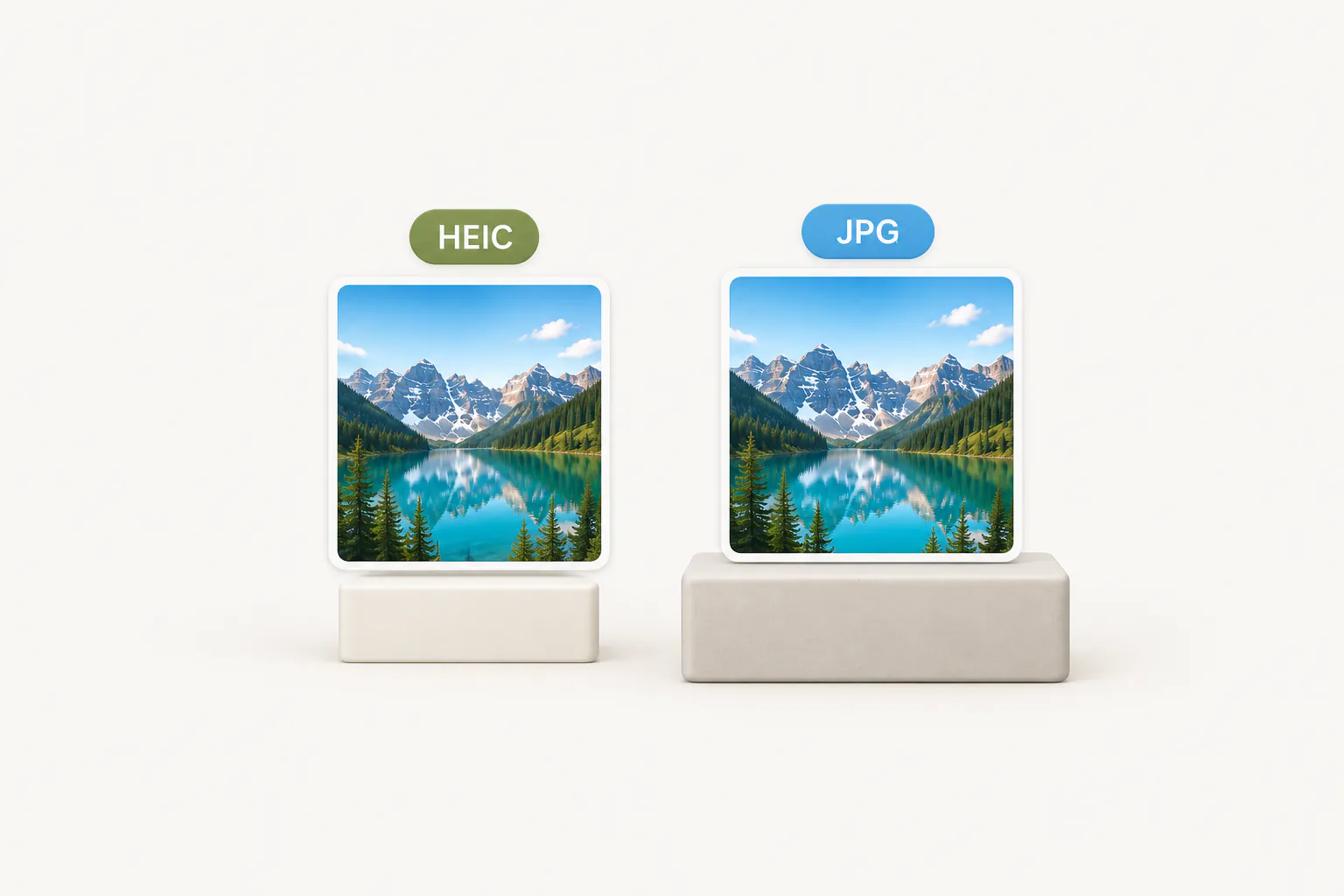
HEIF och HEIC hänger ihop men är inte samma sak. HEIF (High Efficiency Image File Format) är standarden för behållaren. HEIC kallas de HEIF-filer vars bilder är komprimerade med HEVC, även kallat H.265, samma kodek som många mobiler använder för video. Det är det en iPhone sparar, därför slutar filen på .heic. En HEIC-fil kan dessutom innehålla extra bilder, som djupkartan från porträttläget.
Problemet är kompatibiliteten. HEVC skyddas av patent, så alla företag skickar inte med en gratis avkodare. Microsoft tar betalt för sitt HEVC-tillägg, många appar och webbplatser stöder inte HEIC och äldre program känner inte ens igen det. JPG däremot har gått att öppna överallt sedan 1990-talet. Guiden om bildformat jämför HEIC, JPG, PNG och WebP mer ingående.
| Där du öppnar den | HEIC | JPG |
|---|---|---|
| iPhone, iPad och Mac | Öppnas direkt | Öppnas direkt |
| Windows 10 och 11 | Kräver Microsofts tillägg | Öppnas alltid |
| Android-mobiler | Oftast i galleriet, ofta inte i andra appar | Öppnas alltid |
| Webbplatser och formulär | Avvisas ofta | Godkänns nästan alltid |
| Normal filstorlek | Ungefär hälften av en JPG | Utgångsläge |
Vilken metod ska du välja för att göra om HEIC till JPG?
Alla metoder nedan är gratis eller nästan gratis. Vilken som passar beror på din enhet och hur många bilder du har.
| Metod | Fungerar på | Många filer samtidigt | Kostnad |
|---|---|---|---|
| Appen Foton eller Paint | Windows 10 och 11 | Nej | Gratis, plus en mindre summa för HEVC vid behov |
| Förhandsvisning eller Konvertera bild i Finder | Mac | Ja | Gratis, inbyggt |
| Konvertera bild i appen Filer | iPhone och iPad (iOS 16 eller senare) | Ja | Gratis, inbyggt |
| Kamerainställningen Mest kompatibelt | iPhone och iPad | Bara framtida bilder | Gratis, inbyggt |
| HEIC till JPG-konverterare | Valfri webbläsare: Windows, Mac, iPhone, Android, Chromebook | Ja, med nedladdning som ZIP | Gratis, ingen uppladdning |
| IrfanView eller XnConvert | Windows (XnConvert även på Mac och Linux) | Ja | Gratis för privat bruk |
| sips, ImageMagick eller Python | Kommandoraden på Mac, Linux och Windows | Ja | Gratis |
Konvertera HEIC till JPG på Windows 10 och 11
Windows kan konvertera HEIC-bilder med de egna apparna Foton och Paint, men först när systemet kan läsa formatet. Det styrs av två tillägg i Microsoft Store, och när de är rätt installerade försvinner de flesta problem av typen ”HEIC går inte att öppna” på en dator.
Innan du börjar: HEIF- och HEVC-tilläggen
- HEIF-bildtillägg är gratis. Det lär Windows att läsa HEIF-behållaren, och många datorer med Windows 11 har det redan.
- HEVC-videotillägg avkodar den HEVC-komprimerade bilden inuti filen. Det kostar en mindre summa, motsvarande ungefär en euro, och är sällan förinstallerat utom på vissa tillverkares datorer.
Eftersom HEIF bara är behållaren går många iPhone-bilder fortfarande inte att visa med enbart gratistillägget. Visar Foton en tom bild eller ber om HEVC-videotillägget är det just den biten som saknas. På Windows 10 behöver du oftast installera båda för hand. Se vad du redan har under Inställningar → Appar → Installerade appar genom att söka efter ”HEIF” och ”HEVC”.
Metod 1: appen Foton och Spara som JPG
- Högerklicka på HEIC-filen och välj Öppna med → Foton.
- Öppna menyn med tre punkter (…) högst upp i fönstret och välj Spara som.
- Välj .jpg i listan för filformat.
- Namnge filen, välj en mapp och klicka på Spara. HEIC-originalet lämnas orört.
Det här är det enklaste sättet att konvertera HEIC till JPG i Windows 11 utan extra program, men det tar en bild i taget. För en hel mapp använder du någon av metoderna för flera filer längre ned.
Metod 2: öppna bilden i Paint och spara som JPEG
- Öppna Paint, välj Arkiv → Öppna och markera HEIC-bilden.
- Välj Arkiv → Spara som → JPEG-bild.
- Namnge kopian och klicka på Spara.
Paint är smidigt i Windows 10, där menyerna i Foton ser annorlunda ut. Det använder dock samma tillägg: kan Foton inte visa filen kan Paint inte heller.
Metod 3: konvertera HEIC till JPG online, utan installation
Öppna HEIC till JPG-konverteraren i Edge, Chrome eller Firefox och dra in dina bilder. Den avkodar HEIC direkt i webbläsarfliken och fungerar därför utan HEIF- och HEVC-tilläggen, i alla Windows-versioner och på datorer där du inte får installera något, som en jobb- eller skoldator.
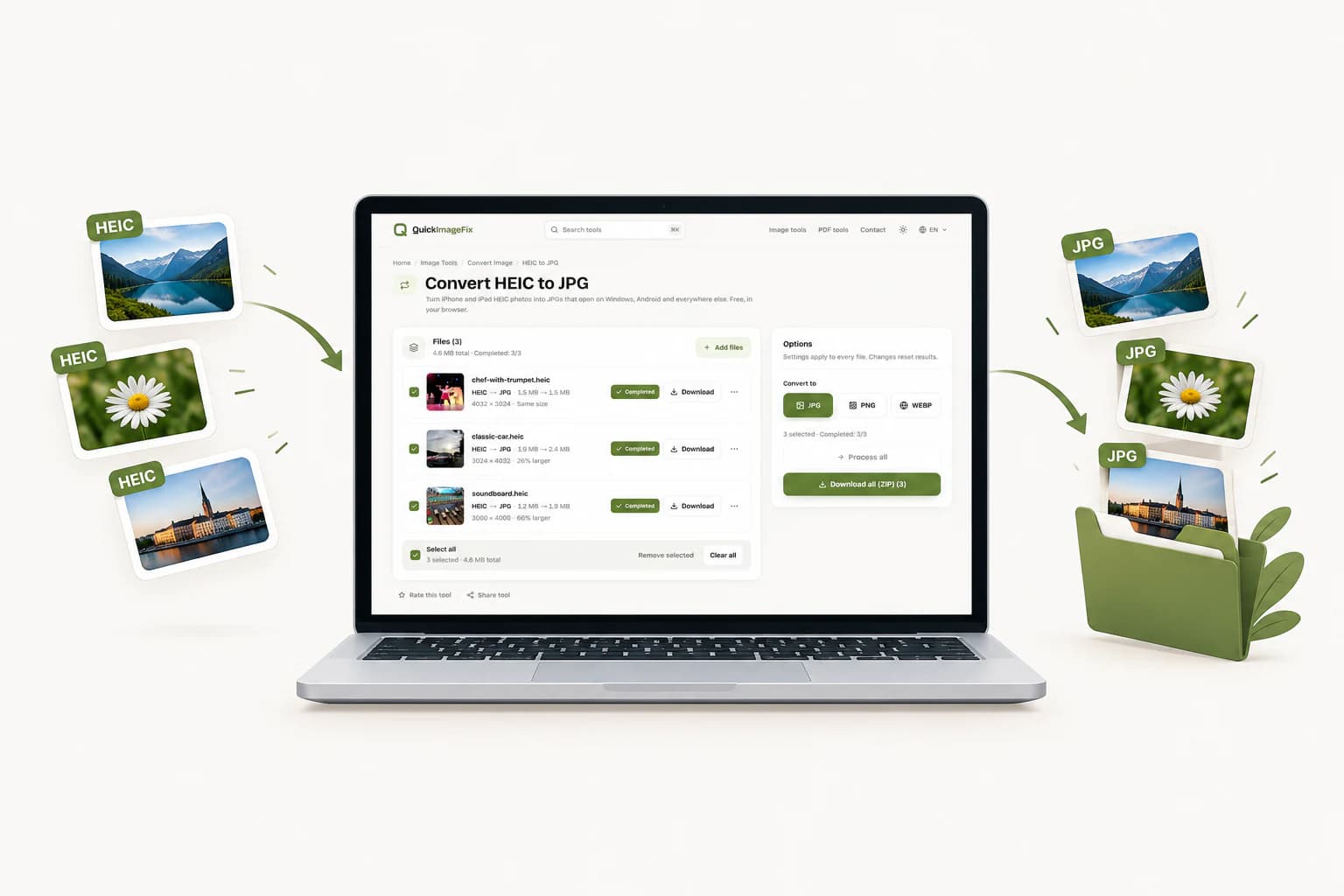
- Lägg till en bild eller dussintals. Varje bild får egen status och egen nedladdning, och färdiga filer kan sparas tillsammans som ZIP.
- Bilderna konverteras lokalt på din enhet och laddas aldrig upp. Bara sidan och dess HEIC-avkodare (cirka 2,7 MB, hämtas en gång) kommer från internet.
- JPG är förvalt, och PNG och WebP finns ett klick bort.
Felsökning: HEVC-fel, tomma miniatyrer och Windows 7
- ”HEVC-videotillägget krävs” eller en tom bild i Foton: installera det betalda HEVC-tillägget eller konvertera i webbläsaren i stället.
- Tomma miniatyrer i Utforskaren: installera båda tilläggen och starta om datorn. Ändras inte ikonerna kör du Diskrensning och bockar för Miniatyrer så att Windows skapar dem på nytt.
- Bilder i iCloud-mappen visar bara namnet: de är kanske inte nedladdade ännu. Högerklicka på mappen och välj Behåll alltid på den här enheten.
- Windows 7 och 8: Microsofts tillägg finns inte där, så Foton och Paint kan inte läsa HEIC alls. Enklast är en konverterare i webbläsaren.
- Inget alternativ vid högerklick: Windows har ingen inbyggd menyrad för ”konvertera till JPG”. Verktyg från tredje part som CopyTrans HEIC for Windows lägger till en; installera bara programvara du litar på.
Vill du stoppa problemet vid källan ändrar du de två iPhone-inställningarna i avsnittet om iPhone. Då kommer nya bilder till datorn som JPG direkt.
Konvertera HEIC till JPG på Mac
En Mac öppnar HEIC utan problem, så att konvertera handlar bara om att välja rätt inbyggt verktyg. Alla tre nedan behåller originalet och fungerar likadant på MacBook Air, MacBook Pro och iMac.
Förhandsvisning: Arkiv → Exportera
- Dubbelklicka på HEIC-filen så öppnas den i Förhandsvisning.
- Välj Arkiv → Exportera.
- Sätt Format till JPEG och dra reglaget Kvalitet mot Bäst för renast resultat.
- Välj var filen ska sparas och klicka på Spara.
Finder: Snabbåtgärder → Konvertera bild
Från och med macOS Monterey (12) kan Finder konvertera utan att du öppnar någon app, och den klarar flera filer samtidigt.
- Markera en eller flera HEIC-filer i Finder.
- Kontrollklicka (eller högerklicka) och välj Snabbåtgärder → Konvertera bild.
- Välj JPEG som format och faktisk storlek som bildstorlek, och kryssa i Bevara metadata om du vill behålla datum och plats.
- Klicka på Konvertera till JPEG. De nya filerna hamnar bredvid originalen.
Appen Bilder: Arkiv → Exportera
Ligger bilderna i ditt bildbibliotek markerar du dem och väljer Arkiv → Exportera → Exportera bilder (menyn visar hur många som är markerade). Välj JPEG som bildtyp, ställ in kvalitet och storlek och klicka på Exportera. Undvik alternativet för oredigerat original, det ger dig HEIC-filerna tillbaka.
Konvertera HEIC till JPG på iPhone och iPad
En iPhone visar HEIC-bilder utan problem, så här handlar det om att konvertera kopior som ska skickas vidare eller om att få din iPhone att sluta skapa HEIC-filer.
Gör om bilder du redan har med appen Filer
- Markera bilderna i Bilder, tryck på Dela och välj Spara i Filer.
- Öppna appen Filer och gå till mappen du sparade i.
- Håll fingret på en bild och välj Snabbåtgärder → Konvertera bild. Det kräver iOS 16 eller senare.
- Välj JPEG och en storlek. Original behåller full upplösning, och JPG-filen sparas bredvid HEIC-filen.
Konverterar du ofta har appen Genvägar en åtgärd som heter Konvertera bild. En genväg som tar emot bilder från delningsmenyn, gör om dem till JPEG och sparar dem i ett album klarar jobbet med två tryck.
Konvertera i Safari
Öppna HEIC till JPG-konverteraren i Safari, tryck på rutan och välj Bildbibliotek. Välj bilderna, konvertera dem och hämta JPG-filerna, som hamnar under Filer → Hämtade filer. Det fungerar också på iPad och på iPhone-modeller som inte kan uppdateras till iOS 16.
Få din iPhone att fotografera i JPG i stället för HEIC
- Öppna Inställningar → Kamera → Format.
- Välj Mest kompatibelt.
Därefter sparar kameran bilder som JPG och video som H.264. Bilder du redan har ändras inte, och det finns nackdelar: JPG-filer tar ungefär dubbelt så stor plats, och på nyare iPhone-modeller kräver vissa videolägen, som 4K i 60 bilder per sekund, slowmotion i 240 bilder per sekund och HDR-video, Hög effektivitet. Kamerainställningarna säger till när ett alternativ kräver det.
Få JPG automatiskt när du kopierar bilder till datorn
Öppna Inställningar → Appar → Bilder (Inställningar → Bilder i iOS 17 och tidigare), skrolla till Överför till Mac eller PC och välj Automatiskt. När du importerar via USB-kabel gör din iPhone då om bilderna till ett kompatibelt format, som JPG, medan de kopieras. Behåll original skickar HEIC-filerna oförändrade.
Delning fungerar på liknande sätt: skickar du en bild med Mail eller Meddelanden till en enhet som inte kan läsa HEIC kan iOS göra om den till JPG åt dig. AirDrop till en annan Apple-enhet behåller HEIC.
Därför är dina skärmavbilder HEIC
Skärmavbilder bryr sig inte om kamerainställningen. Sedan iOS 26 följer de formatinställningen för skärmavbilder under Inställningar → Allmänt: HDR sparar dem som HEIF med filändelsen .HEIC och SDR som PNG. Behöver du skärmavbilder som går att öppna överallt byter du till SDR. HDR-alternativet visas bara på iPhone-modeller med HDR-skärm.
Konvertera HEIC till JPG på Android
Nyare Android-versioner kan visa HEIC, så bilden öppnas ofta fint i galleriet. Krånglet börjar när du ska ladda upp den, redigera den i en annan app eller föra över den till en dator.
Google Foto och Google Drive
Båda sparar filerna i det format de laddades upp i, så en iPhone-bild hämtas oftast som .heic igen, både från appen och från webbplatsen. Hämta den och konvertera den sedan i webbläsaren enligt beskrivningen nedan.
Samsung Galleri och Galaxy-kameror
Galaxy-mobiler sparar själva HEIF-bilder när alternativet för högeffektiva bilder är påslaget i kamerainställningarna; stäng av det för att gå tillbaka till JPG. Vissa One UI-versioner har dessutom ett alternativ i Galleriets inställningar för att konvertera HEIF-bilder vid delning, som skickar en JPG-kopia varje gång du delar. I nyare versioner kan det ligga under Gallery Labs eller saknas helt.
Alla Android-mobiler: en konverterare i webbläsaren
Öppna HEIC till JPG-konverteraren i Chrome, tryck på rutan och välj bilderna från dina filer eller galleriet. Konverteringen sker i själva mobilen, vilket spelar roll för privata bilder, och JPG-filerna sparas i mappen Nedladdningar.
På Chromebook, i molnet och i bildprogram
- Chromebook: appen Galleri kan oftast visa HEIC men inte spara som JPG. Onlinekonverteraren körs i Chrome och fungerar därför på en Chromebook precis som på vilken dator som helst.
- iCloud.com: när du hämtar från iCloud-bilder i webbläsaren öppnar du nedladdningsalternativen och väljer den mest kompatibla versionen i stället för det oredigerade originalet för att få JPG.
- Dropbox: mobilappens inställningar för kamerauppladdningar kan spara HEIC-bilder som JPG. Det gäller bara automatiska uppladdningar, inte filer du lägger till för hand eller som redan finns i Dropbox.
- OneDrive och Google Drive: båda sparar HEIC som det är. Hämta filen och konvertera den.
- Canva: tar emot HEIC-uppladdningar, så du kan lägga en bild i en design och hämta den som JPG. Nedladdningen får designens storlek i stället för bildens, så det passar bättre för enstaka grafik än för arkivkopior.
- Adobe Photoshop, Adobe Lightroom och GIMP: alla tre öppnar HEIC och exporterar JPG. På Windows behöver Photoshop och Lightroom samma HEIF- och HEVC-tillägg från Microsoft som appen Foton.
Omvandla många HEIC-filer till JPG på en gång
Att konvertera en bild i taget räcker för två eller tre bilder. För en export av 200 bilder från kamerarullen använder du någon av de här metoderna och omvandlar alla HEIC-filer till JPG i ett svep.
Alla enheter: en batchkonverterare i webbläsaren
- Öppna HEIC till JPG-konverteraren och släpp in hela urvalet, eller klicka på rutan och tryck Ctrl+A (Cmd+A på Mac) i filväljaren.
- Låt JPG vara valt och konvertera. Varje bild visar sitt eget förlopp, och en bild som misslyckas kan köras om utan att resten börjar om.
- Hämta JPG-filerna en och en eller alla samtidigt som ZIP.
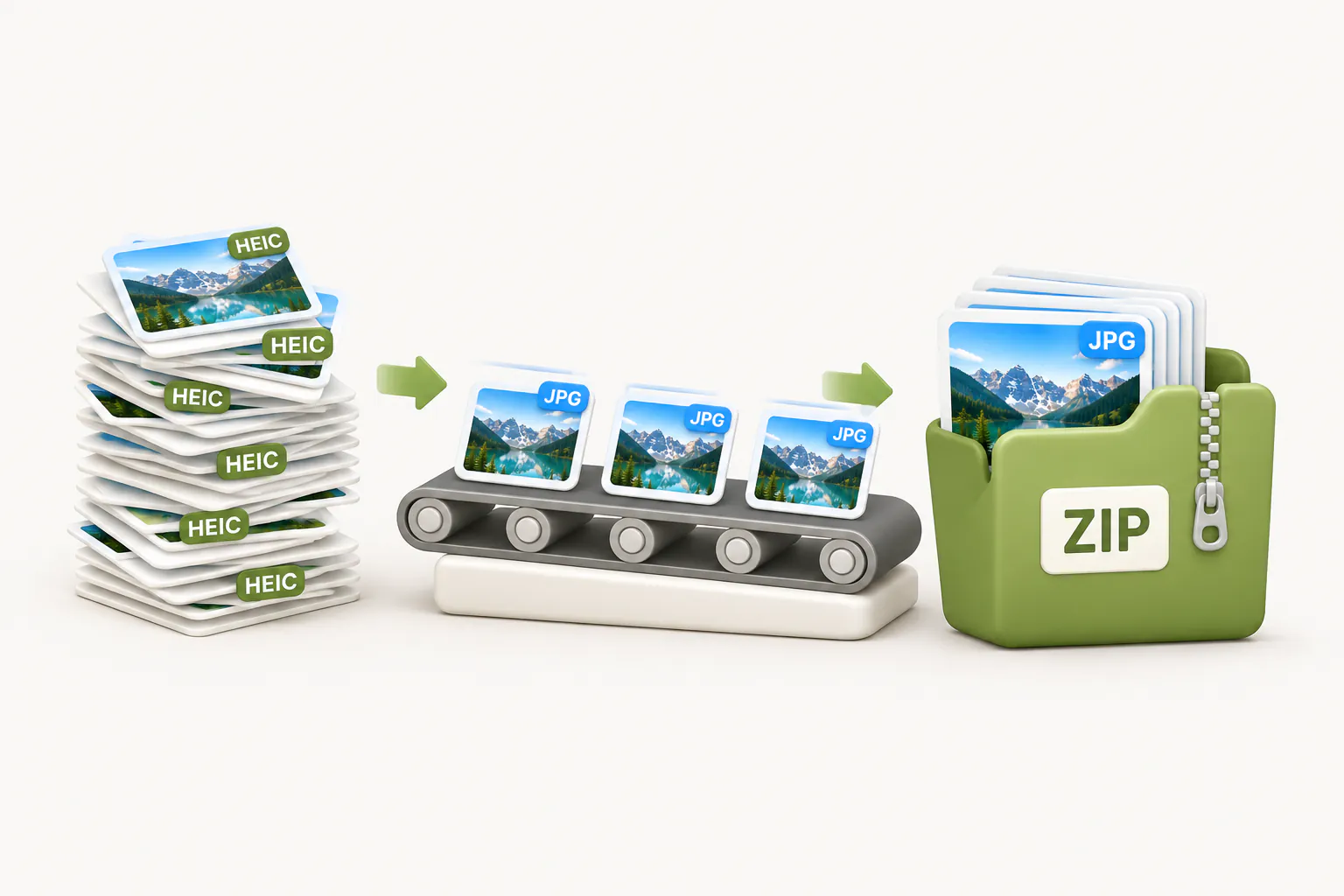
Det är gratis och obegränsat, utan registrering och utan tak för antalet bilder. Mycket stora bunter tar bara längre tid på äldre mobiler och datorer, eftersom arbetet sker på din egen enhet.
Mac: Finder, Förhandsvisning eller Terminal
Snabbåtgärden Konvertera bild i Finder, som beskrivs ovan, omvandlar ett helt urval på en gång. I Förhandsvisning öppnar du alla bilder samtidigt, klickar i sidofältet och trycker Cmd+A; välj sedan Arkiv → Exportera markerade bilder, klicka på Alternativ och sätt formatet till JPEG.
Vill du ha ett alternativ med ett klick som alltid ger JPG? Bygg en snabbåtgärd i Automator med åtgärden Ändra bildtyp inställd på JPEG, så dyker den upp i Finders högerklicksmeny.
I Terminal gör det inbyggda verktyget sips om alla HEIC-filer i den aktuella mappen till en ny mapp som heter jpg (använd *.heic om dina filer har små bokstäver i filändelsen):
mkdir -p jpg
for f in *.HEIC; do
  sips -s format jpeg -s formatOptions 90 "$f" --out "jpg/${f%.*}.jpg"
done
Windows: IrfanView, XnConvert eller Photoshop
- IrfanView (gratis för icke-kommersiellt bruk): installera de officiella insticksprogrammen, välj Arkiv → Batchkonvertering/namnbyte, lägg till HEIC-filerna, sätt utdataformatet till JPG och starta. Öppnar programmet inte filerna lägger du till HEIF- och HEVC-tilläggen.
- XnConvert (gratis för privat bruk): lägg till filer eller en hel mapp, välj JPG under fliken Utdata och klicka på Konvertera. Det fungerar också på Mac och Linux.
- Adobe Photoshop: Arkiv → Skript → Bildbehandlare omvandlar en hel mapp till JPEG, förutsatt att Windows har HEIF- och HEVC-tilläggen.
Linux och utvecklare: ImageMagick, libheif och Python
ImageMagick 7 konverterar en hel mapp om det är byggt med HEIC-stöd. I ImageMagick 6, som många Linux-distributioner fortfarande levererar, tar du bort ordet magick:
magick mogrify -format jpg -quality 90 *.heicKan ImageMagick inte läsa HEIC installerar du libheifs kommandoradsverktyg (libheif-examples i Ubuntu och Debian) och kör heif-dec bild.heic bild.jpg, som heter heif-convert i äldre versioner. FFmpeg är mindre pålitligt här: iPhone-bilder sparas som ett rutnät av delbilder, och äldre FFmpeg-versioner avkodar bara en av dem. I Python lägger paketet pillow-heif till HEIC-stöd i Pillow:
from pathlib import Path
from PIL import Image
from pillow_heif import register_heif_opener

register_heif_opener()
for path in Path(".").glob("*.heic"):
    Image.open(path).convert("RGB").save(path.with_suffix(".jpg"), quality=90)
Så gör du om HEIC till PDF
Kvitton, underskrivna blanketter och anteckningar från whiteboarden som du fotat med din iPhone ska ofta bli en PDF, inte en JPG. Du behöver inte konvertera dem två gånger.
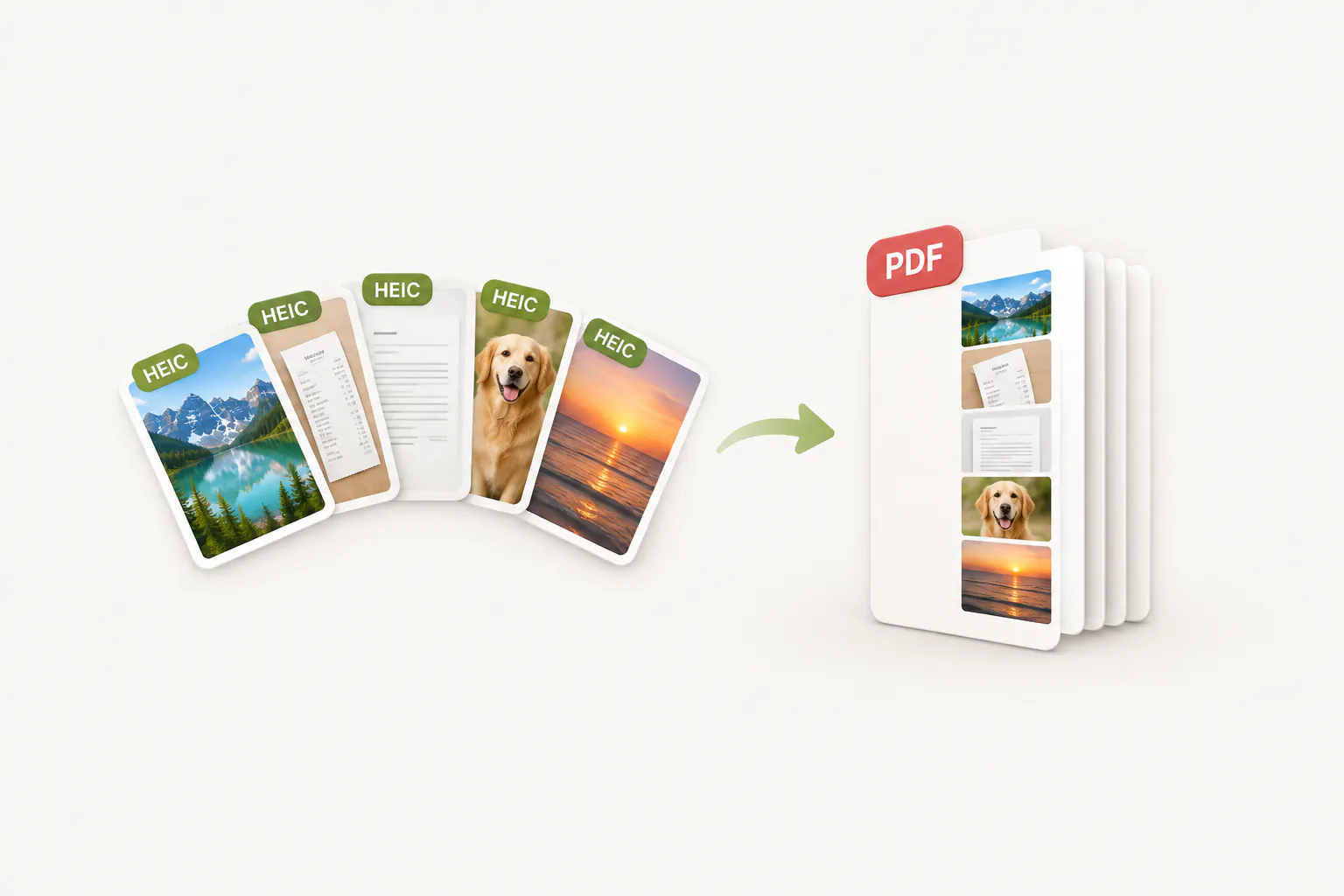
- Öppna Bild till PDF och lägg till HEIC-bilderna direkt. Du kan blanda in JPG, PNG och WebP.
- Sortera sidorna med pilarna och ta bort dem du inte behöver.
- Välj sidstorlek, orientering och marginal, konvertera sedan och hämta en enda PDF.
Precis som JPG-konverteraren fungerar den på din egen enhet. Det finns också inbyggda vägar: på Mac öppnar du bilderna i Förhandsvisning och väljer Arkiv → Skriv ut och sedan PDF → Spara som PDF; på iPhone markerar du bilderna i appen Filer och använder Snabbåtgärder → Skapa PDF; i Windows öppnar du en bild i Foton och skriver ut den till Microsoft Print to PDF, som även det kräver HEIF- och HEVC-tilläggen.
Konvertera HEIC till PNG eller WebP
JPG är vad nästan alla formulär kräver, men det är inte det enda alternativet. I HEIC-konverteraren kan du välja PNG eller WebP i stället för JPG, och Bild till PNG och Bild till WebP tar också emot HEIC-bilder.
- PNG: förlustfritt och bra för skärmavbilder och grafik som ska redigeras vidare, men blir mycket tungt för foton.
- WebP: brukar bli mindre än en JPG med samma synliga kvalitet och passar webbplatser, även om vissa äldre program inte öppnar det.
- JPG: det mest kompatibla valet för att skicka, skriva ut eller ladda upp i vilket formulär som helst.
Försämras kvaliteten när du konverterar HEIC till JPG?
Tekniskt sett lite. JPG är ett format med förluster, så bilden komprimeras en gång till vid konverteringen, men bara en gång. I praktiken syns ingen skillnad vid hög kvalitet. Vår konverterare sparar med 92 % kvalitet och behåller ursprunglig bredd och höjd, så en HEIC på 4032 × 3024 pixlar blir en JPG på 4032 × 3024 pixlar.
Det som ändras är filstorleken. Räkna med att JPG-filen blir en och en halv till två gånger så stor, eftersom JPG-komprimering är mindre effektiv än HEVC. Det förvånar, men det är inget fel. Behöver du en mindre fil för mejl eller en uppladdningsgräns kör du den genom Komprimera bild. Den tar också emot HEIC direkt, så du kan konvertera HEIC till JPG och minska storleken i ett enda steg. För formulär med en strikt gräns i kB siktar komprimeringen för onlineformulär på en exakt storlek.
| Detalj | Efter konvertering till JPG |
|---|---|
| Bredd och höjd | Oförändrade |
| Synlig kvalitet | Komprimerad en gång till; ingen synlig förlust vid hög kvalitet |
| Filstorlek | Oftast 1,5 till 2 gånger större |
| Datum, kamera och GPS-position (EXIF) | Behålls av Förhandsvisning, Finder och Bilder på Mac; tas bort av vår webbläsarkonverterare |
| Rörelse i Live Photos och djupdata | Följer inte med: JPG-filen är bara stillbilden |
Det snabbaste sättet att få dina JPG-filer
För en enstaka bild använder du det som redan finns på enheten: Foton eller Paint i Windows, Förhandsvisning på Mac, appen Filer på iPhone. För en hel hög bilder, en dator utan HEVC-tillägget, en Chromebook eller en Android-mobil gör den kostnadsfria HEIC till JPG-konverteraren jobbet i webbläsaren, utan att ladda upp något.
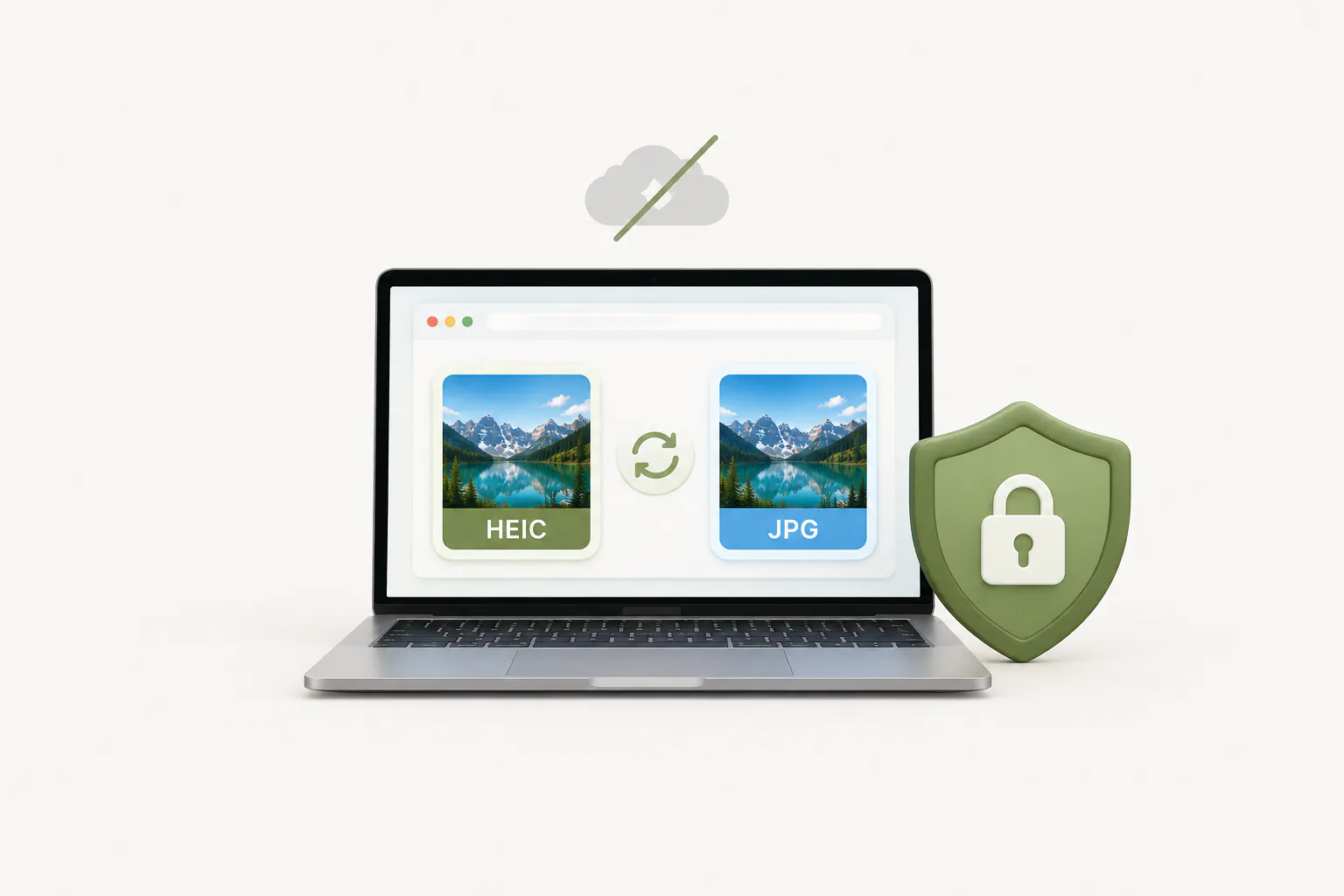
Och dyker HEIC-filerna upp hela tiden ställer du in iPhone-kameran på Mest kompatibelt och Överför till Mac eller PC på Automatiskt. Behöver du ett annat format? Bild till PNG, Bild till WebP och Bild till JPG tar också emot HEIC-bilder.
Vanliga frågor
Är HEIC bättre än JPG?
Är det säkert att konvertera HEIC till JPG online?
Varför är mina skärmavbilder på iPhone HEIC?
Kan jag konvertera HEIC till PNG eller WebP?
Varför kan jag inte öppna HEIC-filer i Windows?
Hur konverterar jag HEIC till JPG utan kvalitetsförlust?
Kan Google Foto eller Google Drive göra om HEIC till JPG?
Gör AirDrop om HEIC till JPG?
Kan jag ändra en JPG tillbaka till HEIC?
Ska jag konvertera alla mina HEIC-bilder till JPG?
Om författaren

Abdul Basit
Abdul Basit är fristående fullstackutvecklare i Pakistan och en av grundarna av Onyxstack. Han bygger och driver QuickImageFix och skriver guiderna om komprimering, storleksändring, formatkonvertering och PDF-uppgifter.
Läs författarprofilen

