HEICをJPGに変換する方法|Windows・Mac・iPhone・Android
Windowsで開けない、提出フォームはJPGしか受け付けない、Androidの友人には真っ白なファイルが届く。iPhoneのHEIC写真をJPGに変換する無料の方法を端末ごとにまとめ、数百枚を一度に変換するやり方も紹介します。
執筆:Abdul Basit公開日 最終更新日 約17分で読めます
この記事のポイント
- Windowsでは写真をフォトで開き、「名前を付けて保存」でファイルの種類に.jpgを選びます。
- Macではプレビューで開き、「ファイル」→「書き出す」でフォーマットをJPEGにします。
- iPhoneは「設定」→「カメラ」→「フォーマット」を「互換性優先」にすると、新しい写真がJPGで保存されます。
- どの端末でも、無料のHEIC JPG変換ツールにファイルをドロップすれば、まとめて変換できます。
iPhoneの写真をパソコンに移してダブルクリックしたのに、何も表示されない。Windowsでは開けず、画像編集ソフトにも読み込めず、Webのフォームは「JPGのみ」。原因は、iPhoneが容量節約のために標準で使っているHEICという画像形式です。保存には便利ですが、Appleの製品以外では扱いにくい形式です。
このガイドでは、ほとんどの場合すでに手元にある無料のツールで解決します。読み終えるころには、Windows・Mac・iPhone・AndroidでHEICからJPGに変換する方法、フォルダごとまとめて変換する方法、そしてiPhoneにHEICで保存させない設定がわかります。

HEICとは?iPhoneがHEICを使う理由
HEICはHigh Efficiency Image Container(高効率画像コンテナ)の略です。Appleは2017年のiOS 11からiPhoneとiPadの写真の標準形式をHEICにしました。JPGとほぼ同じ見た目の画質を、およそ半分の容量で保存できるからです。同じストレージに約2倍の写真が入り、iCloudのバックアップも小さくなります。
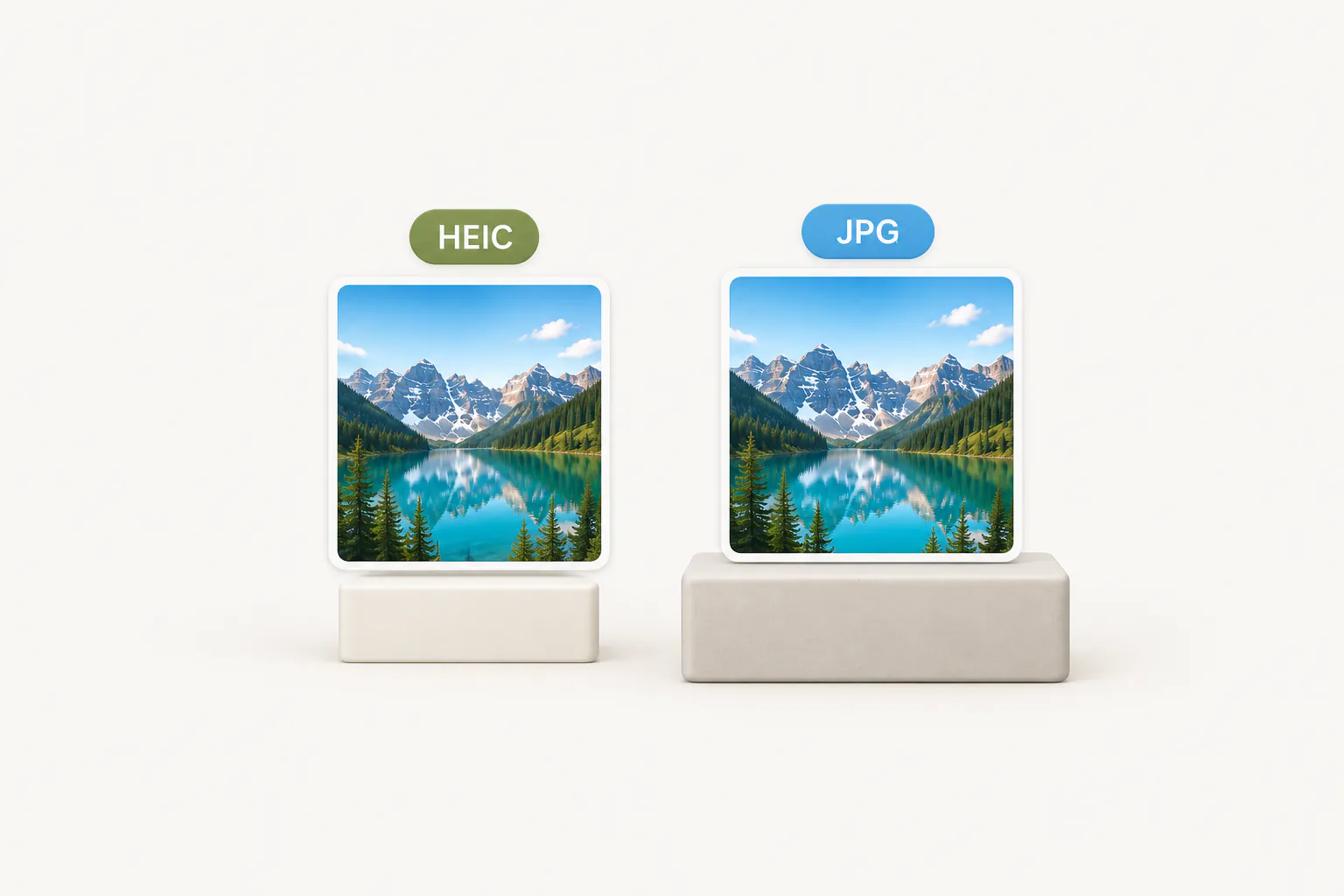
HEIFとHEICは関係がありますが、同じものではありません。HEIF(High Efficiency Image File Format)は入れ物(コンテナ)の規格です。そのうち、画像をHEVC(H.265とも呼ばれ、多くのスマートフォンが動画にも使うコーデック)で圧縮したものをHEICと呼びます。iPhoneが保存するのはこの形式なので、拡張子が.heicになります。1つのHEICには、ポートレートモードの深度マップなど、写真以外の補助画像が入っていることもあります。
問題は互換性です。HEVCには特許があるため、すべての企業が無料のデコーダーを搭載しているわけではありません。MicrosoftはHEVC拡張機能を有料で提供しており、HEICに対応していないアプリやWebサービスも多く、古いソフトはそもそも認識しません。一方JPGは、1990年代からどこでも開ける形式です。HEIC・JPG・PNG・WebPの違いは画像形式のガイドで詳しく比較しています。
| 開く場所 | HEIC | JPG |
|---|---|---|
| iPhone・iPad・Mac | そのまま開ける | そのまま開ける |
| Windows 10・11 | Microsoftの拡張機能が必要 | 必ず開ける |
| Androidスマートフォン | ギャラリーでは開けることが多いが、他のアプリでは開けないことも多い | 必ず開ける |
| Webサイトや提出フォーム | 受け付けないことが多い | ほぼ必ず受け付ける |
| 一般的な容量 | JPGの約半分 | 基準 |
HEICをJPGに変換する方法の選び方
ここで紹介する方法はすべて無料か、ほぼ無料です。どれが合うかは、使っている端末と写真の枚数で決まります。
| 方法 | 対応環境 | まとめて変換 | 費用 |
|---|---|---|---|
| フォトアプリまたはペイント | Windows 10・11 | 不可 | 無料(必要に応じてHEVC拡張機能が120円程度) |
| プレビューまたはFinderの「イメージを変換」 | Mac | 可能 | 無料・標準搭載 |
| 「ファイル」Appの「イメージを変換」 | iPhone・iPad(iOS 16以降) | 可能 | 無料・標準搭載 |
| カメラの「互換性優先」設定 | iPhone・iPad | これから撮る写真のみ | 無料・標準搭載 |
| HEIC JPG変換ツール | すべてのブラウザ(Windows・Mac・iPhone・Android・Chromebook) | 可能(ZIPで一括ダウンロード) | 無料・アップロードなし |
| IrfanViewまたはXnConvert | Windows(XnConvertはMac・Linuxにも対応) | 可能 | 個人利用は無料 |
| sips・ImageMagick・Python | Mac・Linux・Windowsのコマンドライン | 可能 | 無料 |
WindowsでHEICをJPGに変換する方法(Windows 10・11)
Windowsでは標準のフォトアプリとペイントでHEICをJPGに変換できますが、それはWindowsがHEICを読み込めるようになってからの話です。読み込めるかどうかはMicrosoft Storeの2つの拡張機能で決まり、これを正しく入れれば「HEICが開けない」問題の多くは解決します。
準備:HEIF拡張機能とHEVC拡張機能
- HEIF 画像拡張機能は無料です。WindowsがHEIFという入れ物を読めるようにするもので、Windows 11のパソコンには最初から入っていることも多いです。
- HEVC ビデオ拡張機能は、ファイルの中にあるHEVCで圧縮された画像をデコードします。120円程度の有料で、一部のメーカー製パソコンを除き、ほとんどプリインストールされていません。
HEIFは入れ物にすぎないため、無料の拡張機能だけではiPhoneの写真が表示されないことがよくあります。フォトで真っ白な画像が出る、あるいはHEVCビデオ拡張機能を求められる場合は、それが足りない部品です。Windows 10では、通常どちらも手動で入れる必要があります。入っているかどうかは「設定」→「アプリ」→「インストールされているアプリ」で「HEIF」「HEVC」と検索すると確認できます。
方法1:フォトアプリで「名前を付けて保存」
- HEICファイルを右クリックし、「プログラムから開く」→「フォト」を選びます。
- ウィンドウ上部の「…」メニューを開き、「名前を付けて保存」を選びます。
- 「ファイルの種類」で.jpgを選びます。
- ファイル名と保存先を決めて「保存」をクリックします。元のHEICはそのまま残ります。
追加ソフトなしでWindows 11でHEICをJPGに変換するいちばん簡単な方法ですが、1枚ずつしか処理できません。フォルダごと変換したい場合は、後半のまとめて変換する方法を使ってください。
方法2:ペイントで開いてJPEGで保存
- ペイントを開き、「ファイル」→「開く」でHEIC写真を選びます。
- 「ファイル」→「名前を付けて保存」→「JPEG 画像」を選びます。
- コピーに名前を付けて「保存」をクリックします。
フォトのメニュー構成が異なるWindows 10ではペイントが便利です。ただし使う拡張機能は同じなので、フォトで表示できないファイルはペイントでも開けません。
方法3:インストール不要、オンラインでHEICからJPGに変換
Edge・Chrome・FirefoxでHEIC JPG変換ツールを開き、写真をドラッグするだけです。HEICをブラウザのタブの中でデコードするので、HEIF・HEVC拡張機能がなくても、どのバージョンのWindowsでも、会社や学校のパソコンのようにアプリを入れられない環境でも使えます。

- 1枚でも数十枚でも追加できます。写真ごとに進行状況とダウンロードがあり、終わったファイルはZIPでまとめて保存できます。
- 写真はお使いの端末上で変換され、アップロードされることはありません。インターネットから読み込むのはページとHEICデコーダー(約2.7MB、初回のみ)だけです。
- 最初からJPGが選ばれていて、PNGやWebPにもワンクリックで切り替えられます。
うまくいかないとき:HEVCエラー、サムネイルが真っ白、Windows 7
- 「HEVCビデオ拡張機能が必要です」と出る、またはフォトで画像が真っ白:有料のHEVC拡張機能を入れるか、ブラウザで変換してください。
- エクスプローラーのサムネイルが真っ白:両方の拡張機能を入れてパソコンを再起動します。それでも変わらなければ「ディスク クリーンアップ」で「縮小表示」にチェックを入れて実行し、Windowsに作り直させます。
- iCloudフォルダの写真が名前しか表示されない:まだダウンロードされていない可能性があります。フォルダを右クリックして「このデバイス上に常に保持する」を選びます。
- Windows 7・8:Microsoftの拡張機能が提供されていないため、フォトやペイントではHEICを読めません。ブラウザの変換ツールを使うのがいちばん簡単です。
- 右クリックで変換したい:Windowsには右クリックメニューで「JPGに変換」する機能は標準でありません。CopyTrans HEIC for Windowsなどのサードパーティ製ツールで追加できますが、信頼できるソフトだけを入れてください。
問題を根本から防ぐには、iPhoneのセクションで紹介する2つの設定を変更してください。以後の写真はJPGでパソコンに届くようになります。
MacでHEICをJPGに変換する方法
MacはHEICを標準で開けるので、あとは内蔵ツールを選ぶだけです。以下の3つはいずれも元のファイルを残し、MacBook Air・MacBook Pro・iMacのどれでも同じ手順で使えます。
プレビュー:「ファイル」→「書き出す」
- HEICファイルをダブルクリックしてプレビューで開きます。
- 「ファイル」→「書き出す」を選びます。
- 「フォーマット」をJPEGにし、「品質」のスライダを「最高」寄りにするときれいに仕上がります。
- 保存先を選んで「保存」をクリックします。
Finder:「クイックアクション」→「イメージを変換」
macOS Monterey(12)以降では、アプリを開かずにFinderだけで変換でき、複数のファイルもまとめて処理できます。
- FinderでHEICファイルを1つまたは複数選びます。
- controlキーを押しながらクリック(または右クリック)し、「クイックアクション」→「イメージを変換」を選びます。
- フォーマットをJPEG、イメージサイズを実際のサイズにし、撮影日時や位置情報を残したい場合は「メタデータを保持」をオンにします。
- 「JPEGに変換」をクリックすると、元のファイルの隣に新しいファイルができます。
写真アプリ:「ファイル」→「書き出す」
写真ライブラリに入っている画像なら、選択してから「ファイル」→「書き出す」→「写真を書き出す」を選びます(メニューには選択した枚数が表示されます)。写真の種類をJPEGにして品質とサイズを選び、「書き出す」をクリックします。「未編集のオリジナルを書き出す」を選ぶとHEICのまま書き出されるので注意してください。
iPhone・iPadでHEICをJPGに変換する方法
iPhone自体はHEICの写真を問題なく表示できます。ここでの目的は、ほかの人や場所に送るためのコピーを変換すること、またはiPhoneにHEICで保存させないことです。
「ファイル」Appで手持ちの写真を変換する
- 写真Appで画像を選び、共有ボタンから「“ファイル”に保存」を選びます。
- 「ファイル」Appを開き、保存したフォルダに移動します。
- 写真を長押しして「クイックアクション」→「イメージを変換」を選びます。iOS 16以降が必要です。
- JPEGとサイズを選びます。「オリジナル」なら解像度はそのままで、JPGがHEICの隣に保存されます。
頻繁に変換するなら、ショートカットAppにも「イメージを変換」アクションがあります。共有メニューから写真を受け取り、JPEGに変換してアルバムに保存するショートカットを作れば、2回タップするだけで済みます。
Safariで変換する
SafariでHEIC JPG変換ツールを開き、枠をタップして「写真ライブラリ」を選びます。写真を選んで変換し、JPGをダウンロードすると「ファイル」Appの「ダウンロード」に保存されます。iPadや、iOS 16に更新できない古いiPhoneでも使えます。
iPhoneでHEICではなくJPGで撮影する設定
- 「設定」→「カメラ」→「フォーマット」を開きます。
- 「互換性優先」を選びます。
これ以降、カメラは写真をJPG、動画をH.264で保存します。すでに撮った写真は変わりません。また注意点もあります。JPGは容量がおよそ2倍になり、最近のiPhoneでは4K/60fps、240fpsのスローモーション、HDRビデオなど一部の動画モードで「高効率」が必要です。必要な場合はカメラの設定画面に表示されます。
パソコンへの取り込み時に自動でJPGにする
「設定」→「アプリ」→「写真」(iOS 17以前は「設定」→「写真」)を開き、「MacまたはPCに転送」で「自動」を選びます。USBケーブルで取り込むとき、iPhoneが写真をJPGなどの互換性のある形式に変換しながらコピーします。「元のフォーマットのまま」を選ぶとHEICのまま転送されます。
共有のときも同様で、HEICを読めない端末へメールやメッセージで写真を送ると、iOSが自動でJPGに変換することがあります。Apple製品同士のAirDropではHEICのままです。
スクリーンショットがHEICになる理由
スクリーンショットはカメラの設定に従いません。iOS 26以降は「設定」→「一般」にあるスクリーンショットのフォーマット設定に従い、HDRではHEIF(拡張子は.HEIC)、SDRではPNGで保存されます。どこでも開けるスクリーンショットが必要ならSDRに切り替えてください。HDRの選択肢はHDRディスプレイを搭載したiPhoneにだけ表示されます。
AndroidでHEICをJPGに変換する方法
最近のAndroidはHEICを表示できるので、ギャラリーでは普通に開けることが多いです。困るのは、Webサイトにアップロードするとき、別のアプリで編集するとき、パソコンに移すときです。
GoogleフォトとGoogleドライブ
どちらもアップロードしたときの形式のまま保存するので、iPhoneの写真はアプリからでもWebからでも、たいてい.heicのままダウンロードされます。ダウンロードしてから、後で紹介するブラウザの方法で変換してください。
SamsungのギャラリーとGalaxyのカメラ
Galaxyは、カメラ設定で高効率の画像を保存するオプションがオンになっているとHEIF写真を保存します。JPGに戻すにはオフにしてください。One UIのバージョンによっては、ギャラリーの設定に「共有時にHEIF画像を変換」する項目があり、共有するたびにJPGのコピーが送られます。新しいバージョンではGallery Labsの中にあるか、なくなっていることもあります。
どのAndroidでも:ブラウザで変換
ChromeでHEIC JPG変換ツールを開き、枠をタップしてファイルやギャラリーから写真を選びます。変換はスマートフォン本体で行われるので個人的な写真でも安心で、JPGは「ダウンロード」フォルダに保存されます。
Chromebook・クラウド・画像編集ソフトの場合
- Chromebook:ギャラリーアプリでHEICを表示できることは多いものの、JPGでは保存できません。オンライン変換ツールはChromeで動くので、Chromebookでもほかのパソコンと同じように使えます。
- iCloud.com:ブラウザでiCloud写真からダウンロードするとき、ダウンロードのオプションで未編集のオリジナルではなく互換性の高い形式を選ぶとJPGで保存できます。
- Dropbox:モバイルアプリのカメラアップロード設定で、HEIC写真をJPGとして保存できます。対象は自動アップロードのみで、手動で追加したファイルやすでにDropboxにあるファイルは変わりません。
- OneDriveとGoogleドライブ:HEICをそのまま保存します。ダウンロードしてから変換してください。
- Canva:HEICのアップロードに対応しているので、写真をデザインに配置してJPGでダウンロードできます。ただしサイズは写真ではなくデザインのサイズになるため、保存用のコピーより、単発の画像作りに向いています。
- Adobe Photoshop・Adobe Lightroom・GIMP:いずれもHEICを開いてJPGで書き出せます。WindowsのPhotoshopとLightroomは、フォトアプリと同じMicrosoftのHEIF・HEVC拡張機能を利用します。
HEICをまとめてJPGに変換する方法
2、3枚なら1枚ずつの変換でも十分ですが、カメラロールから200枚書き出すような場合は、次の方法でHEICを一括でJPGに変換しましょう。
どの端末でも:ブラウザで一括変換
- HEIC JPG変換ツールを開いて選んだ写真をまとめてドロップするか、枠をクリックしてファイル選択画面でCtrl+A(MacはCmd+A)を押します。
- JPGを選んだまま変換します。写真ごとに進行状況が表示され、失敗したものだけをやり直すこともできます。
- JPGを1枚ずつ、またはZIPでまとめてダウンロードします。
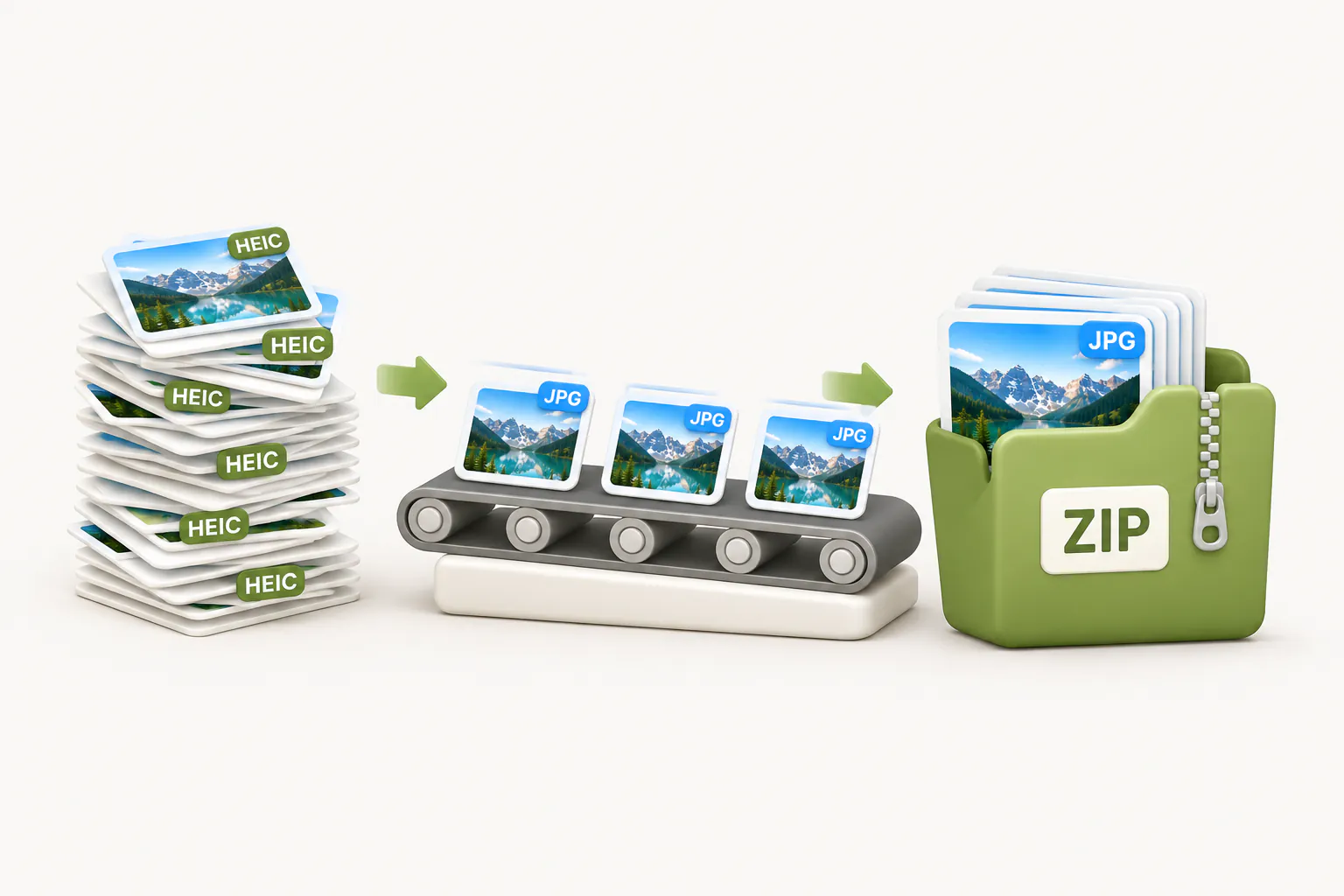
無料で枚数制限もなく、登録も不要です。処理はお使いの端末で行うため、古いスマートフォンやパソコンでは大量の写真に時間がかかるだけです。
Mac:Finder・プレビュー・ターミナル
先ほどのFinderの「イメージを変換」なら、選んだファイルを一度に変換できます。プレビューでは、すべての写真を一緒に開いてサイドバーをクリックし、Cmd+Aを押してから「ファイル」→「選択したイメージを書き出す」を選び、「オプション」でフォーマットをJPEGにします。
いつでもワンクリックでJPGにしたい場合は、Automatorで「イメージのタイプを変更」アクションをJPEGに設定したクイックアクションを作ると、Finderの右クリックメニューに表示されます。
ターミナルでは、macOSに標準で入っているsipsを使うと、今いるフォルダのHEICをすべて新しいjpgフォルダに変換できます(拡張子が小文字の場合は*.heicにしてください)。
mkdir -p jpg
for f in *.HEIC; do
  sips -s format jpeg -s formatOptions 90 "$f" --out "jpg/${f%.*}.jpg"
done
Windows:IrfanView・XnConvert・Photoshop
- IrfanView(非商用は無料):公式プラグインを入れ、「ファイル」→「一括変換/名前の変更」でHEICを追加し、出力形式をJPGにして実行します。ファイルが開けない場合はHEIF・HEVC拡張機能も入れてください。
- XnConvert(個人利用は無料):ファイルやフォルダを追加し、「出力」タブでJPGを選んで「変換」をクリックします。MacとLinuxでも使えます。
- Adobe Photoshop:「ファイル」→「スクリプト」→「画像プロセッサー」でフォルダごとJPEGに変換できます。WindowsにHEIF・HEVC拡張機能が入っていることが条件です。
Linux・開発者向け:ImageMagick・libheif・Python
HEIC対応でビルドされたImageMagick 7なら、フォルダ内のファイルをまとめて変換できます。多くのLinuxディストリビューションに残っているImageMagick 6では、先頭のmagickを省いてください。
magick mogrify -format jpg -quality 90 *.heicImageMagickでHEICを読めない場合は、libheifのコマンドラインツール(UbuntuやDebianではlibheif-examples)を入れて heif-dec photo.heic photo.jpg を実行します。古いバージョンではコマンド名がheif-convertです。FFmpegはこの用途ではあまり確実ではありません。iPhoneの写真は小さなタイルを並べた形で保存されており、古いFFmpegはそのうち1枚しかデコードしないためです。Pythonなら、pillow-heifパッケージでPillowをHEICに対応させられます。
from pathlib import Path
from PIL import Image
from pillow_heif import register_heif_opener

register_heif_opener()
for path in Path(".").glob("*.heic"):
    Image.open(path).convert("RGB").save(path.with_suffix(".jpg"), quality=90)
HEICをPDFに変換する方法
iPhoneで撮ったレシートや署名済みの書類、ホワイトボードのメモは、JPGではなくPDFで提出したいことがよくあります。2回変換する必要はありません。
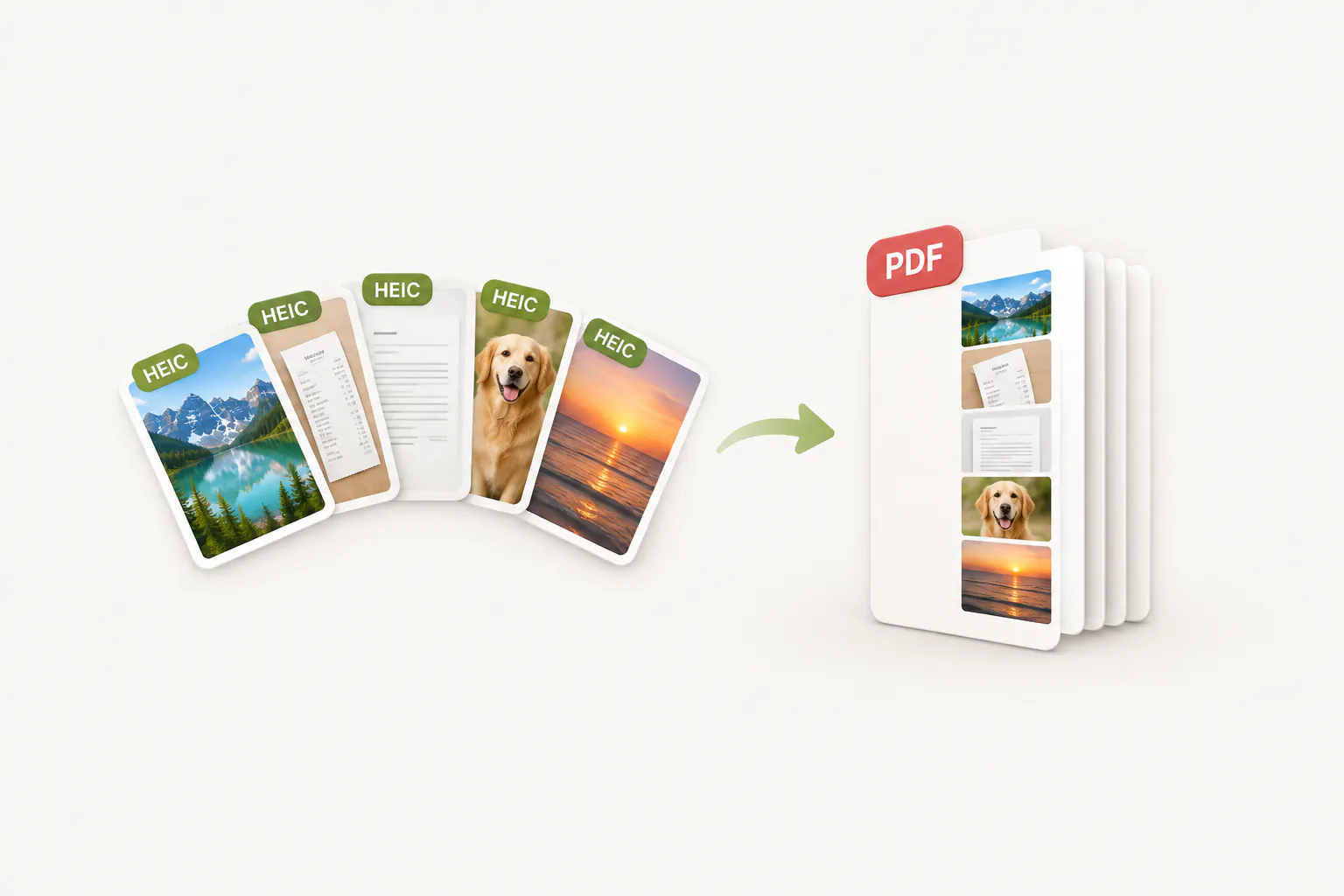
- 画像をPDFに変換を開き、HEIC写真をそのまま追加します。JPG・PNG・WebPと混ぜても大丈夫です。
- 矢印でページの順番を整え、不要なページを外します。
- ページサイズ・向き・余白を選んで変換し、1つのPDFとしてダウンロードします。
JPG変換と同じく、処理はお使いの端末で行います。内蔵機能を使う方法もあります。Macではプレビューで写真を開いて「ファイル」→「プリント」から「PDF」→「PDFとして保存」、iPhoneでは「ファイル」Appで写真を選んで「クイックアクション」→「PDFを作成」、Windowsではフォトで写真を開いて「Microsoft Print to PDF」で印刷します(この場合もHEIF・HEVC拡張機能が必要です)。
HEICをPNGやWebPに変換する方法
ほとんどのフォームが求めるのはJPGですが、出力形式はそれだけではありません。HEIC変換ツールではJPGの代わりにPNGやWebPを選べますし、画像をPNGに変換や画像をWebPに変換もHEIC写真をそのまま受け付けます。iPhoneの写真をPNGに変換したいときもこの方法が使えます。
- PNG:劣化のない可逆圧縮で、スクリーンショットや編集を続ける画像に向いていますが、写真では容量がかなり大きくなります。
- WebP:同じ見た目の画質ならJPGより小さくなることが多く、Webサイト向きです。ただし古いソフトでは開けないことがあります。
- JPG:送信・印刷・各種フォームへの提出で最も互換性の高い形式です。
HEICをJPGに変換すると画質は落ちる?
厳密には少しだけ落ちます。JPGは非可逆圧縮なので、変換のときに写真がもう一度だけ圧縮されるためです。ただし高い品質設定なら、見た目の違いはわかりません。このツールは品質92%で保存し、幅と高さも元のままなので、4032×3024のHEICは4032×3024のJPGになります。
変わるのは容量です。JPGの圧縮はHEVCより効率が低いため、JPGはおよそ1.5〜2倍の大きさになります。意外かもしれませんが、不具合ではありません。メール添付やアップロードの上限に合わせて小さくしたい場合は、画像圧縮を使ってください。HEICもそのまま読み込めるので、HEICからJPGへの変換と容量の削減を一度に済ませられます。KBの上限が厳しいフォームには、オンラインフォーム向けの圧縮ツールが指定したサイズを目指して調整します。
| 項目 | JPGに変換した後 |
|---|---|
| 幅と高さ | 変わらない |
| 見た目の画質 | もう一度圧縮されるが、高品質なら見た目の劣化はない |
| ファイルサイズ | 通常は1.5〜2倍に増える |
| 撮影日時・カメラ・位置情報(EXIF) | Macのプレビュー・Finder・写真では残る。このブラウザ変換ツールでは削除される |
| Live Photosの動きや深度データ | 引き継がれない。JPGは静止画のみ |
いちばん早くJPGにする方法
1枚だけなら、端末に入っているもので十分です。Windowsならフォトかペイント、Macならプレビュー、iPhoneなら「ファイル」App。たくさんの写真、HEVC拡張機能のないパソコン、Chromebook、Androidスマートフォンなら、無料のHEIC JPG変換ツールがブラウザだけで、アップロードせずに変換します。
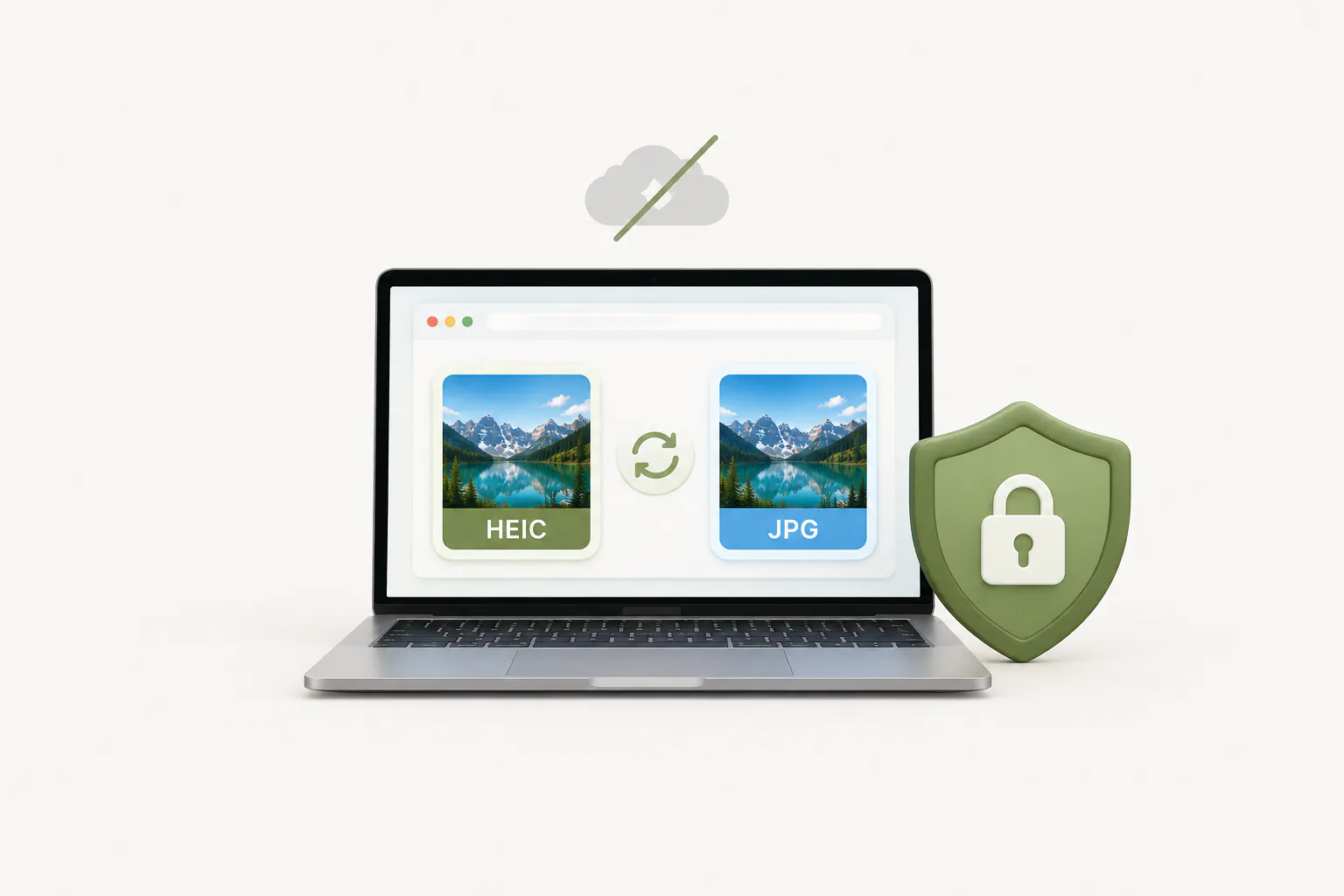
HEICが何度も届いて困る場合は、iPhoneのカメラを「互換性優先」に、「MacまたはPCに転送」を「自動」にしておきましょう。ほかの形式が必要なら、画像をPNGに変換・画像をWebPに変換・画像をJPGに変換もHEIC写真に対応しています。
よくある質問
HEICとJPGはどちらが優れていますか?
オンラインでHEICをJPGに変換しても安全ですか?
iPhoneのスクリーンショットがHEICになるのはなぜですか?
HEICをPNGやWebPに変換できますか?
WindowsでHEICファイルが開けないのはなぜですか?
画質を落とさずにHEICをJPGに変換するには?
GoogleフォトやGoogleドライブでHEICをJPGに変換できますか?
AirDropで送るとJPGに変換されますか?
JPGをHEICに戻せますか?
HEICの写真はすべてJPGに変換したほうがいいですか?
執筆者について

Abdul Basit
Abdul Basitは、パキスタンを拠点とする個人のフルスタックWeb開発者で、Onyxstackの共同創業者です。QuickImageFixを開発・運営し、画像圧縮、サイズ変更、形式変換、PDF編集のガイドを執筆しています。
執筆者のプロフィールを見る

