Bildverktyg online
Alla bildverktyg på sajten på ett ställe — komprimera, konvertera, ändra storlek, beskär och mer. Gratis, i webbläsaren, utan uppladdning.
Det mesta man gör med en bild handlar om några få uppgifter: att göra filen mindre, byta format, ändra storlek eller form, eller ta bort bakgrunden. Varje verktyg här gör en av dem, och gör den bra. Är ett foto för tungt att skicka? Komprimera bilden. Tar ett formulär inte emot formatet? Konvertera bilden. Fel mått? Ändra storlek på bilden eller beskär bilden. Och för allt däremellan: plocka ut texten ur en bild, gör en logotyp till SVG, skapa en favicon eller ta bort bakgrunden från en animerad GIF.
Allt sker i webbläsaren, på din egen enhet. Bilderna laddas aldrig upp, det finns inget konto att skapa, ingen vattenstämpel på det du laddar ner och ingen dagsgräns — på svenska, engelska, franska och spanska.
Vardagens bilduppgifter, på några sekunder
Varje verktyg gör en sak och gör den bra. Välj det du behöver, släpp in en fil och få tillbaka den färdig att använda.
Redigera bild
Beskär, justera färger, lägg till text och redigera foton på ett ställe, direkt i webbläsaren.
Pixla bild
Pixla ett helt foto eller bara ansikten, text och registreringsskyltar, med oskärpa och svart ruta.
Ta bort färg från bild
Klicka på en färg i en bild och gör den transparent, med tolerans och mjuka kanter, och spara som PNG.
Kolla bildstorlek och upplösning
Se en bilds bredd och höjd i pixlar, filstorlek, upplösning och bildförhållande.
Kolla DPI på bild
Se en bilds DPI eller PPI, utskriftsstorleken och den verkliga upplösningen i din storlek.
Sänk bildkvaliteten
Gör en bild sämre med flit: JPEG-artefakter, pixlar, brus, färre färger eller deep fried-effekt.
Slå ihop bilder
Sätt ihop flera bilder sida vid sida, under varandra eller i rutnät, eller lägg en bild på en annan.
Skapa tom bild
Skapa en tom bild i valfri storlek: vit, svart, valfri hexfärg eller transparent, som PNG, JPG eller WebP.
Skapa profilbild för WhatsApp
Skapa en WhatsApp-profilbild med hela fotot. Välj suddig eller enfärgad bakgrund, kontrollera cirkeln och spara JPG eller PNG direkt i webbläsaren.
Komprimera bild
Minska filstorleken för snabbare sidor och lättare uppladdningar, utan synlig kvalitetsförlust.
Konvertera bild
Växla mellan HEIC, WEBP, PNG och JPG i ett steg.
- HEIC
- WEBP
- PNG
- JPG
Ändra storlek på bild
Ange exakta mått i pixlar eller skala bilden i procent.
Beskär bild
Beskär fritt, runt eller till 1:1, 16:9, 9:16, 4:3, 3:4, 3:2, 2:3 eller 4:5 — PNG behåller genomskinligheten.
Ta bort bakgrund
Ta bort bakgrunden från foton eller animerade GIF:ar på din enhet. Finjustera med Radera och Återställ och ladda ner en genomskinlig PNG eller GIF.
Transparent PNG
Gör om en JPG eller ett foto till en transparent PNG: bakgrunden frilägs på din enhet och PNG-filen får äkta genomskinlighet.
Beskär rund bild
Beskär ett foto till en cirkel och spara en genomskinlig PNG — för avatarer och profilbilder.
Bild till text
Plocka ut texten ur ett foto, en skanning eller en skärmbild, klar att kopiera.
Bild till SVG
Vektorisera en logotyp eller linjeteckning till SVG som skalar utan pixlar.
Bild till ICO
Skapa en favicon i .ico med flera storlekar i, från valfri bild.
Favicon-generator
Gör om din logotyp till ett favicon-paket för webbplatsen. Granska små storlekar och ladda ner namngivna ICO- och PNG-filer med manifest och HTML-taggar.
GIF-verktyg
Skapa, komprimera, dela upp, snabba upp och konvertera animerade GIF:ar i webbläsaren.
Ta bort bakgrund från GIF
Ta bort bakgrunden från en animerad GIF utan att förlora rörelsen och ladda ner en genomskinlig GIF eller en med ny färg.
Skapa GIF
Skapa en animerad GIF av bilder eller ett videoklipp. Välj ordning, hastighet, storlek och loop.
Hjärtmedaljong-GIF
Gör memen ”my beloved”: en hjärtformad medaljong som öppnas mot ditt foto och en text.
Komprimera GIF
Minska storleken på en GIF, eller få den under en exakt storlek som 256 KB eller 5 MB.
SVG till GIF
Konvertera en animerad SVG till GIF med dess CSS- eller SMIL-animation kvar, eller en stillbilds-SVG till GIF.
Dela upp GIF
Dela upp en GIF i bildrutor och ladda ner dem som PNG- eller JPG-bilder, eller som ett spriteark.
GIF till emoji
Gör en GIF till en egen emoji för Discord, Slack eller Twitch, i rätt storlek och under gränsen.
Ändra hastighet på GIF
Snabba upp eller sakta ner en GIF, eller ge alla bildrutor samma fördröjning, utan kvalitetsförlust.
GIF till MP4
Konvertera en GIF till en MP4-video, oftast många gånger mindre, med rytmen kvar.
Ändra bildstorlek för en plattform eller uppgift
Ange exakta mått i pixlar eller skala bilden i procent.
Ändra bildstorlek till 1920×1080
Ändra bildstorlek till 1920×1080 Full HD online. Välj beskärning, kanter eller utsträckning för 16:9 och ladda ner JPG, PNG eller WebP utan konto.
Ändra bildstorlek till 1080×1080
Skapa en kvadratisk bild på 1080×1080 online. Beskär från mitten eller behåll hela fotot med kanter. Ändra storlek på flera bilder och ladda ner JPG, PNG eller WebP.
Ändra bildstorlek till 512×512
Ändra bildstorlek till 512×512 pixlar för ikoner och miniatyrer. Kontrollera kvadraten, behåll PNG-genomskinlighet och ladda ner utan att ladda upp bilden.
Ändra bildstorlek för webbplatser
Ändra storlek på bilder för banners, blogginlägg och innehållsytor på webbplatsen. Välj mått, kontrollera passningen och exportera JPG, PNG eller WebP i webbläsaren.
Ändra bildstorlek för Facebook-inlägg
Ändra storlek på en bild för ett Facebook-inlägg till 1200×630 eller 1080×1080. Kontrollera utsnittet, välj format och ladda ner var för sig eller som ZIP.
Ändra bildstorlek för Instagram
Förbered kvadratiska och stående inlägg, stories eller profilbilder med redigerbara storlekar och förhandsvisning.
Ändra bildstorlek för Facebook
Växla mellan profilbild, omslagsbild, delat inlägg och story utan att byta verktyg.
Ändra bildstorlek för LinkedIn
Förbered bilder för länkförhandsvisningar i 1200 × 627, kvadratiska inlägg eller profilbilder för LinkedIn.
Ändra storlek på YouTube-miniatyr
Ändra storlek på en miniatyr till 1280 × 720 eller 3840 × 2160 och kontrollera läsbarheten innan du laddar upp.
Ändra storlek på passfoto
Anpassa ett befintligt foto till redigerbara pixelmått; kontrollera den utfärdande myndighetens krav innan du använder det.
Ändra bildstorlek till 1024×1024
Skapa en exakt kvadrat på 1024 × 1024 med centrerad beskärning eller kanter, och kontrollera sedan de nedladdade pixlarna.
Ändra storlek på Instagram Story
Öppna en stående yta på 1080 × 1920 för en bild i en story och välj mellan beskärning och kanter.
Ändra storlek på Facebook-omslagsbild
Förbered en bred yta på 851 × 315 för en Facebook-omslagsbild och kontrollera utsnittet.
Ändra storlek på LinkedIn-banner
Förbered en bakgrundsbild på 1584 × 396 för din personliga profil, med ett utsnitt som du kan justera.
Ändra storlek på Twitter / X-omslagsbild
Ändra storlek på en omslagsbild till en yta på 1500 × 500 och håll viktigt innehåll borta från kanterna.
Sträck ut bild
Sträck ut en bild på bredden, på höjden eller till en exakt form som 16:9, utan att beskära. Gratis, online, inget laddas upp.
Komprimera ett visst format
Egna sidor för de två format som komprimeras mest: JPG-foton, som förblir JPG, och PNG-bilder med genomskinligheten kvar.
Komprimera till en filstorleksgräns
Välj en färdig gräns eller ange en egen budget i KB eller MB.
Komprimera JPG till 50 KB
Anpassa JPG och JPEG till ett formulär med gränsen 50 KB.
Komprimera JPG till 100 KB
Minska en JPEG för ett formulär med högst 100 KB per bild.
Komprimera JPG till 200 KB
Få ett foto under 200 KB och kontrollera viktiga detaljer.
Komprimera PNG till 100 KB
Minska PNG-grafik mot 100 KB med stöd för transparent bakgrund.
Minska bildstorlek
Välj en egen filstorleksgräns för JPG, PNG och WebP.
Komprimera bild för e-post
Förbered lättare bilagor med en justerbar startbudget på 1 MB.
Komprimera foton online
Förbered en delningskopia med 300 KB och en långsida på högst 1600 px.
Komprimera bild för WhatsApp
Skapa en lättare kopia att dela: mål på 300 KB, långsida på 1280 px och JPG som utdata.
Komprimera bild för Amazon
Förbered en kopia av produktbilder med mål på 500 KB, långsida på 2000 px och JPG som utdata.
Komprimera bild för Shopify
Förbered en butiksbild med mål på 300 KB, långsida på 2048 px och WebP som utdata.
Komprimera bild för eBay
Gör en kopia av annonsbilder med mål på 500 KB, långsida på 1600 px och JPG som utdata.
Komprimera bild för WordPress
Förbered en kopia för mediebiblioteket med WebP som utdata, mål på 200 KB och långsida på 1600 px.
Komprimera bild för Google PageSpeed
Skapa en lättare testfil med WebP, mål på 150 KB och långsida på 1280 px; mät sidan efteråt.
Komprimera bild för myndighetsansökan
Börja med ett redigerbart JPG-mål på 200 KB och kontrollera sedan de exakta instruktionerna i myndighetens e-tjänst.
Komprimera bild för onlineformulär
Förbered en bilaga till ett formulär med en startgräns på 100 KB och behåll till en början originalformatet.
Konvertera mellan de format du faktiskt behöver
Samma konverterare, öppnad på den uppgift du kom för. Välj en konvertering så är utdataformatet redan inställt.
HEIC till JPG
Gör om iPhones HEIC-foton till JPG som öppnas överallt.
PNG till JPG
Gör om PNG-filer till JPG och minska filstorleken kraftigt.
WEBP till JPG
Gör om nedladdade .webp-filer till JPG som accepteras överallt.
WEBP till PNG
Gör om .webp-filer till PNG som alla program kan öppna.
JPG till PNG
Gör om ett foto till förlustfri PNG för redigering.
JPG till WEBP
Gör bilderna på din webbplats 25–35 % lättare utan synlig förlust.
PNG till WEBP
Gör PNG-bilder mycket lättare för webben och behåll genomskinligheten.
AVIF till JPG
Gör .avif-bilder sparade från webben till JPG som öppnas överallt.
AVIF till PNG
Konvertera AVIF-bilder till PNG och behåll transparensen, utan ytterligare kvalitetsförlust. Flera på en gång i webbläsaren.
JFIF till JPG
Byt .jfif-bilder till .jpg utan kvalitetsförlust: samma pixlar, samma EXIF-data, ny filändelse. Flera på en gång.
JPEG till JPG
Byt en .jpeg-fil till .jpg helt utan kvalitetsförlust.
Bild till JPG
Konvertera PNG, WEBP, HEIC eller AVIF till en JPG som fungerar överallt.
Bild till PNG
Konvertera JPG, WEBP, HEIC eller AVIF till förlustfri PNG, genomskinlighet kvar.
Bild till WEBP
Konvertera JPG, PNG, HEIC eller AVIF till WEBP för lättare webbsidor.
Vilket bildverktyg behöver du?
Göra ett foto litet nog att mejla
Komprimera bilden, eller använd Komprimera JPG för att behålla fotot som JPG. För en stor minskning, ändra storleken först.
Öppna ett iPhone-foto i Windows eller Android
Konvertera det med HEIC till JPG. En JPG öppnas på alla enheter.
Få ett format som en sajt eller ett formulär godtar
Konvertera valfri bild till JPG, eller gör om PNG till JPG för att samtidigt minska filen.
Snabba upp en webbplats
Jämför JPG till WebP och PNG till WebP för webben. Verktygets WebP-utdata använder förstörande komprimering: kontrollera kvalitet, filstorlek och lämpliga pixelmått.
Frilägga en person eller en produkt
Ta bort bakgrunden på bilden med AI och ladda ner en genomskinlig PNG. För en animerad GIF använder du Ta bort bakgrund från GIF i stället.
Göra en rund profilbild
Beskär bilden till en cirkel för en avatar med genomskinliga hörn.
Träffa exakta mått för sociala medier
Beskär till rätt form och ändra sedan storlek till exakta pixlar som plattformen kräver.
Samla flera foton i ett dokument
Samla dem i en enda PDF med Bild till PDF.
Kopiera texten från ett foto eller en skärmbild
Bild till text läser den med OCR i webbläsaren och lägger den i urklipp.
Skapa en favicon eller en logotyp som kan skalas
Bygg en .ico med flera storlekar med Bild till ICO, eller vektorisera en logotyp med Bild till SVG.
Välj rätt bildformat
Jämför JPG, PNG, WebP och HEIC i formatguiden. Tänk på genomskinlighet, kompatibilitet och faktisk filstorlek.
Förbered ett frilagt porträtt eller en produkt
Bakgrundsguiden förklarar rena kanter, genomskinligt PNG, vitt JPG och kontroller före delning.
Format som verktygen läser och sparar
De flesta verktyg läser JPG, PNG och WEBP, liksom HEIC-foton från iPhone; konverteraren läser även AVIF där webbläsaren kan avkoda det, och Ta bort bakgrund från GIF tar animerade GIF-filer. Foton sparas som JPG, PNG eller WEBP — ingen webbläsare kan skapa HEIC- eller AVIF-filer — medan Bild till SVG skriver vektor-SVG, Bild till ICO skapar favicons, Bild till text ger dig ren text och PDF-verktygen sparar som PDF.
Osäker på vilket format du ska välja? JPG för foton som måste öppnas överallt, PNG för skärmbilder, logotyper och allt genomskinligt, WEBP för bilder på en webbplats. Bildkonverteraren byter mellan dem i ett steg.
Vanliga frågor
Vilket bildverktyg minskar filstorleken mest?
Vad är skillnaden mellan att komprimera och att ändra storlek på en bild?
Behåller bildverktygen genomskinligheten?
Kan jag använda verktygen på mobilen?
Finns det någon gräns för bildstorlek eller antal bilder?
Från bloggen
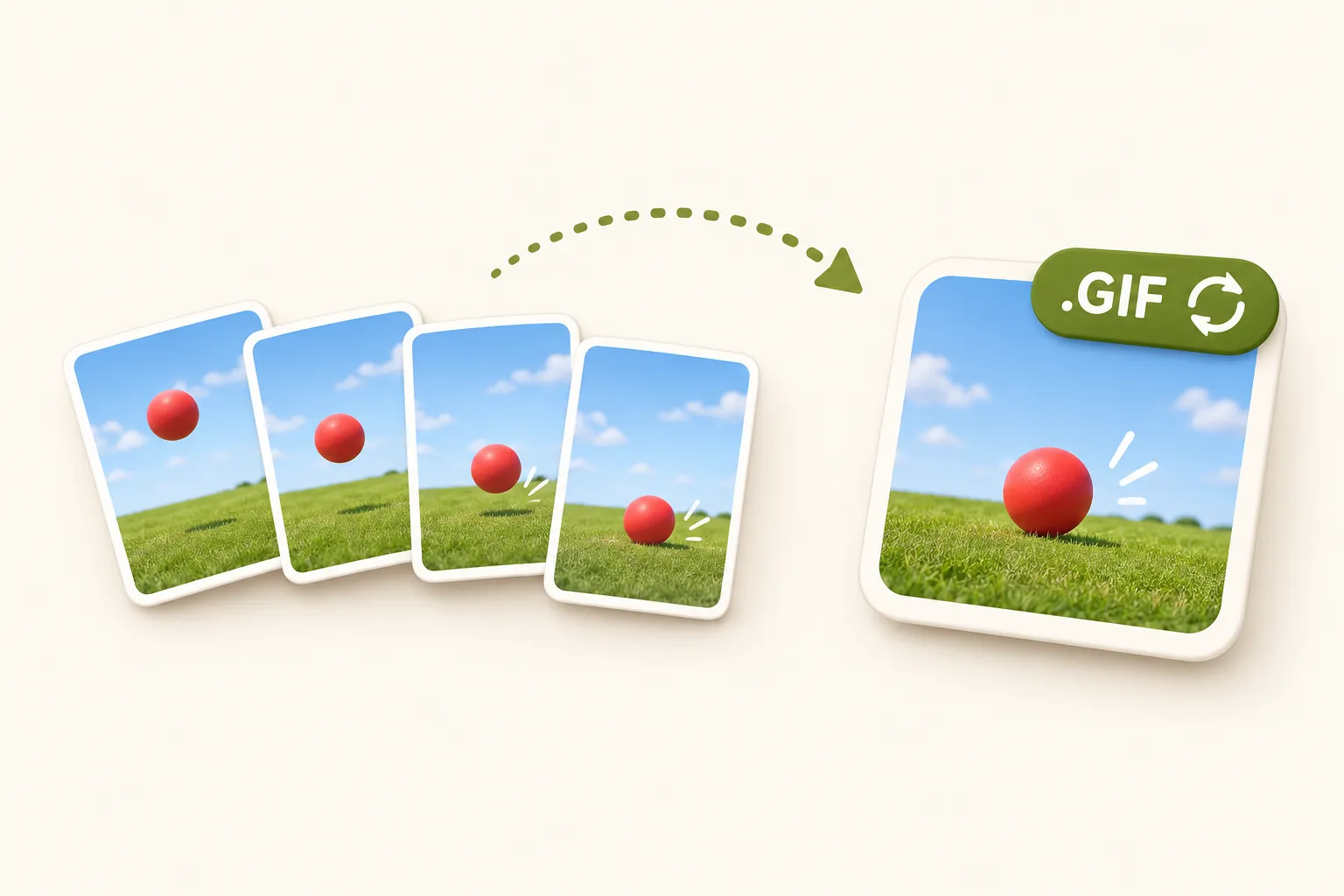
Skapa GIF
Hur gör man en GIF av en video eller bilder? Steg för steg på alla enheter
16 min läsning
Läs artikeln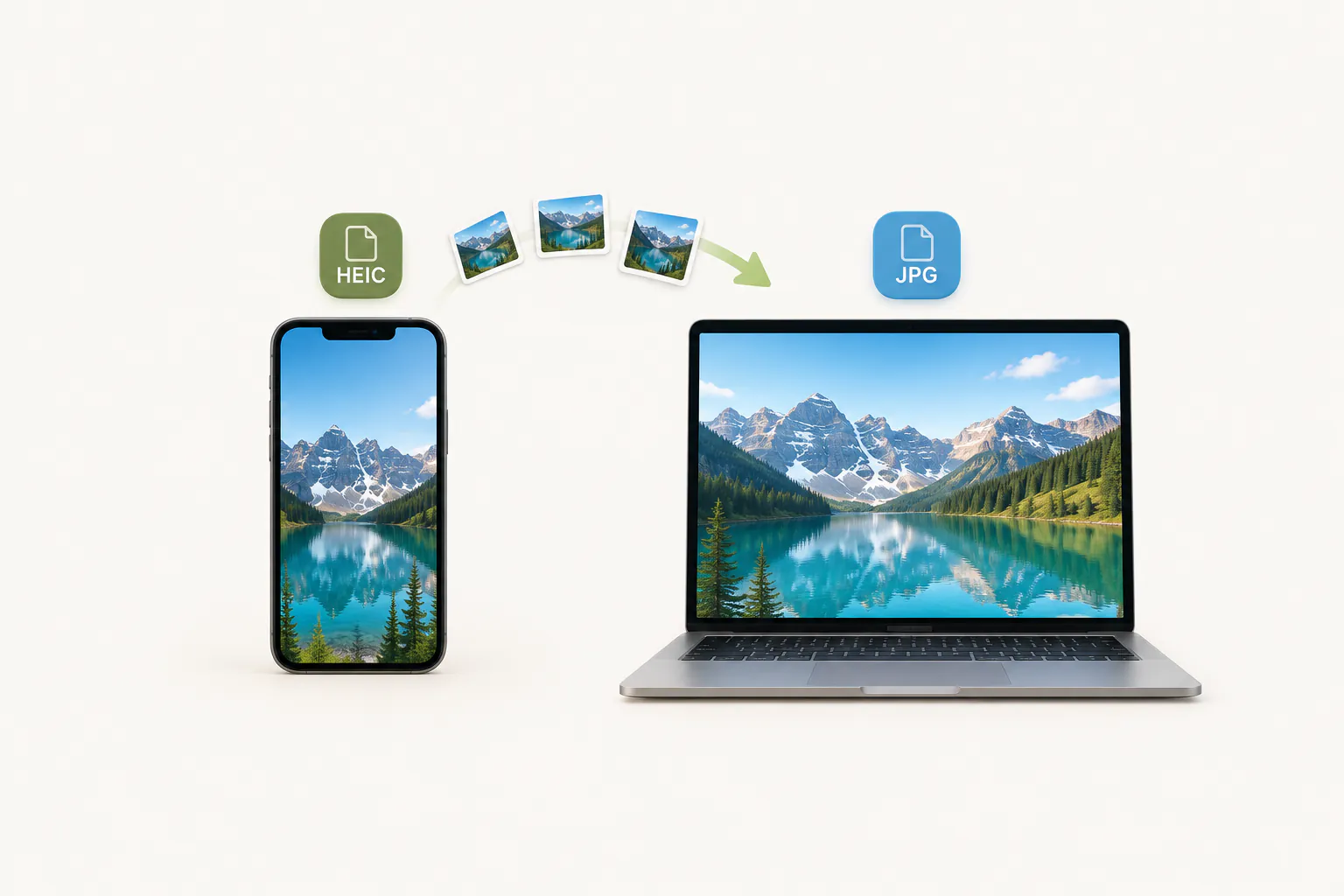
HEIC till JPG
Så konverterar du HEIC till JPG på Windows, Mac, iPhone och Android
17 min läsning
Läs artikeln
Bildformat
JPG, PNG, WebP eller HEIC: vilket bildformat passar?
3 min läsning
Läs artikeln