Cách chuyển HEIC sang JPG trên Windows, Mac, iPhone và Android
Windows không mở được, biểu mẫu chỉ nhận JPG, còn bạn bè dùng Android chỉ thấy một tệp trống. Đây là mọi cách miễn phí để chuyển ảnh HEIC của iPhone thành JPG theo từng thiết bị, kèm cách chuyển hàng trăm ảnh trong một lần.
Tác giả: Abdul BasitĐăng ngày Cập nhật lần cuối Đọc khoảng 22 phút
Điểm cần nhớ
- Trên Windows, mở ảnh bằng app Ảnh (Photos), chọn Lưu dưới dạng (Save as) và chọn kiểu tệp .jpg.
- Trên Mac, mở ảnh bằng Xem trước (Preview), chọn Tệp → Xuất và chọn định dạng JPEG.
- Trên iPhone, đặt Cài đặt → Camera → Định dạng thành Tương thích nhất để ảnh mới được lưu bằng JPG.
- Trên mọi thiết bị, kéo tệp vào công cụ chuyển HEIC sang JPG miễn phí, xử lý được cả loạt ảnh cùng lúc.
Bạn chép ảnh từ iPhone sang máy tính, bấm đúp vào một ảnh và… không có gì xảy ra. Windows không mở được, phần mềm chỉnh ảnh từ chối, còn biểu mẫu trên web chỉ nhận JPG. Thủ phạm là HEIC, định dạng mà iPhone dùng mặc định để tiết kiệm dung lượng. Rất tốt cho bộ nhớ, nhưng phiền toái khi rời khỏi hệ sinh thái Apple.
Hướng dẫn này giải quyết vấn đề đó, phần lớn bằng công cụ miễn phí bạn đã có sẵn. Đọc xong, bạn sẽ biết cách chuyển file HEIC sang JPG trên Windows, Mac, iPhone và Android, cách chuyển cả thư mục trong một lần và cách để iPhone không lưu ảnh HEIC nữa.

HEIC là gì và vì sao iPhone dùng định dạng này?
HEIC là viết tắt của High Efficiency Image Container, tức vùng chứa ảnh hiệu suất cao. Từ iOS 11 năm 2017, Apple chọn HEIC làm định dạng ảnh mặc định trên iPhone và iPad, vì nó lưu một bức ảnh với chất lượng nhìn gần giống JPG nhưng chỉ tốn khoảng một nửa dung lượng. Nhờ vậy bộ nhớ chứa được gấp đôi số ảnh và bản sao lưu iCloud cũng nhỏ hơn.
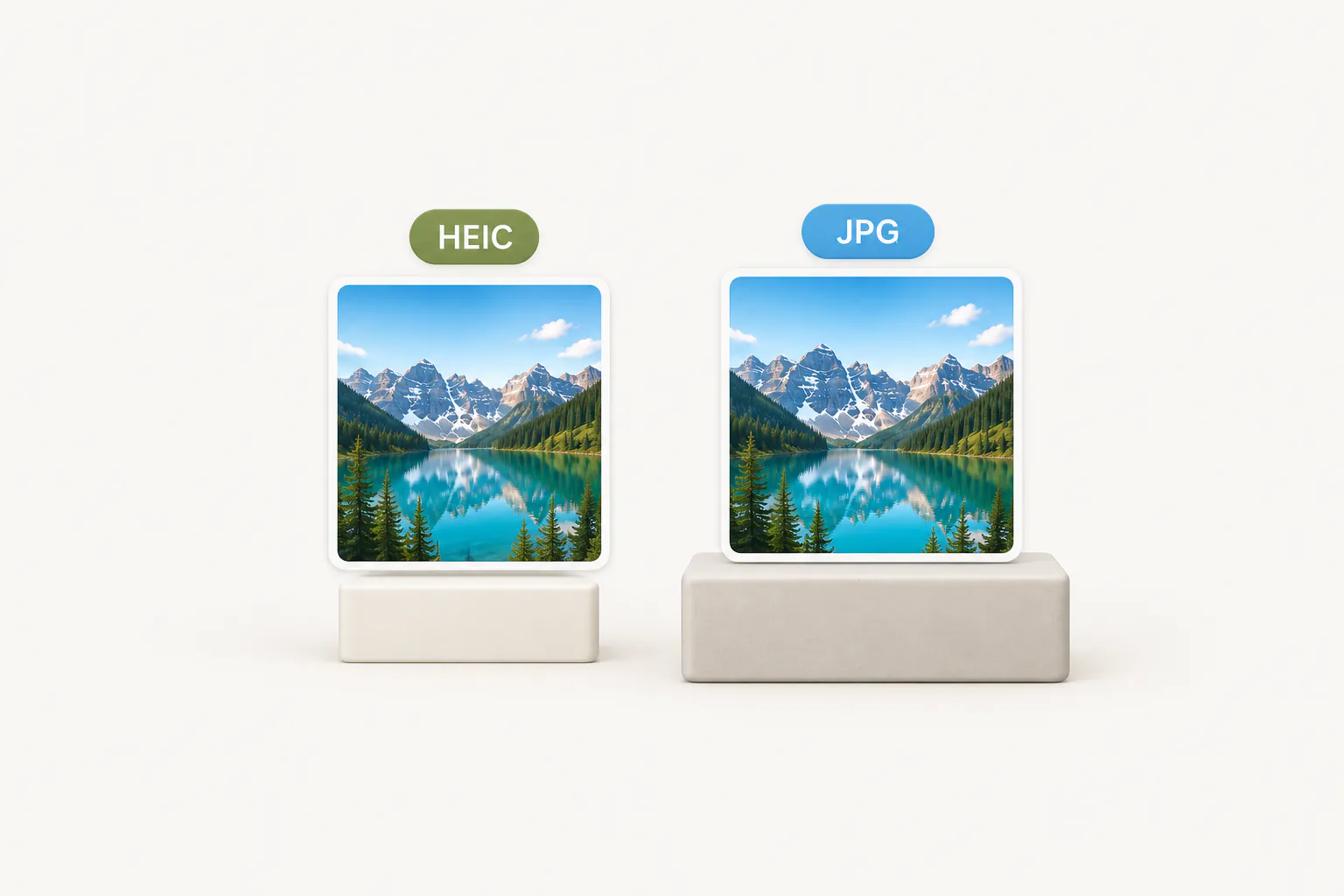
HEIF và HEIC có liên quan nhưng không giống nhau. HEIF (High Efficiency Image File Format) là chuẩn của vùng chứa. HEIC là tên gọi các tệp HEIF có ảnh được nén bằng HEVC, còn gọi là H.265, cũng là codec mà nhiều điện thoại dùng để quay video. iPhone lưu ảnh theo dạng này nên tệp có đuôi .heic. Một tệp HEIC còn có thể chứa ảnh phụ, chẳng hạn bản đồ độ sâu của chế độ Chân dung. Vì vậy chỉ đổi đuôi .heic thành .jpg sẽ không làm ảnh mở được; dữ liệu bên trong phải được chuyển đổi thật sự.
Vấn đề nằm ở khả năng tương thích. HEVC được bảo hộ bằng bằng sáng chế, nên không phải công ty nào cũng tích hợp bộ giải mã miễn phí. Microsoft thu phí tiện ích HEVC, nhiều ứng dụng và website không hỗ trợ HEIC, còn phần mềm cũ thì không nhận ra định dạng này. Ngược lại, JPG mở được ở mọi nơi từ những năm 1990. Hướng dẫn về định dạng ảnh so sánh chi tiết hơn giữa HEIC, JPG, PNG và WebP.
| Nơi mở ảnh | HEIC | JPG |
|---|---|---|
| iPhone, iPad và Mac | Mở được ngay | Mở được ngay |
| Windows 10 và 11 | Cần tiện ích của Microsoft | Luôn mở được |
| Điện thoại Android | Thường mở được trong thư viện, nhưng hay lỗi ở app khác | Luôn mở được |
| Website và biểu mẫu online | Thường bị từ chối | Hầu như luôn được nhận |
| Dung lượng thường gặp | Khoảng một nửa JPG | Mốc so sánh |
Nên chọn cách nào để chuyển HEIC thành JPG?
Mọi cách dưới đây đều miễn phí hoặc gần như miễn phí. Cách phù hợp tùy vào thiết bị bạn dùng và số lượng ảnh.
| Cách | Dùng được trên | Nhiều ảnh cùng lúc | Chi phí |
|---|---|---|---|
| App Ảnh (Photos) hoặc Paint | Windows 10 và 11 | Không | Miễn phí, thêm khoảng 1 USD cho HEVC nếu cần |
| Xem trước hoặc Chuyển đổi hình ảnh trong Finder | Mac | Có | Miễn phí, có sẵn |
| Chuyển đổi hình ảnh trong app Tệp | iPhone và iPad (iOS 16 trở lên) | Có | Miễn phí, có sẵn |
| Cài đặt Tương thích nhất của camera | iPhone và iPad | Chỉ ảnh chụp sau này | Miễn phí, có sẵn |
| Công cụ chuyển HEIC sang JPG | Mọi trình duyệt: Windows, Mac, iPhone, Android, Chromebook | Có, tải về dạng ZIP | Miễn phí, không tải lên |
| IrfanView hoặc XnConvert | Windows (XnConvert có cả bản Mac và Linux) | Có | Miễn phí cho cá nhân |
| sips, ImageMagick hoặc Python | Dòng lệnh trên Mac, Linux và Windows | Có | Miễn phí |
Cách chuyển HEIC sang JPG trên Windows 10 và 11
Windows có thể chuyển ảnh HEIC bằng app Ảnh và Paint có sẵn, nhưng chỉ khi máy đã đọc được định dạng này. Điều đó phụ thuộc vào hai tiện ích trên Microsoft Store, và cài đúng hai tiện ích này sẽ giải quyết phần lớn lỗi “không mở được HEIC” trên máy tính.
Trước khi bắt đầu: tiện ích HEIF và HEVC
- HEIF Image Extensions miễn phí. Tiện ích này giúp Windows đọc vùng chứa HEIF, và nhiều máy Windows 11 đã có sẵn.
- HEVC Video Extensions giải mã phần ảnh được nén bằng HEVC bên trong tệp. Tiện ích này có phí nhỏ, khoảng 1 USD, và hiếm khi được cài sẵn, trừ một số máy của hãng sản xuất.
Vì HEIF chỉ là vùng chứa, nhiều ảnh iPhone vẫn không hiện khi chỉ có tiện ích miễn phí. Nếu app Ảnh hiển thị ảnh trắng hoặc yêu cầu HEVC Video Extensions, đó chính là phần còn thiếu. Trên Windows 10, thường bạn phải tự cài cả hai. Để kiểm tra, mở Cài đặt → Ứng dụng → Ứng dụng đã cài đặt (Settings → Apps → Installed apps) rồi tìm “HEIF” và “HEVC”.
Cách 1: app Ảnh và Lưu dưới dạng JPG
- Bấm chuột phải vào tệp HEIC, chọn Mở bằng → Ảnh (Open with → Photos).
- Mở menu ba chấm (…) ở phía trên cửa sổ và chọn Lưu dưới dạng (Save as).
- Trong danh sách kiểu tệp (Save as type), chọn .jpg.
- Đặt tên, chọn thư mục rồi bấm Lưu. Tệp HEIC gốc vẫn được giữ nguyên.
Đây là cách đơn giản nhất để chuyển HEIC sang JPG trên Windows 11 mà không cần phần mềm, nhưng chỉ làm được từng ảnh một. Với cả thư mục, hãy dùng một trong các cách chuyển hàng loạt ở bên dưới.
Cách 2: mở ảnh bằng Paint và lưu thành JPEG
- Mở Paint, chọn Tệp → Mở (File → Open) rồi chọn ảnh HEIC.
- Chọn Tệp → Lưu dưới dạng → Ảnh JPEG (File → Save as → JPEG picture).
- Đặt tên cho bản sao và bấm Lưu.
Paint tiện trên Windows 10, nơi menu của app Ảnh hơi khác. Tuy nhiên Paint dùng cùng các tiện ích đó: nếu app Ảnh không hiển thị được tệp thì Paint cũng vậy.
Cách 3: chuyển HEIC sang JPG online, không cần cài đặt
Mở công cụ chuyển HEIC sang JPG bằng Edge, Chrome hoặc Firefox rồi kéo ảnh vào. Công cụ giải mã HEIC ngay trong tab trình duyệt nên chạy được mà không cần tiện ích HEIF hay HEVC, trên mọi phiên bản Windows và cả trên máy không cho cài app như laptop công ty hay trường học.

- Thêm một ảnh hoặc vài chục ảnh. Mỗi ảnh có trạng thái và nút tải riêng, và các tệp đã xong có thể tải chung trong một tệp ZIP.
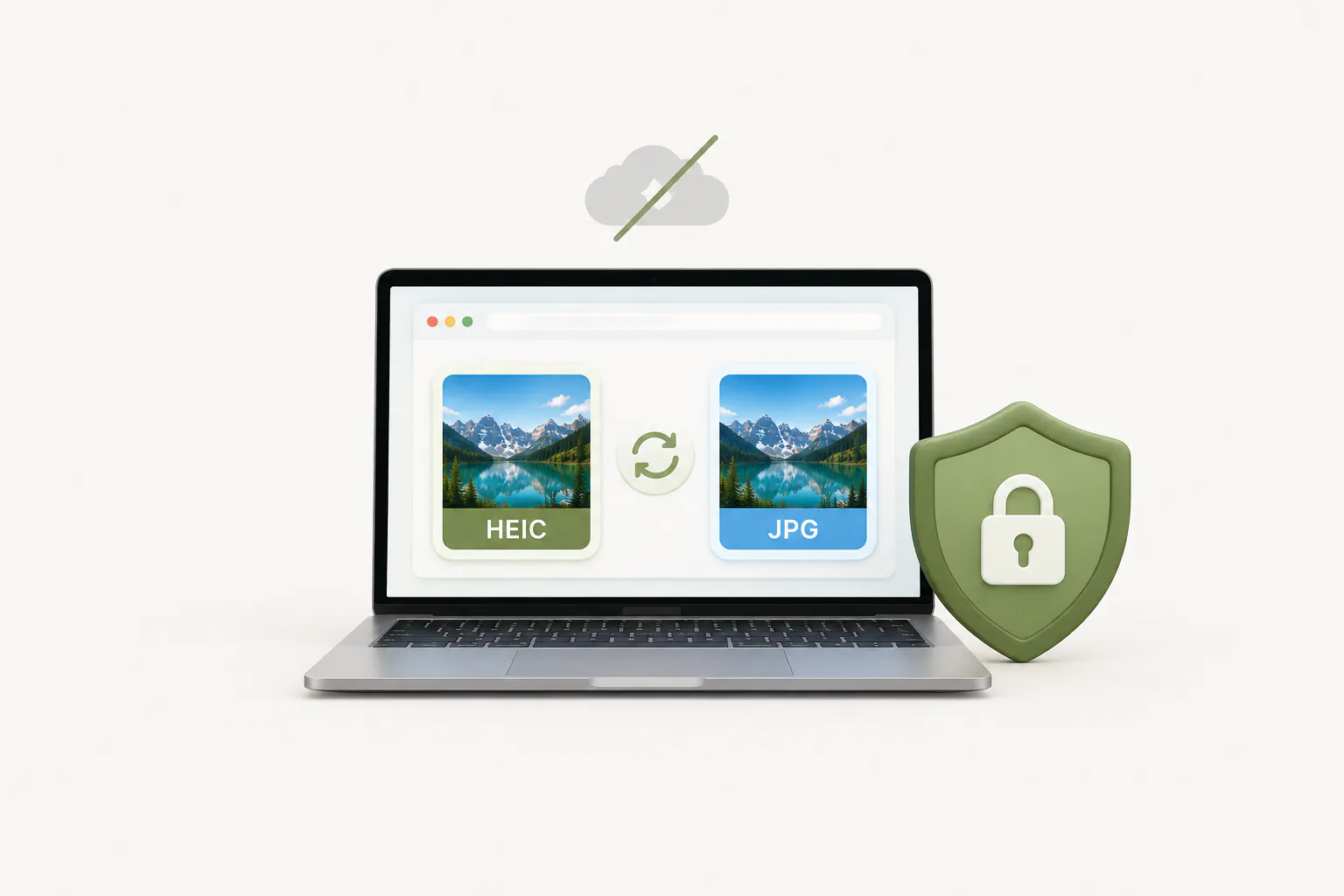
- Ảnh được chuyển đổi cục bộ trên thiết bị của bạn và không bao giờ bị tải lên. Chỉ có trang web và bộ giải mã HEIC (khoảng 2,7 MB, tải một lần) là lấy từ internet.
- JPG được chọn sẵn; PNG và WebP chỉ cách một cú nhấp.
Xử lý lỗi: lỗi HEVC, ảnh thu nhỏ trống và Windows 7
- Báo cần HEVC Video Extensions hoặc app Ảnh hiện ảnh trắng: cài tiện ích HEVC có phí, hoặc chuyển đổi trong trình duyệt.
- Ảnh thu nhỏ trống trong File Explorer: cài cả hai tiện ích rồi khởi động lại máy. Nếu biểu tượng vẫn không đổi, chạy Disk Cleanup và chọn mục Thumbnails để Windows tạo lại ảnh thu nhỏ.
- Ảnh trong thư mục iCloud chỉ hiện tên: có thể ảnh chưa được tải về. Bấm chuột phải vào thư mục và chọn Always keep on this device (Luôn giữ trên thiết bị này).
- Windows 7 và 8: không có tiện ích của Microsoft nên app Ảnh và Paint không đọc được HEIC. Cách đơn giản nhất là dùng công cụ chuyển đổi trong trình duyệt.
- Không có tùy chọn khi bấm chuột phải: Windows không có sẵn lệnh “chuyển sang JPG” trong menu chuột phải. Các công cụ bên thứ ba như CopyTrans HEIC for Windows có thể thêm lệnh này; chỉ nên cài phần mềm đáng tin cậy.
Để xử lý tận gốc, hãy đổi hai cài đặt trên iPhone được hướng dẫn ở phần iPhone. Khi đó ảnh mới sẽ được chép sang máy tính ở dạng JPG luôn.
Cách chuyển HEIC sang JPG trên Mac
Mac mở được HEIC sẵn, nên việc chuyển đổi chỉ là chọn đúng công cụ có sẵn. Cả ba cách dưới đây đều giữ lại ảnh gốc và dùng giống nhau trên MacBook Air, MacBook Pro hay iMac.
Xem trước (Preview): Tệp → Xuất
- Bấm đúp vào tệp HEIC để mở bằng Xem trước.
- Chọn Tệp → Xuất (File → Export).
- Đặt Định dạng là JPEG và kéo thanh Chất lượng về phía Tốt nhất để ảnh sắc nét hơn.
- Chọn nơi lưu và bấm Lưu.
Finder: Tác vụ nhanh → Chuyển đổi hình ảnh
Từ macOS Monterey (12) trở đi, Finder chuyển đổi được mà không cần mở app nào, và xử lý được nhiều tệp cùng lúc.
- Chọn một hoặc nhiều tệp HEIC trong Finder.
- Giữ phím Control và bấm (hoặc bấm chuột phải), chọn Tác vụ nhanh → Chuyển đổi hình ảnh (Quick Actions → Convert Image).
- Chọn định dạng JPEG và kích thước thực, bật giữ lại siêu dữ liệu (Preserve Metadata) nếu muốn giữ ngày chụp và vị trí.
- Bấm chuyển sang JPEG. Tệp mới xuất hiện ngay cạnh tệp gốc.
App Ảnh (Photos): Tệp → Xuất
Nếu ảnh nằm trong thư viện ảnh, hãy chọn chúng rồi vào Tệp → Xuất → Xuất ảnh (menu sẽ hiện số ảnh đã chọn). Chọn loại ảnh là JPEG, chỉnh chất lượng và kích thước rồi bấm Xuất. Tránh tùy chọn xuất bản gốc chưa sửa, vì nó trả lại tệp HEIC.
Cách chuyển HEIC sang JPG trên iPhone và iPad
iPhone hiển thị ảnh HEIC bình thường, nên việc cần làm là chuyển bản sao để gửi đi nơi khác, hoặc khiến iPhone không tạo tệp HEIC nữa.
Chuyển ảnh đã có bằng app Tệp
- Trong app Ảnh, chọn ảnh, chạm Chia sẻ rồi chọn Lưu vào Tệp.
- Mở app Tệp và vào thư mục vừa lưu.
- Chạm và giữ một ảnh, chọn Tác vụ nhanh → Chuyển đổi hình ảnh. Cần iOS 16 trở lên.
- Chọn JPEG và kích thước. Bản gốc giữ nguyên độ phân giải, và ảnh JPG được lưu cạnh tệp HEIC.
Nếu thường xuyên chuyển đổi, app Phím tắt có tác vụ Chuyển đổi hình ảnh. Một phím tắt nhận ảnh từ menu Chia sẻ, chuyển sang JPEG rồi lưu vào album sẽ giúp bạn xong việc chỉ với hai lần chạm.
Chuyển đổi bằng Safari
Mở công cụ chuyển HEIC sang JPG trong Safari, chạm vào khung chọn tệp rồi chọn Thư viện ảnh. Chọn ảnh, chuyển đổi và tải ảnh JPG về; tệp sẽ nằm trong Tệp → Tải về. Cách này cũng dùng được trên iPad và trên iPhone đời cũ không lên được iOS 16.
Cài iPhone chụp ảnh JPG thay vì HEIC
- Mở Cài đặt → Camera → Định dạng.
- Chọn Tương thích nhất.
Từ đó camera sẽ lưu ảnh dạng JPG và video dạng H.264. Ảnh đã chụp không thay đổi, và có một vài đánh đổi: ảnh JPG tốn gần gấp đôi dung lượng, và trên các iPhone gần đây, một số chế độ quay như 4K 60 fps, quay chậm 240 fps và video HDR cần chế độ Hiệu suất cao. Phần cài đặt Camera sẽ báo khi một tùy chọn yêu cầu điều đó.
Tự động nhận JPG khi chép ảnh sang máy tính
Mở Cài đặt → Ứng dụng → Ảnh (Cài đặt → Ảnh trên iOS 17 trở về trước), kéo xuống mục Chuyển sang máy Mac hoặc PC và chọn Tự động. Khi nhập ảnh qua cáp USB, iPhone sẽ chuyển ảnh sang định dạng tương thích như JPG trong lúc sao chép. Tùy chọn Giữ bản gốc sẽ gửi nguyên tệp HEIC.
Khi chia sẻ cũng tương tự: nếu bạn gửi ảnh qua Mail hoặc Tin nhắn tới thiết bị không đọc được HEIC, iOS có thể tự chuyển sang JPG. AirDrop sang thiết bị Apple khác thì vẫn giữ HEIC.
Vì sao ảnh chụp màn hình lại là HEIC
Ảnh chụp màn hình không theo cài đặt Camera. Từ iOS 26, chúng theo tùy chọn định dạng chụp màn hình trong Cài đặt → Cài đặt chung: HDR lưu ảnh dạng HEIF với đuôi .HEIC, còn SDR lưu dạng PNG. Nếu cần ảnh chụp màn hình mở được ở mọi nơi, hãy chuyển sang SDR. Tùy chọn HDR chỉ có trên iPhone có màn hình HDR.
Cách chuyển HEIC sang JPG trên Android
Các phiên bản Android gần đây hiển thị được HEIC, nên ảnh thường vẫn mở được trong thư viện. Rắc rối bắt đầu khi bạn cần tải ảnh lên website, chỉnh sửa trong app khác hoặc chép sang máy tính.
Google Photos và Google Drive
Cả hai đều giữ tệp đúng định dạng lúc tải lên, nên ảnh từ iPhone thường lại được tải về dưới dạng .heic, dù từ app hay từ web. Hãy tải về rồi chuyển đổi trong trình duyệt như hướng dẫn bên dưới.
Thư viện Samsung và camera Galaxy
Điện thoại Galaxy tự lưu ảnh HEIF khi tùy chọn ảnh hiệu suất cao được bật trong cài đặt camera; tắt đi để quay lại JPG. Một số phiên bản One UI còn có tùy chọn chuyển đổi ảnh HEIF khi chia sẻ trong cài đặt Thư viện, giúp gửi bản sao JPG mỗi lần chia sẻ. Ở bản mới, tùy chọn này có thể nằm trong Gallery Labs hoặc đã bị bỏ.
Mọi điện thoại Android: công cụ chuyển đổi trong trình duyệt
Mở công cụ chuyển HEIC sang JPG trong Chrome, chạm vào khung chọn tệp và chọn ảnh từ tệp hoặc thư viện. Việc chuyển đổi diễn ra ngay trên điện thoại, điều quan trọng với ảnh cá nhân, và ảnh JPG được lưu vào thư mục Tải xuống.
Trên Chromebook, dịch vụ đám mây và phần mềm chỉnh ảnh
- Chromebook: app Thư viện thường xem được HEIC nhưng không lưu thành JPG. Công cụ chuyển đổi online chạy trên Chrome nên dùng trên Chromebook giống hệt mọi máy tính khác.
- iCloud.com: khi tải từ Ảnh iCloud bằng trình duyệt, hãy mở tùy chọn tải xuống và chọn bản tương thích nhất thay vì bản gốc chưa sửa để nhận JPG.
- Dropbox: phần cài đặt tải ảnh camera lên trong app điện thoại có thể lưu ảnh HEIC thành JPG. Chỉ áp dụng cho tải lên tự động, không áp dụng cho tệp bạn tự thêm hoặc tệp đã có sẵn trong Dropbox.
- OneDrive và Google Drive: lưu nguyên tệp HEIC. Hãy tải về rồi chuyển đổi.
- Canva: nhận tệp HEIC tải lên, nên bạn có thể đặt ảnh vào thiết kế rồi tải xuống dạng JPG. Ảnh tải về sẽ theo kích thước thiết kế chứ không phải kích thước ảnh, nên hợp với ảnh thiết kế nhanh hơn là bản sao lưu trữ.
- Adobe Photoshop, Adobe Lightroom và GIMP: cả ba đều mở được HEIC và xuất ra JPG. Trên Windows, Photoshop và Lightroom dùng chung tiện ích HEIF và HEVC của Microsoft như app Ảnh.
Cách chuyển nhiều ảnh HEIC sang JPG cùng lúc
Chuyển từng ảnh một thì ổn với hai ba tấm. Khi cần xuất 200 ảnh từ thư viện, hãy dùng một trong các cách dưới đây để chuyển hàng loạt ảnh HEIC thành JPG trong một lần.
Mọi thiết bị: chuyển hàng loạt trong trình duyệt
- Mở công cụ chuyển HEIC sang JPG và kéo toàn bộ ảnh đã chọn vào, hoặc bấm vào khung rồi nhấn Ctrl+A (Cmd+A trên Mac) trong hộp chọn tệp.
- Giữ lựa chọn JPG và bắt đầu chuyển đổi. Mỗi ảnh hiển thị tiến độ riêng, ảnh nào lỗi có thể chạy lại mà không phải làm lại các ảnh khác.
- Tải ảnh JPG về từng tấm hoặc tải tất cả trong một tệp ZIP.
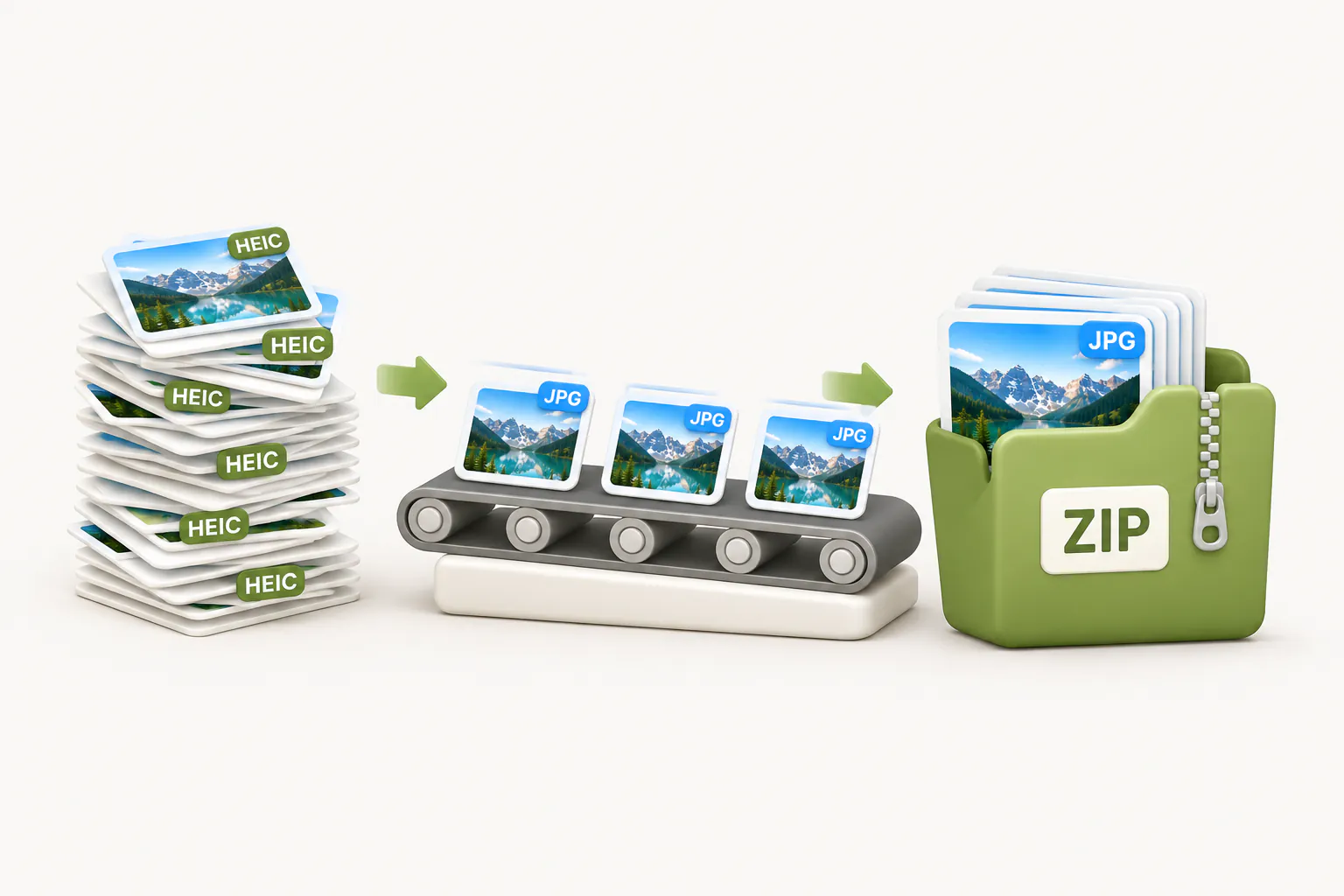
Hoàn toàn miễn phí, không cần đăng ký và không giới hạn số ảnh. Lô ảnh rất lớn chỉ mất thêm thời gian trên điện thoại và laptop đời cũ, vì mọi việc diễn ra trên chính thiết bị của bạn.
Mac: Finder, Xem trước hoặc Terminal
Tác vụ nhanh Chuyển đổi hình ảnh của Finder ở trên chuyển cả nhóm tệp đã chọn trong một lần. Với Xem trước, hãy mở tất cả ảnh cùng lúc, bấm vào thanh bên và nhấn Cmd+A, sau đó chọn Tệp → Xuất các hình ảnh đã chọn, bấm Tùy chọn và đặt định dạng JPEG.
Muốn có lựa chọn một cú nhấp luôn ra JPG? Tạo một Tác vụ nhanh trong Automator với tác vụ Thay đổi loại hình ảnh (Change Type of Images) đặt thành JPEG, nó sẽ xuất hiện trong menu chuột phải của Finder.
Trong Terminal, công cụ sips có sẵn trên macOS sẽ chuyển mọi tệp HEIC trong thư mục hiện tại sang một thư mục jpg mới (dùng *.heic nếu đuôi tệp của bạn viết thường):
mkdir -p jpg
for f in *.HEIC; do
  sips -s format jpeg -s formatOptions 90 "$f" --out "jpg/${f%.*}.jpg"
done
Windows: IrfanView, XnConvert hoặc Photoshop
- IrfanView (miễn phí cho mục đích phi thương mại): cài bộ plugin chính thức, chọn File → Batch Conversion/Rename, thêm các tệp HEIC, đặt định dạng đầu ra là JPG và bấm Start Batch. Nếu không mở được tệp, hãy cài thêm tiện ích HEIF và HEVC.
- XnConvert (miễn phí cho cá nhân): thêm tệp hoặc cả thư mục, chọn JPG ở thẻ Output rồi bấm Convert. Phần mềm cũng chạy trên Mac và Linux.
- Adobe Photoshop: File → Scripts → Image Processor chuyển cả thư mục sang JPEG, miễn là Windows đã có tiện ích HEIF và HEVC.
Linux và lập trình viên: ImageMagick, libheif và Python
ImageMagick 7 chuyển được cả thư mục nếu được biên dịch có hỗ trợ HEIC. Với ImageMagick 6, bản vẫn có trong nhiều bản phân phối Linux, hãy bỏ chữ magick ở đầu lệnh:
magick mogrify -format jpg -quality 90 *.heicNếu ImageMagick không đọc được HEIC, cài bộ công cụ dòng lệnh của libheif (gói libheif-examples trên Ubuntu và Debian) rồi chạy heif-dec photo.heic photo.jpg; ở phiên bản cũ lệnh này tên là heif-convert. FFmpeg kém tin cậy hơn trong việc này: ảnh iPhone được lưu dưới dạng lưới nhiều ô nhỏ, và FFmpeg bản cũ chỉ giải mã được một ô. Với Python, gói pillow-heif bổ sung hỗ trợ HEIC cho Pillow:
from pathlib import Path
from PIL import Image
from pillow_heif import register_heif_opener

register_heif_opener()
for path in Path(".").glob("*.heic"):
    Image.open(path).convert("RGB").save(path.with_suffix(".jpg"), quality=90)
Cách chuyển HEIC sang PDF
Hóa đơn, giấy tờ đã ký hay ghi chú trên bảng chụp bằng iPhone thường cần nộp dạng PDF chứ không phải JPG. Bạn không cần chuyển đổi hai lần.
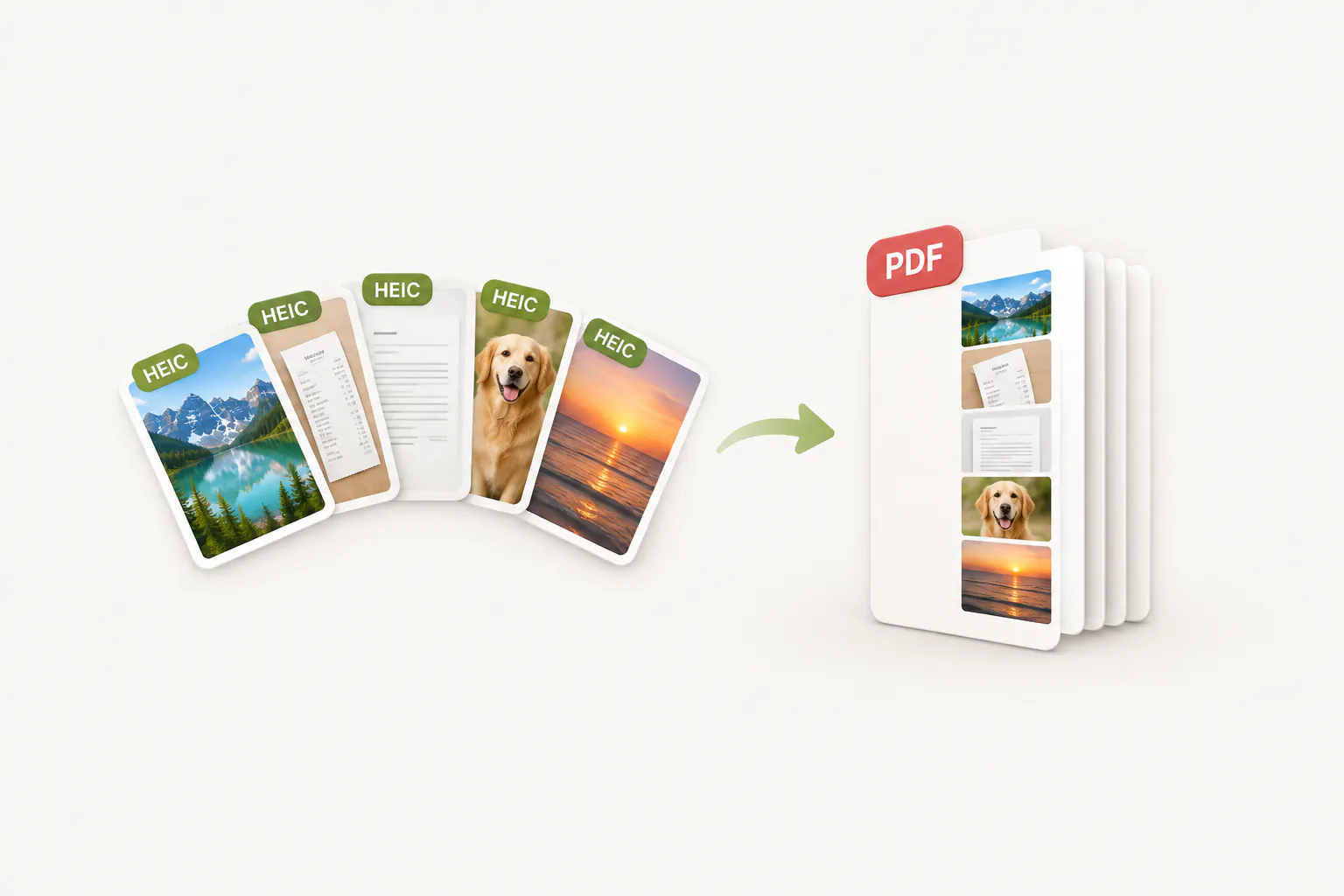
- Mở chuyển ảnh sang PDF và thêm trực tiếp ảnh HEIC. Có thể trộn cùng ảnh JPG, PNG và WebP.
- Sắp xếp thứ tự trang bằng các mũi tên và bỏ những trang không cần.
- Chọn khổ giấy, hướng và lề, rồi chuyển đổi và tải về một tệp PDF duy nhất.
Giống công cụ chuyển sang JPG, công cụ này chạy trên thiết bị của bạn. Cũng có cách dùng tính năng có sẵn: trên Mac, mở ảnh bằng Xem trước rồi chọn Tệp → In, sau đó PDF → Lưu dưới dạng PDF; trên iPhone, chọn ảnh trong app Tệp và dùng Tác vụ nhanh → Tạo PDF; trên Windows, mở ảnh bằng app Ảnh và in ra Microsoft Print to PDF, cách này cũng cần tiện ích HEIF và HEVC.
Cách chuyển HEIC sang PNG hoặc WebP
Hầu hết biểu mẫu yêu cầu JPG, nhưng đó không phải định dạng duy nhất. Nhiều người cần chuyển HEIC sang PNG: trong công cụ chuyển HEIC, bạn chỉ cần chọn PNG hoặc WebP thay cho JPG. Chuyển ảnh sang PNG và chuyển ảnh sang WebP cũng nhận trực tiếp ảnh HEIC.
- PNG: không mất dữ liệu, hợp với ảnh chụp màn hình và đồ họa cần chỉnh sửa tiếp, nhưng với ảnh chụp thì dung lượng rất lớn.
- WebP: thường nhẹ hơn JPG ở cùng chất lượng nhìn thấy và hợp cho website, dù vài phần mềm cũ không mở được.
- JPG: lựa chọn tương thích nhất để gửi, in hoặc nộp lên mọi biểu mẫu.
Chuyển đổi hình ảnh trong Finder trên Mac và trong app Tệp trên iPhone cũng có PNG bên cạnh JPEG, còn Paint trên Windows lưu được dạng PNG.
Chuyển HEIC sang JPG có làm giảm chất lượng không?
Về kỹ thuật thì có, nhưng rất ít. JPG là định dạng nén có mất dữ liệu, nên khi chuyển đổi ảnh sẽ được nén thêm một lần, chỉ một lần. Trên thực tế, ở mức chất lượng cao thì mắt thường không thấy khác biệt. Công cụ của chúng tôi lưu ở chất lượng 92% và giữ nguyên chiều rộng, chiều cao, nên ảnh HEIC 4032 × 3024 sẽ thành ảnh JPG 4032 × 3024.
Điều thay đổi là dung lượng. Ảnh JPG thường nặng gấp rưỡi đến gấp đôi, vì cách nén JPG kém hiệu quả hơn HEVC. Nghe có vẻ lạ nhưng đó không phải lỗi. Nếu cần tệp nhẹ hơn để gửi email hoặc vừa giới hạn tải lên, hãy dùng nén ảnh. Công cụ này nhận cả HEIC trực tiếp, nên bạn có thể chuyển HEIC sang JPG và giảm dung lượng trong một bước. Với biểu mẫu giới hạn KB nghiêm ngặt, nén ảnh cho biểu mẫu online sẽ nhắm tới đúng kích thước yêu cầu.
| Chi tiết | Sau khi chuyển sang JPG |
|---|---|
| Chiều rộng và chiều cao | Không đổi |
| Chất lượng nhìn thấy | Được nén thêm một lần; không thấy giảm ở chất lượng cao |
| Dung lượng tệp | Thường lớn gấp 1,5 đến 2 lần |
| Ngày chụp, máy ảnh và vị trí GPS (EXIF) | Được giữ khi dùng Xem trước, Finder và Ảnh trên Mac; bị xóa khi dùng công cụ trình duyệt của chúng tôi |
| Chuyển động Live Photo và dữ liệu độ sâu | Không được chuyển: JPG chỉ là ảnh tĩnh |
Cách nhanh nhất để có ảnh JPG
Với một ảnh, hãy dùng thứ có sẵn trên thiết bị: app Ảnh hoặc Paint trên Windows, Xem trước trên Mac, app Tệp trên iPhone. Với nhiều ảnh, máy tính không có tiện ích HEVC, Chromebook hay điện thoại Android, công cụ chuyển HEIC sang JPG miễn phí xử lý ngay trong trình duyệt mà không tải gì lên.
Nếu tệp HEIC cứ xuất hiện mãi, hãy đặt camera iPhone ở Tương thích nhất và Chuyển sang máy Mac hoặc PC ở Tự động. Cần định dạng khác? Chuyển ảnh sang PNG, chuyển ảnh sang WebP và chuyển ảnh sang JPG đều nhận ảnh HEIC.
Câu hỏi thường gặp
HEIC có tốt hơn JPG không?
Chuyển HEIC sang JPG online có an toàn không?
Vì sao ảnh chụp màn hình iPhone lại là HEIC?
Có chuyển HEIC sang PNG hoặc WebP được không?
Đổi đuôi .heic thành .jpg có được không?
Vì sao Windows không mở được tệp HEIC?
Làm sao chuyển HEIC sang JPG mà không giảm chất lượng?
Google Photos hoặc Google Drive có chuyển HEIC sang JPG không?
AirDrop có chuyển HEIC sang JPG không?
Có nên chuyển hết ảnh HEIC sang JPG không?
Về tác giả

Abdul Basit
Abdul Basit là lập trình viên web full-stack độc lập sống tại Pakistan và là đồng sáng lập Onyxstack. Anh xây dựng, vận hành QuickImageFix và viết các bài hướng dẫn về nén ảnh, đổi kích thước, chuyển định dạng và xử lý PDF.
Xem hồ sơ tác giả

