Cómo convertir HEIC a JPG en Windows, Mac, iPhone y Android
Windows no la abre, el formulario pide un JPG y tu amigo con Android ve un archivo en blanco. Aquí tienes todas las formas gratuitas de pasar fotos HEIC del iPhone a JPG, dispositivo por dispositivo, y cómo convertir cientos de golpe.
Por Abdul BasitPublicado Última actualización 20 min de lectura
En resumen
- En Windows, abre la foto en Fotos, elige Guardar como y selecciona .jpg como tipo de archivo.
- En Mac, ábrela en Vista Previa, ve a Archivo → Exportar y elige el formato JPEG.
- En el iPhone, activa Ajustes → Cámara → Formatos → Más compatible para que las fotos nuevas se guarden en JPG.
- En cualquier dispositivo, suelta los archivos en un convertidor de HEIC a JPG gratuito, que también admite lotes enteros.
Pasas las fotos del iPhone al ordenador, haces doble clic en una y… nada. Windows no la abre, tu programa de edición la rechaza y el formulario de la web solo admite JPG. El culpable es HEIC, el formato que el iPhone usa por defecto para ahorrar espacio. Es estupendo para el almacenamiento, pero un incordio fuera del ecosistema de Apple.
Esta guía lo soluciona, casi siempre con herramientas gratuitas que ya tienes. Al terminar sabrás cómo convertir HEIC a JPG en Windows, Mac, iPhone y Android, cómo pasar carpetas enteras de una vez y cómo conseguir que tu iPhone deje de guardar archivos HEIC.

¿Qué es HEIC y por qué lo usa tu iPhone?
HEIC significa High Efficiency Image Container, es decir, contenedor de imágenes de alta eficiencia. Apple lo convirtió en el formato por defecto del iPhone y el iPad con iOS 11, en 2017, porque guarda una foto con una calidad visual parecida a la de un JPG ocupando más o menos la mitad. Eso significa el doble de fotos en el mismo espacio y copias de iCloud más pequeñas.
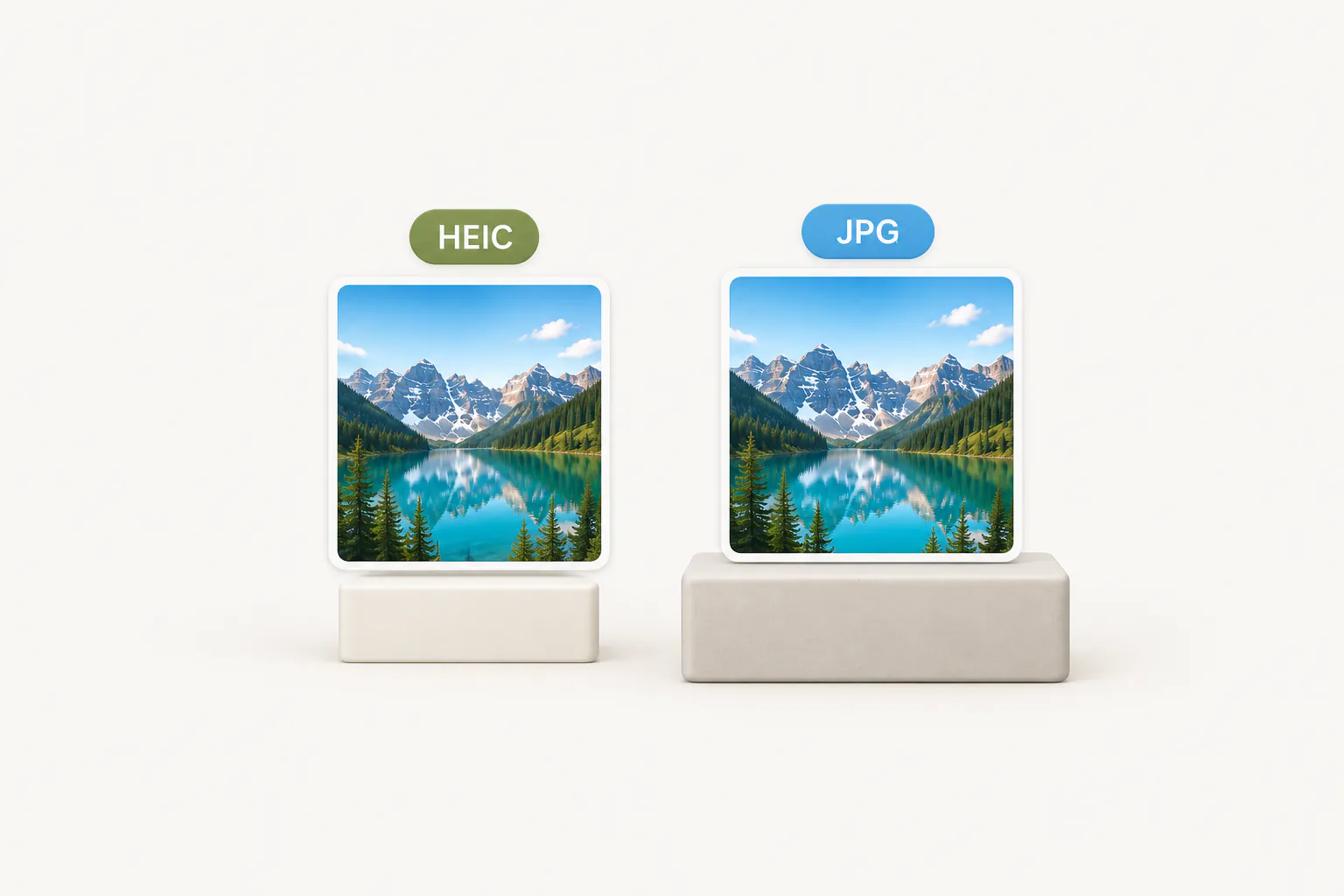
HEIF y HEIC están relacionados, pero no son lo mismo. HEIF (High Efficiency Image File Format) es el estándar del contenedor. HEIC es el nombre de los archivos HEIF cuyas imágenes se comprimen con HEVC, también llamado H.265, el mismo códec que muchos móviles usan para el vídeo. Eso es lo que guarda un iPhone, y por eso el archivo termina en .heic. Un HEIC puede incluir además imágenes auxiliares, como el mapa de profundidad del modo Retrato.
El problema es la compatibilidad. HEVC está protegido por patentes, así que no todas las empresas incluyen un decodificador gratuito. Microsoft cobra por su extensión HEVC, muchas apps y webs no admiten HEIC y los programas antiguos ni lo reconocen. El JPG, en cambio, se abre en todas partes desde los años noventa. La guía de formatos de imagen compara HEIC con JPG, PNG y WebP con más detalle.
| Dónde lo abres | HEIC | JPG |
|---|---|---|
| iPhone, iPad y Mac | Se abre sin más | Se abre sin más |
| Windows 10 y 11 | Necesita las extensiones de Microsoft | Siempre se abre |
| Móviles Android | Suele abrirse en la galería, a menudo no en otras apps | Siempre se abre |
| Webs y formularios | A menudo lo rechazan | Casi siempre lo aceptan |
| Tamaño habitual | Aprox. la mitad que un JPG | Referencia |
¿Qué método usar para pasar HEIC a JPG?
Todos los métodos de esta guía son gratuitos o casi. El adecuado depende de tu dispositivo y de cuántas fotos tengas.
| Método | Funciona en | Varias fotos a la vez | Coste |
|---|---|---|---|
| App Fotos o Paint | Windows 10 y 11 | No | Gratis, más unos 0,99 € por HEVC si hace falta |
| Vista Previa o Convertir imagen del Finder | Mac | Sí | Gratis, viene de serie |
| Convertir imagen en la app Archivos | iPhone y iPad (iOS 16 o posterior) | Sí | Gratis, viene de serie |
| Ajuste Más compatible de la cámara | iPhone y iPad | Solo fotos futuras | Gratis, viene de serie |
| Convertidor de HEIC a JPG | Cualquier navegador: Windows, Mac, iPhone, Android, Chromebook | Sí, con descarga en ZIP | Gratis, sin subir nada |
| IrfanView o XnConvert | Windows (XnConvert también en Mac y Linux) | Sí | Gratis para uso personal |
| sips, ImageMagick o Python | Línea de comandos de Mac, Linux y Windows | Sí | Gratis |
Cómo convertir HEIC a JPG en Windows 10 y 11
Windows puede convertir fotos HEIC con sus propias apps Fotos y Paint, pero solo cuando ya es capaz de leer el formato. Eso depende de dos complementos de Microsoft Store, y tenerlos bien instalados resuelve la mayoría de los problemas de «no puedo abrir HEIC» en un PC.
Antes de empezar: las extensiones HEIF y HEVC
- Extensiones de imagen HEIF es gratuita. Enseña a Windows a leer el contenedor HEIF, y muchos PC con Windows 11 ya la tienen.
- Extensiones de vídeo HEVC decodifica la imagen comprimida con HEVC que va dentro del archivo. Cuesta unos 0,99 € y rara vez viene preinstalada, salvo en algunos PC de fabricante.
Como HEIF es solo el contenedor, muchas fotos del iPhone siguen sin verse con la extensión gratuita. Si Fotos muestra una imagen en blanco o te pide la extensión de vídeo HEVC, esa es la pieza que falta. En Windows 10 normalmente hay que instalar las dos a mano. Para ver cuáles tienes, abre Configuración → Aplicaciones → Aplicaciones instaladas y busca «HEIF» y «HEVC».
Método 1: la app Fotos y Guardar como JPG
- Haz clic derecho en el archivo HEIC y elige Abrir con → Fotos.
- Abre el menú de tres puntos (…) de la parte superior de la ventana y elige Guardar como.
- En la lista Tipo, elige .jpg.
- Ponle nombre, elige una carpeta y pulsa Guardar. El HEIC original no se toca.
Es la forma más sencilla de convertir HEIC a JPG en Windows 11 sin programas extra, pero va foto a foto. Para una carpeta entera, usa alguno de los métodos por lotes que verás más abajo.
Método 2: abrir la foto en Paint y guardarla como JPEG
- Abre Paint, elige Archivo → Abrir y selecciona la foto HEIC.
- Elige Archivo → Guardar como → Imagen JPEG.
- Ponle nombre a la copia y pulsa Guardar.
Paint viene bien en Windows 10, donde los menús de Fotos son distintos. Eso sí, usa las mismas extensiones: si Fotos no puede mostrar el archivo, Paint tampoco.
Método 3: convertir HEIC a JPG online, sin instalar nada
Abre el convertidor de HEIC a JPG en Edge, Chrome o Firefox y arrastra tus fotos. Decodifica el HEIC dentro de la pestaña del navegador, así que funciona sin las extensiones HEIF y HEVC, en cualquier versión de Windows y en ordenadores donde no puedes instalar apps, como un portátil del trabajo o del centro de estudios.

- Añade una foto o docenas. Cada una tiene su propio estado y su descarga, y puedes guardar las terminadas todas juntas en un ZIP.
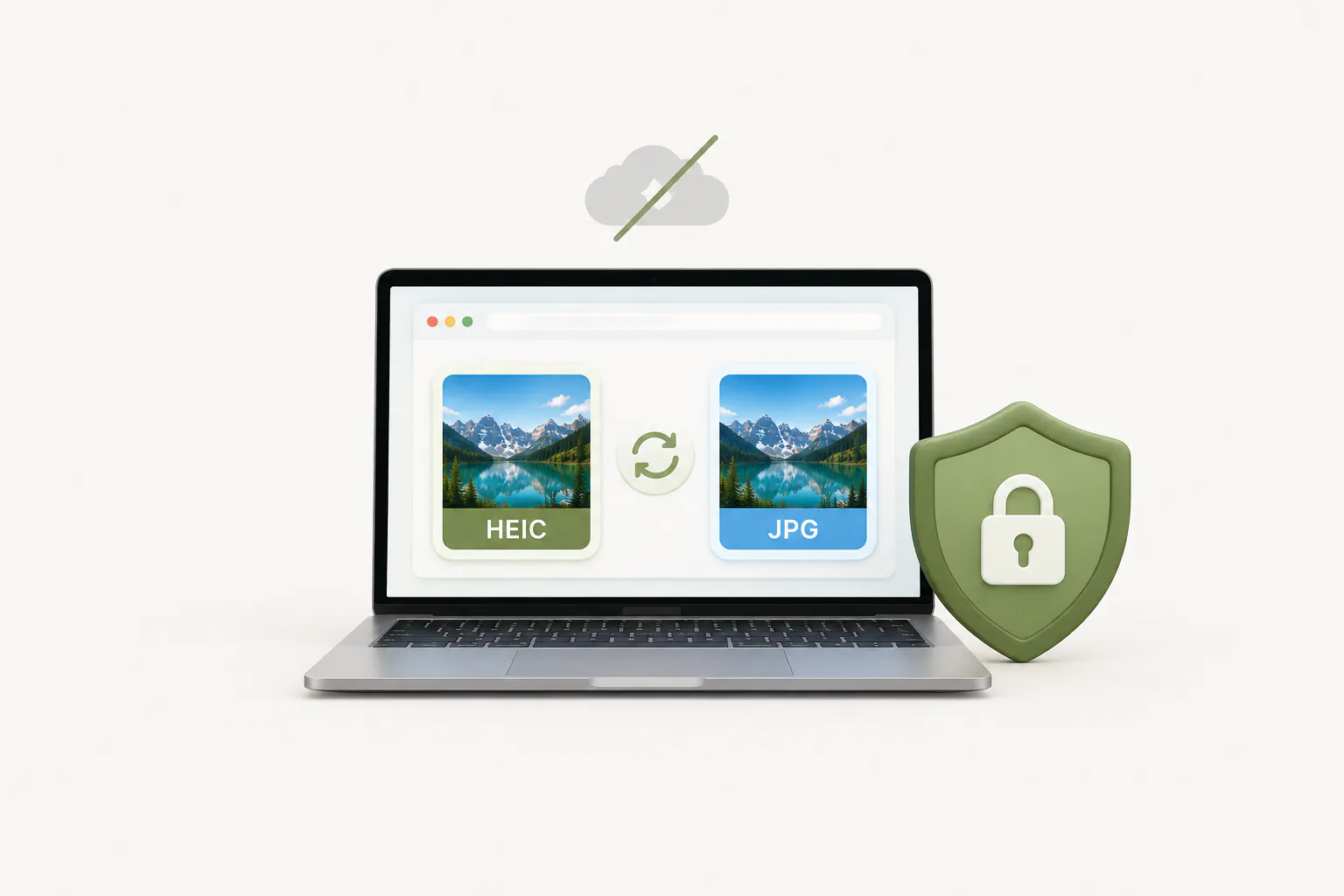
- Las fotos se convierten en local, en tu dispositivo, y nunca se suben. Solo la página y su decodificador HEIC (unos 2,7 MB, se descarga una vez) vienen de internet.
- JPG viene seleccionado por defecto; PNG y WebP están a un clic.
Solución de problemas: errores HEVC, miniaturas en blanco y Windows 7
- «Se necesita la extensión de vídeo HEVC» o una imagen en blanco en Fotos: instala la extensión HEVC de pago o convierte en el navegador.
- Miniaturas en blanco en el Explorador de archivos: instala las dos extensiones y reinicia el PC. Si los iconos no cambian, ejecuta el Liberador de espacio en disco y marca Miniaturas para que Windows las vuelva a generar.
- Fotos de la carpeta de iCloud que solo muestran el nombre: puede que aún no se hayan descargado. Haz clic derecho en la carpeta y elige Mantener siempre en este dispositivo.
- Windows 7 y 8: las extensiones de Microsoft no están disponibles, así que Fotos y Paint no leen HEIC. Lo más sencillo es un convertidor en el navegador.
- Sin opción en el clic derecho: Windows no trae una entrada «convertir a JPG» en el menú contextual. Herramientas de terceros como CopyTrans HEIC for Windows la añaden; instala solo software de confianza.
Para cortar el problema de raíz, cambia los dos ajustes del iPhone que explicamos en la sección del iPhone. Así las fotos nuevas llegarán al PC ya en JPG.
Cómo pasar HEIC a JPG en Mac
El Mac abre HEIC sin problemas, así que convertir es cuestión de elegir la herramienta integrada adecuada. Las tres que verás conservan el original y funcionan igual en un MacBook Air, un MacBook Pro o un iMac.
Vista Previa: Archivo → Exportar
- Haz doble clic en el HEIC para abrirlo en Vista Previa.
- Elige Archivo → Exportar.
- En Formato, elige JPEG y lleva el regulador de Calidad hacia Óptima para un resultado más limpio.
- Elige dónde guardarlo y haz clic en Guardar.
Finder: Acciones rápidas → Convertir imagen
Desde macOS Monterey (12), el Finder puede convertir sin abrir ninguna app, y admite varios archivos a la vez.
- Selecciona uno o varios archivos HEIC en el Finder.
- Haz clic con la tecla Control pulsada (o clic derecho) y elige Acciones rápidas → Convertir imagen.
- Elige JPEG como formato y el tamaño real como tamaño de imagen, y marca Conservar metadatos si quieres mantener la fecha y la ubicación.
- Haz clic en Convertir a JPEG. Los archivos nuevos aparecen junto a los originales.
App Fotos: Archivo → Exportar
Si las imágenes están en tu fototeca, selecciónalas y elige Archivo → Exportar → Exportar fotos (el menú indica cuántas has seleccionado). Elige JPEG como tipo de foto, ajusta la calidad y el tamaño y haz clic en Exportar. Evita la opción de exportar el original sin modificar, que te devuelve los HEIC.
Cómo convertir HEIC a JPG en el iPhone y el iPad
El iPhone muestra las fotos HEIC sin problema, así que aquí se trata de convertir copias para enviarlas a otro sitio o de que el iPhone deje de crear archivos HEIC.
Convertir las fotos que ya tienes con la app Archivos
- En Fotos, selecciona las imágenes, toca Compartir y elige Guardar en Archivos.
- Abre la app Archivos y ve a la carpeta donde las guardaste.
- Mantén pulsada una foto y elige Acciones rápidas → Convertir imagen. Necesitas iOS 16 o posterior.
- Elige JPEG y un tamaño. Original conserva la resolución completa, y el JPG se guarda junto al HEIC.
Si conviertes a menudo, la app Atajos tiene una acción Convertir imagen. Un atajo que recibe fotos desde el menú Compartir, las convierte a JPEG y las guarda en un álbum deja el trabajo en dos toques.
Convertir en Safari
Abre el convertidor de HEIC a JPG en Safari, toca el recuadro y elige Fototeca. Selecciona las fotos, conviértelas y descarga los JPG, que se guardan en Archivos → Descargas. Funciona también en el iPad y en iPhones que no pueden actualizarse a iOS 16.
Hacer que el iPhone saque fotos en JPG en vez de HEIC
- Abre Ajustes → Cámara → Formatos.
- Elige Más compatible.
A partir de ese momento, la cámara guarda las fotos en JPG y los vídeos en H.264. Las fotos que ya tienes no cambian, y hay contrapartidas: los JPG ocupan aproximadamente el doble y, en los iPhone recientes, algunos modos de vídeo, como 4K a 60 fps, cámara lenta a 240 fps y vídeo HDR, necesitan Alta eficiencia. Los ajustes de la Cámara te avisan cuando una opción lo requiere.
Recibir JPG automáticamente al pasar fotos al PC
Abre Ajustes → Apps → Fotos (Ajustes → Fotos en iOS 17 y anteriores), baja hasta Transferir a Mac o PC y elige Automático. Al importar por cable USB, el iPhone convierte las fotos a un formato compatible, como JPG, mientras se copian. Conservar originales envía los HEIC tal cual.
Al compartir pasa algo parecido: cuando envías una foto por Mail o Mensajes a un dispositivo que no lee HEIC, iOS puede convertirla a JPG por ti. AirDrop a otro dispositivo de Apple mantiene el HEIC.
Por qué tus capturas de pantalla son HEIC
Las capturas de pantalla no siguen el ajuste de la Cámara. Desde iOS 26 dependen de la opción Formato de las capturas de pantalla, en Ajustes → General: HDR las guarda como HEIF, con la extensión .HEIC, y SDR como PNG. Si necesitas capturas que se abran en cualquier sitio, cambia a SDR. La opción HDR solo aparece en iPhones con pantalla HDR.
Cómo convertir HEIC a JPG en Android
Las versiones recientes de Android pueden mostrar HEIC, así que a menudo la foto se ve bien en la galería. El problema llega al subirla a una web, editarla en otra app o pasarla al ordenador.
Google Fotos y Google Drive
Ambos guardan los archivos en el formato en que se subieron, así que una foto del iPhone suele descargarse otra vez como .heic, tanto desde la app como desde la web. Descárgala y conviértela en el navegador como se explica abajo.
Galería de Samsung y cámaras Galaxy
Los Galaxy guardan fotos HEIF cuando está activada la opción de imágenes de alta eficiencia en los ajustes de la Cámara; desactívala para volver a JPG. Algunas versiones de One UI tienen además, en los ajustes de la Galería, una opción para convertir las imágenes HEIF al compartir, que envía una copia en JPG cada vez que compartes. En versiones nuevas puede estar dentro de Gallery Labs o haber desaparecido.
Cualquier Android: un convertidor en el navegador
Abre el convertidor de HEIC a JPG en Chrome, toca el recuadro y elige las fotos de tus archivos o de la galería. La conversión se hace en el propio móvil, algo importante con fotos personales, y los JPG se guardan en la carpeta Descargas.
En Chromebook, en la nube y en editores de imagen
- Chromebook: la app Galería suele mostrar HEIC, pero no lo guarda como JPG. El convertidor online funciona en Chrome, así que en un Chromebook va igual que en cualquier otro ordenador.
- iCloud.com: al descargar desde Fotos de iCloud en el navegador, abre las opciones de descarga y elige la más compatible en lugar del original sin modificar para obtener JPG.
- Dropbox: los ajustes de Subidas de la cámara de la app móvil pueden guardar las fotos HEIC como JPG. Solo afecta a las subidas automáticas, no a los archivos que añades a mano ni a los que ya están en Dropbox.
- OneDrive y Google Drive: guardan el HEIC tal cual. Descarga el archivo y conviértelo.
- Canva: acepta subir HEIC, así que puedes colocar una foto en un diseño y descargarlo como JPG. La descarga toma el tamaño del diseño y no el de la foto, así que sirve más para gráficos puntuales que para conservar copias.
- Adobe Photoshop, Adobe Lightroom y GIMP: los tres abren HEIC y exportan JPG. En Windows, Photoshop y Lightroom dependen de las mismas extensiones HEIF y HEVC de Microsoft que la app Fotos.
Cómo convertir varias fotos HEIC a JPG a la vez
Convertir foto a foto está bien para dos o tres imágenes. Para exportar 200 fotos del carrete, usa uno de estos métodos y pasa HEIC a JPG por lotes, todo de una vez.
Cualquier dispositivo: un convertidor por lotes en el navegador
- Abre el convertidor de HEIC a JPG y suelta toda la selección, o haz clic en el recuadro y pulsa Ctrl+A (Cmd+A en Mac) en el selector de archivos.
- Deja JPG seleccionado y convierte. Cada foto muestra su propio progreso, y si una falla puedes reintentarla sin repetir las demás.
- Descarga los JPG uno a uno o todos juntos en un ZIP.
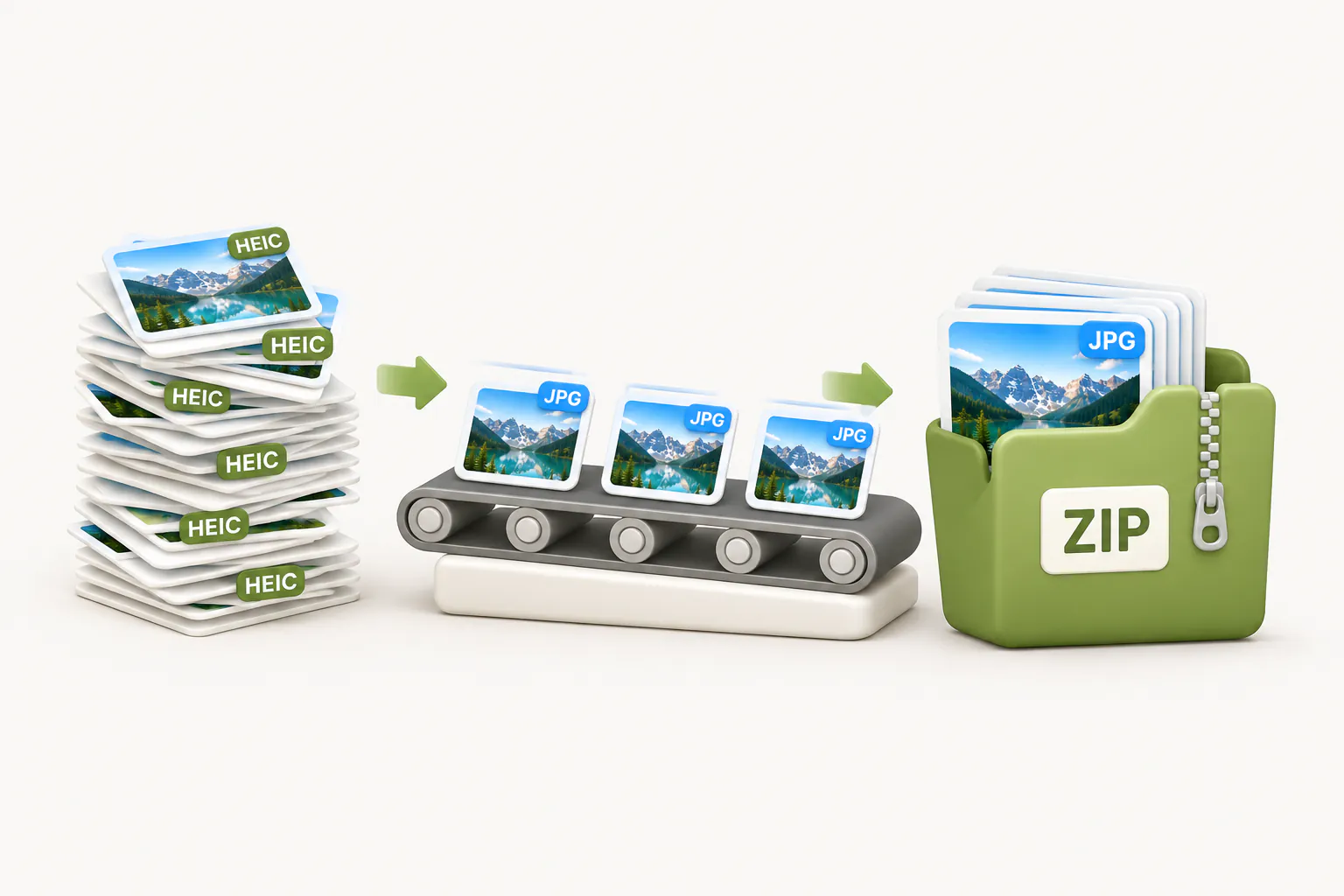
Es gratis e ilimitado, sin registro y sin tope de fotos. Los lotes muy grandes simplemente tardan más en móviles y portátiles antiguos, porque el trabajo se hace en tu propio dispositivo.
Mac: Finder, Vista Previa o Terminal
La acción rápida Convertir imagen del Finder, que vimos antes, convierte toda una selección de una vez. En Vista Previa, abre todas las fotos juntas, haz clic en la barra lateral y pulsa Cmd+A; después elige Archivo → Exportar imágenes seleccionadas, haz clic en Opciones y elige JPEG como formato.
¿Quieres una opción de un solo clic que siempre saque JPG? Crea una acción rápida en Automator con la acción Cambiar tipo de imágenes ajustada a JPEG y aparecerá en el menú del clic derecho del Finder.
En Terminal, la herramienta sips que trae macOS convierte todos los HEIC de la carpeta actual en una carpeta jpg nueva (usa *.heic si tus archivos tienen la extensión en minúsculas):
mkdir -p jpg
for f in *.HEIC; do
  sips -s format jpeg -s formatOptions 90 "$f" --out "jpg/${f%.*}.jpg"
done
Windows: IrfanView, XnConvert o Photoshop
- IrfanView (gratis para uso no comercial): instala los plugins oficiales, elige Archivo → Conversión/Renombrado por lotes, añade los HEIC, elige JPG como formato de salida y pulsa Iniciar. Si no abre los archivos, añade las extensiones HEIF y HEVC.
- XnConvert (gratis para uso personal): añade archivos o una carpeta entera, elige JPG en la pestaña Salida y pulsa Convertir. También funciona en Mac y Linux.
- Adobe Photoshop: Archivo → Secuencias de comandos → Procesador de imágenes convierte una carpeta a JPEG, siempre que Windows tenga las extensiones HEIF y HEVC.
Linux y desarrolladores: ImageMagick, libheif y Python
ImageMagick 7 convierte una carpeta entera si está compilado con soporte HEIC. En ImageMagick 6, que muchas distribuciones Linux aún incluyen, quita la palabra magick:
magick mogrify -format jpg -quality 90 *.heicSi ImageMagick no lee HEIC, instala las herramientas de línea de comandos de libheif (libheif-examples en Ubuntu y Debian) y ejecuta heif-dec foto.heic foto.jpg, que en versiones antiguas se llama heif-convert. FFmpeg es menos fiable aquí: las fotos del iPhone se guardan como una cuadrícula de teselas y las versiones antiguas de FFmpeg solo decodifican una. En Python, el paquete pillow-heif añade soporte HEIC a Pillow:
from pathlib import Path
from PIL import Image
from pillow_heif import register_heif_opener

register_heif_opener()
for path in Path(".").glob("*.heic"):
    Image.open(path).convert("RGB").save(path.with_suffix(".jpg"), quality=90)
Cómo pasar HEIC a PDF
Tickets, formularios firmados o apuntes de la pizarra fotografiados con el iPhone muchas veces tienen que acabar en PDF, no en JPG. No hace falta convertirlos dos veces.
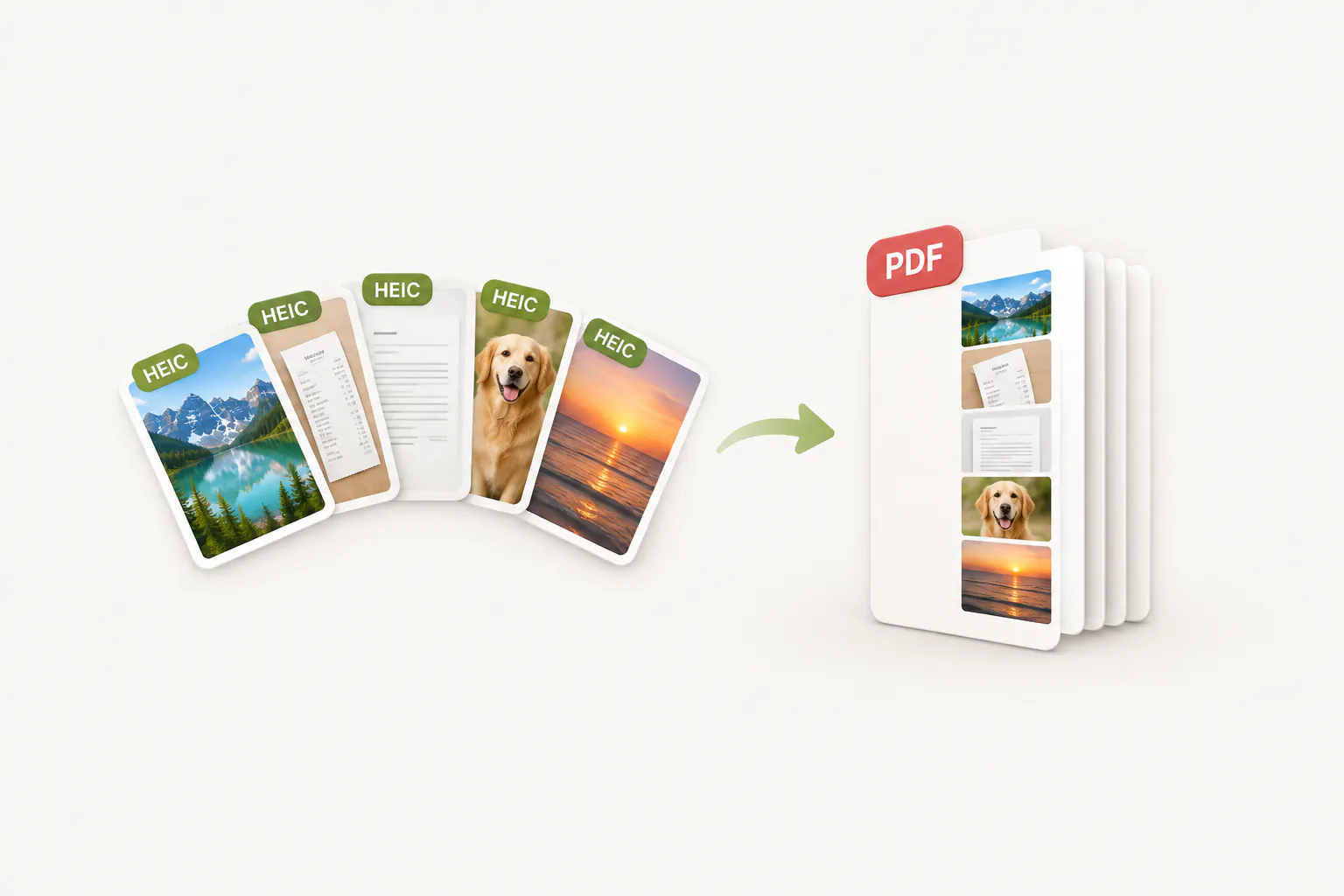
- Abre Imagen a PDF y añade directamente las fotos HEIC. Puedes mezclar también JPG, PNG y WebP.
- Ordena las páginas con las flechas y quita las que no necesites.
- Elige el tamaño de página, la orientación y el margen, convierte y descarga un único PDF.
Igual que el convertidor a JPG, funciona en tu propio dispositivo. También hay opciones integradas: en Mac, abre las fotos en Vista Previa y elige Archivo → Imprimir y luego PDF → Guardar como PDF; en el iPhone, selecciona las fotos en la app Archivos y usa Acciones rápidas → Crear PDF; en Windows, abre una foto en Fotos e imprímela en Microsoft Print to PDF, que de nuevo necesita las extensiones HEIF y HEVC.
Convertir HEIC a PNG o WebP
JPG es lo que piden casi todos los formularios, pero no es la única salida. En el convertidor de HEIC puedes elegir PNG o WebP en lugar de JPG, y Imagen a PNG e Imagen a WebP también aceptan fotos HEIC.
- PNG: sin pérdida, útil para capturas y gráficos que vas a seguir editando, pero con fotos genera archivos muy pesados.
- WebP: suele ocupar menos que un JPG con la misma calidad visible y es ideal para webs, aunque algunos programas antiguos no lo abren.
- JPG: la opción más compatible para enviar, imprimir o subir a cualquier formulario.
¿Se pierde calidad al convertir HEIC a JPG?
Técnicamente, un poco. JPG es un formato con pérdida, así que al convertir la foto se comprime otra vez, una sola vez. En la práctica, con una calidad alta la diferencia no se nota. Nuestro convertidor guarda al 92 % de calidad y mantiene el ancho y el alto originales, así que un HEIC de 4032 × 3024 se convierte en un JPG de 4032 × 3024.
Lo que sí cambia es el peso. Cuenta con que el JPG ocupe entre una vez y media y el doble, porque la compresión JPG es menos eficiente que HEVC. Sorprende, pero no es un fallo. Si necesitas un archivo más ligero para el correo o para un límite de subida, pásalo por Comprimir imagen. También acepta HEIC directamente, así que puedes convertir HEIC a JPG y reducir el tamaño en un solo paso. Para formularios con un límite estricto de KB, el compresor para formularios online apunta a un tamaño exacto.
| Detalle | Después de convertir a JPG |
|---|---|
| Ancho y alto | Sin cambios |
| Calidad visible | Comprimida una vez más; sin pérdida visible a calidad alta |
| Peso del archivo | Normalmente entre 1,5 y 2 veces mayor |
| Fecha, cámara y ubicación GPS (EXIF) | Las conservan Vista Previa, el Finder y Fotos en Mac; nuestro convertidor del navegador las elimina |
| Movimiento de Live Photo y datos de profundidad | No se trasladan: el JPG es solo la foto fija |
La forma más rápida de conseguir tus JPG
Para una sola foto, usa lo que ya trae tu dispositivo: Fotos o Paint en Windows, Vista Previa en Mac, la app Archivos en el iPhone. Para un montón de fotos, un PC sin la extensión HEVC, un Chromebook o un móvil Android, el convertidor de HEIC a JPG gratuito hace el trabajo en tu navegador sin subir nada.
Y si los HEIC siguen apareciendo, pon la cámara del iPhone en Más compatible y Transferir a Mac o PC en Automático. ¿Necesitas otro formato? Imagen a PNG, Imagen a WebP e Imagen a JPG también aceptan fotos HEIC.
Preguntas frecuentes
¿Es mejor HEIC que JPG?
¿Es seguro convertir HEIC a JPG online?
¿Por qué mis capturas de pantalla del iPhone son HEIC?
¿Puedo pasar HEIC a PNG o WebP?
¿Por qué no puedo abrir archivos HEIC en Windows?
¿Cómo convertir HEIC a JPG sin perder calidad?
¿Google Fotos o Google Drive pueden convertir HEIC a JPG?
¿AirDrop convierte HEIC a JPG?
¿Puedo pasar un JPG de vuelta a HEIC?
¿Debería convertir todas mis fotos HEIC a JPG?
Sobre el autor

Abdul Basit
Abdul Basit es desarrollador web full stack independiente, vive en Pakistán y es cofundador de Onyxstack. Crea y mantiene QuickImageFix y escribe sus guías sobre compresión, cambio de tamaño, conversión de formatos y tareas con PDF.
Ver el perfil del autor

