Ta bort bakgrund från GIF
Ta bort bakgrunden från en animerad GIF och få en genomskinlig GIF som fortfarande rör sig, eller lägg den på en ny färg. Gratis, automatiskt och privat: din GIF lämnar aldrig enheten.
Din fil
Före och efter: en GIF utan bakgrund
Den här GIF-filen med 16 bildrutor gick genom verktyget precis som din kommer att göra. Varje bildruta friställdes automatiskt; inget retuscherades för hand.
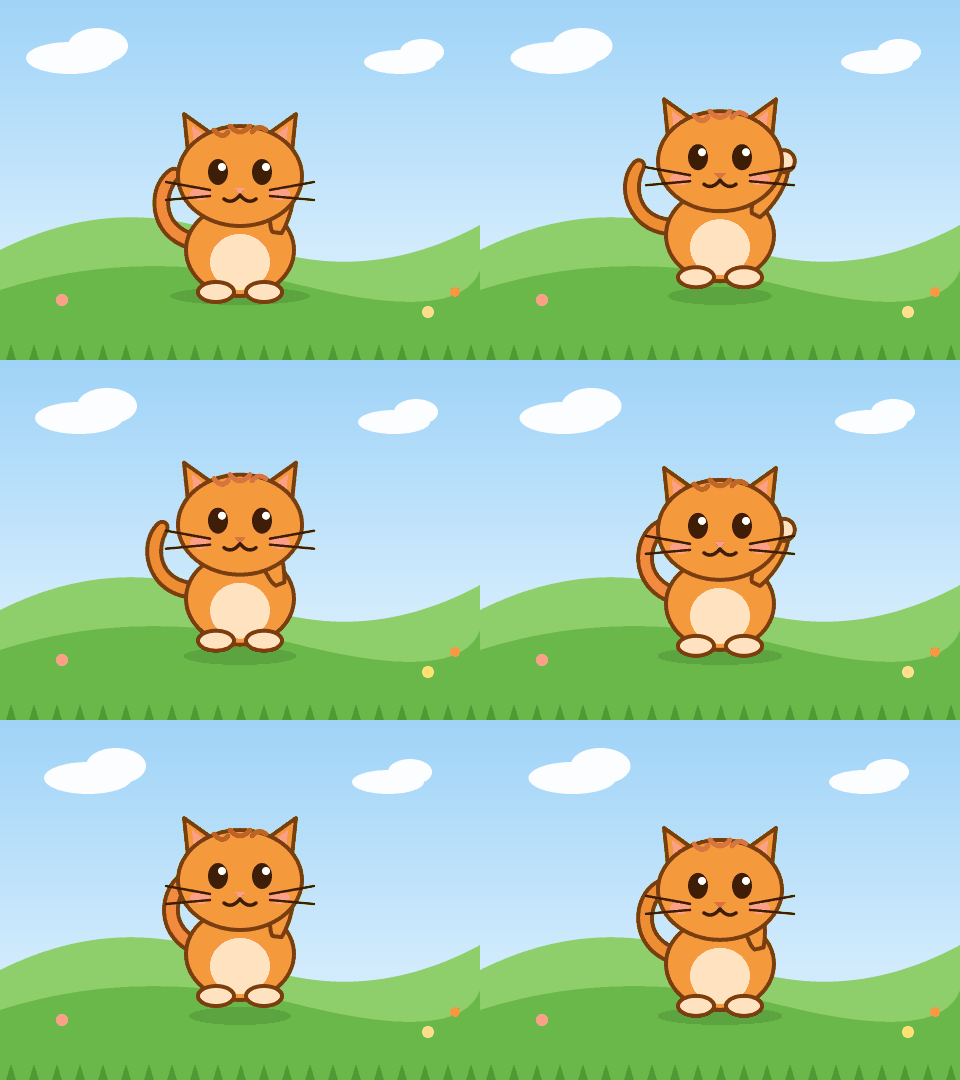
Original-GIF 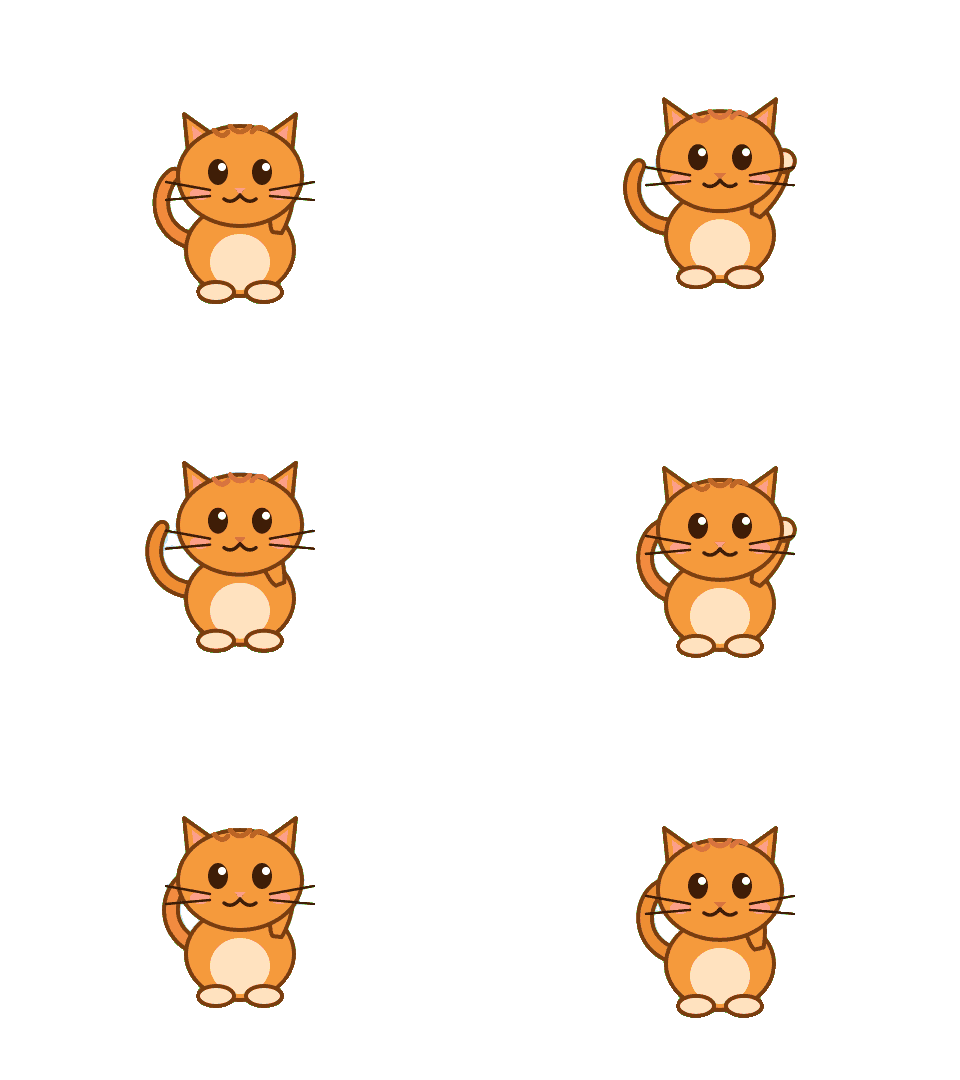
Genomskinlig GIF På en ny bakgrund
Animationen ritades för den här demonstrationen. Resultatet är verktygets egen utdata, oredigerad.
Varför använda det här verktyget
Ingen storleksgräns
Inget laddas upp
Inget konto behövs
Att ta bort bakgrunden från en stillbild är en enda friställning. En animerad GIF behöver en per bildruta, och de måste stämma överens, annars fladdrar kanten när loopen spelas. Att göra det för hand, med trollstav bildruta efter bildruta, är skälet till att de flesta ger upp innan GIF-filen blir genomskinlig.
Det här verktyget tar bort bakgrunden från GIF-filer automatiskt. En AI-modell som körs i webbläsaren hittar motivet i varje bildruta, tidsinställningar och loop behålls, och du laddar ner en transparent GIF redo för Discord, Slack, en videoredigering eller en webbsida. Vill du hellre ha en enfärgad bakgrund? Välj vit, svart eller valfri färg innan du laddar ner.
Så tar du bort bakgrunden från en GIF
Lägg till din GIF
Släpp en animerad GIF i rutan ovan eller välj en från mobilen eller datorn. AI-modellen börjar laddas när sidan öppnas, så den är oftast klar när du väljer fil.
Låt varje bildruta bearbetas
Tryck på ”Ta bort GIF-bakgrund” så bearbetas varje bildruta i webbläsaren. En stapel räknar bildrutorna, eftersom varje bildruta är en egen körning av modellen.
Ladda ner den genomskinliga GIF-filen
Granska resultatet på rutmönstret, välj en bakgrundsfärg om du vill, rätta en bildruta med Radera eller Återställ och ladda ner.
Gör en GIF genomskinlig utan green screen
En genomskinlig GIF är en animation där bakgrundspixlarna släpper igenom det som ligger bakom, så att motivet hamnar direkt på en chatt, en bild i en presentation, en webbsida eller en annan video. Det är vad en GIF-generator för transparent bakgrund gör, och det är vad du får här från en vanlig GIF.
De flesta onlineverktyg som gör en GIF transparent tar bort en enda färg. De fungerar när bakgrunden är jämnt enfärgad och misslyckas när den är ett rum, en gata eller en himmel med toning. Det här verktyget letar inte efter någon färg: det friställer motivet i varje bildruta, så det fungerar på klipp från verkliga miljöer, tecknat, stickers och memes från video.
Kalla det GIF-bakgrundsborttagare, bakgrundsradergummi för GIF eller konverterare till transparent GIF: jobbet är detsamma, och här är det gratis och utan vattenstämpel. Stillastående GIF-filer fungerar också och kommer tillbaka som GIF; vill du ha mjuka kanter på en stillbild sparar verktyget för att ta bort bakgrund från bild en PNG.
Ta bort green screen eller vit bakgrund från en GIF
GIF-filer med green screen, stickers på vit bakgrund och produkter mot en studiobakgrund är de enkla fallen: motivet sticker ut och modellen skiljer ut det rent. Du behöver inte välja den gröna färgen eller ange vilken färg som ska bort.
För att ta bort green screen från en GIF lägger du bara till den som vilken fil som helst. Kontrollera två saker: grönt ljus reflekteras i hår och kanter och kan lämna en tunn grön kant, som du tar bort med Radera och en liten pensel; och det som är grönt på själva motivet räknas fortfarande som motiv, eftersom modellen bedömer form och sammanhang, inte färg.
En vit bakgrund ger det omvända problemet: vita delar av motivet, som en skjorta eller bröstet på en katt, kan smälta ihop med den. Bläddra igenom några bildrutor efteråt och använd Återställ där en del av motivet saknas.
Lägg till en ny bakgrund på en GIF
När bakgrunden är borttagen kan du lägga animationen på en enfärgad bakgrund i stället för att låta den vara genomskinlig. Välj vit, svart eller valfri färg under Bakgrund innan du laddar ner, så läggs färgen in i varje bildruta.
Det är det bästa valet när GIF-filen ska någonstans där genomskinlighet visas dåligt. Vissa appar gör om GIF-filer till video när du skickar dem, och video har ingen genomskinlighet, så de genomskinliga delarna blir svarta eller vita på ett oförutsägbart sätt. En bakgrund du själv valt undviker den överraskningen. Om GIF:en ändå ska bli en video gör GIF till MP4 det med den bakgrundsfärg du väljer.
En färg som matchar sidan eller chatten där GIF-filen ska visas döljer också den ljusa kant som en genomskinlig GIF kan få på mörka bakgrunder. Vill du ha ett foto eller mönster bakom animationen laddar du ner den genomskinliga GIF-filen och lägger den över bilden i ditt video-, presentations- eller designprogram. Vill du i stället lägga ditt foto i ett animerat hjärta öppnar Hjärtmedaljong-GIF en medaljong med din bild och en bildtext.
Därför ser kanterna på en genomskinlig GIF hårdare ut
Genomskinlighet i GIF är en bit. Varje pixel är antingen helt genomskinlig eller helt täckande; det finns inget mittemellan. Mjuka kanter, hårstrån och rörelseoskärpa kan inte tona ut gradvis som i en PNG, så konturen på en genomskinlig GIF blir skarpare och kan se lite taggig ut. Alla verktyg som tar bort bakgrund från GIF har den gränsen, eftersom den kommer från formatet.
Samma gräns förklarar den vita gloria som ibland syns runt genomskinliga GIF-filer. Kantpixlar som blandats med en ljus bakgrund förblir ljusa och syns som en tunn kontur på en mörk sida. Lösningen är att lägga till en bakgrundsfärg som matchar där GIF-filen ska användas, eller att putsa konturen med Radera.
Är mjuka kanter viktigare än animation sparar du en bildruta som PNG med verktyget för att ta bort bakgrund från bild. Guiden om bakgrundsborttagning förklarar när varje format passar.
Ta bort GIF-bakgrund i mobilen: hastighet och gränser
Modellen tittar på varje bildruta för sig, så en GIF med 40 bildrutor är 40 körningar. På en ny bärbar dator tar en kort sticker eller reaktions-GIF oftast några sekunder; på en äldre mobil kan en lång ta en minut. Räknaren visar verkliga framsteg.
Hur många bildrutor som friläggs beror på din enhet: så många som den hinner på ungefär en minut, aldrig färre än 60 och upp till 600. En längre GIF kortas inte. De bildrutor som behålls fördelas jämnt, var och en visas lika länge som de utelämnade bredvid, och resultatet säger hur många som behölls. Den spelas alltså i full längd med originalets loop.
Det fungerar i aktuella mobilwebbläsare, som Safari på iPhone och Chrome på Android, utan installation. AI-filerna, cirka 17 MB, laddas ner en gång och sparas i webbläsaren till nästa GIF.
Din GIF laddas aldrig upp
Webbläsaren avkodar bildrutorna, modellen körs på din egen enhet och den nya GIF-filen skapas där också. Ingen server är inblandad, och därför finns det ingen kö, ingen vattenstämpel och ingen daglig gräns.
För den här typen av fil spelar det extra stor roll. En GIF föreställer ofta en person: ett reaktionsklipp, en selfie i loop, någon i ett videosamtal. Just de filer som är bäst att inte lämna till en främmande server.
Genomskinlig GIF, PNG eller animerad WebP
Vilket genomskinligt format du ska välja och var de fungerar.
| Egenskap | Genomskinlig GIF | Genomskinlig PNG | Animerad WebP |
|---|---|---|---|
| Animation | Ja, timing och loop behålls | Nej, en enda bild | Ja |
| Genomskinlighet | På eller av per pixel | Mjuk, 256 nivåer | Mjuk, 256 nivåer |
| Kanter | Skarpa, kan se taggiga ut | Mjuka och rena | Mjuka och rena |
| Färger | Upp till 256 per bildruta | Miljontals | Miljontals |
| Var det fungerar | Nästan överallt, även chattappar och e-post | Nästan överallt, som stillbild | Webbläsare och vissa appar |
| Skapa här | Den här sidan | Ta bort bakgrund från bild | Stöds inte här |
Vad en genomskinlig GIF används till
Egna emojis och stickers
Discord, Slack och Telegram visar en genomskinlig GIF direkt på konversationen i stället för i en färgad ruta.
Twitch-aviseringar och overlays
Animerade aviseringar och overlays i OBS eller Streamlabs ligger ovanpå spelet eller kameran utan rektangel runt.
Videoredigering
Lägg animationen direkt på filmmaterialet, utan green screen att ta bort efteråt.
Webbsidor och e-post
En rörlig logotyp, badge eller produkt på en färgad sektion, utan vitt block runt.
Presentationer
PowerPoint, Keynote och Google Presentationer spelar GIF-filen ovanpå bildens design.
Memes och reaktions-GIF:ar
Klipp ut personen eller husdjuret ur ett klipp och lägg det på en ny färg, eller i en annan scen i ditt redigeringsprogram.

