Konvertera bild till PNG
Gör en JPG, WEBP, HEIC eller AVIF till en förlustfri PNG — med genomskinligheten kvar där bilden har den. Gratis och utan uppladdning.
Din fil
Varför använda det här verktyget
- Ingen storleksgräns
- Inget laddas upp
- Inget konto behövs
PNG är formatet att välja när en bild ska redigeras, läggas i lager eller placeras ovanpå något annat. Det är förlustfritt, så att spara om det försämrar aldrig bilden, och det har en fullständig alfakanal: genomskinliga bakgrunder och mjuka kanter bevaras.
Den här PNG-konverteraren tar emot JPG, WEBP, HEIC och AVIF och skriver alltid en PNG. Om bilden redan har genomskinlighet — till exempel en frilagd WEBP eller AVIF — behålls varje genomskinlig pixel hela vägen från originalfil till nedladdning. Den körs i webbläsaren: ingen uppladdning, inget konto, ingen vattenstämpel.
Så konverterar du en bild till PNG
Lägg till din bild
Dra en JPG, WEBP, HEIC, AVIF eller PNG till rutan, eller klicka för att bläddra.
Konvertera till PNG
Utdataformatet är låst till PNG. Tryck på Konvertera till PNG.
Ladda ner
PNG-filen visas med sin storlek bredvid originalet. Genomskinliga ytor syns mot ett rutmönster i förhandsvisningen.
Konvertera till PNG med genomskinlig bakgrund
Genomskinligheten följer med genom hela konverteringen: bilden avkodas med sin alfakanal, ritas på en genomskinlig canvas och sparas som en 32-bitars PNG. Ett klistermärke i WEBP, en logotyp i AVIF eller en PNG du sparar om behåller varje genomskinlig och halvgenomskinlig pixel exakt.
Konverteringen skapar inte genomskinlighet där det inte fanns någon. En JPG har ingen alfakanal, så en JPG som konverteras till PNG är fortfarande en ogenomskinlig rektangel — den vita bakgrunden förblir vit. För att göra bakgrunden genomskinlig måste motivet friläggas; verktyget för att ta bort bakgrund gör det med AI och ger dig en genomskinlig PNG direkt. Är bakgrunden enfärgad, som det vita runt en logotyp, kan du också göra just den färgen transparent och behålla allt annat som det är.
Varför PNG-filer blir större
PNG kastar aldrig bort detaljer, och det är just därför formatet passar för redigering men inte för att skicka foton. Ett foto som konverteras från JPG till PNG blir oftast tre till fem gånger större utan att se bättre ut, eftersom detaljerna som JPG kastade bort inte kan återskapas.
Använd PNG för grafik, skärmbilder, logotyper, urklipp och allt du ska fortsätta redigera. För foton som ska delas eller publiceras är JPG eller WEBP bättre slutformat.
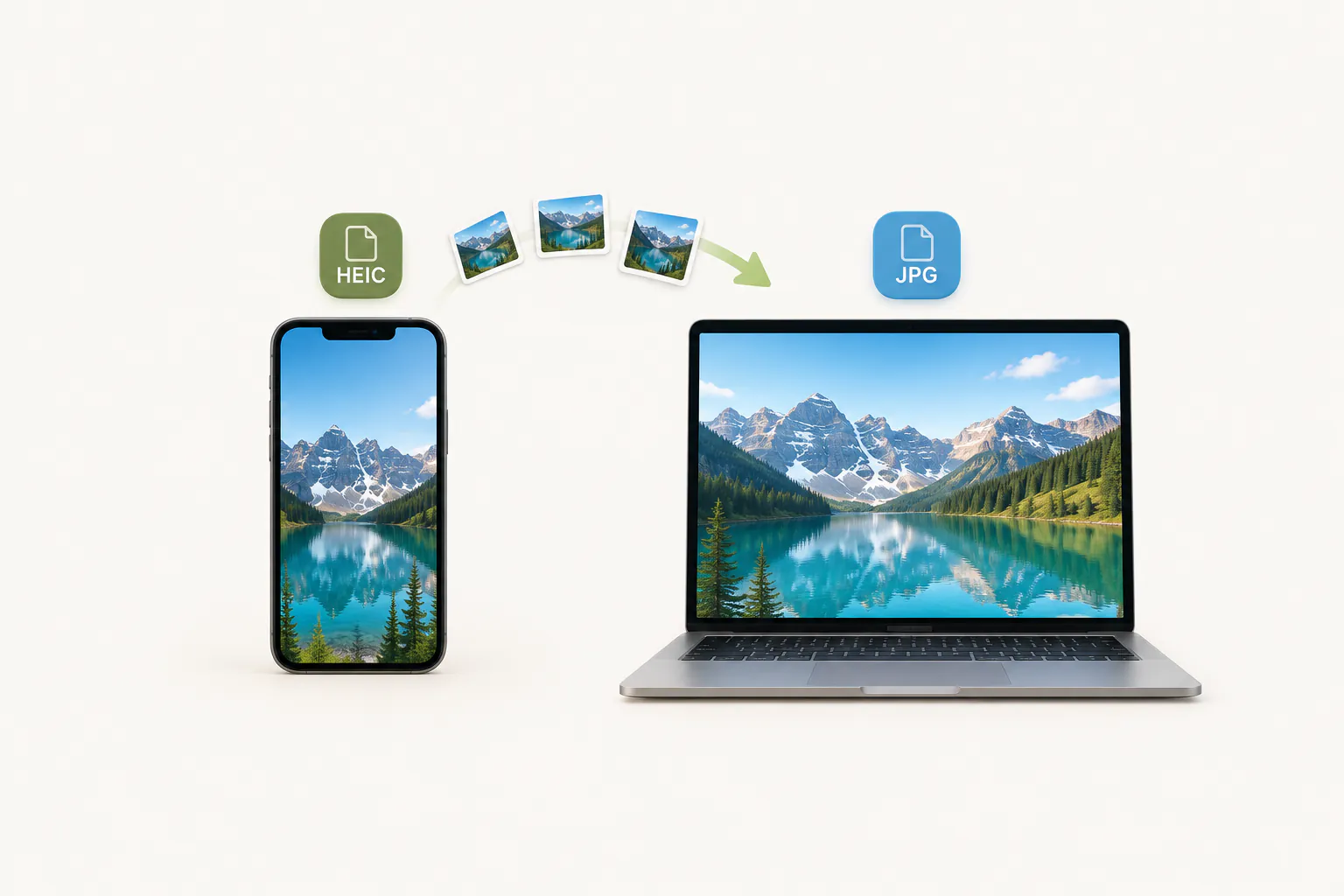
HEIC till PNG för ett iPhone-foto
Välj den riktiga HEIC-filen i PNG-konverteraren. Den exporterar en bild, inte ett helt Live Photo eller alla djup- och HDR-data. PNG återskapar inte förlorade detaljer och kan bli större än JPG. Formatguiden hjälper dig välja.
Konvertera varje format till PNG
Vad PNG tillför, och vad det inte kan göra.
| Från | Genomskinlighet | Filstorlek |
|---|---|---|
| JPG | Ingen att behålla — förblir ogenomskinlig | Större |
| WEBP | Behålls exakt | Större |
| AVIF | Behålls exakt | Mycket större |
| HEIC | Ogenomskinlig, som iPhone-foton är | Större |
| PNG | Behålls exakt | Liknande |
När du ska konvertera till PNG
Redigering och design
En PNG kan sparas om och om igen utan kvalitetsförlust, vilket passar utkast och projekt med lager.
Behålla en genomskinlig bakgrund
Frilagda bilder i WEBP eller AVIF blir PNG-filer som designprogram, presentationsprogram och tryckerier förstår.
Skärmbilder, diagram och text
Skarpa kanter och släta färger förblir exakta i PNG, där JPG skulle ge suddiga kanter.
Program som inte öppnar WEBP eller AVIF
Äldre bildredigerare och kontorsprogram läser PNG utan problem.