Come convertire HEIC in JPG su Windows, Mac, iPhone e Android
Windows non la apre, il modulo online vuole un JPG e il tuo amico con Android vede un file vuoto. Ecco tutti i modi gratuiti per trasformare le foto HEIC dell’iPhone in JPG, dispositivo per dispositivo, e per convertirne centinaia in un colpo solo.
Di Abdul BasitPubblicato Ultimo aggiornamento 18 min di lettura
I punti essenziali
- Su Windows apri la foto in Foto, scegli Salva con nome e seleziona .jpg come tipo di file.
- Su Mac aprila in Anteprima, poi File → Esporta e scegli il formato JPEG.
- Su iPhone imposta Impostazioni → Fotocamera → Formati su Più compatibile, così le nuove foto vengono salvate in JPG.
- Su qualsiasi dispositivo trascina i file in un convertitore da HEIC a JPG gratuito, che gestisce anche interi lotti.
Trasferisci le foto dall’iPhone al computer, fai doppio clic su una e… niente. Windows non la apre, il programma di fotoritocco la rifiuta e il modulo online accetta solo JPG. Il colpevole è HEIC, il formato che l’iPhone usa di default per risparmiare spazio. Ottimo per la memoria, scomodo appena esci dall’ecosistema Apple.
Questa guida risolve il problema, quasi sempre con strumenti gratuiti che hai già. Alla fine saprai come trasformare HEIC in JPG su Windows, Mac, iPhone e Android, come convertire intere cartelle in una volta e come impedire all’iPhone di salvare file HEIC.

Che cos’è il formato HEIC e perché lo usa l’iPhone?
HEIC sta per High Efficiency Image Container, cioè contenitore di immagini ad alta efficienza. Apple lo ha reso il formato predefinito delle foto su iPhone e iPad con iOS 11, nel 2017, perché conserva una qualità visiva simile a quella di un JPG occupando circa la metà dello spazio. Significa il doppio delle foto nella stessa memoria e backup iCloud più leggeri.
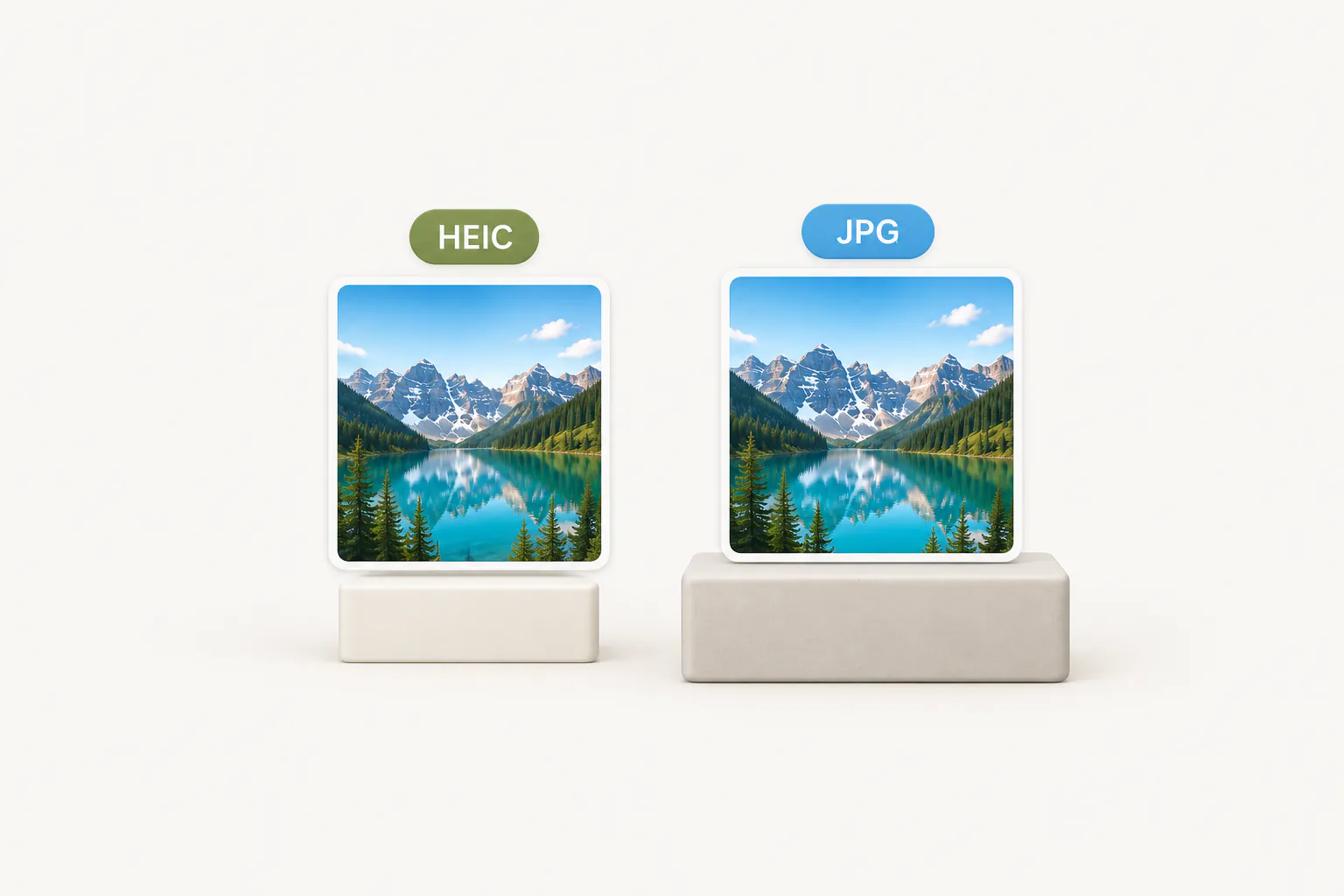
HEIF e HEIC sono collegati ma non coincidono. HEIF (High Efficiency Image File Format) è lo standard del contenitore. HEIC indica i file HEIF le cui immagini sono compresse con HEVC, detto anche H.265, lo stesso codec che molti smartphone usano per i video. È quello che salva un iPhone, per questo il file finisce in .heic. Un HEIC può contenere anche immagini accessorie, come la mappa di profondità della modalità Ritratto.
Il problema è la compatibilità. HEVC è protetto da brevetti, quindi non tutte le aziende includono un decoder gratuito. Microsoft fa pagare la sua estensione HEVC, molte app e siti non supportano HEIC e i programmi più vecchi non lo riconoscono. Il JPG, invece, si apre ovunque dagli anni Novanta. La guida ai formati immagine confronta HEIC, JPG, PNG e WebP più nel dettaglio.
| Dove lo apri | HEIC | JPG |
|---|---|---|
| iPhone, iPad e Mac | Si apre senza problemi | Si apre senza problemi |
| Windows 10 e 11 | Servono le estensioni Microsoft | Si apre sempre |
| Smartphone Android | Di solito nella galleria, spesso non in altre app | Si apre sempre |
| Siti e moduli online | Spesso rifiutato | Quasi sempre accettato |
| Peso tipico | Circa la metà di un JPG | Riferimento |
Quale metodo scegliere per passare da HEIC a JPG?
Tutti i metodi di questa guida sono gratuiti o quasi. Quello giusto dipende dal dispositivo e da quante foto devi convertire.
| Metodo | Funziona su | Più file insieme | Costo |
|---|---|---|---|
| App Foto o Paint | Windows 10 e 11 | No | Gratis, più circa 0,99 € per HEVC se serve |
| Anteprima o Converti immagine del Finder | Mac | Sì | Gratis, già incluso |
| Converti immagine nell’app File | iPhone e iPad (iOS 16 o successivo) | Sì | Gratis, già incluso |
| Impostazione Più compatibile della fotocamera | iPhone e iPad | Solo foto future | Gratis, già incluso |
| Convertitore da HEIC a JPG | Qualsiasi browser: Windows, Mac, iPhone, Android, Chromebook | Sì, con download ZIP | Gratis, nessun caricamento |
| IrfanView o XnConvert | Windows (XnConvert anche su Mac e Linux) | Sì | Gratis per uso personale |
| sips, ImageMagick o Python | Riga di comando su Mac, Linux e Windows | Sì | Gratis |
Come convertire HEIC in JPG su Windows 10 e 11
Windows può convertire le foto HEIC con le sue app Foto e Paint, ma solo quando è in grado di leggere il formato. Questo dipende da due componenti del Microsoft Store, e installarli correttamente risolve quasi tutti i problemi di «HEIC che non si apre» su PC.
Prima di iniziare: le estensioni HEIF e HEVC
- Estensioni per immagini HEIF è gratuita. Insegna a Windows a leggere il contenitore HEIF, e molti PC con Windows 11 ce l’hanno già.
- Estensioni video HEVC decodifica l’immagine compressa in HEVC dentro il file. Costa circa 0,99 € ed è raramente preinstallata, tranne su alcuni PC di marca.
Dato che HEIF è solo il contenitore, molte foto dell’iPhone restano illeggibili con la sola estensione gratuita. Se Foto mostra un’immagine vuota o chiede l’estensione video HEVC, è quello il pezzo mancante. Su Windows 10 di solito vanno installate entrambe a mano. Per vedere cosa hai già, apri Impostazioni → App → App installate e cerca «HEIF» e «HEVC».
Metodo 1: app Foto e Salva con nome in JPG
- Fai clic destro sul file HEIC e scegli Apri con → Foto.
- Apri il menu con i tre puntini (…) in alto nella finestra e scegli Salva con nome.
- Nell’elenco Tipo scegli .jpg.
- Dai un nome al file, scegli una cartella e fai clic su Salva. L’HEIC originale resta intatto.
È il modo più semplice per convertire HEIC in JPG su Windows 11 senza programmi aggiuntivi, ma lavora una foto alla volta. Per un’intera cartella usa uno dei metodi in blocco descritti più avanti.
Metodo 2: aprire la foto in Paint e salvarla in JPEG
- Apri Paint, scegli File → Apri e seleziona la foto HEIC.
- Scegli File → Salva con nome → Immagine JPEG.
- Dai un nome alla copia e fai clic su Salva.
Paint è comodo su Windows 10, dove i menu di Foto sono diversi. Usa però le stesse estensioni: se Foto non riesce a mostrare il file, nemmeno Paint ci riesce.
Metodo 3: trasformare HEIC in JPG online, senza installare nulla
Apri il convertitore da HEIC a JPG in Edge, Chrome o Firefox e trascina le foto. Decodifica l’HEIC dentro la scheda del browser, quindi funziona senza le estensioni HEIF e HEVC, con qualsiasi versione di Windows e sui PC dove non puoi installare app, come un portatile aziendale o scolastico.

- Aggiungi una foto o decine. Ognuna ha il proprio stato e il proprio download, e i file completati si possono salvare insieme in uno ZIP.
- Le foto vengono convertite in locale sul tuo dispositivo e non vengono mai caricate. Solo la pagina e il suo decoder HEIC (circa 2,7 MB, scaricato una volta) arrivano da internet.
- JPG è selezionato di default; PNG e WebP sono a un clic.
Risoluzione dei problemi: errori HEVC, anteprime vuote e Windows 7
- «Serve l’estensione video HEVC» o immagine vuota in Foto: installa l’estensione HEVC a pagamento oppure converti nel browser.
- Anteprime vuote in Esplora file: installa entrambe le estensioni e riavvia il PC. Se le icone non cambiano, esegui Pulizia disco e seleziona Anteprime, così Windows le ricrea.
- Foto della cartella iCloud che mostrano solo il nome: forse non sono ancora scaricate. Fai clic destro sulla cartella e scegli Mantieni sempre su questo dispositivo.
- Windows 7 e 8: le estensioni Microsoft non sono disponibili, quindi Foto e Paint non leggono l’HEIC. La soluzione più semplice è un convertitore nel browser.
- Nessuna opzione nel clic destro: Windows non ha una voce «converti in JPG» nel menu contestuale. Strumenti di terze parti come CopyTrans HEIC for Windows la aggiungono; installa solo software affidabile.
Per eliminare il problema alla radice, cambia le due impostazioni dell’iPhone descritte nella sezione iPhone. Le nuove foto arriveranno sul PC già in JPG.
Come trasformare HEIC in JPG su Mac
Il Mac apre l’HEIC senza difficoltà, quindi convertire è solo questione di scegliere lo strumento integrato giusto. I tre metodi qui sotto conservano l’originale e funzionano allo stesso modo su MacBook Air, MacBook Pro o iMac.
Anteprima: File → Esporta
- Fai doppio clic sull’HEIC per aprirlo in Anteprima.
- Scegli File → Esporta.
- Imposta Formato su JPEG e sposta il cursore Qualità verso Ottima per un risultato più pulito.
- Scegli dove salvarlo e fai clic su Salva.
Finder: Azioni rapide → Converti immagine
Da macOS Monterey (12) il Finder converte senza aprire alcuna app e gestisce più file insieme.
- Seleziona uno o più file HEIC nel Finder.
- Fai Ctrl-clic (o clic destro) e scegli Azioni rapide → Converti immagine.
- Scegli JPEG come formato e le dimensioni effettive come dimensioni dell’immagine, e attiva Mantieni metadati se vuoi conservare data e luogo.
- Fai clic su Converti in JPEG. I nuovi file compaiono accanto agli originali.
App Foto: File → Esporta
Se le immagini sono nella tua libreria foto, selezionale e scegli File → Esporta → Esporta foto (il menu indica quante ne hai selezionate). Imposta JPEG come tipo di foto, scegli qualità e dimensioni e fai clic su Esporta. Evita l’opzione che esporta l’originale non modificato: ti restituisce i file HEIC.
Come convertire HEIC in JPG su iPhone e iPad
L’iPhone mostra le foto HEIC senza problemi, quindi qui si tratta di convertire copie da mandare altrove oppure di far smettere all’iPhone di creare file HEIC.
Convertire le foto che hai già con l’app File
- In Foto seleziona le immagini, tocca Condividi e scegli Salva su File.
- Apri l’app File e vai nella cartella in cui le hai salvate.
- Tieni premuta una foto e scegli Azioni rapide → Converti immagine. Serve iOS 16 o successivo.
- Scegli JPEG e una dimensione. Originale mantiene la risoluzione piena, e il JPG viene salvato accanto all’HEIC.
Se converti spesso, l’app Comandi Rapidi ha un’azione Converti immagine. Un comando che riceve le foto dal menu Condividi, le converte in JPEG e le salva in un album riduce tutto a due tocchi.
Convertire in Safari
Apri il convertitore da HEIC a JPG in Safari, tocca il riquadro e scegli Libreria foto. Seleziona le foto, convertile e scarica i JPG, che finiscono in File → Download. Funziona anche su iPad e sugli iPhone troppo vecchi per iOS 16.
Far scattare all’iPhone foto in JPG invece che in HEIC
- Apri Impostazioni → Fotocamera → Formati.
- Scegli Più compatibile.
Da quel momento la fotocamera salva le foto in JPG e i video in H.264. Le foto che hai già non cambiano, e ci sono dei compromessi: i JPG occupano circa il doppio e, sugli iPhone recenti, alcune modalità video come il 4K a 60 fps, il rallentatore a 240 fps e il video HDR richiedono Alta efficienza. Le impostazioni della Fotocamera ti avvisano quando un’opzione lo richiede.
Ricevere JPG in automatico quando copi le foto sul PC
Apri Impostazioni → App → Foto (Impostazioni → Foto su iOS 17 e precedenti), scorri fino a Trasferisci su Mac o PC e scegli Automatico. Quando importi con il cavo USB, l’iPhone converte le foto in un formato compatibile, come JPG, durante la copia. Mantieni originali invia i file HEIC così come sono.
La condivisione funziona in modo simile: quando invii una foto con Mail o Messaggi a un dispositivo che non legge HEIC, iOS può convertirla in JPG per te. AirDrop verso un altro dispositivo Apple mantiene l’HEIC.
Perché i tuoi screenshot sono in HEIC
Gli screenshot ignorano l’impostazione della Fotocamera. Da iOS 26 seguono l’opzione Formato delle istantanee schermo, in Impostazioni → Generali: HDR li salva in HEIF, con estensione .HEIC, mentre SDR li salva in PNG. Se ti servono screenshot che si aprono ovunque, passa a SDR. L’opzione HDR compare solo sugli iPhone con display HDR.
Come convertire HEIC in JPG su Android
Le versioni recenti di Android sanno mostrare l’HEIC, quindi spesso la foto si apre senza problemi nella galleria. I guai arrivano quando devi caricarla su un sito, modificarla in un’altra app o passarla al computer.
Google Foto e Google Drive
Entrambi conservano i file nel formato in cui sono stati caricati, quindi una foto dell’iPhone di solito si riscarica in .heic, sia dall’app sia dal sito. Scaricala e poi convertila nel browser come spiegato più sotto.
Galleria Samsung e fotocamere Galaxy
I Galaxy salvano foto HEIF quando nelle impostazioni della fotocamera è attiva l’opzione per le immagini ad alta efficienza; disattivala per tornare al JPG. Alcune versioni di One UI offrono anche, nelle impostazioni della Galleria, un’opzione per convertire le immagini HEIF durante la condivisione, che invia una copia JPG ogni volta che condividi. Nelle versioni più recenti può trovarsi in Gallery Labs o non esserci più.
Qualsiasi Android: un convertitore nel browser
Apri il convertitore da HEIC a JPG in Chrome, tocca il riquadro e scegli le foto dai file o dalla galleria. La conversione avviene sul telefono stesso, cosa importante per le foto personali, e i JPG vengono salvati nella cartella Download.
Su Chromebook, nel cloud e nei programmi di fotoritocco
- Chromebook: l’app Galleria di solito mostra l’HEIC ma non lo salva in JPG. Il convertitore online funziona in Chrome, quindi su Chromebook va come su qualsiasi altro computer.
- iCloud.com: quando scarichi da Foto di iCloud nel browser, apri le opzioni di download e scegli la versione più compatibile invece dell’originale non modificato per ottenere dei JPG.
- Dropbox: le impostazioni dei caricamenti dalla fotocamera dell’app mobile possono salvare le foto HEIC come JPG. Vale solo per i caricamenti automatici, non per i file aggiunti a mano né per quelli già presenti in Dropbox.
- OneDrive e Google Drive: conservano l’HEIC così com’è. Scarica il file e poi convertilo.
- Canva: accetta il caricamento di HEIC, quindi puoi inserire una foto in un progetto e scaricarlo in JPG. Il download però prende le dimensioni del progetto e non della foto, quindi è più adatto a grafiche occasionali che a copie d’archivio.
- Adobe Photoshop, Adobe Lightroom e GIMP: tutti e tre aprono l’HEIC ed esportano in JPG. Su Windows, Photoshop e Lightroom si appoggiano alle stesse estensioni HEIF e HEVC di Microsoft usate dall’app Foto.
Come convertire più file HEIC in JPG insieme
Convertire una foto alla volta va bene per due o tre immagini. Per esportare 200 foto dal rullino, usa uno di questi metodi e trasforma i file HEIC in JPG in blocco, tutti in una volta.
Qualsiasi dispositivo: un convertitore in blocco nel browser
- Apri il convertitore da HEIC a JPG e trascina l’intera selezione, oppure fai clic sul riquadro e premi Ctrl+A (Cmd+A su Mac) nella finestra di selezione.
- Lascia selezionato JPG e avvia la conversione. Ogni foto mostra il proprio avanzamento, e una conversione non riuscita si può ripetere senza ricominciare le altre.
- Scarica i JPG uno alla volta o tutti insieme in uno ZIP.
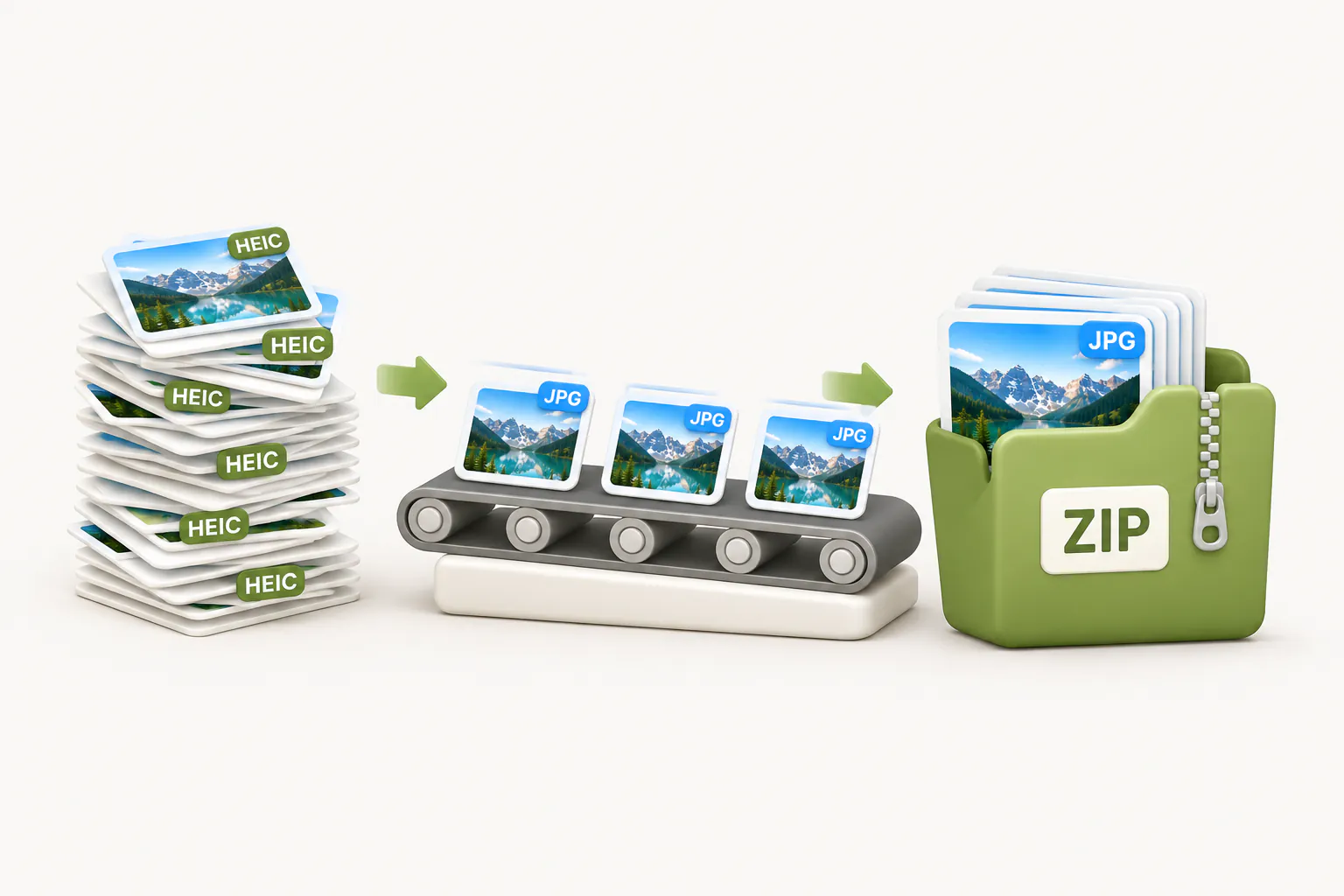
È gratis e illimitato, senza registrazione e senza un tetto al numero di foto. I lotti molto grandi richiedono solo più tempo su telefoni e portatili datati, perché il lavoro avviene sul tuo dispositivo.
Mac: Finder, Anteprima o Terminale
L’azione rapida Converti immagine del Finder, vista sopra, converte un’intera selezione in un colpo. In Anteprima apri tutte le foto insieme, fai clic nella barra laterale e premi Cmd+A; poi scegli File → Esporta immagini selezionate, fai clic su Opzioni e imposta il formato JPEG.
Vuoi un’opzione a un clic che produca sempre JPG? Crea un’azione rapida in Automator con l’azione Cambia tipo di immagini impostata su JPEG: comparirà nel menu del clic destro del Finder.
Nel Terminale, lo strumento sips integrato in macOS converte tutti gli HEIC della cartella corrente in una nuova cartella jpg (usa *.heic se i tuoi file hanno l’estensione in minuscolo):
mkdir -p jpg
for f in *.HEIC; do
  sips -s format jpeg -s formatOptions 90 "$f" --out "jpg/${f%.*}.jpg"
done
Windows: IrfanView, XnConvert o Photoshop
- IrfanView (gratis per uso non commerciale): installa i plugin ufficiali, poi File → Conversione/Rinomina in blocco, aggiungi i file HEIC, imposta JPG come formato di uscita e avvia l’elaborazione. Se non apre i file, aggiungi le estensioni HEIF e HEVC.
- XnConvert (gratis per uso personale): aggiungi file o un’intera cartella, imposta JPG nella scheda Output e fai clic su Converti. Funziona anche su Mac e Linux.
- Adobe Photoshop: File → Script → Elaboratore immagini converte una cartella in JPEG, a patto che Windows abbia le estensioni HEIF e HEVC.
Linux e sviluppatori: ImageMagick, libheif e Python
ImageMagick 7 converte un’intera cartella se è compilato con il supporto HEIC. Con ImageMagick 6, ancora incluso in molte distribuzioni Linux, togli la parola magick:
magick mogrify -format jpg -quality 90 *.heicSe ImageMagick non legge l’HEIC, installa gli strumenti da riga di comando di libheif (libheif-examples su Ubuntu e Debian) ed esegui heif-dec foto.heic foto.jpg, che nelle versioni più vecchie si chiama heif-convert. FFmpeg qui è meno affidabile: le foto dell’iPhone sono salvate come una griglia di riquadri e le versioni datate di FFmpeg ne decodificano uno solo. In Python, il pacchetto pillow-heif aggiunge il supporto HEIC a Pillow:
from pathlib import Path
from PIL import Image
from pillow_heif import register_heif_opener

register_heif_opener()
for path in Path(".").glob("*.heic"):
    Image.open(path).convert("RGB").save(path.with_suffix(".jpg"), quality=90)
Come convertire HEIC in PDF
Scontrini, moduli firmati o appunti della lavagna fotografati con l’iPhone spesso devono diventare un PDF, non un JPG. Non serve convertirli due volte.
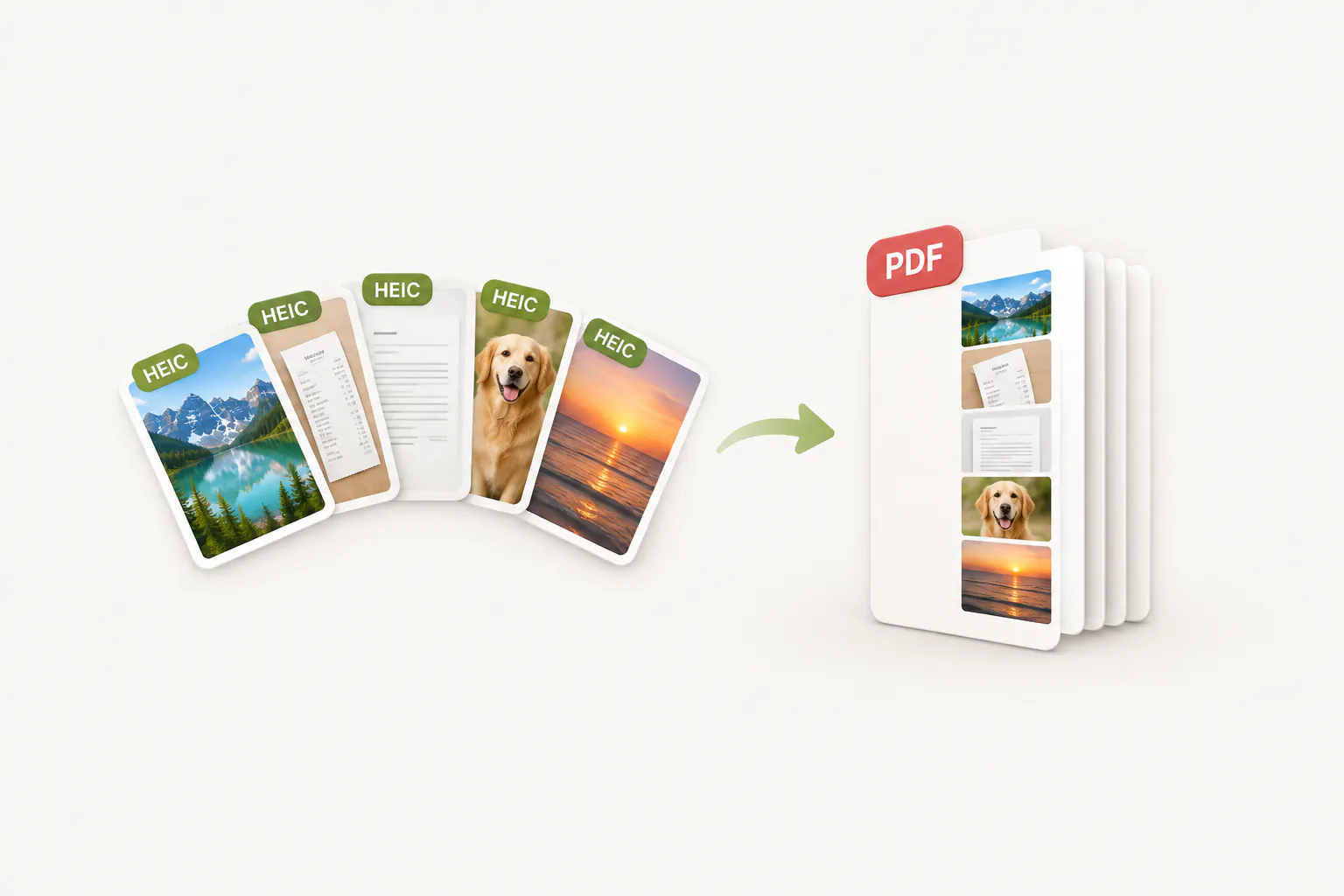
- Apri Immagini in PDF e aggiungi direttamente le foto HEIC. Puoi mescolarle con file JPG, PNG e WebP.
- Metti le pagine in ordine con le frecce e togli quelle che non ti servono.
- Scegli formato pagina, orientamento e margine, poi converti e scarica un unico PDF.
Come il convertitore in JPG, funziona sul tuo dispositivo. Ci sono anche soluzioni integrate: su Mac apri le foto in Anteprima e scegli File → Stampa, poi PDF → Salva come PDF; su iPhone seleziona le foto nell’app File e usa Azioni rapide → Crea PDF; su Windows apri una foto in Foto e stampala con Microsoft Print to PDF, che di nuovo richiede le estensioni HEIF e HEVC.
Convertire HEIC in PNG o WebP
Il JPG è quello che chiedono quasi tutti i moduli, ma non è l’unica uscita possibile. Nel convertitore HEIC puoi scegliere PNG o WebP al posto di JPG, e anche Immagini in PNG e Immagini in WebP accettano direttamente le foto HEIC.
- PNG: senza perdita, utile per screenshot e grafiche da modificare, ma con le foto crea file molto pesanti.
- WebP: di solito più leggero di un JPG a parità di qualità visibile e ideale per i siti, anche se alcuni programmi datati non lo aprono.
- JPG: la scelta più compatibile per inviare, stampare o caricare su qualsiasi modulo.
Convertire HEIC in JPG fa perdere qualità?
Tecnicamente un po’. Il JPG è un formato con perdita, quindi la conversione comprime la foto un’altra volta, una sola. In pratica, con una qualità alta la differenza non si vede. Il nostro convertitore salva al 92 % di qualità e mantiene larghezza e altezza originali: un HEIC da 4032 × 3024 diventa un JPG da 4032 × 3024.
Quello che cambia è il peso. Aspettati un JPG da una volta e mezza a due volte più pesante, perché la compressione JPG è meno efficiente di HEVC. Sorprende, ma non è un errore. Se ti serve un file più leggero per un’email o per un limite di caricamento, passalo in Comprimi immagini. Accetta anche l’HEIC direttamente, quindi puoi trasformare l’HEIC in JPG e ridurne il peso in un solo passaggio. Per i moduli con un limite rigido in KB, il compressore per moduli online punta a una dimensione esatta.
| Dettaglio | Dopo la conversione in JPG |
|---|---|
| Larghezza e altezza | Invariate |
| Qualità visibile | Compressa ancora una volta; nessuna perdita visibile ad alta qualità |
| Peso del file | Di solito da 1,5 a 2 volte maggiore |
| Data, fotocamera e posizione GPS (EXIF) | Conservati da Anteprima, Finder e Foto su Mac; rimossi dal nostro convertitore nel browser |
| Movimento delle Live Photo e dati di profondità | Non riportati: il JPG è solo la foto statica |
Il modo più rapido per avere i tuoi JPG
Per una sola foto usa ciò che il dispositivo offre già: Foto o Paint su Windows, Anteprima su Mac, l’app File su iPhone. Per tante foto, un PC senza estensione HEVC, un Chromebook o uno smartphone Android, il convertitore da HEIC a JPG gratuito fa tutto nel browser senza caricare nulla.
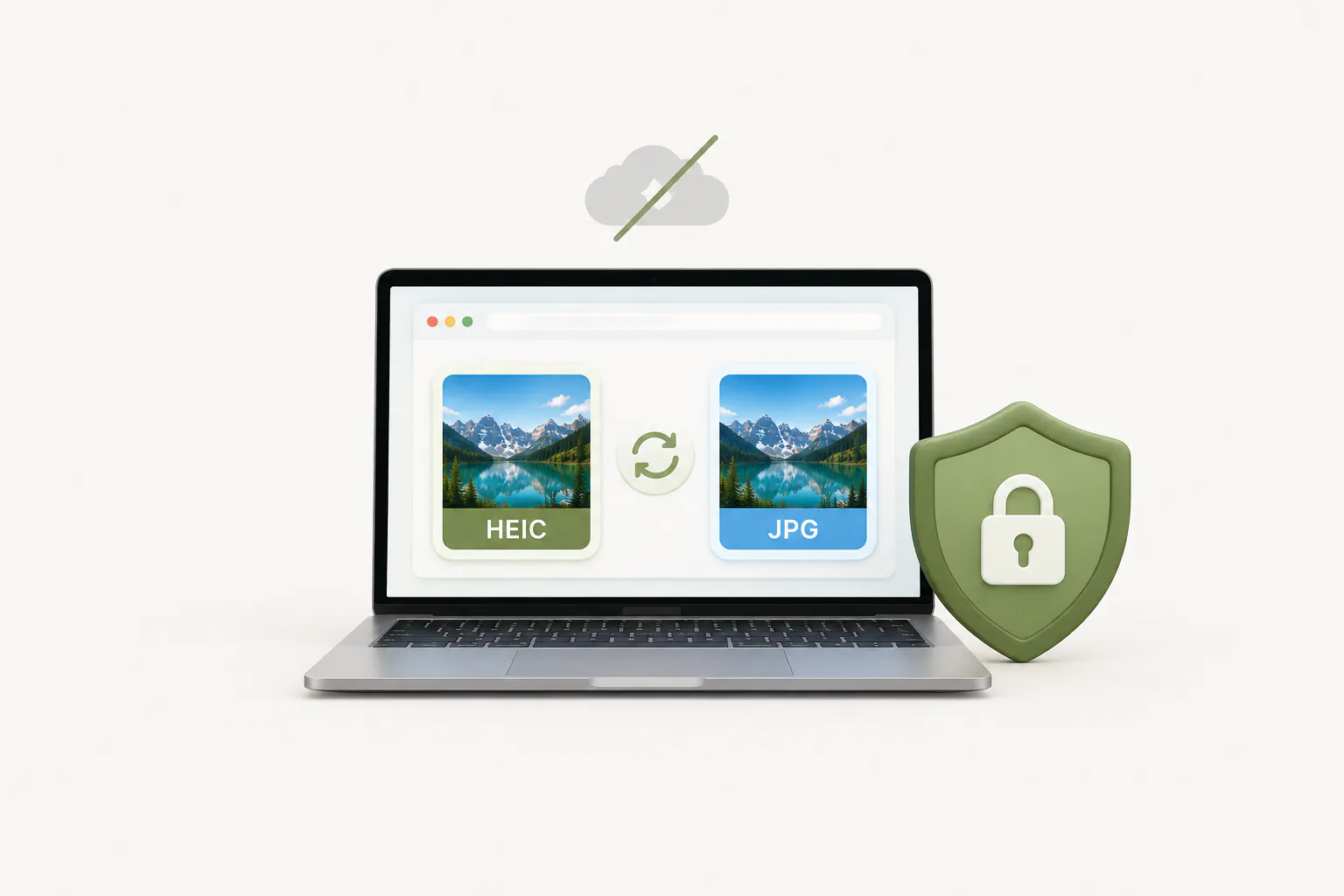
E se i file HEIC continuano a comparire, imposta la fotocamera dell’iPhone su Più compatibile e Trasferisci su Mac o PC su Automatico. Ti serve un altro formato? Immagini in PNG, Immagini in WebP e Immagini in JPG accettano anche le foto HEIC.
Domande frequenti
HEIC è meglio di JPG?
È sicuro convertire HEIC in JPG online?
Perché i miei screenshot dell’iPhone sono in HEIC?
Posso convertire HEIC in PNG o WebP?
Perché non riesco ad aprire i file HEIC su Windows?
Come convertire HEIC in JPG senza perdere qualità?
Google Foto o Google Drive possono convertire HEIC in JPG?
AirDrop converte HEIC in JPG?
Posso riconvertire un JPG in HEIC?
Conviene convertire tutte le foto HEIC in JPG?
Informazioni sull’autore

Abdul Basit
Abdul Basit è uno sviluppatore web full-stack indipendente con base in Pakistan e cofondatore di Onyxstack. Sviluppa e gestisce QuickImageFix e ne scrive le guide su compressione, ridimensionamento, conversione dei formati e PDF.
Leggi il profilo dell’autore

