Konvertera bild
En gratis bildkonverterare för HEIC, WEBP, PNG och JPG. Släpp in en fil, välj utdataformat och ladda ner — inget laddas upp.
Din fil
Behöver du göra flera ändringar? Öppna bildredigeraren för att beskära, justera färger och lägga till text innan du laddar ner.
Varför använda det här verktyget
- Ingen storleksgräns
- Inget laddas upp
- Inget konto behövs
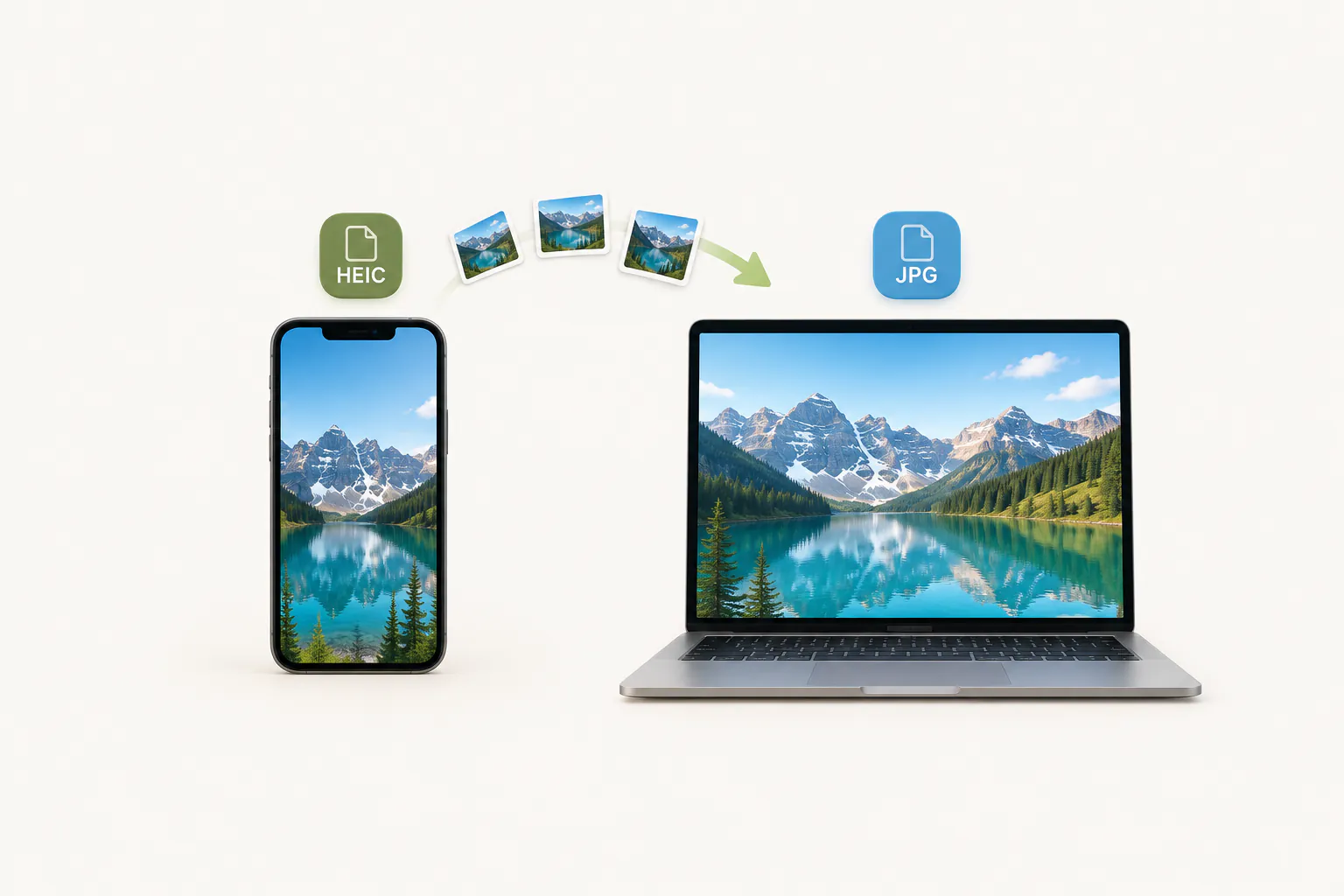
Bildformat finns för olika ändamål, och det du får av din kamera, din mobil eller en webbplats är sällan det som nästa verktyg accepterar. iPhone sparar HEIC som Windows inte öppnar. Webbplatser levererar WEBP som designprogram vägrar. Formulär kräver JPG. Den här konverteraren flyttar en bild mellan HEIC, WEBP, PNG och JPG i ett enda steg.
Konverteringen sker i din webbläsare med Canvas-API:et, så din fil laddas aldrig upp, det finns varken kö eller storlekstak, och det du laddar ner har ingen vattenstämpel. HEIC avkodas på vägen in; eftersom ingen webbläsare kan skriva HEIC är JPG, PNG och WEBP de format du kan konvertera till. Du kan konvertera en bild gratis hur många gånger du vill.
Så konverterar du en bild
Lägg till din bild
Dra en HEIC-, WEBP-, PNG- eller JPG-fil till rutan, eller klicka för att bläddra. Filer identifieras på innehållet, så en omdöpt eller felmärkt fil fungerar ändå.
Välj utdataformat
Välj JPG, PNG eller WEBP. JPG för foton och allt som måste accepteras överallt, PNG när du behöver genomskinlighet, WEBP när du vill ha den lättaste filen till en webbsida.
Konvertera och ladda ner
Tryck på Konvertera bilden. Den konverterade filen visas med sin nya storlek bredvid originalet, redo att laddas ner.
Vilket bildformat ska du välja?
JPG är det säkra valet för fotografier. Alla enheter, program och uppladdningsformulär accepterar det, och dess komprimering med förlust håller foton små. Det kan inte lagra genomskinlighet, och varje omsparning försämrar det en aning.
PNG är förlustfritt och stöder genomskinlighet, vilket gör det rätt för logotyper, ikoner, skärmbilder, diagram och allt med skarpa kanter eller stora enfärgade ytor. Priset är storleken: ett fotografi som PNG väger ofta flera gånger samma bild som JPG.
WEBP byggdes för webben och stöds av alla aktuella webbläsare. Det klarar både komprimering med och utan förlust, behåller genomskinligheten och väger normalt 25–35 % mindre än en motsvarande JPG eller PNG. Haken är att äldre skrivbordsprogram och en del uppladdningsformulär fortfarande nekar det.
HEIC är vad moderna iPhone och iPad fotograferar i som standard. Det når ungefär en JPG:s kvalitet på halva utrymmet, men stödet utanför Apples ekosystem är ojämnt — därför är HEIC till JPG den konvertering flest behöver.
Alla kombinationer går åt båda hållen: konvertera eller omvandla PNG till WEBP för att lätta en sajt, WEBP till JPG för att lämna in i ett formulär, JPG till PNG inför en redigering. Välj bara utdataformat innan du kör.
Vad konverteringen gör med din bild
Konvertering till JPG eller WebP använder förstörande komprimering och kan ändra små detaljer. PNG sparar de avkodade pixlarna utan ytterligare förstörande komprimering, men återskapar inte detaljer som saknas i källan. Kontrollera kopian innan du delar den.
Att konvertera till JPG eller WEBP kodar om bilden med komprimering med förlust på en hög kvalitetsinställning, så resultatet är visuellt identiskt utan att vara identiskt bit för bit. Att konvertera till PNG är förlustfritt, även om en omvandling av ett original med förlust till PNG inte återskapar detaljer som redan kastats — den bevarar bara det som finns kvar utan att förlora mer.
Genomskinligheten överlever en konvertering till PNG eller WEBP. Att konvertera en genomskinlig bild till JPG fyller de genomskinliga ytorna med vitt, eftersom JPG saknar alfakanal att lagra dem i.
Metadata överlever däremot inte. EXIF-taggar — kamera, objektiv, datum och GPS-koordinater — tas bort. Bra att veta innan du konverterar ett foto du behövde den informationen från, och användbart innan du publicerar ett.
HEIC, WEBP, PNG och JPG jämförda
Den korta versionen av vad varje format är bra på.
| Format | Komprimering | Genomskinlighet | Passar för |
|---|---|---|---|
| JPG | Med förlust | Nej | Foton, uppladdningar, allt som måste öppnas överallt |
| PNG | Förlustfri | Ja | Logotyper, ikoner, skärmbilder, grafik med skarpa kanter |
| WEBP | Med eller utan förlust | Ja | Webbsidor, där den lättaste filen vinner |
| HEIC | Med förlust | Ja | Fotolagring på iPhone och iPad — skrivskyddat här |
Vanliga skäl att konvertera en bild
HEIC öppnas inte på Windows
iPhone-foton som kopierats till en PC visas ofta som tomma ikoner. Konverterade till JPG öppnas de överallt.
Ett formulär godtar bara JPG eller PNG
Ansökningsportaler, myndighetssajter och marknadsplatser tillåter ofta två format och nekar resten.
Du sparade en bild från en webbplats
Högerklick på en bild på en modern sajt ger nästan alltid en WEBP-fil som äldre program inte öppnar.
Du optimerar en webbsida
Att leverera WEBP i stället för JPG eller PNG tar normalt bort en fjärdedel till en tredjedel av bildernas vikt.