Komprimera bilder
Minska storleken på en JPG-, PNG- eller WEBP-bild med upp till 80 % utan synlig kvalitetsförlust, direkt i din webbläsare.
Din fil
Behöver du göra flera ändringar? Öppna bildredigeraren för att beskära, justera färger och lägga till text innan du laddar ner.
Varför använda det här verktyget
- Ingen storleksgräns
- Inget laddas upp
- Inget konto behövs
Bilder är nästan alltid det tyngsta på en webbsida och den vanligaste orsaken till att en uppladdning nekas. Den här bildkomprimeraren kodar om ditt foto med den kvalitet du väljer: en JPG på 4 MB rakt från mobilen kan hamna under 500 KB och ändå se likadan ut i normal visningsstorlek.
Allt sker i din webbläsare. Din bild laddas aldrig upp till en server, det finns ingen annan storleksgräns än din enhets minne, och filen du laddar ner har varken vattenstämpel eller krav på konto.
Så komprimerar du en bild
Lägg till din bild
Dra en JPG-, JPEG-, PNG- eller WEBP-fil till rutan ovan, eller klicka för att bläddra. Foton, skärmbilder och grafik fungerar alla.
Välj kvalitetsnivå
Dra i kvalitetsreglaget för att bestämma hur hårt komprimeringen ska gå. 80 % är en bra utgångspunkt: tillräckligt högt för att behålla detaljerna, tillräckligt lågt för att ta bort det mesta av filstorleken.
Ladda ner resultatet
Tryck på Komprimera bilden. Resultatet visas med sin nya storlek och hur många procent du sparat, redo att laddas ner — eller prova en annan kvalitet först.
Komprimera JPG och JPEG
JPG och JPEG är exakt samma format: två filändelser för en enda standard, ett arv från tiden då Windows bara tillät tre bokstäver. Att komprimera en JPG och att komprimera en JPEG är alltså samma sak, och det här verktyget behandlar båda likadant.
Det är också det mest tacksamma fallet. JPEG är ett format med förlust, så kvalitetsreglaget påverkar direkt hur mycket detalj som behålls, och ett fotografi tål behandlingen mycket väl: mellan 75 % och 90 % tappar filen ofta 50–70 % av sin vikt utan synlig skillnad i normal storlek. Är det tvärtom just artefakterna du är ute efter, för en meme eller en retrolook, kan du sänka bildkvaliteten med flit.
En WEBP förblir WEBP och beter sig likadant. En PNG förblir PNG: eftersom webbläsarens PNG-kodare ignorerar kvalitet komprimeras den som specialiserade PNG-optimerare gör — färgerna reduceras till en optimerad palett med upp till 256 och en ny, mindre PNG skrivs, med genomskinligheten kvar. Reglaget avgör hur många färger som behålls.
Minska filstorleken eller minska bildstorleken?
På svenska glider uttrycken ihop, men det är två olika saker. Att minska filstorleken är vad det här verktyget gör: samma pixlar tar färre megabyte eftersom de kodas hårdare. Att minska bildstorleken är att ändra antalet pixlar, och det gör du i verktyget för att ändra storlek.
Ska du bara göra en bild lättare så att den får plats i ett formulär eller ett mejl är det filstorleken du vill åt: fotot visas fortfarande lika stort, det väger bara mindre. Ska bilden dessutom visas i litet format — en miniatyr, en profilbild, en bild i en artikel — minska då måtten först och komprimera sedan, eftersom de två vinsterna multipliceras.
Komprimera i webbläsaren i stället för att ladda upp
De flesta komprimeringstjänster online laddar upp din fil, bearbetar den på sin server och ger tillbaka en nedladdningslänk. Ditt foto hamnar på någon annans maskin, det blir kö när det är många som använder tjänsten, och gratisnivåer brukar begränsa storleken eller stämpla resultatet.
Det här verktyget använder Canvas-API:et som redan finns i din webbläsare, så bilden lämnar aldrig din enhet. Det går snabbare än en tur till servern på de flesta uppkopplingar, det fungerar med de största filer din mobil eller kamera producerar, och privata foton förblir privata.
Vilken kvalitet ska du välja
En ungefärlig vägledning. Resultatet visar alltid den exakta storleken innan du laddar ner, så det lönar sig att prova två inställningar.
| Kvalitet | Vanlig besparing | Passar för |
|---|---|---|
| 90–100 % | 10–30 % | Tryck, portföljer, bilder du ska redigera igen |
| 75–90 % | 40–70 % | Webbsidor, blogginlägg och produktbilder — det vanliga valet |
| 50–75 % | 70–85 % | Mejlbilagor, chatt, forum och sociala medier |
| Under 50 % | 85 % och mer | Miniatyrer och förhandsvisningar där artefakter inte spelar roll |
När du behöver en lättare bildfil
Göra en webbplats snabbare
Bilder är oftast det tyngsta en sida laddar ner. Att komprimera dem förbättrar Largest Contentful Paint, det Core Web Vital som Google mäter laddningstid med.
Komma under en uppladdningsgräns
Jobbansökningar, myndighetstjänster, skolportaler och blanketter sätter ofta taket vid 1 eller 2 MB. Ett mobilfoto väger flera gånger så mycket.
Skicka foton med e-post
De flesta leverantörer nekar meddelanden över 20–25 MB. Komprimerade foton får plats i ett enda mejl.
Spara utrymme och data
Högar med skärmbilder, kvitton och inskannade papper tar en bråkdel av utrymmet när de kodats om, både på disken och i säkerhetskopiorna.
Vanliga frågor
Försämras kvaliteten när man komprimerar en bild?
Kan jag komprimera en bild till en viss storlek, till exempel 100 kB?
Hur komprimerar jag bilder gratis?
Hur minskar jag bildstorleken på en iPhone?
Laddas mina bilder upp till en server?
Kan man komprimera en PNG?
Läggs det på någon vattenstämpel?
Tas EXIF-data som GPS-position bort?
Kan jag komprimera HEIC-foton från iPhone?
Från bloggen
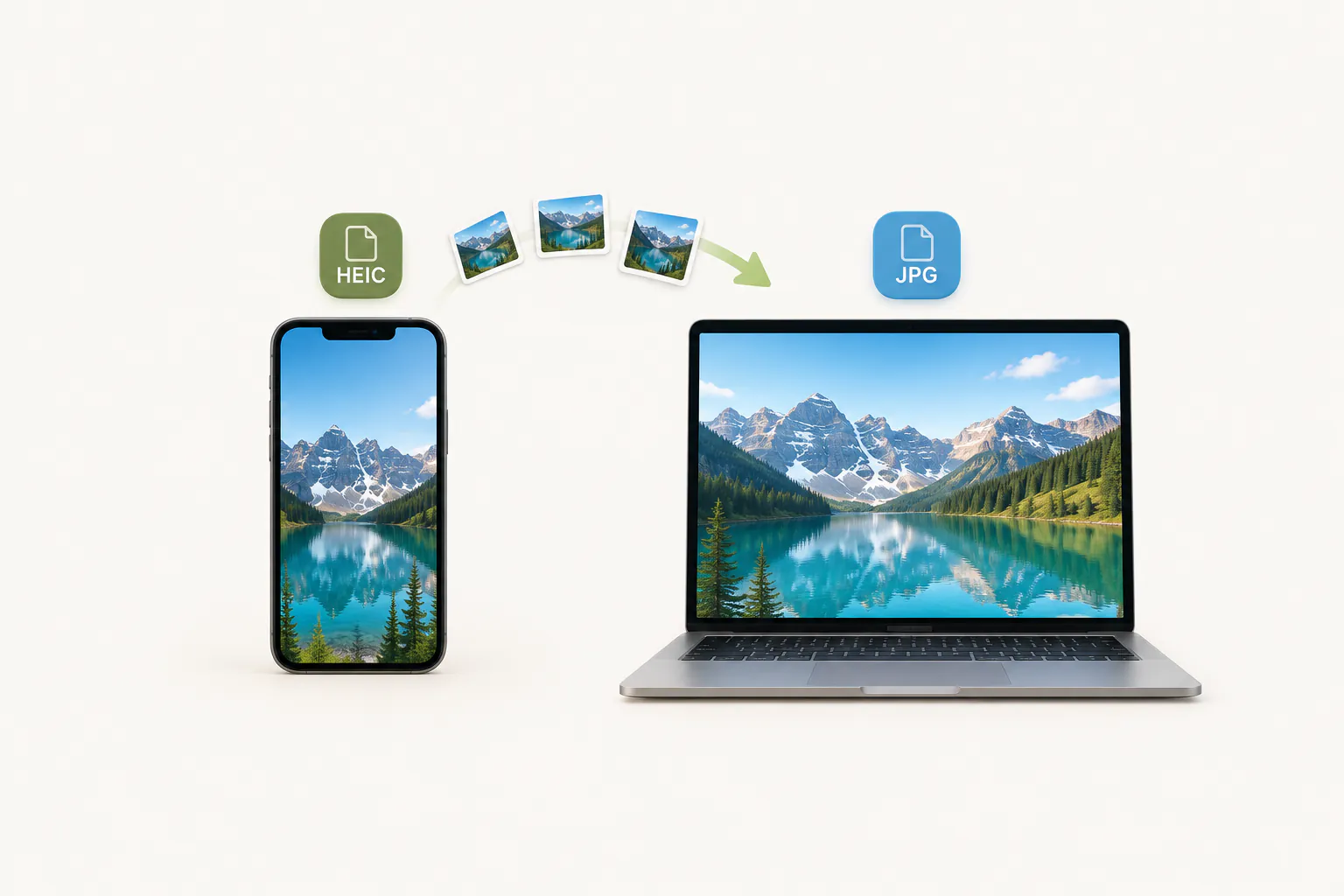
HEIC till JPG
Så konverterar du HEIC till JPG på Windows, Mac, iPhone och Android
17 min läsning
Läs artikeln
Bildkomprimering
Så minskar du bildstorleken och kontrollerar kvaliteten
3 min läsning
Läs artikeln
Relaterade verktyg
Komprimera JPG
Komprimera PNG
Minska bildstorlek
Komprimera bild för e-post
Komprimera foton online
Komprimera JPG till 100 KB