HEIC JPG 변환 방법: 윈도우·맥·아이폰·안드로이드
윈도우에서 열리지 않고, 제출 양식은 JPG만 받고, 갤럭시를 쓰는 친구에게는 빈 파일로 보입니다. 아이폰 HEIC 사진을 JPG로 바꾸는 무료 방법을 기기별로 정리하고, 수백 장을 한 번에 변환하는 방법까지 알려 드립니다.
작성: Abdul Basit발행일 최종 수정일 읽는 데 약 13분
핵심 내용
- 윈도우에서는 사진 앱으로 연 뒤 다른 이름으로 저장에서 파일 형식을 .jpg로 고릅니다.
- 맥에서는 미리보기로 열고 파일 → 내보내기에서 포맷을 JPEG로 선택합니다.
- 아이폰은 설정 → 카메라 → 포맷을 높은 호환성으로 바꾸면 새 사진이 JPG로 저장됩니다.
- 어떤 기기에서든 무료 HEIC JPG 변환 도구에 파일을 끌어다 놓으면 여러 장도 한 번에 변환됩니다.
아이폰 사진을 PC로 옮기고 더블클릭했는데 아무것도 열리지 않습니다. 윈도우는 열지 못하고, 편집 프로그램은 파일을 거부하고, 웹사이트 업로드 양식은 JPG만 받습니다. 원인은 아이폰이 저장 공간을 아끼려고 기본으로 쓰는 HEIC 형식입니다. 저장에는 좋지만 애플 기기 밖에서는 불편한 형식이죠.
이 가이드는 대부분 이미 가지고 있는 무료 도구로 문제를 해결합니다. 끝까지 읽으면 윈도우·맥·아이폰·안드로이드에서 HEIC를 JPG로 변환하는 방법, 폴더 전체를 한 번에 일괄 변환하는 방법, 그리고 아이폰이 아예 HEIC로 저장하지 않게 하는 설정을 알 수 있습니다.

HEIC란 무엇이고 아이폰은 왜 HEIC를 쓸까?
HEIC는 High Efficiency Image Container, 즉 고효율 이미지 컨테이너의 약자입니다. 애플은 2017년 iOS 11부터 아이폰과 아이패드 사진의 기본 형식을 HEIC로 바꿨습니다. JPG와 거의 같은 화질을 절반 정도의 용량으로 저장할 수 있기 때문입니다. 같은 저장 공간에 사진을 두 배 가까이 담을 수 있고, iCloud 백업도 작아집니다.
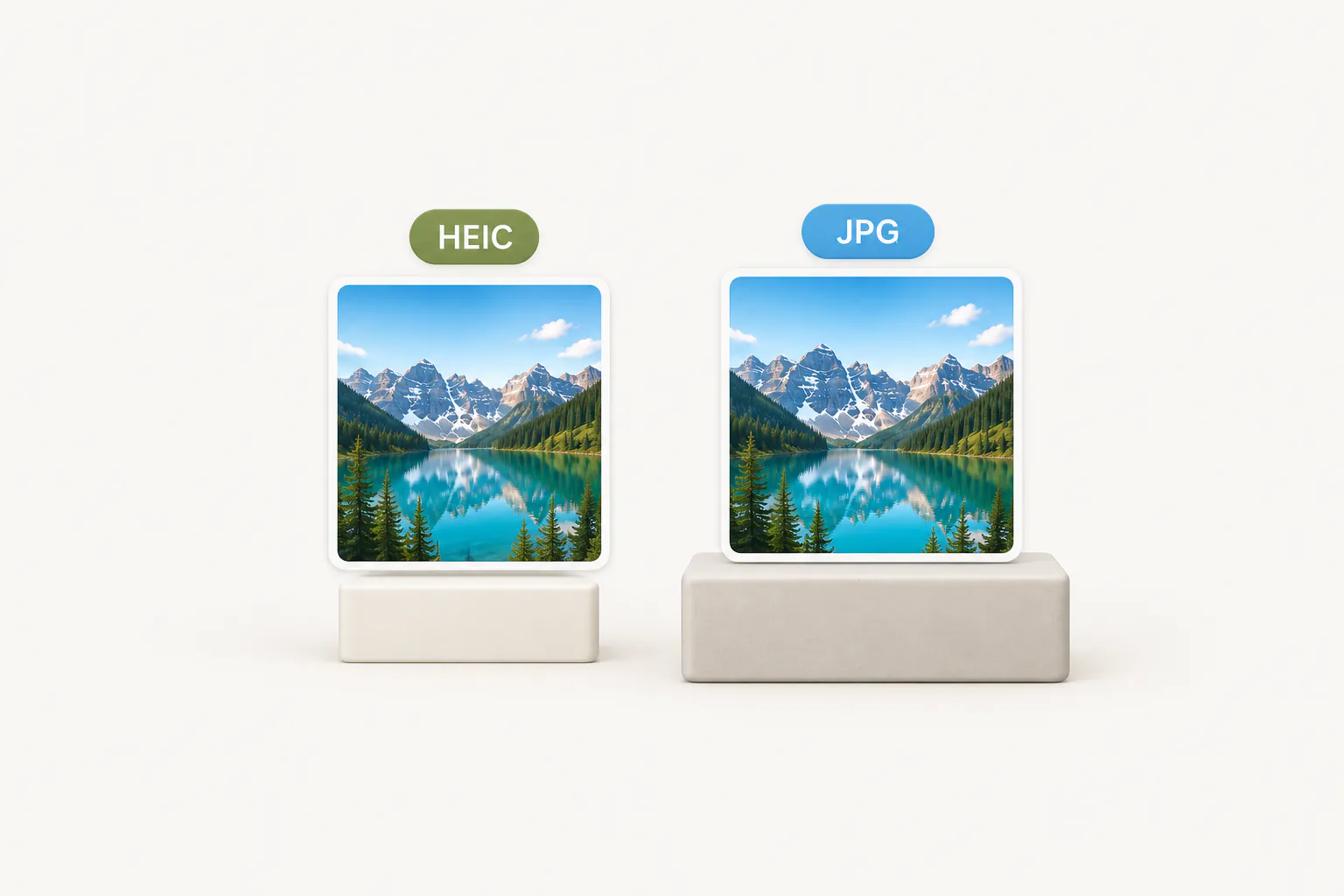
HEIF와 HEIC는 관련이 있지만 같은 것은 아닙니다. HEIF(High Efficiency Image File Format)는 파일을 담는 컨테이너 표준입니다. 그중 이미지를 HEVC(H.265라고도 하며, 많은 스마트폰이 동영상에도 쓰는 코덱)로 압축한 파일을 HEIC라고 부릅니다. 아이폰이 저장하는 것이 바로 이 형식이라 확장자가 .heic입니다. HEIC 파일 하나에는 인물 사진 모드의 심도 맵 같은 보조 이미지가 함께 들어 있기도 합니다.
문제는 호환성입니다. HEVC에는 특허가 걸려 있어 모든 회사가 무료 디코더를 넣어 주지는 않습니다. 마이크로소프트는 HEVC 확장을 유료로 판매하고, HEIC를 지원하지 않는 앱과 웹사이트도 많으며, 오래된 프로그램은 아예 인식하지 못합니다. 반면 JPG는 1990년대부터 어디서나 열리는 형식입니다. HEIC, JPG, PNG, WebP의 차이는 이미지 형식 가이드에서 자세히 비교합니다.
| 여는 곳 | HEIC | JPG |
|---|---|---|
| 아이폰·아이패드·맥 | 바로 열림 | 바로 열림 |
| 윈도우 10·11 | 마이크로소프트 확장 필요 | 항상 열림 |
| 갤럭시 등 안드로이드폰 | 갤러리에서는 대체로 열리지만 다른 앱에서는 안 열리는 경우가 많음 | 항상 열림 |
| 웹사이트·제출 양식 | 거부되는 경우가 많음 | 거의 항상 허용 |
| 일반적인 용량 | JPG의 약 절반 | 기준 |
HEIC를 JPG로 바꾸는 방법, 무엇을 고를까?
아래 방법은 모두 무료이거나 거의 무료입니다. 어떤 방법이 맞는지는 쓰는 기기와 사진 장수에 따라 달라집니다.
| 방법 | 사용 환경 | 여러 장 한 번에 | 비용 |
|---|---|---|---|
| 사진 앱 또는 그림판 | 윈도우 10·11 | 불가 | 무료(필요하면 HEVC 확장이 1달러 안팎 유료) |
| 미리보기 또는 Finder의 이미지 변환 | 맥 | 가능 | 무료, 기본 탑재 |
| 파일 앱의 이미지 변환 | 아이폰·아이패드(iOS 16 이상) | 가능 | 무료, 기본 탑재 |
| 카메라의 높은 호환성 설정 | 아이폰·아이패드 | 앞으로 찍는 사진만 | 무료, 기본 탑재 |
| HEIC JPG 변환 도구 | 모든 브라우저(윈도우·맥·아이폰·안드로이드·크롬북) | 가능(ZIP 일괄 다운로드) | 무료, 업로드 없음 |
| IrfanView 또는 XnConvert | 윈도우(XnConvert는 맥·리눅스도 지원) | 가능 | 개인 용도 무료 |
| sips·ImageMagick·Python | 맥·리눅스·윈도우 명령줄 | 가능 | 무료 |
윈도우 10·11에서 HEIC를 JPG로 변환하는 방법
윈도우는 기본 사진 앱과 그림판으로 HEIC를 JPG로 바꿀 수 있지만, 먼저 윈도우가 HEIC를 읽을 수 있어야 합니다. 이는 Microsoft Store의 확장 두 개에 달려 있고, 이 둘을 제대로 설치하면 PC에서 HEIC가 안 열리는 문제는 대부분 해결됩니다.
시작하기 전에: HEIF 확장과 HEVC 확장
- HEIF 이미지 확장은 무료입니다. 윈도우가 HEIF 컨테이너를 읽게 해 주며, 윈도우 11 PC에는 이미 설치된 경우가 많습니다.
- HEVC 비디오 확장은 파일 안에 HEVC로 압축된 이미지를 해독합니다. 1달러 안팎의 유료 앱이며, 일부 제조사 PC를 빼면 기본 설치된 경우가 거의 없습니다.
HEIF는 컨테이너일 뿐이라 무료 확장만으로는 아이폰 사진이 보이지 않는 경우가 많습니다. 사진 앱에 빈 화면이 나오거나 HEVC 비디오 확장을 설치하라는 안내가 뜨면 바로 그 부분이 빠진 것입니다. 윈도우 10에서는 보통 두 확장을 모두 직접 설치해야 합니다. 설치 여부는 설정 → 앱 → 설치된 앱에서 HEIF와 HEVC를 검색해 확인할 수 있습니다.
방법 1: 사진 앱에서 다른 이름으로 저장
- HEIC 파일을 마우스 오른쪽 버튼으로 클릭하고 연결 프로그램 → 사진을 고릅니다.
- 창 위쪽의 점 세 개(…) 메뉴를 열고 다른 이름으로 저장을 고릅니다.
- 파일 형식 목록에서 .jpg를 고릅니다.
- 파일 이름과 저장 위치를 정하고 저장을 누릅니다. 원본 HEIC는 그대로 남습니다.
추가 프로그램 없이 윈도우 11에서 HEIC를 JPG로 바꾸는 가장 간단한 방법이지만 한 번에 한 장씩만 처리됩니다. 폴더 전체를 바꾸려면 아래의 일괄 변환 방법을 쓰세요.
방법 2: 그림판에서 열고 JPEG로 저장
- 그림판을 열고 파일 → 열기에서 HEIC 사진을 고릅니다.
- 파일 → 다른 이름으로 저장 → JPEG 그림을 고릅니다.
- 사본 이름을 정하고 저장을 누릅니다.
사진 앱 메뉴가 다른 윈도우 10에서는 그림판이 편합니다. 다만 같은 확장을 쓰기 때문에 사진 앱에서 안 보이는 파일은 그림판에서도 열리지 않습니다.
방법 3: 설치 없이 온라인으로 HEIC를 JPG로 변환
엣지, 크롬, 파이어폭스에서 HEIC JPG 변환 도구를 열고 사진을 끌어다 놓으세요. HEIC를 브라우저 탭 안에서 해독하기 때문에 HEIF·HEVC 확장 없이도, 어떤 윈도우 버전에서도, 회사나 학교 노트북처럼 앱을 설치할 수 없는 PC에서도 작동합니다.

- 사진을 한 장부터 수십 장까지 추가할 수 있습니다. 파일마다 진행 상태와 다운로드 버튼이 따로 있고, 완료된 파일은 ZIP으로 한꺼번에 저장할 수 있습니다.
- 사진은 사용 중인 기기에서 로컬로 변환되며 절대 업로드되지 않습니다. 인터넷에서 받는 것은 페이지와 HEIC 디코더(약 2.7MB, 처음 한 번만)뿐입니다.
- JPG가 기본으로 선택되어 있고, PNG와 WebP도 클릭 한 번으로 바꿀 수 있습니다.
문제 해결: HEVC 오류, 빈 썸네일, 윈도우 7
- HEVC 비디오 확장이 필요하다는 메시지가 뜨거나 사진 앱에 빈 화면이 나올 때: 유료 HEVC 확장을 설치하거나 브라우저에서 변환하세요.
- 파일 탐색기 썸네일이 비어 있을 때: 두 확장을 모두 설치하고 PC를 다시 시작합니다. 그래도 아이콘이 바뀌지 않으면 디스크 정리를 실행해 축소판 그림 항목을 지우면 윈도우가 썸네일을 새로 만듭니다.
- iCloud 폴더의 사진이 이름만 보일 때: 아직 내려받지 않은 파일일 수 있습니다. 폴더를 마우스 오른쪽 버튼으로 클릭하고 항상 이 디바이스에 유지를 고르세요.
- 윈도우 7·8: 마이크로소프트 확장을 쓸 수 없어 사진 앱과 그림판이 HEIC를 읽지 못합니다. 브라우저 변환 도구가 가장 간단합니다.
- 마우스 오른쪽 클릭 메뉴가 없을 때: 윈도우에는 JPG로 변환하는 기본 컨텍스트 메뉴가 없습니다. CopyTrans HEIC for Windows 같은 타사 도구가 메뉴를 추가해 주지만, 믿을 수 있는 프로그램만 설치하세요.
문제를 근본적으로 막으려면 아이폰 섹션에서 설명하는 두 가지 설정을 바꾸세요. 그러면 새 사진이 처음부터 JPG로 PC에 들어옵니다.
맥에서 HEIC를 JPG로 변환하는 방법
맥은 HEIC를 기본으로 열 수 있으니 알맞은 기본 도구만 고르면 됩니다. 아래 세 가지 방법은 모두 원본을 남기며 맥북 에어, 맥북 프로, 아이맥에서 똑같이 쓸 수 있습니다.
미리보기: 파일 → 내보내기
- HEIC 파일을 더블클릭해 미리보기로 엽니다.
- 파일 → 내보내기를 고릅니다.
- 포맷을 JPEG로 바꾸고 품질 슬라이더를 최상 쪽으로 옮기면 더 깨끗하게 저장됩니다.
- 저장 위치를 고르고 저장을 누릅니다.
Finder: 빠른 동작 → 이미지 변환
macOS Monterey(12) 이상에서는 앱을 열지 않고 Finder에서 바로 변환할 수 있고, 여러 파일도 한 번에 처리됩니다.
- Finder에서 HEIC 파일을 하나 또는 여러 개 선택합니다.
- control 키를 누른 채 클릭(또는 오른쪽 클릭)하고 빠른 동작 → 이미지 변환을 고릅니다.
- 포맷은 JPEG, 이미지 크기는 실제 크기로 고르고, 촬영 날짜와 위치를 남기려면 메타데이터 보존을 켭니다.
- JPEG로 변환을 누르면 원본 옆에 새 파일이 생깁니다.
사진 앱: 파일 → 내보내기
사진 보관함에 있는 이미지라면 선택한 뒤 파일 → 내보내기 → 사진 내보내기를 고릅니다(메뉴에 선택한 장수가 표시됩니다). 사진 종류를 JPEG로 하고 품질과 크기를 정한 뒤 내보내기를 누르세요. 수정되지 않은 원본 내보내기를 고르면 HEIC 그대로 나오니 피하세요.
아이폰·아이패드에서 HEIC를 JPG로 변환하는 방법
아이폰은 HEIC 사진을 문제없이 보여 줍니다. 그래서 여기서 할 일은 다른 곳에 보낼 사본을 변환하거나, 아이폰이 HEIC 파일을 더 이상 만들지 않게 하는 것입니다.
파일 앱으로 이미 찍은 사진 변환하기
- 사진 앱에서 사진을 선택하고 공유를 눌러 파일에 저장을 고릅니다.
- 파일 앱을 열고 저장한 폴더로 이동합니다.
- 사진을 길게 누르고 빠른 동작 → 이미지 변환을 고릅니다. iOS 16 이상이 필요합니다.
- JPEG와 크기를 고릅니다. 원본을 고르면 해상도가 그대로 유지되고, JPG가 HEIC 옆에 저장됩니다.
자주 변환한다면 단축어 앱의 이미지 변환 동작을 활용하세요. 공유 메뉴에서 사진을 받아 JPEG로 변환하고 앨범에 저장하는 단축어를 만들어 두면 두 번 탭으로 끝납니다.
사파리에서 변환하기
사파리에서 HEIC JPG 변환 도구를 열고 상자를 탭한 뒤 사진 보관함을 고릅니다. 사진을 골라 변환하고 JPG를 내려받으면 파일 앱의 다운로드 폴더에 저장됩니다. 아이패드와 iOS 16으로 업데이트할 수 없는 오래된 아이폰에서도 됩니다.
아이폰 사진을 HEIC 대신 JPG로 찍는 설정
- 설정 → 카메라 → 포맷을 엽니다.
- 높은 호환성을 고릅니다.
이후로 카메라는 사진을 JPG, 동영상을 H.264로 저장합니다. 이미 찍은 사진은 바뀌지 않으며 단점도 있습니다. JPG는 용량을 두 배 가까이 차지하고, 최신 아이폰에서는 4K 60fps, 240fps 슬로 모션, HDR 비디오 등 일부 동영상 모드에 높은 효율성이 필요합니다. 필요한 경우 카메라 설정 화면에 안내가 나옵니다.
PC로 옮길 때 자동으로 JPG 받기
설정 → 앱 → 사진(iOS 17 이하는 설정 → 사진)을 열고 Mac 또는 PC로 전송에서 자동을 고르세요. USB 케이블로 가져올 때 아이폰이 사진을 JPG 같은 호환 형식으로 바꿔서 복사합니다. 원본 유지를 고르면 HEIC 파일이 그대로 전송됩니다.
공유할 때도 비슷합니다. HEIC를 읽지 못하는 기기로 메일이나 메시지로 사진을 보내면 iOS가 JPG로 바꿔 보내기도 합니다. 다른 애플 기기로 AirDrop하면 HEIC가 그대로 유지됩니다.
스크린샷이 HEIC로 저장되는 이유
스크린샷은 카메라 설정을 따르지 않습니다. iOS 26부터는 설정 → 일반에 있는 스크린샷 포맷 설정을 따르며, HDR이면 확장자 .HEIC인 HEIF로, SDR이면 PNG로 저장됩니다. 어디서나 열리는 스크린샷이 필요하면 SDR로 바꾸세요. HDR 옵션은 HDR 디스플레이가 있는 아이폰에만 나타납니다.
갤럭시 등 안드로이드에서 HEIC를 JPG로 변환하는 방법
최신 안드로이드는 HEIC를 표시할 수 있어서 갤러리에서는 잘 열리는 경우가 많습니다. 문제는 웹사이트에 올리거나, 다른 앱에서 편집하거나, PC로 옮길 때 생깁니다.
구글 포토와 구글 드라이브
둘 다 업로드한 형식 그대로 파일을 보관하므로, 아이폰 사진은 앱에서든 웹에서든 대개 다시 .heic로 내려받아집니다. 내려받은 뒤 아래에서 설명하는 브라우저 방법으로 변환하세요.
삼성 갤러리와 갤럭시 카메라
갤럭시는 카메라 설정에서 고효율 사진 옵션이 켜져 있으면 사진을 HEIF로 저장합니다. JPG로 돌아가려면 이 옵션을 끄세요. One UI 버전에 따라 갤러리 설정에 공유할 때 HEIF 이미지를 변환하는 옵션이 있어, 공유할 때마다 JPG 사본을 보내 주기도 합니다. 최신 버전에서는 Gallery Labs 안에 있거나 사라졌을 수 있습니다.
모든 안드로이드: 브라우저 변환 도구
크롬에서 HEIC JPG 변환 도구를 열고 상자를 탭한 뒤 파일이나 갤러리에서 사진을 고르세요. 변환이 휴대폰 자체에서 이뤄지므로 개인 사진도 안심할 수 있고, JPG는 다운로드 폴더에 저장됩니다.
크롬북, 클라우드, 이미지 편집 프로그램에서는
- 크롬북: 갤러리 앱에서 HEIC를 볼 수는 있지만 JPG로 저장하지는 못합니다. 온라인 변환 도구는 크롬에서 동작하므로 크롬북에서도 다른 컴퓨터와 똑같이 쓸 수 있습니다.
- iCloud.com: 브라우저에서 iCloud 사진을 내려받을 때 다운로드 옵션에서 수정되지 않은 원본 대신 호환성이 높은 형식을 고르면 JPG로 받을 수 있습니다.
- Dropbox: 모바일 앱의 카메라 업로드 설정에서 HEIC 사진을 JPG로 저장할 수 있습니다. 자동 업로드에만 적용되며, 직접 추가한 파일이나 이미 Dropbox에 있는 파일은 바뀌지 않습니다.
- OneDrive와 구글 드라이브: HEIC를 그대로 보관합니다. 내려받은 뒤 변환하세요.
- Canva: HEIC 업로드를 지원하므로 사진을 디자인에 넣고 JPG로 내려받을 수 있습니다. 다만 사진이 아니라 디자인 크기로 저장되므로 보관용 사본보다는 간단한 이미지 제작에 어울립니다.
- Adobe Photoshop, Adobe Lightroom, GIMP: 세 프로그램 모두 HEIC를 열고 JPG로 내보낼 수 있습니다. 윈도우의 포토샵과 라이트룸은 사진 앱과 같은 마이크로소프트 HEIF·HEVC 확장을 사용합니다.
HEIC를 JPG로 일괄 변환하는 방법
두세 장이라면 한 장씩 바꿔도 충분합니다. 카메라 롤에서 200장을 내보내야 한다면 아래 방법으로 여러 장의 HEIC를 한 번에 JPG로 일괄 변환하세요.
모든 기기: 브라우저 일괄 변환
- HEIC JPG 변환 도구를 열고 선택한 사진 전체를 끌어다 놓거나, 상자를 클릭한 뒤 파일 선택 창에서 Ctrl+A(맥은 Cmd+A)를 누릅니다.
- JPG를 선택한 채로 변환합니다. 사진마다 진행 상황이 표시되고, 실패한 사진만 다시 시도할 수 있습니다.
- JPG를 한 장씩 받거나 ZIP으로 한꺼번에 받습니다.
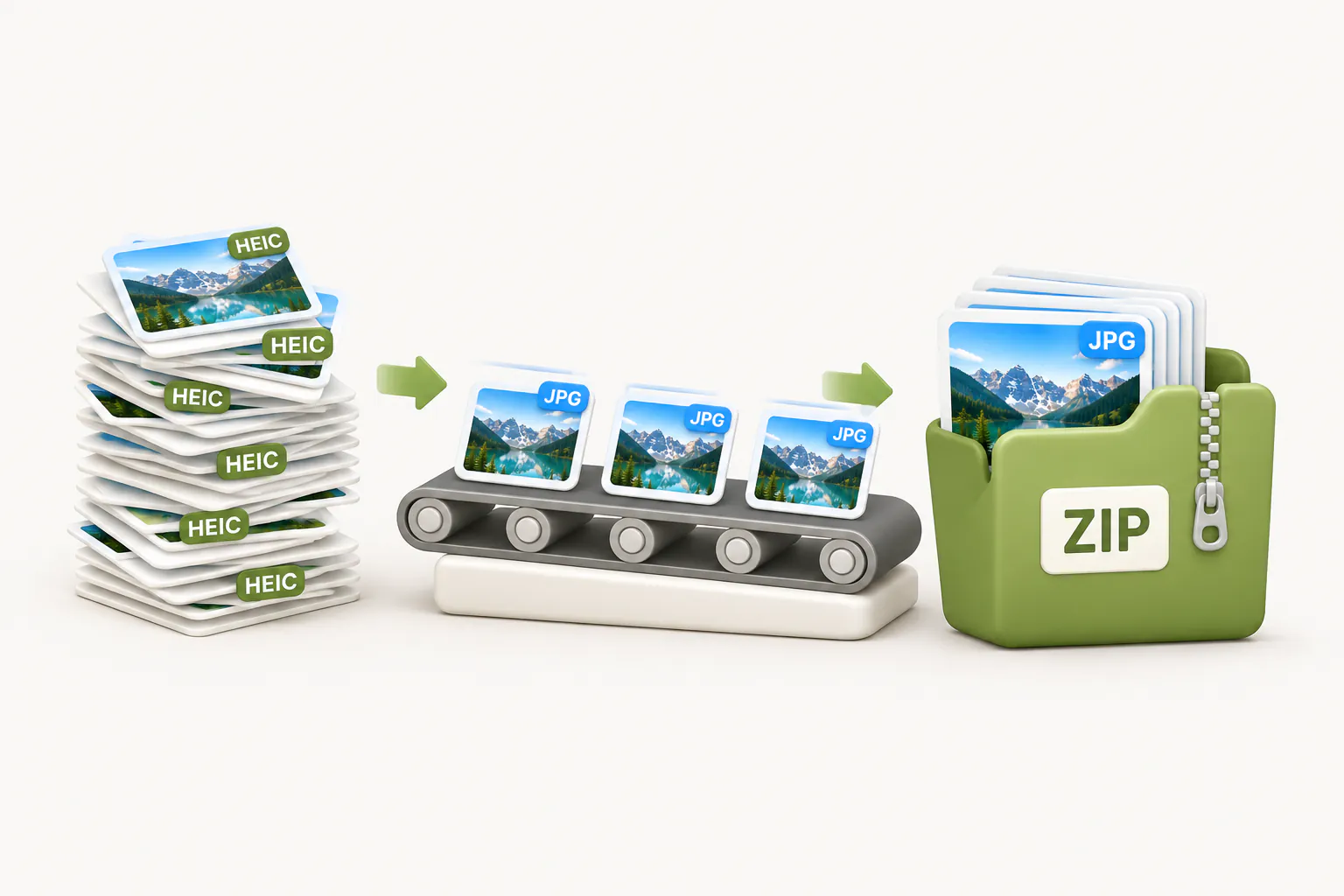
무료이고 장수 제한도, 회원 가입도 없습니다. 작업이 사용 중인 기기에서 이뤄지기 때문에, 오래된 휴대폰이나 노트북에서는 아주 많은 사진을 처리할 때 시간이 조금 더 걸릴 뿐입니다.
맥: Finder, 미리보기, 터미널
앞에서 본 Finder의 이미지 변환은 선택한 파일 전체를 한 번에 바꿉니다. 미리보기에서는 사진을 모두 함께 연 뒤 사이드바를 클릭하고 Cmd+A를 누르고, 파일 → 선택한 이미지 내보내기를 고른 다음 옵션에서 포맷을 JPEG로 정하세요.
클릭 한 번으로 항상 JPG가 나오게 하고 싶다면 Automator에서 이미지 유형 변경 동작을 JPEG로 설정한 빠른 동작을 만드세요. Finder의 오른쪽 클릭 메뉴에 나타납니다.
터미널에서는 macOS에 기본으로 들어 있는 sips로 현재 폴더의 HEIC를 모두 새 jpg 폴더에 변환할 수 있습니다(확장자가 소문자라면 *.heic로 바꾸세요).
mkdir -p jpg
for f in *.HEIC; do
  sips -s format jpeg -s formatOptions 90 "$f" --out "jpg/${f%.*}.jpg"
done
윈도우: IrfanView, XnConvert, 포토샵
- IrfanView(비상업적 용도 무료): 공식 플러그인을 설치하고 파일 → 일괄 변환/이름 바꾸기에서 HEIC 파일을 추가한 뒤 출력 형식을 JPG로 정하고 실행합니다. 파일이 열리지 않으면 HEIF·HEVC 확장을 추가하세요.
- XnConvert(개인 용도 무료): 파일이나 폴더를 추가하고 출력 탭에서 JPG를 고른 뒤 변환을 누릅니다. 맥과 리눅스에서도 쓸 수 있습니다.
- Adobe Photoshop: 파일 → 스크립트 → 이미지 프로세서로 폴더 전체를 JPEG로 바꿀 수 있습니다. 윈도우에 HEIF·HEVC 확장이 설치되어 있어야 합니다.
리눅스·개발자용: ImageMagick, libheif, Python
HEIC 지원을 포함해 빌드된 ImageMagick 7이라면 폴더 전체를 한 번에 변환합니다. 많은 리눅스 배포판에 아직 들어 있는 ImageMagick 6에서는 앞의 magick을 빼고 실행하세요.
magick mogrify -format jpg -quality 90 *.heicImageMagick이 HEIC를 읽지 못하면 libheif 명령줄 도구(우분투·데비안은 libheif-examples)를 설치하고 heif-dec photo.heic photo.jpg를 실행하세요. 예전 버전에서는 명령 이름이 heif-convert입니다. FFmpeg는 이 작업에는 덜 믿음직합니다. 아이폰 사진은 작은 타일을 격자로 이어 붙여 저장되는데, 오래된 FFmpeg는 그중 한 조각만 디코딩하기 때문입니다. Python에서는 pillow-heif 패키지로 Pillow가 HEIC를 읽게 할 수 있습니다.
from pathlib import Path
from PIL import Image
from pillow_heif import register_heif_opener

register_heif_opener()
for path in Path(".").glob("*.heic"):
    Image.open(path).convert("RGB").save(path.with_suffix(".jpg"), quality=90)
HEIC를 PDF로 변환하는 방법
아이폰으로 찍은 영수증, 서명한 서류, 화이트보드 메모는 JPG보다 PDF로 내야 할 때가 많습니다. 두 번 변환할 필요는 없습니다.
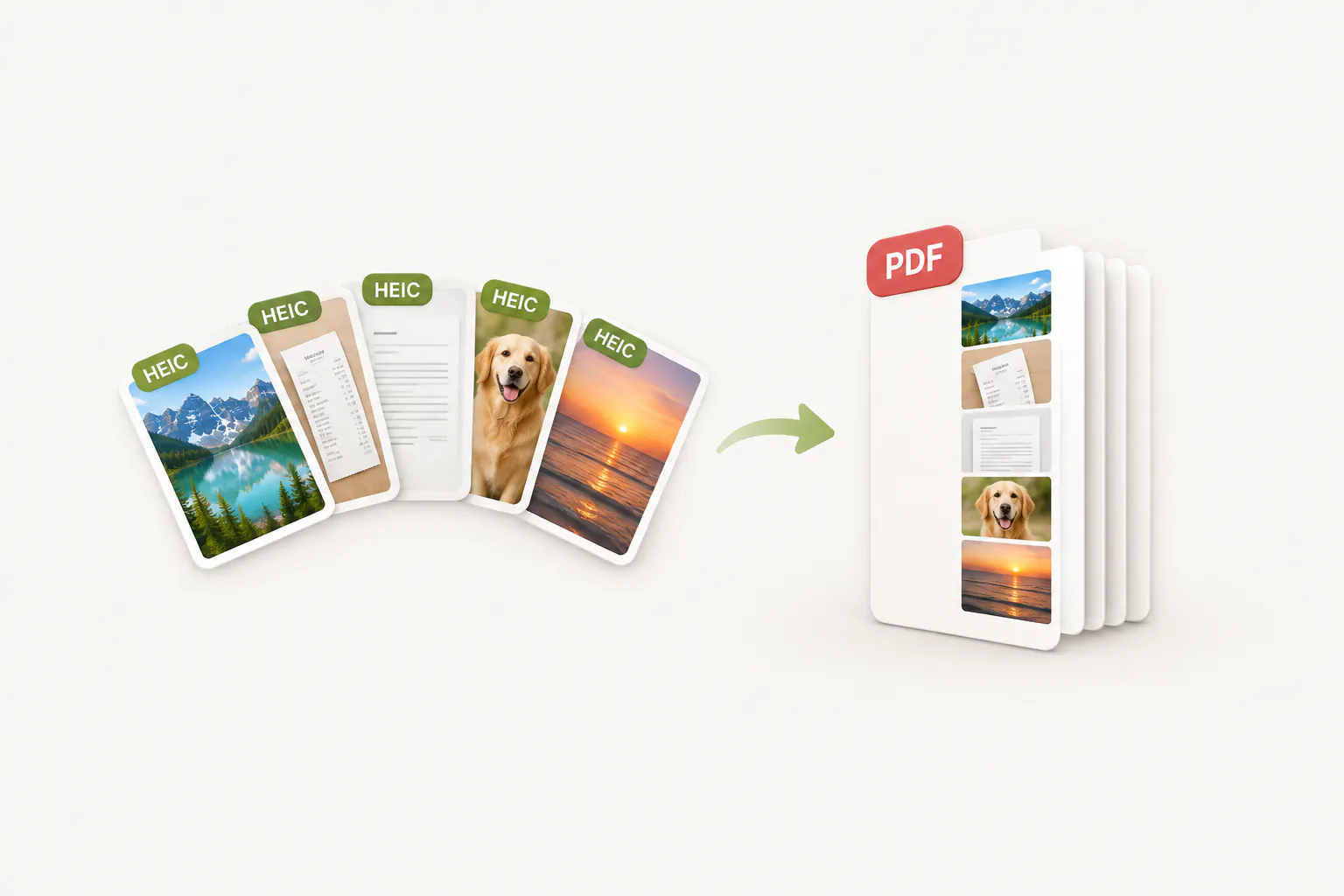
- 이미지 PDF 변환을 열고 HEIC 사진을 그대로 추가합니다. JPG, PNG, WebP와 섞어도 됩니다.
- 화살표로 페이지 순서를 정하고 필요 없는 페이지는 뺍니다.
- 페이지 크기, 방향, 여백을 고른 뒤 변환해 PDF 하나로 내려받습니다.
JPG 변환 도구와 마찬가지로 기기에서 처리됩니다. 기본 기능을 쓰는 방법도 있습니다. 맥에서는 미리보기로 사진을 열고 파일 → 프린트에서 PDF → PDF로 저장, 아이폰에서는 파일 앱에서 사진을 선택하고 빠른 동작 → PDF 생성, 윈도우에서는 사진 앱으로 연 뒤 Microsoft Print to PDF로 인쇄합니다(이 경우에도 HEIF·HEVC 확장이 필요합니다).
HEIC를 PNG나 WebP로 변환하는 방법
대부분의 양식은 JPG를 요구하지만 결과 형식이 JPG만 있는 것은 아닙니다. HEIC to PNG 변환을 찾는 분도 많은데, HEIC 변환 도구에서 JPG 대신 PNG나 WebP를 고르면 됩니다. 이미지 PNG 변환과 이미지 WebP 변환도 HEIC 사진을 그대로 받습니다.
- PNG: 손실이 없어 스크린샷이나 계속 편집할 이미지에 좋지만, 사진은 용량이 매우 커집니다.
- WebP: 같은 체감 화질이라면 JPG보다 작은 경우가 많아 웹사이트에 알맞지만, 오래된 프로그램에서는 안 열릴 수 있습니다.
- JPG: 보내기, 인쇄, 각종 제출 양식에 가장 호환성이 높은 선택입니다.
맥의 Finder와 아이폰 파일 앱의 이미지 변환에도 JPEG와 함께 PNG가 있고, 윈도우 그림판도 PNG 그림으로 저장할 수 있습니다.
HEIC를 JPG로 바꾸면 화질이 떨어질까?
엄밀히 말하면 아주 조금 떨어집니다. JPG는 손실 압축 형식이라 변환할 때 사진이 한 번 더, 딱 한 번 압축되기 때문입니다. 실제로는 높은 품질로 저장하면 눈으로 차이를 알기 어렵습니다. 이 변환 도구는 품질 92%로 저장하고 가로세로 크기도 그대로 유지하므로, 4032 × 3024 HEIC는 4032 × 3024 JPG가 됩니다.
달라지는 것은 용량입니다. JPG 압축은 HEVC보다 효율이 낮아서 JPG가 1.5~2배 정도 커집니다. 의외지만 오류는 아닙니다. 메일 첨부나 업로드 제한 때문에 더 작은 파일이 필요하다면 이미지 압축을 쓰세요. HEIC도 바로 받으므로 HEIC를 JPG로 바꾸면서 용량 줄이기까지 한 번에 끝낼 수 있습니다. KB 제한이 엄격한 양식이라면 온라인 양식용 이미지 압축이 정해진 크기에 맞춰 줍니다.
| 항목 | JPG로 변환한 뒤 |
|---|---|
| 가로·세로 크기 | 변하지 않음 |
| 체감 화질 | 한 번 더 압축되지만 고품질이면 눈에 띄는 손실 없음 |
| 파일 용량 | 보통 1.5~2배 커짐 |
| 촬영 날짜·카메라·GPS 위치(EXIF) | 맥의 미리보기·Finder·사진 앱은 유지, 이 브라우저 변환 도구는 삭제 |
| 라이브 포토 움직임과 심도 데이터 | 옮겨지지 않음: JPG는 정지 사진만 담음 |
가장 빠르게 JPG를 얻는 방법
한 장이라면 기기에 있는 기능으로 충분합니다. 윈도우는 사진 앱이나 그림판, 맥은 미리보기, 아이폰은 파일 앱을 쓰세요. 사진이 많거나, HEVC 확장이 없는 PC, 크롬북, 갤럭시 같은 안드로이드폰이라면 무료 HEIC JPG 변환 도구가 업로드 없이 브라우저에서 처리합니다.
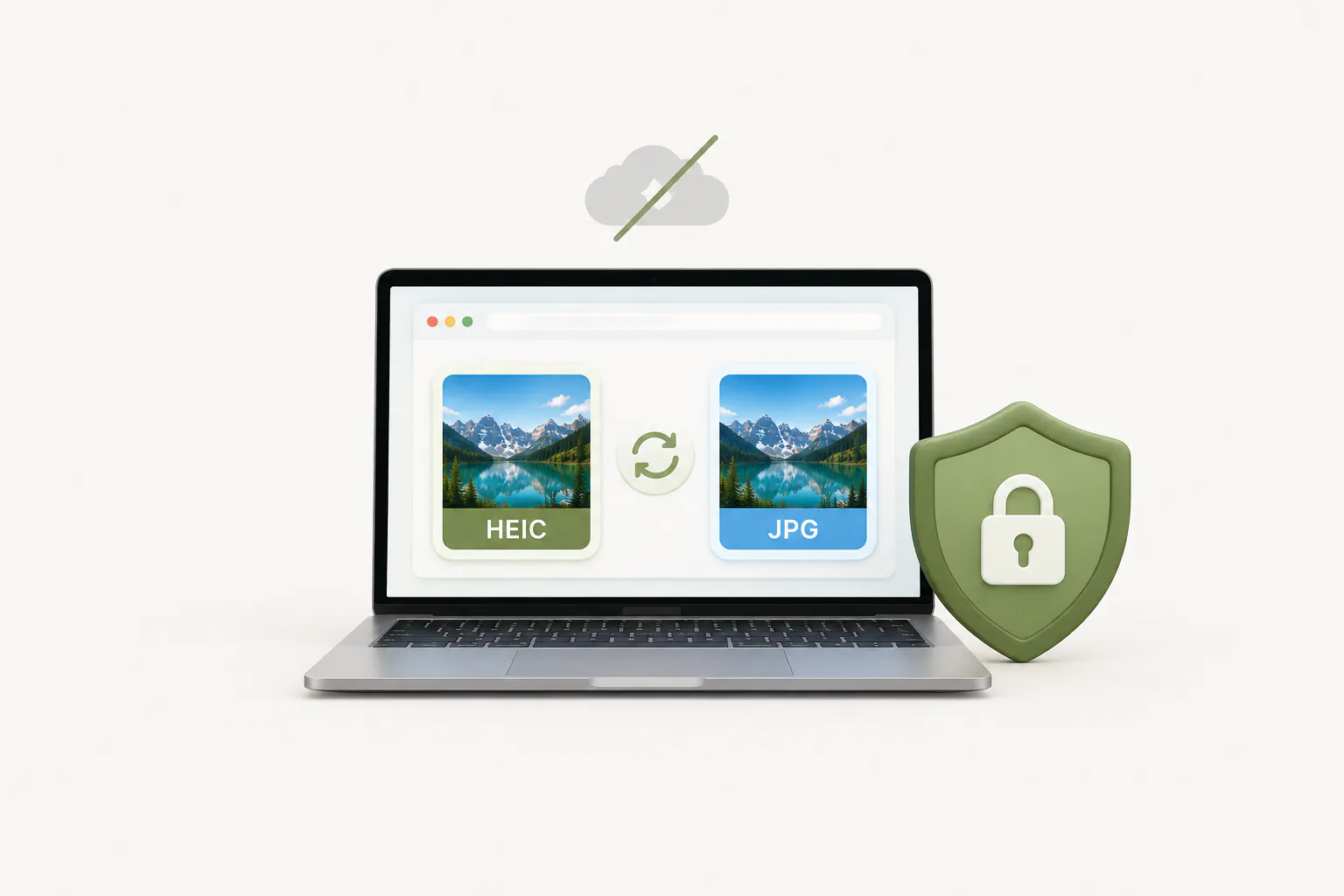
HEIC 파일이 계속 생긴다면 아이폰 카메라를 높은 호환성으로, Mac 또는 PC로 전송을 자동으로 설정하세요. 다른 형식이 필요하다면 이미지 PNG 변환, 이미지 WebP 변환, 이미지 JPG 변환도 HEIC 사진을 지원합니다.
자주 묻는 질문
HEIC가 JPG보다 좋은 형식인가요?
HEIC를 JPG로 온라인 변환해도 안전한가요?
아이폰 스크린샷이 HEIC로 저장되는 이유는 무엇인가요?
HEIC를 PNG나 WebP로도 바꿀 수 있나요?
윈도우에서 HEIC 파일이 안 열리는 이유는 무엇인가요?
화질 손실 없이 HEIC를 JPG로 바꾸려면 어떻게 하나요?
구글 포토나 구글 드라이브에서 HEIC를 JPG로 바꿀 수 있나요?
AirDrop으로 보내면 JPG로 바뀌나요?
JPG를 다시 HEIC로 바꿀 수 있나요?
HEIC 사진을 전부 JPG로 바꿔 두는 게 좋을까요?
작성자 소개

Abdul Basit
Abdul Basit은 파키스탄에서 활동하는 독립 풀스택 웹 개발자이자 Onyxstack의 공동 창업자입니다. QuickImageFix를 개발·운영하며 이미지 압축, 크기 조절, 형식 변환, PDF 작업 가이드를 작성합니다.
작성자 프로필 보기

