Comment convertir HEIC en JPG sur Windows, Mac, iPhone et Android
Windows refuse de l’ouvrir, le formulaire exige un JPG et votre ami sous Android voit un fichier vide. Voici toutes les méthodes gratuites pour convertir les photos HEIC de l’iPhone en JPG, appareil par appareil, et pour en convertir des centaines d’un coup.
Par Abdul BasitPublié le Dernière mise à jour le 20 min de lecture
En bref
- Sous Windows, ouvrez la photo dans Photos, choisissez Enregistrer sous et sélectionnez le type .jpg.
- Sur Mac, ouvrez-la dans Aperçu, puis Fichier → Exporter et choisissez le format JPEG.
- Sur iPhone, réglez Réglages → Appareil photo → Formats sur Le plus compatible pour que les nouvelles photos soient en JPG.
- Sur n’importe quel appareil, déposez les fichiers dans un convertisseur HEIC en JPG gratuit, qui traite aussi des lots entiers.
Vous transférez les photos de votre iPhone sur votre PC, vous double-cliquez sur l’une d’elles et… rien. Windows ne l’ouvre pas, votre logiciel de retouche la refuse et le formulaire en ligne n’accepte que le JPG. Le coupable s’appelle HEIC, le format qu’utilise l’iPhone par défaut pour gagner de la place. Idéal pour le stockage, beaucoup moins pratique hors de l’écosystème Apple.
Ce guide règle le problème, le plus souvent avec des outils gratuits que vous avez déjà. À la fin, vous saurez convertir une image HEIC en JPG sur Windows, Mac, iPhone et Android, convertir des dossiers entiers en une fois et empêcher votre iPhone d’enregistrer des fichiers HEIC.

Qu’est-ce que le format HEIC et pourquoi l’iPhone l’utilise-t-il ?
HEIC signifie High Efficiency Image Container, soit conteneur d’images à haute efficacité. Apple en a fait le format par défaut des photos d’iPhone et d’iPad avec iOS 11, en 2017, car il conserve une qualité visuelle proche du JPG pour environ deux fois moins de place. Résultat : deux fois plus de photos dans le même espace et des sauvegardes iCloud plus légères.
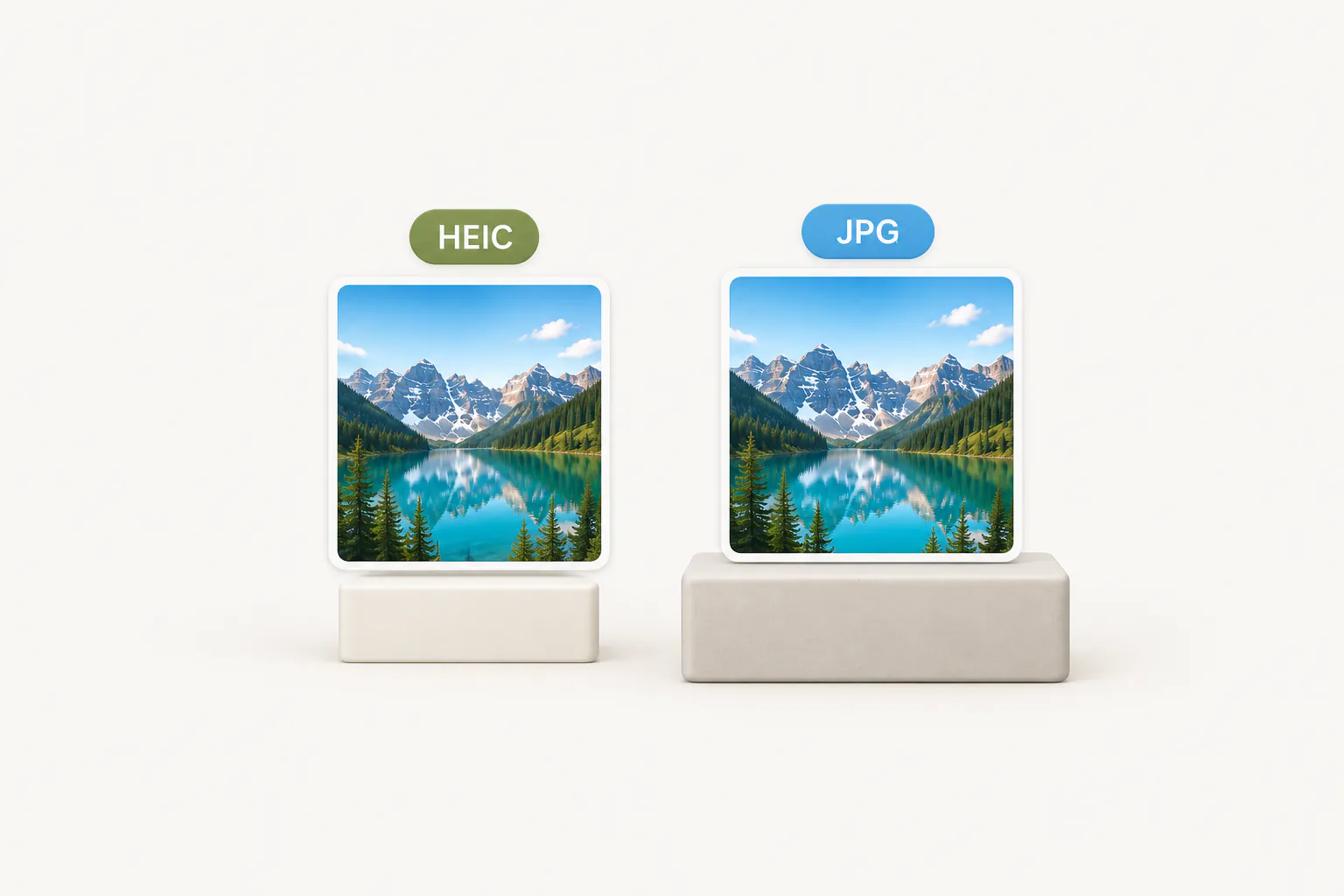
HEIF et HEIC sont liés sans être identiques. HEIF (High Efficiency Image File Format) est la norme du conteneur. HEIC désigne les fichiers HEIF dont les images sont compressées en HEVC, aussi appelé H.265, le même codec que beaucoup de téléphones utilisent pour la vidéo. C’est ce qu’enregistre un iPhone, d’où l’extension .heic. Un fichier HEIC peut aussi contenir des images annexes, comme la carte de profondeur du mode Portrait.
Le hic, c’est la compatibilité. HEVC est protégé par des brevets, donc toutes les entreprises ne fournissent pas de décodeur gratuit. Microsoft fait payer son extension HEVC, beaucoup d’applications et de sites ignorent le HEIC et les anciens logiciels ne le connaissent pas. Le JPG, lui, s’ouvre partout depuis les années 1990. Le guide des formats d’image compare plus en détail HEIC, JPG, PNG et WebP.
| Où vous l’ouvrez | HEIC | JPG |
|---|---|---|
| iPhone, iPad et Mac | S’ouvre nativement | S’ouvre nativement |
| Windows 10 et 11 | Nécessite les extensions de Microsoft | S’ouvre toujours |
| Téléphones Android | Souvent dans la galerie, rarement dans les autres applis | S’ouvre toujours |
| Sites et formulaires en ligne | Souvent refusé | Presque toujours accepté |
| Poids habituel | Environ la moitié d’un JPG | Référence |
Quelle méthode choisir pour convertir un HEIC en JPG ?
Toutes les méthodes ci-dessous sont gratuites, ou presque. La bonne dépend de votre appareil et du nombre de photos.
| Méthode | Fonctionne sur | Plusieurs fichiers | Coût |
|---|---|---|---|
| Appli Photos ou Paint | Windows 10 et 11 | Non | Gratuit, plus environ 0,99 € pour HEVC si besoin |
| Aperçu ou Convertir l’image dans le Finder | Mac | Oui | Gratuit, intégré |
| Convertir l’image dans l’app Fichiers | iPhone et iPad (iOS 16 ou ultérieur) | Oui | Gratuit, intégré |
| Réglage Le plus compatible de l’appareil photo | iPhone et iPad | Photos futures uniquement | Gratuit, intégré |
| Convertisseur HEIC en JPG | Tout navigateur : Windows, Mac, iPhone, Android, Chromebook | Oui, avec téléchargement ZIP | Gratuit, sans envoi |
| IrfanView ou XnConvert | Windows (XnConvert aussi sur Mac et Linux) | Oui | Gratuit pour un usage personnel |
| sips, ImageMagick ou Python | Ligne de commande Mac, Linux et Windows | Oui | Gratuit |
Comment convertir HEIC en JPG sur Windows 10 et 11
Windows sait convertir les photos HEIC avec ses applications Photos et Paint, mais seulement une fois qu’il sait lire le format. Cela dépend de deux modules du Microsoft Store, et les installer correctement règle la plupart des problèmes de « HEIC impossible à ouvrir » sur PC.
Avant de commencer : les extensions HEIF et HEVC
- Extensions d’image HEIF est gratuite. Elle apprend à Windows à lire le conteneur HEIF, et beaucoup de PC sous Windows 11 l’ont déjà.
- Extensions vidéo HEVC décode l’image compressée en HEVC à l’intérieur du fichier. Elle coûte environ 0,99 € et n’est presque jamais préinstallée, sauf sur certains PC de constructeurs.
HEIF n’étant que le conteneur, beaucoup de photos d’iPhone restent illisibles avec la seule extension gratuite. Si Photos affiche une image vide ou réclame l’extension vidéo HEVC, c’est la pièce manquante. Sous Windows 10, il faut généralement installer les deux à la main. Pour vérifier ce que vous avez, ouvrez Paramètres → Applications → Applications installées et cherchez « HEIF » et « HEVC ».
Méthode 1 : l’appli Photos, puis Enregistrer sous en JPG
- Faites un clic droit sur le fichier HEIC et choisissez Ouvrir avec → Photos.
- Ouvrez le menu à trois points (…) en haut de la fenêtre et choisissez Enregistrer sous.
- Dans la liste Type, choisissez .jpg.
- Nommez le fichier, choisissez un dossier et cliquez sur Enregistrer. Le HEIC d’origine reste intact.
C’est la façon la plus simple de convertir un HEIC en JPG sous Windows 11 sans logiciel supplémentaire, mais elle traite une photo à la fois. Pour un dossier entier, utilisez l’une des méthodes par lot présentées plus bas.
Méthode 2 : ouvrir la photo dans Paint et l’enregistrer en JPEG
- Ouvrez Paint, choisissez Fichier → Ouvrir et sélectionnez la photo HEIC.
- Choisissez Fichier → Enregistrer sous → Image JPEG.
- Nommez la copie et cliquez sur Enregistrer.
Paint est pratique sous Windows 10, où les menus de Photos sont différents. Il s’appuie toutefois sur les mêmes extensions : si Photos ne peut pas afficher le fichier, Paint non plus.
Méthode 3 : convertir HEIC en JPG en ligne, sans rien installer
Ouvrez le convertisseur HEIC en JPG dans Edge, Chrome ou Firefox et déposez vos photos. Il décode le HEIC directement dans l’onglet du navigateur : il fonctionne donc sans les extensions HEIF et HEVC, sur toutes les versions de Windows et sur les PC où vous ne pouvez rien installer, comme un ordinateur professionnel ou scolaire.

- Ajoutez une photo ou des dizaines. Chacune a son propre statut et son téléchargement, et les fichiers terminés peuvent être récupérés ensemble dans un ZIP.
- Les photos sont converties localement sur votre appareil et ne sont jamais envoyées. Seuls la page et son décodeur HEIC (environ 2,7 Mo, téléchargé une seule fois) viennent d’Internet.
- JPG est sélectionné par défaut ; PNG et WebP sont à un clic.
Dépannage : erreurs HEVC, miniatures vides et Windows 7
- « Extension vidéo HEVC requise » ou image vide dans Photos : installez l’extension HEVC payante, ou convertissez plutôt dans le navigateur.
- Miniatures vides dans l’Explorateur de fichiers : installez les deux extensions, puis redémarrez le PC. Si les icônes ne changent pas, lancez le Nettoyage de disque et cochez Miniatures pour que Windows les régénère.
- Photos du dossier iCloud affichées sans aperçu : elles ne sont peut-être pas encore téléchargées. Faites un clic droit sur le dossier et choisissez Toujours conserver sur cet appareil.
- Windows 7 et 8 : les extensions de Microsoft n’y sont pas disponibles, donc Photos et Paint ne lisent pas le HEIC. Le plus simple est un convertisseur dans le navigateur.
- Pas d’option au clic droit : Windows n’a pas d’entrée « convertir en JPG » dans le menu contextuel. Des outils tiers comme CopyTrans HEIC for Windows en ajoutent une ; n’installez que des logiciels de confiance.
Pour régler le problème à la source, modifiez les deux réglages de l’iPhone décrits dans la partie iPhone. Les nouvelles photos arriveront alors sur votre PC directement en JPG.
Comment convertir HEIC en JPG sur Mac
Le Mac ouvre le HEIC nativement : convertir revient donc à choisir le bon outil intégré. Les trois méthodes ci-dessous conservent l’original et fonctionnent de la même façon sur MacBook Air, MacBook Pro ou iMac.
Aperçu : Fichier → Exporter
- Double-cliquez sur le HEIC pour l’ouvrir dans Aperçu.
- Choisissez Fichier → Exporter.
- Dans Format, choisissez JPEG et poussez le curseur Qualité vers Optimale pour un résultat plus propre.
- Choisissez l’emplacement et cliquez sur Enregistrer.
Finder : Actions rapides → Convertir l’image
Depuis macOS Monterey (12), le Finder convertit sans ouvrir d’application, et il gère plusieurs fichiers à la fois.
- Sélectionnez un ou plusieurs fichiers HEIC dans le Finder.
- Faites un Contrôle-clic (ou clic droit) et choisissez Actions rapides → Convertir l’image.
- Choisissez JPEG comme format et la taille réelle comme taille d’image, puis cochez Conserver les métadonnées pour garder la date et le lieu.
- Cliquez sur Convertir en JPEG. Les nouveaux fichiers apparaissent à côté des originaux.
Appli Photos : Fichier → Exporter
Si les images se trouvent dans votre photothèque, sélectionnez-les et choisissez Fichier → Exporter → Exporter les photos (le menu indique combien sont sélectionnées). Choisissez JPEG comme type de photo, réglez la qualité et la taille, puis cliquez sur Exporter. Évitez l’option qui exporte l’original non modifié : elle vous rend les fichiers HEIC.
Comment convertir HEIC en JPG sur iPhone et iPad
L’iPhone affiche les photos HEIC sans difficulté. L’enjeu est donc de convertir des copies à envoyer ailleurs, ou d’empêcher l’iPhone de créer des fichiers HEIC.
Convertir vos photos existantes avec l’app Fichiers
- Dans Photos, sélectionnez les images, touchez Partager et choisissez Enregistrer dans Fichiers.
- Ouvrez l’app Fichiers et allez dans le dossier choisi.
- Maintenez le doigt sur une photo, puis choisissez Actions rapides → Convertir l’image. Il faut iOS 16 ou ultérieur.
- Choisissez JPEG et une taille. Original garde la pleine résolution, et le JPG est enregistré à côté du HEIC.
Si vous convertissez souvent, l’app Raccourcis propose aussi une action Convertir l’image. Un raccourci qui reçoit les photos depuis le menu Partager, les convertit en JPEG et les range dans un album réduit le tout à deux touchers.
Convertir dans Safari
Ouvrez le convertisseur HEIC en JPG dans Safari, touchez la zone de dépôt et choisissez Photothèque. Sélectionnez vos photos, convertissez-les et téléchargez les JPG, qui arrivent dans Fichiers → Téléchargements. Cela marche aussi sur iPad et sur les iPhone trop anciens pour iOS 16.
Faire prendre des photos en JPG à l’iPhone plutôt qu’en HEIC
- Ouvrez Réglages → Appareil photo → Formats.
- Choisissez Le plus compatible.
Dès lors, l’appareil photo enregistre les photos en JPG et les vidéos en H.264. Les photos déjà prises ne changent pas, et il y a des contreparties : les JPG prennent environ deux fois plus de place et, sur les iPhone récents, certains modes vidéo comme la 4K à 60 i/s, le ralenti à 240 i/s et la vidéo HDR exigent Haute efficacité. Les réglages de l’appareil photo vous préviennent quand une option l’exige.
Recevoir automatiquement des JPG en copiant les photos sur PC
Ouvrez Réglages → Apps → Photos (Réglages → Photos sous iOS 17 et versions antérieures), descendez jusqu’à Transférer sur Mac ou PC et choisissez Automatique. Lors d’une importation par câble USB, l’iPhone convertit alors les photos dans un format compatible, comme le JPG, pendant la copie. Conserver les originaux envoie les fichiers HEIC tels quels.
Le partage fonctionne de façon similaire : quand vous envoyez une photo par Mail ou Messages à un appareil qui ne lit pas le HEIC, iOS peut la convertir en JPG pour vous. AirDrop vers un autre appareil Apple conserve le HEIC.
Pourquoi vos captures d’écran sont en HEIC
Les captures d’écran ignorent le réglage de l’appareil photo. Depuis iOS 26, elles suivent l’option Format des captures d’écran, dans Réglages → Général : HDR les enregistre en HEIF, avec l’extension .HEIC, et SDR en PNG. Si vous voulez des captures lisibles partout, passez en SDR. L’option HDR n’apparaît que sur les iPhone dotés d’un écran HDR.
Comment convertir HEIC en JPG sur Android
Les versions récentes d’Android savent afficher le HEIC, donc la photo s’ouvre souvent dans la galerie. Les ennuis commencent quand il faut l’envoyer sur un site, la retoucher dans une autre appli ou la transférer sur un ordinateur.
Google Photos et Google Drive
Les deux conservent les fichiers dans leur format d’envoi : une photo d’iPhone se télécharge donc généralement de nouveau en .heic, depuis l’appli comme depuis le site. Téléchargez-la, puis convertissez-la dans le navigateur comme expliqué plus bas.
Galerie Samsung et appareils photo Galaxy
Les Galaxy enregistrent eux-mêmes des photos HEIF quand l’option d’images haute efficacité est activée dans les réglages de l’appareil photo ; désactivez-la pour revenir au JPG. Certaines versions de One UI proposent aussi, dans les paramètres de la Galerie, une option pour convertir les images HEIF lors du partage, qui envoie une copie JPG à chaque partage. Sur les versions récentes, elle peut se trouver dans Gallery Labs ou avoir disparu.
Tous les Android : un convertisseur dans le navigateur
Ouvrez le convertisseur HEIC en JPG dans Chrome, touchez la zone de dépôt et choisissez les photos dans vos fichiers ou votre galerie. La conversion se fait sur le téléphone lui-même, ce qui compte pour des photos personnelles, et les JPG sont enregistrés dans le dossier Téléchargements.
Sur Chromebook, dans le cloud et dans les logiciels de retouche
- Chromebook : l’appli Galerie affiche généralement le HEIC mais ne l’enregistre pas en JPG. Le convertisseur en ligne fonctionne dans Chrome, donc sur Chromebook comme sur n’importe quel ordinateur.
- iCloud.com : en téléchargeant depuis Photos iCloud dans un navigateur, ouvrez les options de téléchargement et choisissez la version la plus compatible plutôt que l’original non modifié pour obtenir des JPG.
- Dropbox : les réglages d’importation de l’appareil photo de l’appli mobile peuvent enregistrer les photos HEIC en JPG. Cela ne concerne que les importations automatiques, pas les fichiers ajoutés à la main ni ceux déjà dans Dropbox.
- OneDrive et Google Drive : ils stockent le HEIC tel quel. Téléchargez le fichier, puis convertissez-le.
- Canva : accepte l’import de HEIC, vous pouvez donc placer une photo dans un design et le télécharger en JPG. Le téléchargement prend la taille du design et non celle de la photo : pratique pour un visuel ponctuel, moins pour archiver.
- Adobe Photoshop, Adobe Lightroom et GIMP : tous trois ouvrent le HEIC et exportent en JPG. Sous Windows, Photoshop et Lightroom s’appuient sur les mêmes extensions HEIF et HEVC de Microsoft que l’appli Photos.
Comment convertir plusieurs HEIC en JPG d’un coup
Convertir photo par photo suffit pour deux ou trois images. Pour un export de 200 photos de la pellicule, utilisez l’une de ces méthodes pour convertir vos HEIC en JPG par lot, en une seule fois.
Tout appareil : un convertisseur par lot dans le navigateur
- Ouvrez le convertisseur HEIC en JPG et déposez toute la sélection, ou cliquez sur la zone et appuyez sur Ctrl+A (Cmd+A sur Mac) dans la fenêtre de sélection.
- Laissez JPG sélectionné et lancez la conversion. Chaque photo affiche sa progression, et une photo en échec peut être relancée sans recommencer les autres.
- Téléchargez les JPG un par un ou tous ensemble en ZIP.
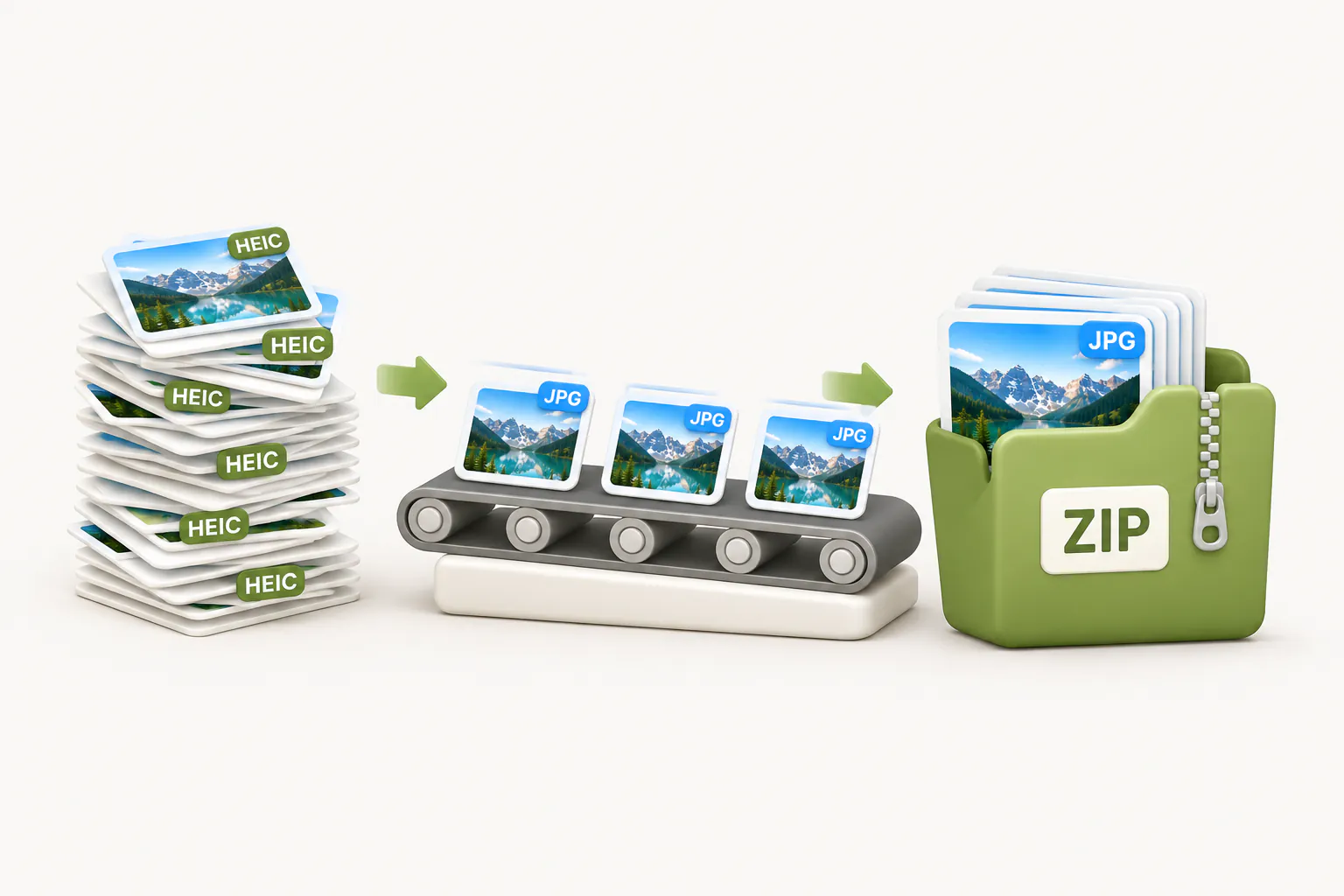
C’est gratuit et illimité, sans inscription et sans plafond de photos. Les très gros lots prennent simplement plus de temps sur les téléphones et ordinateurs anciens, puisque tout se passe sur votre appareil.
Mac : Finder, Aperçu ou Terminal
L’action rapide Convertir l’image du Finder, vue plus haut, convertit toute une sélection d’un coup. Dans Aperçu, ouvrez toutes les photos ensemble, cliquez dans la barre latérale et appuyez sur Cmd+A, puis choisissez Fichier → Exporter les images sélectionnées, cliquez sur Options et choisissez le format JPEG.
Vous voulez une option en un clic qui sort toujours du JPG ? Créez une action rapide dans Automator avec l’action Modifier le type des images réglée sur JPEG : elle apparaîtra dans le menu contextuel du Finder.
Dans le Terminal, l’outil sips intégré à macOS convertit tous les HEIC du dossier courant dans un nouveau dossier jpg (utilisez *.heic si vos fichiers ont une extension en minuscules) :
mkdir -p jpg
for f in *.HEIC; do
  sips -s format jpeg -s formatOptions 90 "$f" --out "jpg/${f%.*}.jpg"
done
Windows : IrfanView, XnConvert ou Photoshop
- IrfanView (gratuit pour un usage non commercial) : installez les plugins officiels, puis Fichier → Conversion/renommage par lot, ajoutez les HEIC, choisissez JPG comme format de sortie et lancez le traitement. S’il ne lit pas les fichiers, ajoutez les extensions HEIF et HEVC.
- XnConvert (gratuit pour un usage personnel) : ajoutez des fichiers ou un dossier entier, choisissez JPG dans l’onglet Sortie et cliquez sur Convertir. Il fonctionne aussi sur Mac et Linux.
- Adobe Photoshop : Fichier → Scripts → Processeur d’images convertit un dossier en JPEG, à condition que Windows dispose des extensions HEIF et HEVC.
Linux et développeurs : ImageMagick, libheif et Python
ImageMagick 7 convertit un dossier entier s’il est compilé avec la prise en charge du HEIC. Avec ImageMagick 6, encore livré par de nombreuses distributions Linux, retirez le mot magick :
magick mogrify -format jpg -quality 90 *.heicSi ImageMagick ne lit pas le HEIC, installez les outils en ligne de commande de libheif (libheif-examples sur Ubuntu et Debian) et lancez heif-dec photo.heic photo.jpg, appelé heif-convert dans les anciennes versions. FFmpeg est moins fiable ici : les photos d’iPhone sont stockées sous forme de grille de tuiles, et les anciennes versions de FFmpeg n’en décodent qu’une. En Python, le paquet pillow-heif ajoute la prise en charge du HEIC à Pillow :
from pathlib import Path
from PIL import Image
from pillow_heif import register_heif_opener

register_heif_opener()
for path in Path(".").glob("*.heic"):
    Image.open(path).convert("RGB").save(path.with_suffix(".jpg"), quality=90)
Comment convertir un HEIC en PDF
Tickets de caisse, formulaires signés ou notes de tableau photographiés à l’iPhone doivent souvent finir en PDF, pas en JPG. Inutile de les convertir deux fois.
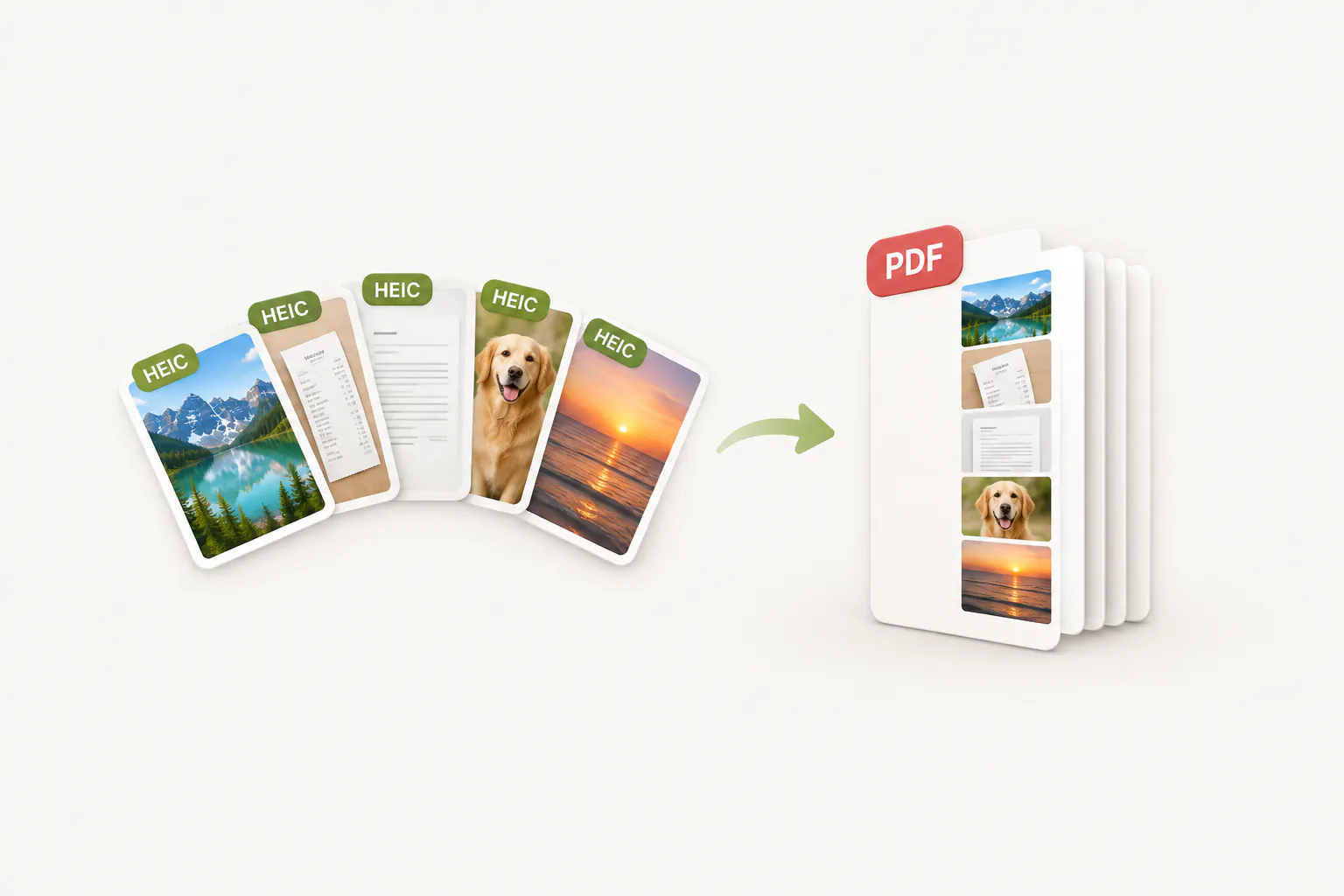
- Ouvrez Image en PDF et ajoutez directement les photos HEIC. Vous pouvez y mêler des JPG, PNG et WebP.
- Mettez les pages dans l’ordre avec les flèches et retirez celles dont vous n’avez pas besoin.
- Choisissez le format de page, l’orientation et la marge, puis convertissez et téléchargez un seul PDF.
Comme le convertisseur JPG, il fonctionne sur votre appareil. Il existe aussi des solutions intégrées : sur Mac, ouvrez les photos dans Aperçu et choisissez Fichier → Imprimer, puis PDF → Enregistrer au format PDF ; sur iPhone, sélectionnez les photos dans l’app Fichiers et utilisez Actions rapides → Créer un PDF ; sous Windows, ouvrez une photo dans Photos et imprimez-la avec Microsoft Print to PDF, qui exige là encore les extensions HEIF et HEVC.
Convertir HEIC en PNG ou en WebP
Le JPG est ce que demandent presque tous les formulaires, mais ce n’est pas la seule sortie possible. Dans le convertisseur HEIC, vous pouvez choisir PNG ou WebP au lieu de JPG, et Image en PNG comme Image en WebP acceptent aussi les photos HEIC.
- PNG : sans perte, utile pour des captures et des visuels à retoucher, mais très lourd pour des photos.
- WebP : souvent plus léger qu’un JPG à qualité visible égale, idéal pour un site web, même si certains anciens logiciels ne l’ouvrent pas.
- JPG : le choix le plus compatible pour envoyer, imprimer ou déposer sur n’importe quel formulaire.
Convertir un HEIC en JPG fait-il perdre en qualité ?
Techniquement, un peu. Le JPG est un format avec perte, donc la conversion compresse la photo une nouvelle fois, une seule. En pratique, la différence est invisible à un réglage de qualité élevé. Notre convertisseur enregistre à 92 % de qualité et garde la largeur et la hauteur d’origine : un HEIC de 4032 × 3024 devient un JPG de 4032 × 3024.
Ce qui change, c’est le poids. Comptez un JPG une fois et demie à deux fois plus lourd, car la compression JPG est moins efficace que HEVC. C’est surprenant, mais ce n’est pas un défaut. S’il vous faut un fichier plus léger pour un e-mail ou une limite d’envoi, passez-le dans Compresser une image. Il accepte aussi directement le HEIC : vous pouvez donc convertir le HEIC en JPG et réduire sa taille en une seule étape. Pour les formulaires avec une limite stricte en Ko, le compresseur pour formulaires en ligne vise une taille précise.
| Élément | Après conversion en JPG |
|---|---|
| Largeur et hauteur | Inchangées |
| Qualité visible | Compressée une fois de plus ; aucune perte visible à haute qualité |
| Poids du fichier | En général 1,5 à 2 fois plus lourd |
| Date, appareil et position GPS (EXIF) | Conservés par Aperçu, le Finder et Photos sur Mac ; supprimés par notre convertisseur en ligne |
| Mouvement Live Photo et données de profondeur | Non repris : le JPG n’est que la photo fixe |
Le moyen le plus rapide d’obtenir vos JPG
Pour une seule photo, utilisez ce que votre appareil propose déjà : Photos ou Paint sous Windows, Aperçu sur Mac, l’app Fichiers sur iPhone. Pour une pile de photos, un PC sans extension HEVC, un Chromebook ou un téléphone Android, le convertisseur HEIC en JPG gratuit fait le travail dans votre navigateur, sans rien envoyer.
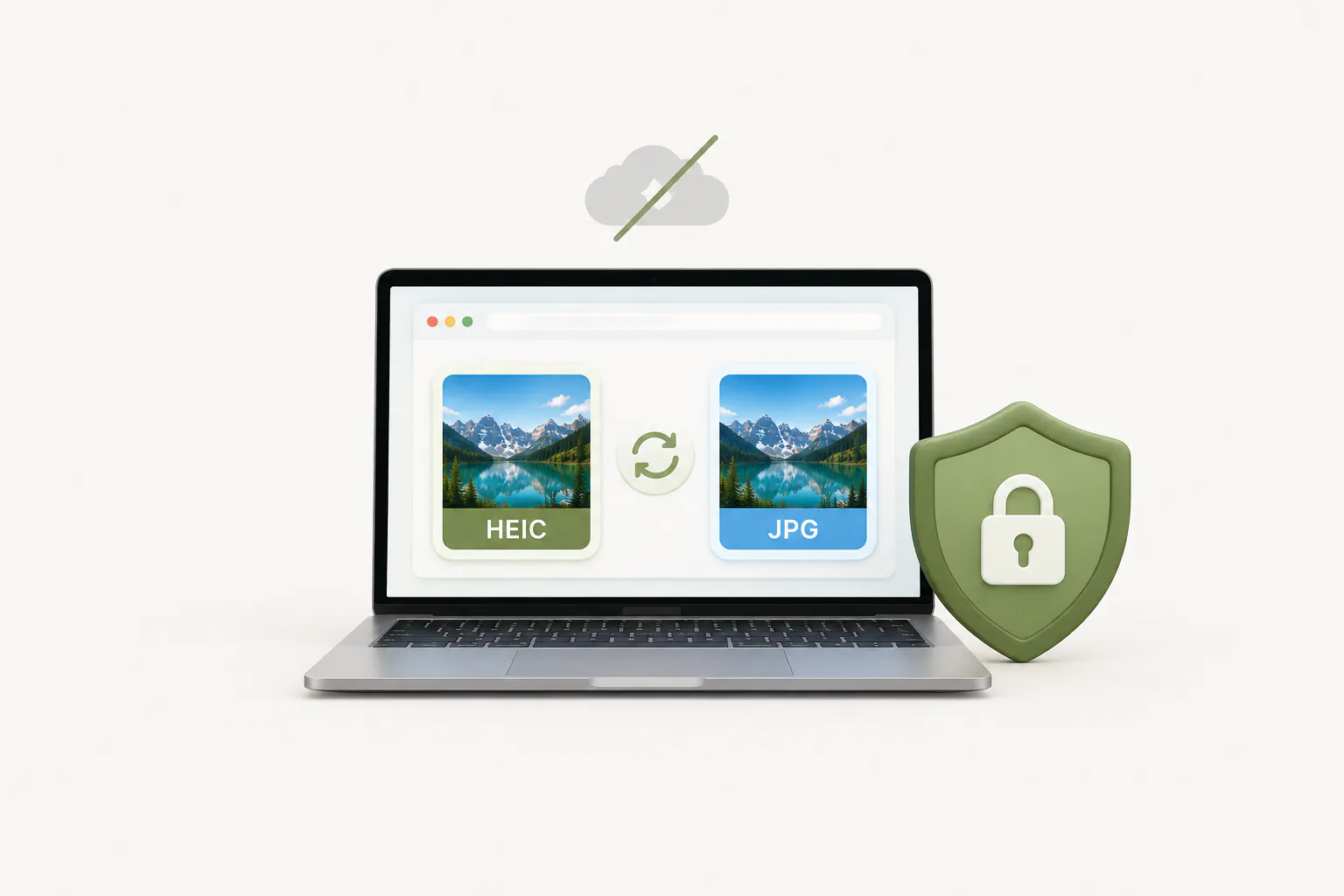
Et si les HEIC reviennent sans cesse, réglez l’appareil photo de l’iPhone sur Le plus compatible et Transférer sur Mac ou PC sur Automatique. Besoin d’un autre format ? Image en PNG, Image en WebP et Image en JPG acceptent aussi les photos HEIC.
Questions fréquentes
Le HEIC est-il meilleur que le JPG ?
Les convertisseurs HEIC en JPG en ligne sont-ils sûrs ?
Pourquoi mes captures d’écran d’iPhone sont-elles en HEIC ?
Peut-on convertir un HEIC en PNG ou en WebP ?
Pourquoi Windows n’ouvre-t-il pas les fichiers HEIC ?
Comment convertir HEIC en JPG sans perte de qualité ?
Google Photos ou Google Drive peuvent-ils convertir un HEIC en JPG ?
AirDrop convertit-il les HEIC en JPG ?
Peut-on reconvertir un JPG en HEIC ?
Faut-il convertir toutes ses photos HEIC en JPG ?
À propos de l’auteur

Abdul Basit
Abdul Basit est développeur web full-stack indépendant, installé au Pakistan, et cofondateur d’Onyxstack. Il conçoit et gère QuickImageFix et rédige ses guides sur la compression, le redimensionnement, la conversion de formats et les PDF.
Consulter le profil de l’auteur

