Como converter HEIC para JPG no Windows, Mac, iPhone e Android
O Windows não abre a fotografia, o formulário pede um JPG e o seu amigo com Android vê um ficheiro em branco. Reunimos todas as formas gratuitas de converter fotografias HEIC do iPhone para JPG, dispositivo a dispositivo, e de converter centenas de uma só vez.
Por Abdul BasitPublicado Última atualização 19 min de leitura
Pontos essenciais
- No Windows, abra a fotografia na app Fotografias, escolha Guardar como e selecione .jpg como tipo de ficheiro.
- No Mac, abra-a na Pré-visualização, escolha Ficheiro → Exportar e selecione o formato JPEG.
- No iPhone, defina Definições → Câmara → Formatos como Mais compatível para que as novas fotografias fiquem em JPG.
- Em qualquer dispositivo, arraste os ficheiros para um conversor de HEIC para JPG gratuito, que também trata lotes inteiros.
Passa as fotografias do iPhone para o computador, faz duplo clique numa delas e… nada. O Windows não a abre, o programa de edição recusa-a e o formulário do site só aceita JPG. O culpado é o HEIC, o formato que o iPhone usa por predefinição para poupar espaço. É ótimo para o armazenamento, mas incómodo fora do ecossistema da Apple.
Este guia resolve o problema, quase sempre com ferramentas gratuitas que já tem. No fim, vai saber como converter HEIC para JPG no Windows, Mac, iPhone e Android, como converter pastas inteiras de uma vez e como impedir o iPhone de guardar ficheiros HEIC.

O que é HEIC e porque é que o iPhone o usa?
HEIC significa High Efficiency Image Container, ou seja, contentor de imagens de alta eficiência. A Apple tornou-o o formato predefinido das fotografias do iPhone e do iPad com o iOS 11, em 2017, porque guarda uma imagem com qualidade visual semelhante à de um JPG ocupando cerca de metade do espaço. Isso significa o dobro das fotografias no mesmo armazenamento e cópias de segurança do iCloud mais pequenas.
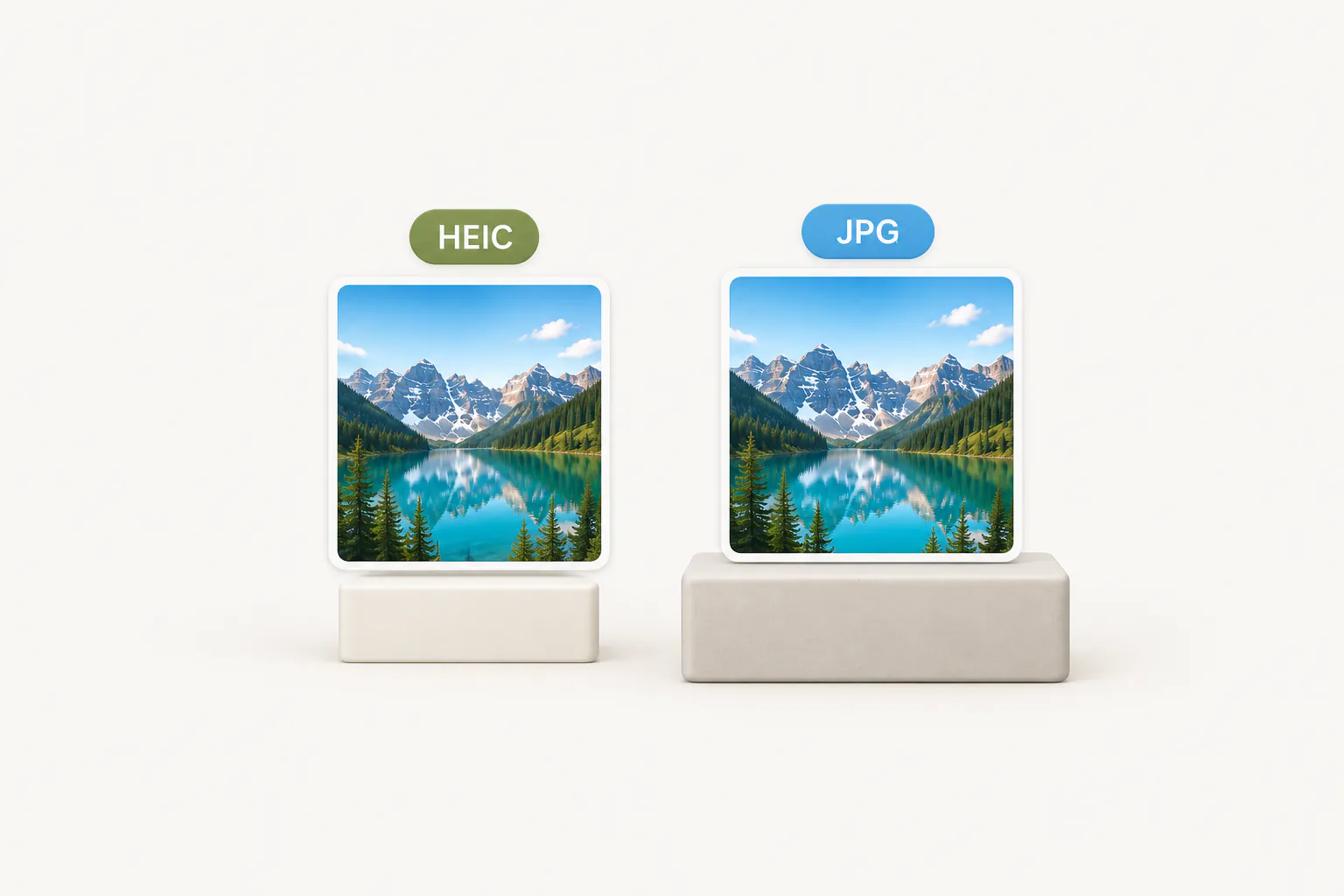
HEIF e HEIC estão relacionados, mas não são o mesmo. HEIF (High Efficiency Image File Format) é a norma do contentor. HEIC é o nome dos ficheiros HEIF cujas imagens são comprimidas com HEVC, também conhecido como H.265, o mesmo codec que muitos telemóveis usam para vídeo. É isso que um iPhone guarda, e por isso o ficheiro termina em .heic. Um HEIC pode ainda incluir imagens auxiliares, como o mapa de profundidade do modo Retrato.
O problema é a compatibilidade. O HEVC está protegido por patentes, por isso nem todas as empresas incluem um descodificador gratuito. A Microsoft cobra pela sua extensão HEVC, muitas apps e sites não suportam HEIC e os programas mais antigos nem o reconhecem. O JPG, pelo contrário, abre em todo o lado desde os anos 90. O guia de formatos de imagem compara HEIC, JPG, PNG e WebP com mais detalhe.
| Onde o abre | HEIC | JPG |
|---|---|---|
| iPhone, iPad e Mac | Abre sem mais | Abre sem mais |
| Windows 10 e 11 | Precisa das extensões da Microsoft | Abre sempre |
| Telemóveis Android | Normalmente na galeria, muitas vezes não noutras apps | Abre sempre |
| Sites e formulários online | Muitas vezes recusado | Quase sempre aceite |
| Tamanho habitual | Cerca de metade de um JPG | Referência |
Que método usar para converter HEIC para JPG?
Todos os métodos deste guia são gratuitos ou quase. O mais adequado depende do dispositivo e de quantas fotografias tem.
| Método | Funciona em | Vários ficheiros | Custo |
|---|---|---|---|
| App Fotografias ou Paint | Windows 10 e 11 | Não | Gratuito, mais cerca de 0,99 € pelo HEVC se for preciso |
| Pré-visualização ou Converter imagem no Finder | Mac | Sim | Gratuito, incluído |
| Converter imagem na app Ficheiros | iPhone e iPad (iOS 16 ou posterior) | Sim | Gratuito, incluído |
| Definição Mais compatível da câmara | iPhone e iPad | Só fotografias futuras | Gratuito, incluído |
| Conversor de HEIC para JPG | Qualquer navegador: Windows, Mac, iPhone, Android, Chromebook | Sim, com descarga em ZIP | Gratuito, sem envio |
| IrfanView ou XnConvert | Windows (XnConvert também no Mac e Linux) | Sim | Gratuito para uso pessoal |
| sips, ImageMagick ou Python | Linha de comandos no Mac, Linux e Windows | Sim | Gratuito |
Como converter HEIC para JPG no Windows 10 e 11
O Windows consegue converter fotografias HEIC com as suas apps Fotografias e Paint, mas só depois de conseguir ler o formato. Isso depende de dois complementos da Microsoft Store, e tê-los bem instalados resolve a maioria dos problemas de «não consigo abrir HEIC» num PC.
Antes de começar: as extensões HEIF e HEVC
- Extensões de Imagem HEIF é gratuita. Ensina o Windows a ler o contentor HEIF, e muitos PC com Windows 11 já a têm.
- Extensões de Vídeo HEVC descodifica a imagem comprimida em HEVC dentro do ficheiro. Custa cerca de 0,99 € e raramente vem pré-instalada, exceto em alguns PC de fabricante.
Como o HEIF é só o contentor, muitas fotografias do iPhone continuam sem abrir apenas com a extensão gratuita. Se a app Fotografias mostrar uma imagem em branco ou pedir a extensão de vídeo HEVC, é essa a peça que falta. No Windows 10, normalmente é preciso instalar as duas à mão. Para ver o que já tem, abra Definições → Aplicações → Aplicações instaladas e procure «HEIF» e «HEVC».
Método 1: app Fotografias e Guardar como JPG
- Clique com o botão direito no ficheiro HEIC e escolha Abrir com → Fotografias.
- Abra o menu de três pontos (…) no topo da janela e escolha Guardar como.
- Na lista Tipo, escolha .jpg.
- Dê um nome ao ficheiro, escolha uma pasta e clique em Guardar. O HEIC original fica intacto.
É a forma mais simples de converter HEIC para JPG no Windows 11 sem programas extra, mas trabalha uma fotografia de cada vez. Para uma pasta inteira, use um dos métodos em lote mais abaixo.
Método 2: abrir a fotografia no Paint e guardar em JPEG
- Abra o Paint, escolha Ficheiro → Abrir e selecione a fotografia HEIC.
- Escolha Ficheiro → Guardar como → Imagem JPEG.
- Dê um nome à cópia e clique em Guardar.
O Paint dá jeito no Windows 10, onde os menus da app Fotografias são diferentes. Mas usa as mesmas extensões: se a app Fotografias não mostra o ficheiro, o Paint também não.
Método 3: converter HEIC para JPG online, sem instalar nada
Abra o conversor de HEIC para JPG no Edge, Chrome ou Firefox e arraste as fotografias. Ele descodifica o HEIC dentro do separador do navegador, por isso funciona sem as extensões HEIF e HEVC, em qualquer versão do Windows e em computadores onde não pode instalar apps, como um portátil da empresa ou da escola.

- Adicione uma fotografia ou dezenas. Cada uma tem o seu estado e a sua descarga, e os ficheiros concluídos podem ser guardados todos juntos num ZIP.
- As fotografias são convertidas localmente, no seu dispositivo, e nunca são enviadas. Só a página e o seu descodificador HEIC (cerca de 2,7 MB, descarregado uma vez) vêm da Internet.
- O JPG vem selecionado por predefinição; PNG e WebP estão à distância de um clique.
Resolução de problemas: erros HEVC, miniaturas em branco e Windows 7
- «É necessária a extensão de vídeo HEVC» ou imagem em branco na app Fotografias: instale a extensão HEVC paga ou converta no navegador.
- Miniaturas em branco no Explorador de Ficheiros: instale as duas extensões e reinicie o PC. Se os ícones não mudarem, execute a Limpeza do Disco e assinale Miniaturas para o Windows as voltar a gerar.
- Fotografias da pasta do iCloud que só mostram o nome: podem ainda não estar descarregadas. Clique com o botão direito na pasta e escolha Manter sempre neste dispositivo.
- Windows 7 e 8: as extensões da Microsoft não estão disponíveis, por isso a app Fotografias e o Paint não leem HEIC. O mais simples é um conversor no navegador.
- Sem opção no botão direito: o Windows não traz uma entrada «converter para JPG» no menu de contexto. Ferramentas de terceiros como o CopyTrans HEIC for Windows acrescentam uma; instale apenas software de confiança.
Para cortar o problema pela raiz, altere as duas definições do iPhone explicadas na secção do iPhone. As novas fotografias passam a chegar ao PC já em JPG.
Como converter HEIC para JPG no Mac
O Mac abre HEIC sem problemas, por isso converter é só uma questão de escolher a ferramenta integrada certa. Os três métodos abaixo mantêm o original e funcionam da mesma forma num MacBook Air, MacBook Pro ou iMac.
Pré-visualização: Ficheiro → Exportar
- Faça duplo clique no HEIC para o abrir na Pré-visualização.
- Escolha Ficheiro → Exportar.
- Em Formato, escolha JPEG e desloque o cursor Qualidade para Ótima para um resultado mais limpo.
- Escolha onde o guardar e clique em Guardar.
Finder: Ações rápidas → Converter imagem
A partir do macOS Monterey (12), o Finder converte sem abrir nenhuma app e trata vários ficheiros de uma vez.
- Selecione um ou mais ficheiros HEIC no Finder.
- Clique com a tecla Control premida (ou com o botão direito) e escolha Ações rápidas → Converter imagem.
- Escolha JPEG como formato e o tamanho real como tamanho da imagem, e assinale Preservar metadados se quiser manter a data e a localização.
- Clique em Converter para JPEG. Os novos ficheiros aparecem ao lado dos originais.
App Fotografias: Ficheiro → Exportar
Se as imagens estiverem na sua fototeca, selecione-as e escolha Ficheiro → Exportar → Exportar fotografias (o menu indica quantas estão selecionadas). Escolha JPEG como tipo de fotografia, defina a qualidade e o tamanho e clique em Exportar. Evite a opção de exportar o original não modificado, que lhe devolve os ficheiros HEIC.
Como converter HEIC para JPG no iPhone e iPad
O iPhone mostra fotografias HEIC sem qualquer problema, por isso aqui o objetivo é converter cópias para enviar para outro lado ou fazer com que o iPhone deixe de criar ficheiros HEIC.
Converter as fotografias que já tem com a app Ficheiros
- Na app Fotografias, selecione as imagens, toque em Partilhar e escolha Guardar em Ficheiros.
- Abra a app Ficheiros e vá à pasta onde as guardou.
- Mantenha premida uma fotografia e escolha Ações rápidas → Converter imagem. É preciso o iOS 16 ou posterior.
- Escolha JPEG e um tamanho. Original mantém a resolução completa, e o JPG fica guardado ao lado do HEIC.
Se converte com frequência, a app Atalhos tem uma ação Converter imagem. Um atalho que recebe fotografias a partir do menu Partilhar, as converte para JPEG e as guarda num álbum reduz tudo a dois toques.
Converter no Safari
Abra o conversor de HEIC para JPG no Safari, toque na área de seleção e escolha Fototeca. Selecione as fotografias, converta-as e descarregue os JPG, que ficam em Ficheiros → Descargas. Também funciona no iPad e em iPhones que já não recebem o iOS 16.
Pôr o iPhone a tirar fotografias em JPG em vez de HEIC
- Abra Definições → Câmara → Formatos.
- Escolha Mais compatível.
A partir daí, a câmara guarda as fotografias em JPG e os vídeos em H.264. As fotografias que já tem não mudam, e há contrapartidas: os JPG ocupam cerca do dobro e, nos iPhone recentes, alguns modos de vídeo, como 4K a 60 fps, câmara lenta a 240 fps e vídeo HDR, exigem Alta eficiência. As definições da Câmara avisam quando uma opção o exige.
Receber JPG automaticamente ao passar fotografias para o PC
Abra Definições → Apps → Fotografias (Definições → Fotografias no iOS 17 e anteriores), desça até Transferir para Mac ou PC e escolha Automático. Ao importar por cabo USB, o iPhone converte as fotografias para um formato compatível, como JPG, durante a cópia. Manter originais envia os ficheiros HEIC tal como estão.
A partilha funciona de forma semelhante: quando envia uma fotografia por Mail ou Mensagens para um dispositivo que não lê HEIC, o iOS pode convertê-la para JPG. O AirDrop para outro dispositivo Apple mantém o HEIC.
Porque é que as suas capturas de ecrã são HEIC
As capturas de ecrã ignoram a definição da Câmara. Desde o iOS 26, seguem a opção Formato das capturas de ecrã, em Definições → Geral: HDR guarda-as em HEIF, com a extensão .HEIC, e SDR em PNG. Se precisa de capturas que abram em qualquer lado, mude para SDR. A opção HDR só aparece em iPhones com ecrã HDR.
Como converter HEIC para JPG no Android
As versões recentes do Android conseguem mostrar HEIC, por isso a fotografia abre muitas vezes sem problemas na galeria. O problema surge quando a quer enviar para um site, editar noutra app ou passar para o computador.
Google Fotos e Google Drive
Ambos guardam os ficheiros no formato em que foram enviados, por isso uma fotografia do iPhone volta normalmente a ser descarregada como .heic, tanto pela app como pelo site. Descarregue-a e converta-a no navegador, como se explica abaixo.
Galeria Samsung e câmaras Galaxy
Os Galaxy guardam fotografias HEIF quando a opção de imagens de alta eficiência está ativa nas definições da câmara; desative-a para voltar ao JPG. Algumas versões da One UI têm ainda, nas definições da Galeria, uma opção para converter imagens HEIF ao partilhar, que envia uma cópia em JPG sempre que partilha. Em versões mais recentes pode estar dentro do Gallery Labs ou já não existir.
Qualquer Android: um conversor no navegador
Abra o conversor de HEIC para JPG no Chrome, toque na área de seleção e escolha as fotografias nos seus ficheiros ou na galeria. A conversão é feita no próprio telemóvel, o que conta para fotografias pessoais, e os JPG ficam guardados na pasta Descargas.
No Chromebook, na nuvem e em editores de imagem
- Chromebook: a app Galeria costuma mostrar HEIC, mas não o guarda como JPG. O conversor online funciona no Chrome, por isso num Chromebook é igual a qualquer outro computador.
- iCloud.com: ao descarregar das Fotografias do iCloud no navegador, abra as opções de descarga e escolha a versão mais compatível em vez do original não modificado para obter JPG.
- Dropbox: as definições de carregamentos da câmara da app móvel podem guardar fotografias HEIC como JPG. Só se aplica aos carregamentos automáticos, não aos ficheiros que adiciona à mão nem aos que já estão no Dropbox.
- OneDrive e Google Drive: guardam o HEIC tal como está. Descarregue o ficheiro e converta-o.
- Canva: aceita carregar HEIC, por isso pode colocar uma fotografia num design e descarregá-lo em JPG. A descarga fica com o tamanho do design e não o da fotografia, por isso serve mais para gráficos pontuais do que para cópias de arquivo.
- Adobe Photoshop, Adobe Lightroom e GIMP: os três abrem HEIC e exportam JPG. No Windows, o Photoshop e o Lightroom dependem das mesmas extensões HEIF e HEVC da Microsoft que a app Fotografias.
Como converter vários ficheiros HEIC para JPG de uma vez
Converter fotografia a fotografia serve para duas ou três imagens. Para exportar 200 fotografias do rolo, use um destes métodos e converta os HEIC para JPG em lote, todos de uma vez.
Qualquer dispositivo: um conversor em lote no navegador
- Abra o conversor de HEIC para JPG e arraste toda a seleção, ou clique na área e prima Ctrl+A (Cmd+A no Mac) na janela de escolha de ficheiros.
- Deixe o JPG selecionado e converta. Cada fotografia mostra o seu progresso, e uma que falhe pode ser repetida sem recomeçar as outras.
- Descarregue os JPG um a um ou todos juntos num ZIP.
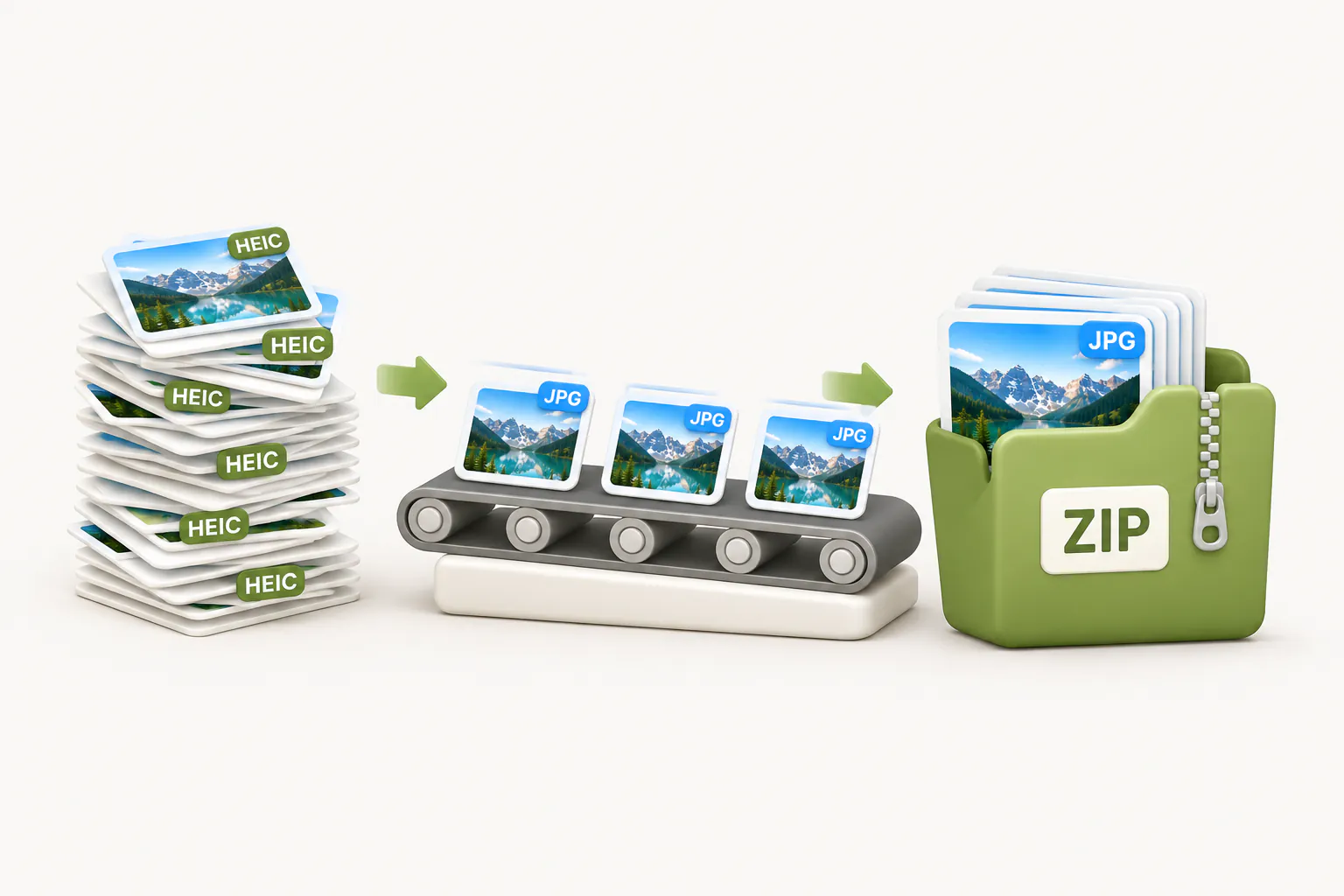
É gratuito e ilimitado, sem registo e sem limite de fotografias. Lotes muito grandes só demoram mais em telemóveis e portáteis antigos, porque o trabalho é feito no seu próprio dispositivo.
Mac: Finder, Pré-visualização ou Terminal
A ação rápida Converter imagem do Finder, vista acima, converte uma seleção inteira de uma só vez. Na Pré-visualização, abra todas as fotografias juntas, clique na barra lateral e prima Cmd+A; depois escolha Ficheiro → Exportar imagens selecionadas, clique em Opções e escolha o formato JPEG.
Quer uma opção de um só clique que dê sempre JPG? Crie uma ação rápida no Automator com a ação Alterar tipo de imagens definida para JPEG, e ela aparece no menu do botão direito do Finder.
No Terminal, a ferramenta sips incluída no macOS converte todos os HEIC da pasta atual para uma nova pasta jpg (use *.heic se os seus ficheiros tiverem a extensão em minúsculas):
mkdir -p jpg
for f in *.HEIC; do
  sips -s format jpeg -s formatOptions 90 "$f" --out "jpg/${f%.*}.jpg"
done
Windows: IrfanView, XnConvert ou Photoshop
- IrfanView (gratuito para uso não comercial): instale os plugins oficiais, escolha Ficheiro → Conversão/Renomeação em lote, adicione os HEIC, defina JPG como formato de saída e inicie o processamento. Se não abrir os ficheiros, adicione as extensões HEIF e HEVC.
- XnConvert (gratuito para uso pessoal): adicione ficheiros ou uma pasta inteira, defina JPG no separador Saída e clique em Converter. Também funciona no Mac e no Linux.
- Adobe Photoshop: Ficheiro → Scripts → Processador de imagens converte uma pasta para JPEG, desde que o Windows tenha as extensões HEIF e HEVC.
Linux e programadores: ImageMagick, libheif e Python
O ImageMagick 7 converte uma pasta inteira se tiver sido compilado com suporte HEIC. No ImageMagick 6, que muitas distribuições Linux ainda incluem, retire a palavra magick:
magick mogrify -format jpg -quality 90 *.heicSe o ImageMagick não ler HEIC, instale as ferramentas de linha de comandos do libheif (libheif-examples no Ubuntu e Debian) e execute heif-dec foto.heic foto.jpg, que nas versões antigas se chama heif-convert. O FFmpeg é menos fiável aqui: as fotografias do iPhone são guardadas como uma grelha de mosaicos e as versões antigas do FFmpeg só descodificam um. Em Python, o pacote pillow-heif acrescenta suporte HEIC ao Pillow:
from pathlib import Path
from PIL import Image
from pillow_heif import register_heif_opener

register_heif_opener()
for path in Path(".").glob("*.heic"):
    Image.open(path).convert("RGB").save(path.with_suffix(".jpg"), quality=90)
Como converter HEIC para PDF
Recibos, formulários assinados ou apontamentos do quadro fotografados com o iPhone muitas vezes têm de acabar em PDF, não em JPG. Não precisa de os converter duas vezes.
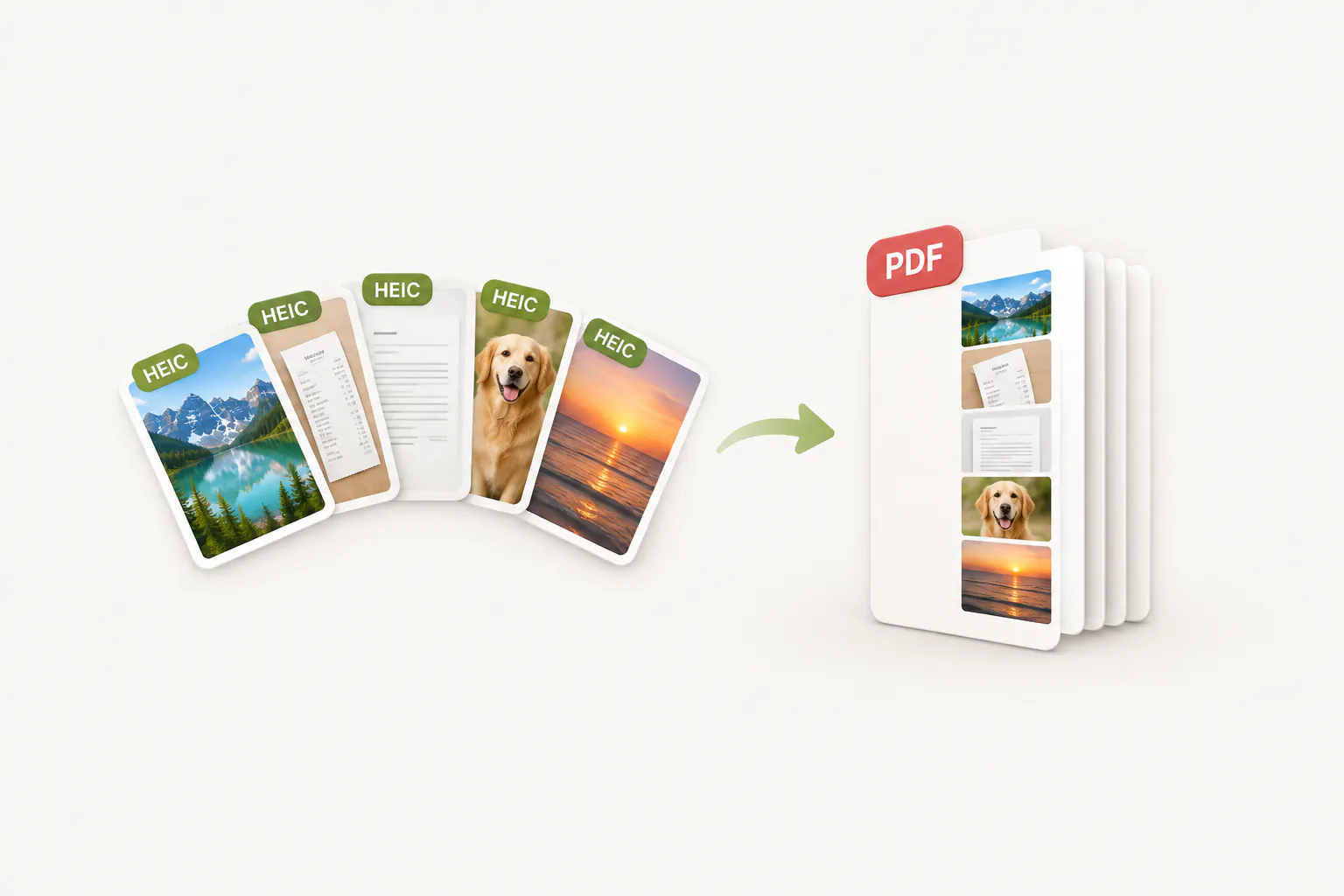
- Abra Imagem para PDF e adicione diretamente as fotografias HEIC. Pode misturar também JPG, PNG e WebP.
- Ordene as páginas com as setas e retire as que não precisa.
- Escolha o tamanho da página, a orientação e a margem, converta e descarregue um único PDF.
Tal como o conversor para JPG, funciona no seu dispositivo. Também há alternativas integradas: no Mac, abra as fotografias na Pré-visualização e escolha Ficheiro → Imprimir e depois PDF → Guardar como PDF; no iPhone, selecione as fotografias na app Ficheiros e use Ações rápidas → Criar PDF; no Windows, abra uma fotografia na app Fotografias e imprima-a com o Microsoft Print to PDF, que mais uma vez precisa das extensões HEIF e HEVC.
Converter HEIC para PNG ou WebP
O JPG é o que quase todos os formulários pedem, mas não é a única saída. No conversor de HEIC pode escolher PNG ou WebP em vez de JPG, e Imagem para PNG e Imagem para WebP também aceitam fotografias HEIC.
- PNG: sem perdas, útil para capturas de ecrã e gráficos que vai continuar a editar, mas com fotografias gera ficheiros muito pesados.
- WebP: costuma ocupar menos do que um JPG com a mesma qualidade visível e é ideal para sites, embora alguns programas antigos não o abram.
- JPG: a opção mais compatível para enviar, imprimir ou carregar em qualquer formulário.
Converter HEIC para JPG reduz a qualidade?
Tecnicamente, um pouco. O JPG é um formato com perdas, por isso a conversão volta a comprimir a fotografia, uma única vez. Na prática, com uma qualidade alta a diferença não se nota. O nosso conversor guarda a 92 % de qualidade e mantém a largura e a altura originais: um HEIC de 4032 × 3024 píxeis passa a um JPG de 4032 × 3024 píxeis.
O que muda é o tamanho do ficheiro. Conte com um JPG entre uma vez e meia e o dobro do tamanho, porque a compressão JPG é menos eficiente do que o HEVC. Surpreende, mas não é um erro. Se precisa de um ficheiro mais leve para email ou para um limite de envio, passe-o pelo Comprimir imagem. Também aceita HEIC diretamente, por isso pode converter HEIC para JPG e reduzir o tamanho num só passo. Para formulários com um limite rígido em KB, o compressor para formulários online aponta para um tamanho exato.
| Detalhe | Depois de converter para JPG |
|---|---|
| Largura e altura | Sem alterações |
| Qualidade visível | Comprimida mais uma vez; sem perda visível com qualidade alta |
| Tamanho do ficheiro | Normalmente 1,5 a 2 vezes maior |
| Data, câmara e localização GPS (EXIF) | Mantidas pela Pré-visualização, Finder e Fotografias no Mac; removidas pelo nosso conversor no navegador |
| Movimento das Live Photos e dados de profundidade | Não são passados: o JPG é só a fotografia estática |
A forma mais rápida de obter os seus JPG
Para uma só fotografia, use o que o dispositivo já tem: Fotografias ou Paint no Windows, Pré-visualização no Mac, a app Ficheiros no iPhone. Para muitas fotografias, um PC sem a extensão HEVC, um Chromebook ou um telemóvel Android, o conversor de HEIC para JPG gratuito faz o trabalho no navegador, sem enviar nada.
E se os ficheiros HEIC continuarem a aparecer, defina a câmara do iPhone como Mais compatível e Transferir para Mac ou PC como Automático. Precisa de outro formato? Imagem para PNG, Imagem para WebP e Imagem para JPG também aceitam fotografias HEIC.
Perguntas frequentes
O HEIC é melhor do que o JPG?
É seguro converter HEIC para JPG online?
Porque é que as capturas de ecrã do iPhone são HEIC?
Posso converter HEIC para PNG ou WebP?
Porque é que não consigo abrir ficheiros HEIC no Windows?
Como converter HEIC para JPG sem perder qualidade?
O Google Fotos ou o Google Drive convertem HEIC para JPG?
O AirDrop converte HEIC para JPG?
Posso voltar a converter um JPG para HEIC?
Devo converter todas as minhas fotografias HEIC para JPG?
Sobre o autor

Abdul Basit
Abdul Basit é programador web full-stack independente, sediado no Paquistão, e cofundador da Onyxstack. Cria e mantém o QuickImageFix e escreve os guias sobre compressão, redimensionamento, conversão de formatos e tarefas com PDF.
Consultar o perfil do autor

