Ändra storlek på bild
Ändra bildstorleken till exakta mått i pixlar eller skala bilden i procent. JPG, PNG, WEBP och HEIC, direkt i webbläsaren.
Ändra bildstorlek för en plattform eller uppgift
Din fil
Behöver du göra flera ändringar? Öppna bildredigeraren för att beskära, justera färger och lägga till text innan du laddar ner.
Varför använda det här verktyget
- Ingen storleksgräns
- Inget laddas upp
- Inget konto behövs
Ange den bredd och höjd du vill ha så ritas bilden om i den storleken. Med proportionerna låsta följer den ena sidan den andra och ingenting sträcks ut; lås upp dem för att tvinga fram exakta mått. Eller byt till procent och skala alltihop till hälften, en fjärdedel, eller uppåt.
Att ändra storlek är det effektivaste sättet att lätta en bild: ett foto på 4000 px som visas i en spalt på 800 px bär tjugofem gånger fler pixlar än det behöver. Allt sker i din webbläsare, så inget laddas upp och inget stämplas på resultatet. Du kan ändra storlek på bilder gratis, utan konto. Det fungerar likadant på dator, mobil och surfplatta, utan att du installerar något.
Så ändrar du storlek på en bild
Lägg till din bild
Dra en JPG-, PNG-, WEBP- eller HEIC-fil till rutan, eller klicka för att bläddra. Nuvarande mått visas så snart den laddats.
Ange storleken du vill ha
Skriv en bredd och höjd i pixlar. Låt Lås proportionerna vara på så fylls det andra fältet i automatiskt. Vill du skala i stället slår du på Skala i procent och anger ett tal.
Ändra storlek och ladda ner
Tryck på Ändra storlek. Resultatet visar de nya måtten och filstorleken, redo att laddas ner.
Ändra storlek, skala och beskära är inte samma sak
Att ändra storlek ändrar hur många pixlar en bild har. Hela motivet är kvar; det ritas bara om större eller mindre.
Att skala i procent är att ändra storlek med räkningen redan gjord: 50 % halverar båda sidorna, vilket fjärdedelar antalet pixlar och minskar filstorleken ännu mer.
Att beskära tar bort en del av bilden för att ändra utsnittet eller formen. Behöver du en kvadratisk profilbild ur ett liggande foto skulle en storleksändring platta till det: beskär först till 1:1 och ändra sedan storlek på kvadraten.
Lås proportionerna behåller originalets förhållanden. Lås bara upp när ett system kräver exakta mått och du accepterar förvrängningen, eller när bilden redan har rätt form. När förvrängningen är målet (en bakgrund, banner eller meme som ska fylla en exakt ram) börjar verktyget för att sträcka ut bild olåst och sträcker varje sida för sig. Vill du få flera foton i samma höjd utan att förvränga något av dem kan du slå ihop dem till en bild, sida vid sida.
Göra en bild mindre, och göra den större
Att förminska är riskfritt. Pixlar vägs samman, detaljer koncentreras, och resultatet ser ofta skarpare ut på skärmen än originalet gjorde i den storleken.
Att förstora kan inte hitta på detaljer. Webbläsaren interpolerar mellan de pixlar som finns, så en uppförstorad bild blir suddigare ju längre du driver det. Att gå upp 150–200 % brukar gå bra; därutöver syns oskärpan.
Ändra storlek innan du komprimerar. Att kapa måtten tar bort långt mer vikt än någon kvalitetsinställning, och komprimeringen arbetar sedan på en bild som redan har rätt storlek.
Vilket format du får tillbaka
Utdata behåller det format du lade in: en JPG kommer tillbaka som JPG, en PNG som PNG med genomskinligheten intakt, en WEBP som WEBP. HEIC är undantaget — ingen webbläsare kan skriva det, så ett HEIC-foto sparas som JPG.
Bilder upp till 16 384 pixlar per sida stöds, långt över vad en konsumentkamera producerar. Vill du se bildens bredd, höjd och upplösning innan du ändrar något? Öppna den i verktyget för att kolla bildstorlek och upplösning.
Vanliga bildstorlekar i pixlar
De mått som efterfrågas oftast. Skriv in dem direkt i fälten för bredd och höjd.
| Var det används | Storlek | Form |
|---|---|---|
| Instagram-inlägg | 1080 × 1080 | 1:1 |
| Instagram-story | 1080 × 1920 | 9:16 |
| YouTube-miniatyr | 1280 × 720 | 16:9 |
| Facebook-omslagsbild | 820 × 312 | Bred banner |
| Facebook-profilbild | 170 × 170 | 1:1 |
| LinkedIn-profilbild | 400 × 400 | 1:1 |
| X / Twitter-profilbild | 400 × 400 | 1:1 |
| WhatsApp-profilbild | 500 × 500 | 1:1 |
| Discord-serverikon | 512 × 512 | 1:1 |
| Favicon till en webbplats | 512 × 512 | 1:1 |
| Passfoto (35 × 45 mm vid 300 dpi) | 413 × 531 | Stående |
| Bakgrundsbild i Full HD | 1920 × 1080 | 16:9 |
När du bör ändra storlek på en bild
Ladda upp till sociala medier
Varje plattform har en storlek den föredrar. Att träffa den gör att plattformen inte komprimerar om din bild på vägen in.
Göra en webbsida snabbare
Att leverera en bild i den storlek den faktiskt visas är den största besparingen som finns på de flesta sajter.
Uppfylla ett formulärs krav
Pass-, visum- och provportaler anger ofta exakta mått i pixlar och nekar allt som inte träffar dem.
Skicka foton med mejl eller chatt
Ett foto på 12 megapixlar är överdrivet på en mobilskärm. Halva bredden är en fjärdedel av pixlarna.
Vanliga frågor
Hur ändrar jag storlek på en bild utan att förlora kvalitet?
Kan jag ändra storlek till exakta mått, som 600 × 600?
Hur skalar jag en bild i procent?
Kan man ändra bildstorlek i cm eller millimeter?
Blir filen mindre av att ändra storlek?
Kan jag göra en bild större?
Fungerar det med HEIC-foton från iPhone?
Laddas mina foton upp någonstans?
Är det gratis att ändra bildstorlek, och finns det en daglig gräns?
Från bloggen
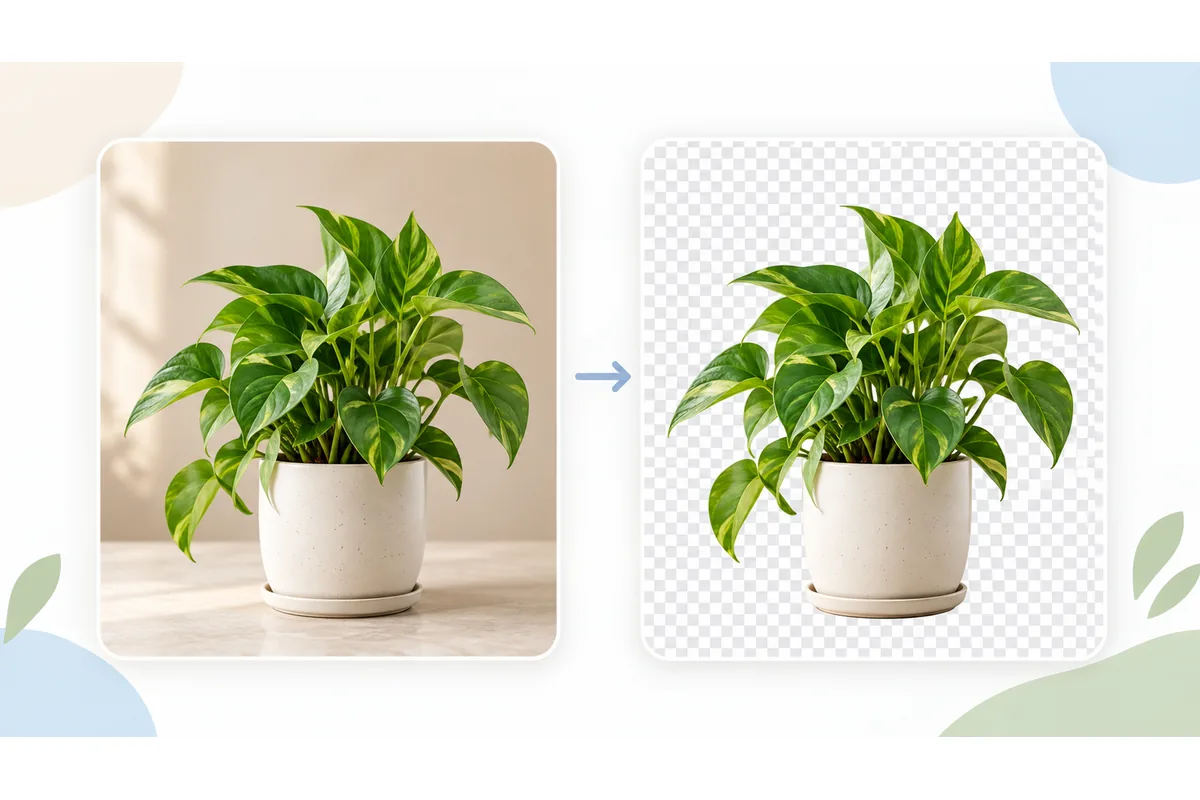
Bakgrundsborttagning
Så tar du bort bakgrunden på en bild och rättar kanterna
4 min läsning
Läs artikeln
Bildkomprimering
Så minskar du bildstorleken och kontrollerar kvaliteten
3 min läsning
Läs artikeln
Relaterade verktyg
Ändra bildstorlek för Instagram
Ändra bildstorlek för Facebook
Ändra bildstorlek för LinkedIn
Ändra storlek på YouTube-miniatyr
Ändra storlek på passfoto
Sträck ut bild