HEIC in JPG umwandeln: Windows, Mac, iPhone und Android
Windows öffnet das Foto nicht, das Formular will ein JPG und auf dem Android-Handy deiner Freundin erscheint nur eine leere Datei. Hier findest du alle kostenlosen Wege, iPhone-Bilder von HEIC in JPG umzuwandeln, Gerät für Gerät, und wie du Hunderte auf einmal konvertierst.
Von Abdul BasitVeröffentlicht Zuletzt aktualisiert 18 Min. Lesezeit
Das Wichtigste vorab
- Windows: Foto in der Fotos-App öffnen, Speichern unter wählen und als Dateityp .jpg einstellen.
- Mac: Foto in Vorschau öffnen, Ablage → Exportieren wählen und JPEG als Format einstellen.
- iPhone: Einstellungen → Kamera → Formate auf Maximale Kompatibilität stellen, dann speichert die Kamera neue Fotos als JPG.
- Jedes Gerät: Dateien in einen kostenlosen HEIC-zu-JPG-Konverter ziehen, der auch ganze Stapel umwandelt.
Du überträgst Fotos vom iPhone auf den PC, klickst doppelt auf eines und… nichts. Windows öffnet es nicht, dein Bildbearbeitungsprogramm lehnt es ab und das Upload-Formular akzeptiert nur JPG. Schuld ist HEIC, das platzsparende Bildformat, das das iPhone standardmäßig verwendet. Für den Speicher ist das super, außerhalb der Apple-Welt aber ziemlich lästig.
Dieser Ratgeber löst das Problem, meist mit kostenlosen Bordmitteln. Danach weißt du, wie du HEIC unter Windows, auf dem Mac, iPhone und Android in JPG umwandelst, wie du ganze Ordner auf einmal konvertierst und wie du dein iPhone dauerhaft von HEIC auf JPG umstellst.

Was ist HEIC und warum nutzt dein iPhone dieses Format?
HEIC steht für High Efficiency Image Container. Apple hat das Format mit iOS 11 im Jahr 2017 zum Standard für Fotos auf iPhone und iPad gemacht, weil es ein Bild in ähnlicher sichtbarer Qualität wie ein JPG speichert, aber nur etwa halb so viel Platz braucht. Das heißt: doppelt so viele Fotos im gleichen Speicher und kleinere iCloud-Backups.
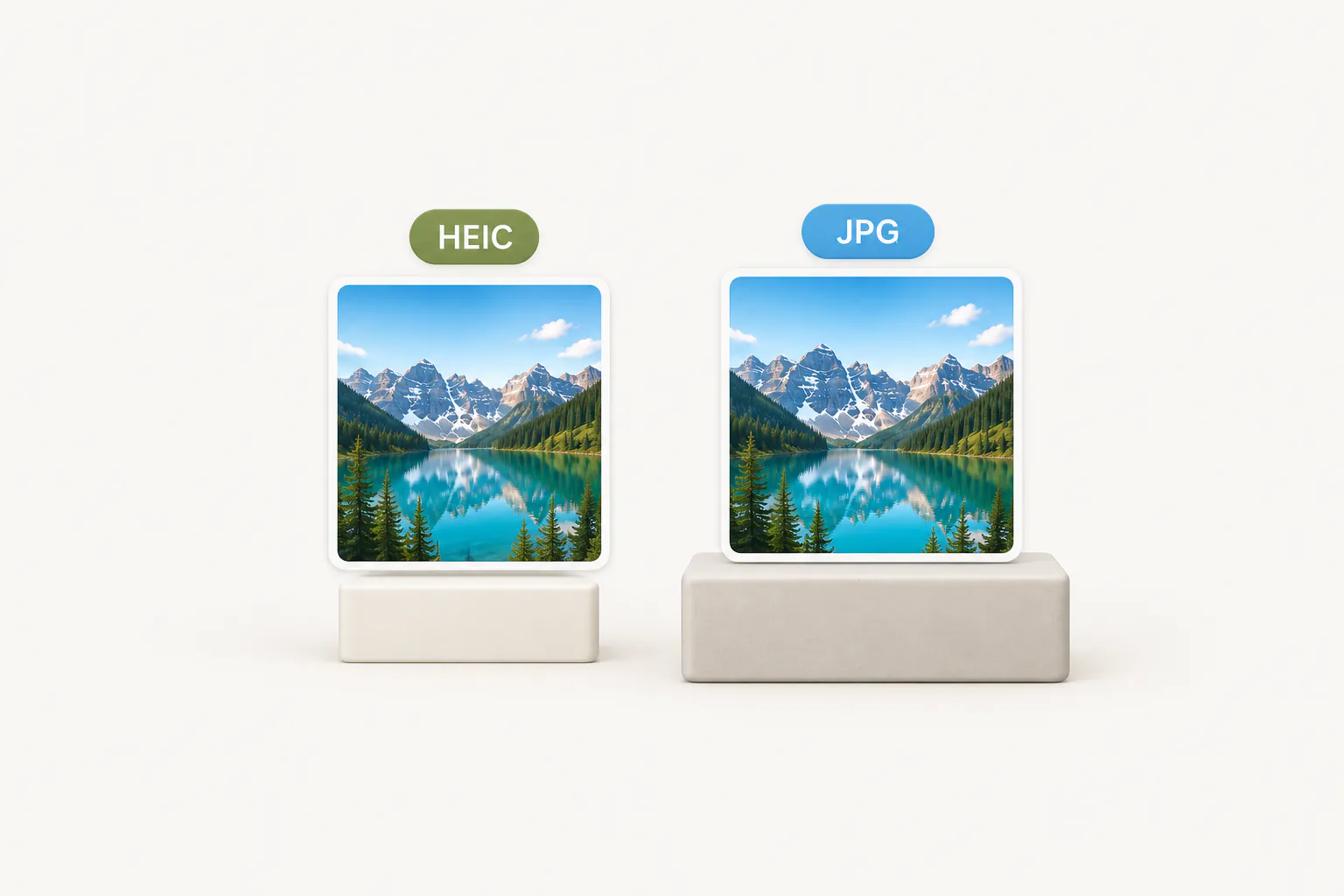
HEIF und HEIC hängen zusammen, sind aber nicht dasselbe. HEIF (High Efficiency Image File Format) ist der Container-Standard. HEIC heißen HEIF-Dateien, deren Bilder mit HEVC komprimiert sind, auch H.265 genannt, demselben Codec, den viele Smartphones für Videos nutzen. Genau das speichert ein iPhone, deshalb endet die Datei auf .heic. Die Dateinamen beginnen meist mit IMG_, etwa IMG_1234.HEIC; „IMG in JPG umwandeln“ meint also fast immer genau diese HEIC-Fotos. Eine HEIC-Datei kann außerdem Zusatzbilder enthalten, etwa die Tiefenkarte des Porträtmodus.
Der Haken ist die Kompatibilität. HEVC ist durch Patente geschützt, deshalb liefert nicht jeder Hersteller einen kostenlosen Decoder mit. Microsoft verlangt für seine HEVC-Erweiterung Geld, viele Apps und Websites unterstützen HEIC gar nicht und ältere Programme kennen es nicht. JPG dagegen öffnet sich seit den 1990ern überall. Wer das Bildformat HEIC in JPG umwandeln will, muss die Bilddaten deshalb wirklich neu speichern; die Endung umzubenennen reicht nicht. Der Ratgeber zu Bildformaten vergleicht HEIC, JPG, PNG und WebP ausführlicher.
| Wo du es öffnest | HEIC | JPG |
|---|---|---|
| iPhone, iPad und Mac | Öffnet sich direkt | Öffnet sich direkt |
| Windows 10 und 11 | Braucht die Microsoft-Erweiterungen | Öffnet sich immer |
| Android-Smartphones | Meist in der Galerie, oft nicht in anderen Apps | Öffnet sich immer |
| Websites und Upload-Formulare | Wird oft abgelehnt | Wird fast immer akzeptiert |
| Typische Dateigröße | Etwa halb so groß wie JPG | Referenz |
Welche Methode passt, um HEIC in JPG umzuwandeln?
Alle Methoden hier sind kostenlos oder fast kostenlos. Welche passt, hängt von deinem Gerät und der Anzahl deiner Fotos ab.
| Methode | Läuft auf | Viele Dateien | Kosten |
|---|---|---|---|
| Fotos-App oder Paint | Windows 10 und 11 | Nein | Kostenlos, plus ca. 0,99 € für HEVC, falls nötig |
| Vorschau oder „Bild konvertieren“ im Finder | Mac | Ja | Kostenlos, vorinstalliert |
| „Bild konvertieren“ in der Dateien-App | iPhone und iPad (ab iOS 16) | Ja | Kostenlos, vorinstalliert |
| Kameraeinstellung Maximale Kompatibilität | iPhone und iPad | Nur künftige Fotos | Kostenlos, vorinstalliert |
| HEIC-zu-JPG-Konverter | Jeder Browser: Windows, Mac, iPhone, Android, Chromebook | Ja, mit ZIP-Download | Kostenlos, ohne Upload |
| IrfanView oder XnConvert | Windows (XnConvert auch Mac und Linux) | Ja | Kostenlos für private Nutzung |
| sips, ImageMagick oder Python | Kommandozeile unter Mac, Linux und Windows | Ja | Kostenlos |
HEIC in JPG umwandeln unter Windows 10 und 11
Windows kann HEIC-Fotos mit den eigenen Apps Fotos und Paint umwandeln, aber erst, wenn es das Format überhaupt lesen kann. Dafür sind zwei Erweiterungen aus dem Microsoft Store zuständig, und wenn die richtig installiert sind, ist das Problem „HEIC lässt sich nicht öffnen“ meistens gelöst.
Vorab: die HEIF- und HEVC-Erweiterungen
- HEIF-Bilderweiterungen sind kostenlos. Sie bringen Windows den HEIF-Container bei, und auf vielen Windows-11-PCs sind sie schon installiert.
- HEVC-Videoerweiterungen entschlüsseln das HEVC-komprimierte Bild in der Datei. Sie kosten etwa 0,99 € und sind nur selten vorinstalliert, etwa auf manchen Herstellergeräten.
Weil HEIF nur der Container ist, bleiben viele iPhone-Fotos mit der kostenlosen Erweiterung allein unsichtbar. Zeigt die Fotos-App ein leeres Bild oder fragt nach der HEVC-Videoerweiterung, fehlt genau dieses Teil. Unter Windows 10 musst du meist beide von Hand installieren. Was schon da ist, siehst du unter Einstellungen → Apps → Installierte Apps, wenn du nach „HEIF“ und „HEVC“ suchst.
Methode 1: Fotos-App und „Speichern unter“ als JPG
- Klick mit der rechten Maustaste auf die HEIC-Datei und wähle Öffnen mit → Fotos.
- Öffne oben im Fenster das Drei-Punkte-Menü (…) und wähle Speichern unter.
- Stelle im Feld Dateityp .jpg ein.
- Gib einen Namen ein, wähle einen Ordner und klick auf Speichern. Die HEIC-Originaldatei bleibt unverändert.
Das ist der einfachste Weg, HEIC unter Windows 11 ohne Zusatzprogramm in JPG umzuwandeln, allerdings nur Foto für Foto. Für einen ganzen Ordner nimmst du eine der Stapelmethoden weiter unten.
Methode 2: Foto in Paint öffnen und als JPEG speichern
- Öffne Paint, wähle Datei → Öffnen und such das HEIC-Foto aus.
- Wähle Datei → Speichern unter → JPEG-Bild.
- Gib der Kopie einen Namen und klick auf Speichern.
Paint ist praktisch unter Windows 10, wo die Menüs der Fotos-App anders aussehen. Es nutzt aber dieselben Erweiterungen: Kann Fotos die Datei nicht anzeigen, kann Paint es auch nicht.
Methode 3: HEIC online in JPG umwandeln, ohne Installation
Öffne den HEIC-zu-JPG-Konverter in Edge, Chrome oder Firefox und zieh deine Fotos hinein. Er entschlüsselt HEIC direkt im Browser-Tab und funktioniert deshalb ohne HEIF- und HEVC-Erweiterung, unter jeder Windows-Version und auf Rechnern, auf denen du nichts installieren darfst, etwa einem Firmen- oder Schullaptop.

- Füge ein Foto oder Dutzende hinzu. Jedes bekommt einen eigenen Status und Download, fertige Dateien kannst du gesammelt als ZIP speichern.
- Die Fotos werden lokal auf deinem Gerät umgewandelt und nie hochgeladen. Nur die Seite und ihr HEIC-Decoder (rund 2,7 MB, einmalig geladen) kommen aus dem Internet.
- JPG ist voreingestellt, PNG und WebP sind einen Klick entfernt.
Hilfe bei HEVC-Fehlern, leeren Vorschaubildern und Windows 7
- „HEVC-Videoerweiterung erforderlich“ oder leeres Bild in der Fotos-App: Installiere die kostenpflichtige HEVC-Erweiterung oder wandle im Browser um.
- Leere Vorschaubilder im Datei-Explorer: Installiere beide Erweiterungen und starte den PC neu. Ändern sich die Symbole nicht, führe die Datenträgerbereinigung aus und hake Miniaturansichten an, damit Windows sie neu erstellt.
- Fotos im iCloud-Ordner zeigen nur den Namen: Sie sind vielleicht noch nicht heruntergeladen. Klick mit rechts auf den Ordner und wähle Immer auf diesem Gerät beibehalten.
- Windows 7 und 8: Die Microsoft-Erweiterungen gibt es dort nicht, Fotos und Paint lesen HEIC also gar nicht. Am einfachsten ist ein Konverter im Browser.
- Kein Rechtsklick-Eintrag: Windows hat keinen eingebauten Kontextmenü-Befehl „in JPG umwandeln“. Tools von Drittanbietern wie CopyTrans HEIC for Windows ergänzen einen; installiere nur Software, der du vertraust.
Um das Problem an der Wurzel zu packen, änderst du die zwei iPhone-Einstellungen aus dem iPhone-Abschnitt. Neue Fotos kommen dann direkt als JPG auf dem PC an.
HEIC in JPG umwandeln auf dem Mac
Der Mac öffnet HEIC ohne Weiteres, beim Umwandeln geht es also nur um das passende Bordmittel. Alle drei Wege behalten das Original und funktionieren gleich auf MacBook Air, MacBook Pro oder iMac.
Vorschau: Ablage → Exportieren
- Doppelklick auf die HEIC-Datei öffnet sie in Vorschau.
- Wähle Ablage → Exportieren.
- Stelle Format auf JPEG und schieb den Regler Qualität Richtung Beste, damit das Ergebnis sauber bleibt.
- Wähle den Speicherort und klick auf Sichern.
Finder: Schnellaktionen → Bild konvertieren
Ab macOS Monterey (12) wandelt der Finder Bilder um, ohne eine App zu öffnen, und schafft auch mehrere Dateien auf einmal.
- Markiere eine oder mehrere HEIC-Dateien im Finder.
- Klick bei gedrückter Ctrl-Taste (oder mit rechts) und wähle Schnellaktionen → Bild konvertieren.
- Wähle JPEG als Format und die tatsächliche Größe als Bildgröße, und aktiviere Metadaten beibehalten, wenn Aufnahmedatum und Ort erhalten bleiben sollen.
- Klick auf In JPEG konvertieren. Die neuen Dateien liegen neben den Originalen.
Fotos-App: Ablage → Exportieren
Liegen die Bilder in deiner Fotomediathek, markiere sie und wähle Ablage → Exportieren → Fotos exportieren (der Menüeintrag zeigt, wie viele markiert sind). Stelle JPEG als Fotoart ein, wähle Qualität und Größe und klick auf Exportieren. Meide die Option für das unbearbeitete Original, denn die liefert dir wieder HEIC-Dateien.
HEIC in JPG umwandeln auf iPhone und iPad
Das iPhone zeigt HEIC-Fotos problemlos an. Hier geht es also darum, Kopien für andere umzuwandeln oder das iPhone dauerhaft von HEIC auf JPG umzustellen.
Vorhandene Fotos mit der Dateien-App umwandeln
- Markiere die Bilder in Fotos, tippe auf Teilen und wähle In Dateien sichern.
- Öffne die Dateien-App und geh in den gewählten Ordner.
- Halte ein Foto gedrückt und wähle Schnellaktionen → Bild konvertieren. Dafür brauchst du iOS 16 oder neuer.
- Wähle JPEG und eine Größe. Original behält die volle Auflösung, und das JPG landet neben der HEIC-Datei.
Wenn du öfter umwandelst, hat die Kurzbefehle-App eine Aktion namens Bild konvertieren. Ein Kurzbefehl, der Fotos aus dem Teilen-Menü nimmt, in JPEG umwandelt und in einem Album sichert, erledigt den Job mit zwei Fingertipps.
Im Safari-Browser umwandeln
Öffne den HEIC-zu-JPG-Konverter in Safari, tippe auf das Feld und wähle Fotomediathek. Wähle die Fotos aus, wandle sie um und lade die JPGs herunter; sie landen unter Dateien → Downloads. Das klappt auch auf dem iPad und auf iPhones, die kein iOS 16 mehr bekommen.
iPhone dauerhaft von HEIC auf JPG umstellen
- Öffne Einstellungen → Kamera → Formate.
- Wähle Maximale Kompatibilität.
Ab dann speichert die Kamera Fotos als JPG und Videos als H.264. Bereits aufgenommene Fotos bleiben, wie sie sind, und es gibt Nachteile: JPGs brauchen etwa doppelt so viel Platz, und auf neueren iPhones setzen manche Videomodi wie 4K mit 60 fps, Zeitlupe mit 240 fps und HDR-Video High Efficiency voraus. Die Kameraeinstellungen weisen dich darauf hin, wenn eine Option das verlangt.
Automatisch JPGs erhalten, wenn du Fotos auf den PC kopierst
Öffne Einstellungen → Apps → Fotos (unter iOS 17 und älter Einstellungen → Fotos), scroll zu Auf Mac/PC übertragen und wähle Automatisch. Beim Import per USB-Kabel wandelt das iPhone die Fotos dann während des Kopierens in ein kompatibles Format wie JPG um. Originale behalten überträgt die HEIC-Dateien unverändert.
Beim Teilen ist es ähnlich: Schickst du ein Foto per Mail oder Nachrichten an ein Gerät, das kein HEIC lesen kann, wandelt iOS es unter Umständen selbst in JPG um. AirDrop an ein anderes Apple-Gerät behält HEIC bei.
Warum deine Bildschirmfotos HEIC sind
Bildschirmfotos richten sich nicht nach der Kameraeinstellung. Seit iOS 26 folgen sie der Format-Option für Bildschirmaufnahmen unter Einstellungen → Allgemein: HDR speichert sie als HEIF mit der Endung .HEIC, SDR als PNG. Brauchst du Bildschirmfotos, die sich überall öffnen, stell auf SDR um. Die HDR-Option gibt es nur auf iPhones mit HDR-Display.
HEIC in JPG umwandeln auf Android
Aktuelle Android-Versionen können HEIC anzeigen, in der Galerie öffnet sich das Foto also oft problemlos. Ärger gibt es erst beim Hochladen, beim Bearbeiten in einer anderen App oder beim Übertragen auf einen Computer.
Google Fotos und Google Drive
Beide speichern Dateien im hochgeladenen Format, ein iPhone-Foto kommt beim Download also meist wieder als .heic heraus, egal ob aus der App oder von der Website. Lade es herunter und wandle es dann im Browser um, wie unten beschrieben.
Samsung Galerie und Galaxy-Kameras
Galaxy-Smartphones speichern selbst HEIF-Fotos, wenn in den Kameraeinstellungen die Option für Bilder mit hoher Effizienz aktiv ist; schalte sie aus, um wieder JPGs zu bekommen. Manche One-UI-Versionen bieten in den Galerie-Einstellungen außerdem eine Option, HEIF-Bilder beim Teilen umzuwandeln, sodass beim Teilen jedes Mal eine JPG-Kopie verschickt wird. In neueren Versionen steckt sie eventuell in den Gallery Labs oder fehlt ganz.
Jedes Android-Gerät: ein Konverter im Browser
Öffne den HEIC-zu-JPG-Konverter in Chrome, tippe auf das Feld und wähle die Fotos aus deinen Dateien oder der Galerie. Die Umwandlung läuft auf dem Handy selbst, was bei privaten Fotos zählt, und die JPGs landen im Ordner Downloads.
Auf dem Chromebook, in der Cloud und in Bildprogrammen
- Chromebook: Die Galerie-App zeigt HEIC meist an, speichert es aber nicht als JPG. Der Online-Konverter läuft in Chrome und funktioniert auf dem Chromebook genauso wie auf jedem anderen Rechner.
- iCloud.com: Beim Herunterladen aus iCloud-Fotos im Browser öffnest du die Download-Optionen und wählst die kompatibelste Variante statt des unbearbeiteten Originals, dann bekommst du JPGs.
- Dropbox: Die Kamera-Upload-Einstellungen der Handy-App können HEIC-Fotos als JPG speichern. Das gilt nur für automatische Uploads, nicht für Dateien, die du von Hand hinzufügst oder die schon in Dropbox liegen.
- OneDrive und Google Drive: Beide speichern HEIC unverändert. Datei herunterladen, dann umwandeln.
- Canva: Nimmt HEIC-Uploads an, du kannst also ein Foto in ein Design legen und als JPG herunterladen. Der Download übernimmt aber die Größe des Designs statt die des Fotos, das passt eher für einzelne Grafiken als für Archivkopien.
- Adobe Photoshop, Adobe Lightroom und GIMP: Alle drei öffnen HEIC und exportieren JPG. Unter Windows brauchen Photoshop und Lightroom dieselben HEIF- und HEVC-Erweiterungen von Microsoft wie die Fotos-App.
Viele HEIC-Dateien auf einmal in JPG umwandeln
Foto für Foto umzuwandeln reicht für zwei oder drei Bilder. Für einen Export von 200 Fotos aus der Aufnahmen-Mediathek nimmst du eine dieser Methoden und wandelst alle HEIC-Dateien im Stapel in JPG um.
Jedes Gerät: Stapelkonverter im Browser
- Öffne den HEIC-zu-JPG-Konverter und zieh die komplette Auswahl hinein, oder klick auf das Feld und drück im Dateidialog Strg+A (Cmd+A auf dem Mac).
- Lass JPG ausgewählt und starte die Umwandlung. Jedes Foto zeigt seinen eigenen Fortschritt, und ein fehlgeschlagenes lässt sich erneut versuchen, ohne die übrigen neu zu starten.
- Lade die JPGs einzeln oder alle zusammen als ZIP herunter.
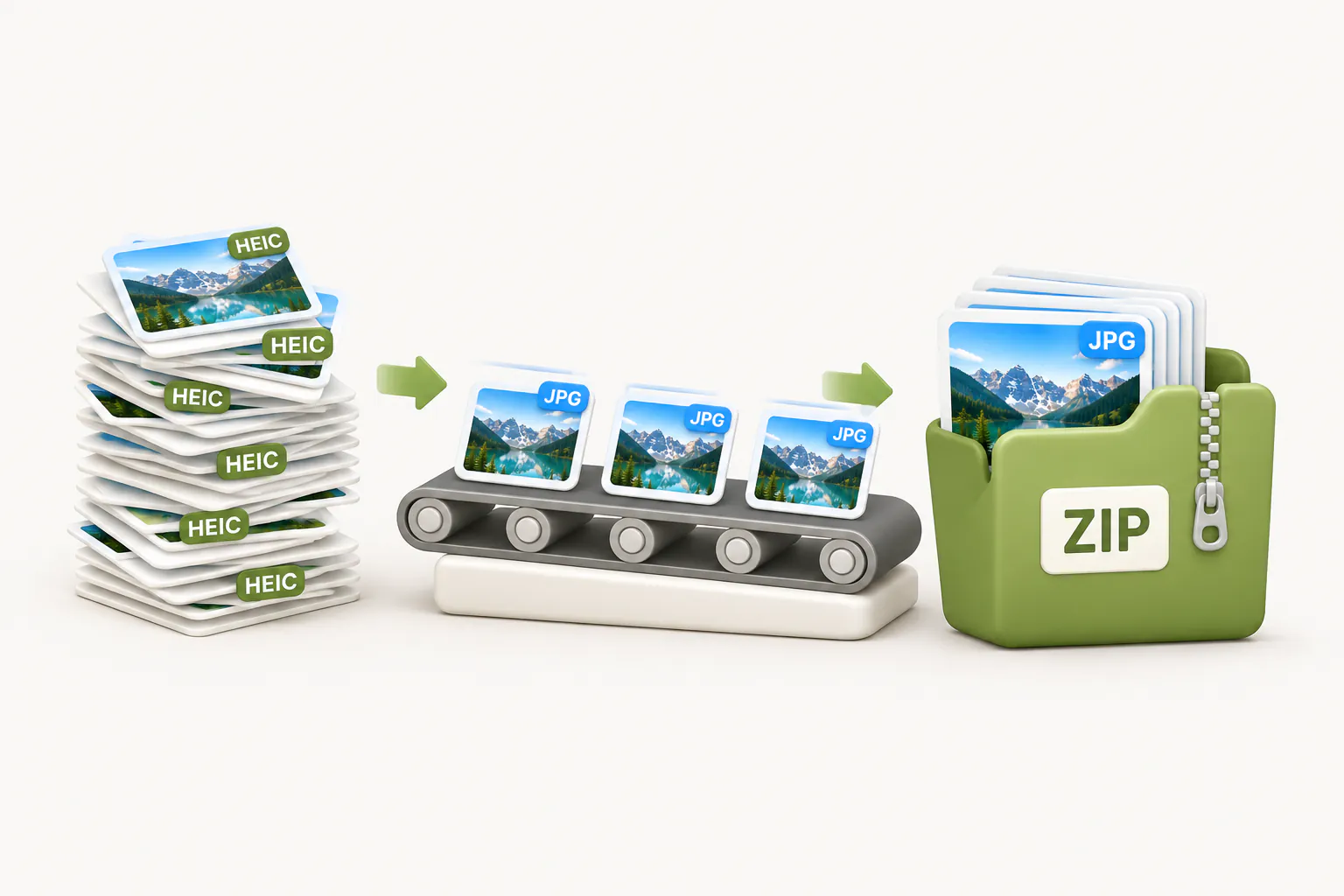
Das ist kostenlos und unbegrenzt, ohne Anmeldung und ohne Obergrenze für die Anzahl der Fotos. Sehr große Stapel dauern auf älteren Handys und Laptops einfach länger, weil die Arbeit auf deinem eigenen Gerät passiert.
Mac: Finder, Vorschau oder Terminal
Die Finder-Schnellaktion Bild konvertieren von oben wandelt eine komplette Auswahl in einem Rutsch um. In Vorschau öffnest du alle Fotos gemeinsam, klickst in die Seitenleiste und drückst Cmd+A; dann wählst du Ablage → Ausgewählte Bilder exportieren, klickst auf Optionen und stellst JPEG als Format ein.
Du willst eine Ein-Klick-Lösung, die immer JPG liefert? Bau in Automator eine Schnellaktion mit der Aktion Bildtyp ändern auf JPEG, dann erscheint sie im Rechtsklick-Menü des Finders.
Im Terminal wandelt das eingebaute macOS-Werkzeug sips alle HEIC-Dateien im aktuellen Ordner in einen neuen Ordner jpg um (nutze *.heic, wenn deine Dateien kleingeschriebene Endungen haben):
mkdir -p jpg
for f in *.HEIC; do
  sips -s format jpeg -s formatOptions 90 "$f" --out "jpg/${f%.*}.jpg"
done
Windows: IrfanView, XnConvert oder Photoshop
- IrfanView (kostenlos für nicht kommerzielle Nutzung): Installiere die offiziellen Plugins, wähle Datei → Batch(Stapel)-Konvertierung/Umbenennung, füge die HEIC-Dateien hinzu, stelle JPG als Zielformat ein und starte die Verarbeitung. Öffnet IrfanView die Dateien nicht, ergänze die HEIF- und HEVC-Erweiterungen.
- XnConvert (kostenlos für private Nutzung): Füge Dateien oder einen ganzen Ordner hinzu, stelle im Reiter Ausgabe JPG ein und klick auf Konvertieren. Läuft auch auf Mac und Linux.
- Adobe Photoshop: Datei → Skripten → Bildprozessor wandelt einen ganzen Ordner in JPEG um, sofern Windows die HEIF- und HEVC-Erweiterungen hat.
Linux und Entwickler: ImageMagick, libheif und Python
ImageMagick 7 wandelt einen Ordner in einem Schritt um, wenn es mit HEIC-Unterstützung gebaut ist. Bei ImageMagick 6, das viele Linux-Distributionen noch mitliefern, lässt du das Wort magick weg:
magick mogrify -format jpg -quality 90 *.heicLiest ImageMagick kein HEIC, installiere die Kommandozeilen-Tools von libheif (libheif-examples unter Ubuntu und Debian) und führe heif-dec foto.heic foto.jpg aus; in älteren Versionen heißt der Befehl heif-convert. FFmpeg ist hier unzuverlässiger: iPhone-Fotos sind als Raster aus Kacheln gespeichert, und ältere FFmpeg-Versionen dekodieren nur eine davon. In Python ergänzt das Paket pillow-heif die HEIC-Unterstützung für Pillow:
from pathlib import Path
from PIL import Image
from pillow_heif import register_heif_opener

register_heif_opener()
for path in Path(".").glob("*.heic"):
    Image.open(path).convert("RGB").save(path.with_suffix(".jpg"), quality=90)
HEIC in PDF umwandeln
Kassenbons, unterschriebene Formulare oder Whiteboard-Notizen, die du mit dem iPhone fotografiert hast, sollen oft als PDF statt als JPG verschickt werden. Zweimal umwandeln musst du dafür nicht.
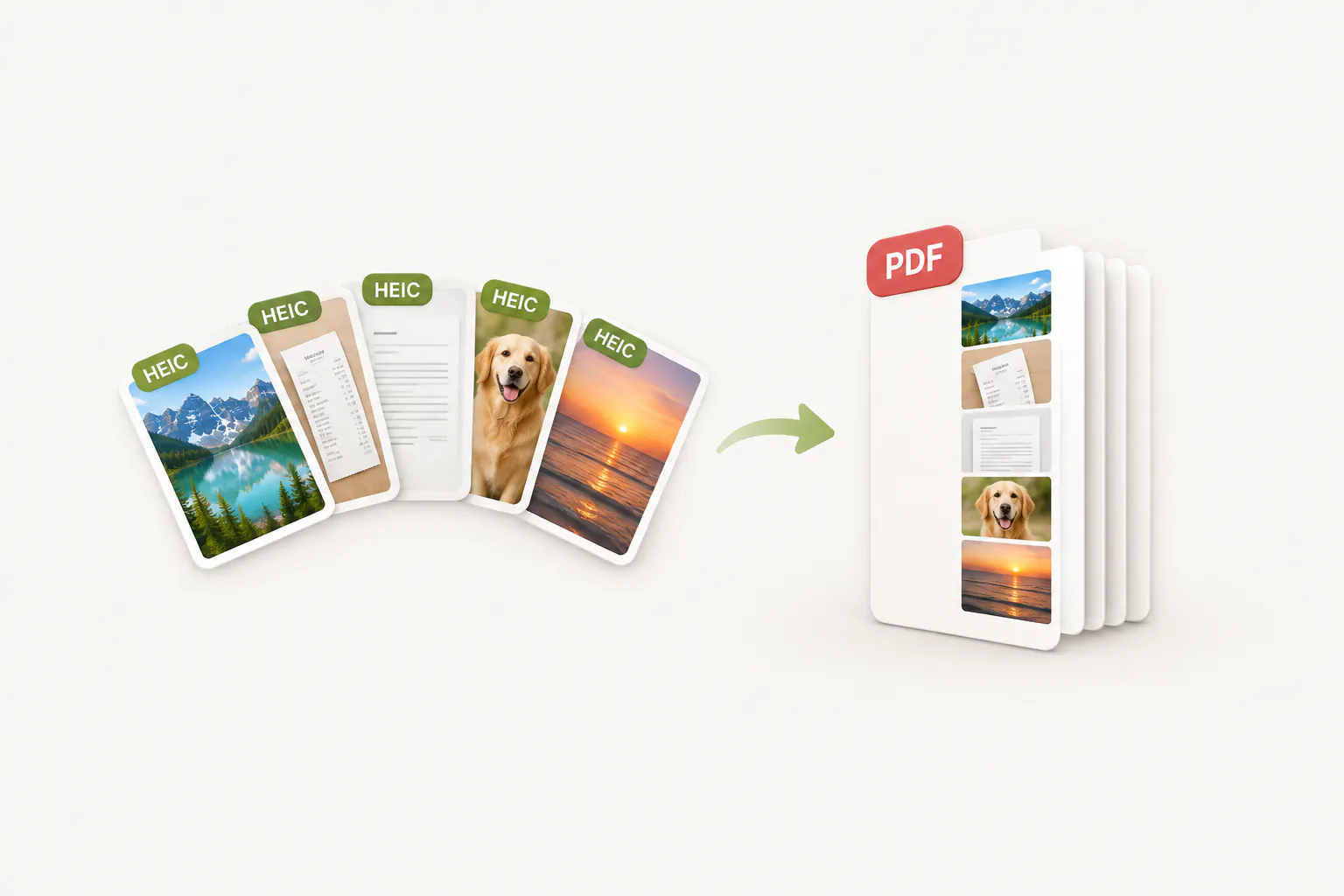
- Öffne Bilder in PDF umwandeln und füge die HEIC-Fotos direkt hinzu. JPG, PNG und WebP lassen sich dazumischen.
- Bring die Seiten mit den Pfeilen in die richtige Reihenfolge und entferne, was du nicht brauchst.
- Wähle Seitenformat, Ausrichtung und Rand, wandle um und lade eine einzige PDF-Datei herunter.
Wie der JPG-Konverter arbeitet das Tool auf deinem eigenen Gerät. Es gibt auch eingebaute Wege: Auf dem Mac öffnest du die Fotos in Vorschau und wählst Ablage → Drucken und dann PDF → Als PDF sichern; auf dem iPhone markierst du die Fotos in der Dateien-App und nutzt Schnellaktionen → PDF erstellen; unter Windows öffnest du ein Foto in der Fotos-App und druckst es mit Microsoft Print to PDF, wofür ebenfalls die HEIF- und HEVC-Erweiterungen nötig sind.
HEIC in PNG umwandeln (oder in WebP)
Nicht jeder braucht ein JPG. Für Screenshots, Grafiken oder Bilder, die du weiterbearbeiten willst, ist PNG oft die bessere Wahl, und auch die Suche nach „HEIC to PNG“ ist entsprechend häufig. Im HEIC-Konverter stellst du statt JPG einfach PNG oder WebP ein; Bilder in PNG umwandeln und Bilder in WebP umwandeln nehmen HEIC-Fotos ebenfalls direkt an.
- PNG: verlustfrei, ideal für Screenshots und Grafiken, bei Fotos aber oft drei- bis fünfmal so groß wie ein JPG.
- WebP: bei gleicher sichtbarer Qualität meist kleiner als JPG und gut für Websites, auch wenn manche ältere Programme es nicht öffnen.
- JPG: die kompatibelste Wahl zum Verschicken, Drucken und für Upload-Formulare.
Auf dem Mac und dem iPhone bieten Bild konvertieren im Finder und in der Dateien-App neben JPEG auch PNG an, unter Windows speichert Paint ebenfalls als PNG-Bild.
Verliert ein Foto beim Umwandeln von HEIC in JPG an Qualität?
Technisch gesehen ein wenig. JPG ist verlustbehaftet, beim Umwandeln wird das Foto also ein weiteres Mal komprimiert, aber nur einmal. In der Praxis siehst du bei hoher Qualitätsstufe keinen Unterschied. Unser Konverter speichert mit 92 % Qualität und behält Breite und Höhe bei: Aus einem HEIC mit 4032 × 3024 Pixeln wird ein JPG mit 4032 × 3024 Pixeln.
Was sich ändert, ist die Dateigröße. Rechne mit einem JPG, das anderthalb- bis zweimal so groß ist, weil die JPG-Kompression weniger effizient ist als HEVC. Das überrascht, ist aber kein Fehler. Brauchst du eine kleinere Datei für eine E-Mail oder ein Upload-Limit, schick sie durch Bild komprimieren. Das Tool nimmt HEIC auch direkt an, du kannst HEIC also in einem Schritt in JPG umwandeln und verkleinern. Für Formulare mit strenger KB-Grenze peilt der Kompressor für Online-Formulare eine exakte Größe an.
| Detail | Nach dem Umwandeln in JPG |
|---|---|
| Breite und Höhe | Unverändert |
| Sichtbare Qualität | Ein weiteres Mal komprimiert; bei hoher Qualität kein sichtbarer Verlust |
| Dateigröße | Meist 1,5- bis 2-mal so groß |
| Datum, Kamera und GPS-Position (EXIF) | Bleiben in Vorschau, Finder und Fotos auf dem Mac erhalten; unser Browser-Konverter entfernt sie |
| Live-Photo-Bewegung und Tiefendaten | Werden nicht übernommen: Das JPG ist nur das Standbild |
Der schnellste Weg zu deinen JPGs
Für ein einzelnes Foto nimmst du, was dein Gerät schon mitbringt: Fotos oder Paint unter Windows, Vorschau auf dem Mac, die Dateien-App auf dem iPhone. Für einen ganzen Stapel, einen PC ohne HEVC-Erweiterung, ein Chromebook oder ein Android-Handy erledigt der kostenlose HEIC-zu-JPG-Konverter das im Browser, ohne etwas hochzuladen.
Und wenn immer wieder HEIC-Dateien auftauchen, stell die iPhone-Kamera auf Maximale Kompatibilität und Auf Mac/PC übertragen auf Automatisch. Du brauchst ein anderes Format? Bilder in PNG umwandeln, Bilder in WebP umwandeln und Bilder in JPG umwandeln nehmen HEIC-Fotos ebenfalls an.
Häufige Fragen
Ist HEIC besser als JPG?
Ist es sicher, HEIC online in JPG umzuwandeln?
Wie stelle ich mein iPhone von HEIC auf JPG um?
Warum sind meine iPhone-Bildschirmfotos HEIC?
Kann ich HEIC in PNG umwandeln?
Warum kann ich HEIC-Dateien unter Windows nicht öffnen?
Wie wandle ich HEIC ohne Qualitätsverlust in JPG um?
Können Google Fotos oder Google Drive HEIC in JPG umwandeln?
Wandelt AirDrop HEIC in JPG um?
Sollte ich alle meine HEIC-Fotos in JPG umwandeln?
Über den Autor

Abdul Basit
Abdul Basit ist unabhängiger Full-Stack-Webentwickler mit Sitz in Pakistan und Mitgründer von Onyxstack. Er entwickelt und betreibt QuickImageFix und schreibt die Ratgeber zu Bildkomprimierung, Größenänderung, Dateiformaten und PDF-Aufgaben.
Autorenprofil ansehen

