Konvertera HEIC till JPG
Gör om HEIC-foton från iPhone och iPad till JPG som öppnas på Windows, Android och överallt annars. Gratis, i din webbläsare.
Din fil
Behöver du göra flera ändringar? Öppna bildredigeraren för att beskära, justera färger och lägga till text innan du laddar ner.
Varför använda det här verktyget
- Ingen storleksgräns
- Inget laddas upp
- Inget konto behövs
Sedan iOS 11 sparar iPhone och iPad foton som HEIC som standard. Det är ett bra format — ungefär hälften så tungt som en JPG vid samma kvalitet — men stödet utanför Apples egna program är fortfarande ojämnt. Kopiera en HEIC-fil till en Windows-dator, bifoga den i ett formulär eller skicka den till någon med Android, och den vägrar ofta att öppnas.
Oavsett om du kallar det att konvertera, omvandla eller göra om HEIC till JPG är det samma jobb: den här konverteraren läser HEIC-filen och skriver en JPG som fungerar överallt. Allt sker i din webbläsare: dina foton skickas inte till någons server, det finns ingen storleksgräns, inget konto, ingen vattenstämpel och ingen kö.
Så konverterar du HEIC till JPG
Lägg till ditt HEIC-foto
Dra .heic- eller .heif-filen till rutan, eller klicka för att bläddra. På en iPhone kan du välja den direkt ur bildbiblioteket.
Kontrollera att JPG är valt
JPG är redan förvalt. PNG och WEBP finns där om du hellre vill ha något av dem.
Konvertera och ladda ner
Tryck på Konvertera till JPG. JPG-filen visas med sin storlek bredvid originalet, redo att laddas ner.
Varför iPhone-foton är HEIC från början
HEIC — High Efficiency Image Container — lagrar en bild kodad med HEVC, samma komprimeringsfamilj som H.265-video. Det når ungefär en JPG:s kvalitet på halva filstorleken, och därför gjorde Apple det till standard i iOS 11: dubbelt så många foton på samma lagringsutrymme.
Priset är kompatibiliteten. JPG har stötts av allt sedan 1990-talet. HEIC är patentbelagt, licensieringen är komplicerad, och Windows, Android, äldre program och många webbplatser kräver antingen ett tillägg eller nekar helt enkelt filen.
Du kan få din iPhone att sluta producera HEIC helt: Inställningar → Kamera → Format → Mest kompatibelt gör att den fotograferar i JPG hädanefter. Det ändrar inte de foton du redan tagit, och det är precis vad den här konverteraren är till för.
Konvertera på Windows, Mac, iPhone och Android
Windows: Windows 11 och senare versioner av Windows 10 kan visa HEIC efter att man installerat Microsofts HEIF-bildtillägg, men tillägget låter dig bara titta på filen — det konverterar ingenting, och i vissa regioner kostar det pengar. Att öppna den här sidan i Edge eller Chrome gör om filen utan att du installerar något.
Mac: Förhandsvisning kan exportera en HEIC som JPEG via Arkiv → Exportera, och Bilder kan exportera en kopia. Båda duger för ett eller två foton. En webbläsarflik går snabbare för en handfull, och fungerar likadant på en Mac som inte är inloggad på iCloud.
iPhone och iPad: att dela ett foto via e-post eller till de flesta appar konverterar det redan till JPG i tysthet, vilket är varför man sällan stöter på HEIC förrän en fil kopieras bort från enheten. Vill du ha en JPG med flit öppnar du den här sidan i Safari och väljer fotot ur ditt bildbibliotek.
Android: Android har kunnat avkoda HEIF sedan Android 10, men gott om appar och uppladdningsformulär nekar det fortfarande. Chrome på Android gör om filen här på samma sätt.
Vad du får tillbaka
Måtten ändras inte: en HEIC på 4032 × 3024 kommer ut som en JPG på 4032 × 3024. Bilden kodas om till JPG med en hög kvalitetsinställning, så det är visuellt samma foto.
Räkna med att JPG-filen blir större än HEIC-filen, ofta ungefär dubbelt. Det är priset för HEIC:s effektivitet och inte ett fel i konverteringen — spelar storleken roll komprimerar du JPG-filen efteråt.
EXIF-metadata följer inte med. Kamera, objektiv, datum och GPS-koordinater tas bort: obekvämt om du förlitade dig på dem, användbart innan du delar ett foto offentligt. Ditt ursprungliga HEIC har dem kvar.
HEIC jämfört med JPG
Varför formatet är bra, och varför du ändå behöver konvertera det.
| HEIC | JPG | |
|---|---|---|
| Vanlig filstorlek | Ungefär halva en JPG | Referens |
| Kvalitet vid den storleken | Bättre | Bra |
| Öppnas på Windows | Kräver ett tillägg | Alltid |
| Öppnas på Android | Ibland | Alltid |
| Godtas av formulär | Sällan | Nästan alltid |
| Genomskinlighet | Ja | Nej |
| Årtal | 2015, Apples standard sedan iOS 11 | 1992, universellt |
När du behöver en JPG i stället för en HEIC
Flytta foton till en Windows-dator
HEIC-filer som kopierats från en iPhone visas ofta som tomma ikoner i Utforskaren och vägrar öppnas.
Ladda upp till ett formulär eller en portal
Jobbansökningar, visumtjänster, försäkringsärenden och skolportaler listar nästan alltid bara JPG och PNG.
Skicka till någon med Android
Meddelandeappar komprimerar om foton, men filer som skickas som bilaga kommer fram som HEIC och kanske inte öppnas.
Redigera i äldre program
Gott om skrivbordsprogram, tryckerier och fotoboktjänster har aldrig lagt till stöd för HEIC.
Vanliga frågor
Hur konverterar jag HEIC till JPG gratis?
Hur gör jag om HEIC till JPG på Windows 10 eller 11?
Hur ändrar jag HEIC till JPG på en Mac?
Hur omvandlar jag HEIC till JPG på en iPhone?
Vad är skillnaden mellan HEIC till JPG och HEIC till JPEG?
Kan jag konvertera flera HEIC-filer samtidigt?
Blir kvaliteten sämre efter konverteringen?
Varför är min JPG större än HEIC-filen?
Laddas mina foton upp till en server?
Behåller det konverterade fotot sin GPS-position och sitt datum?
Kan man konvertera en JPG tillbaka till HEIC?
Från bloggen
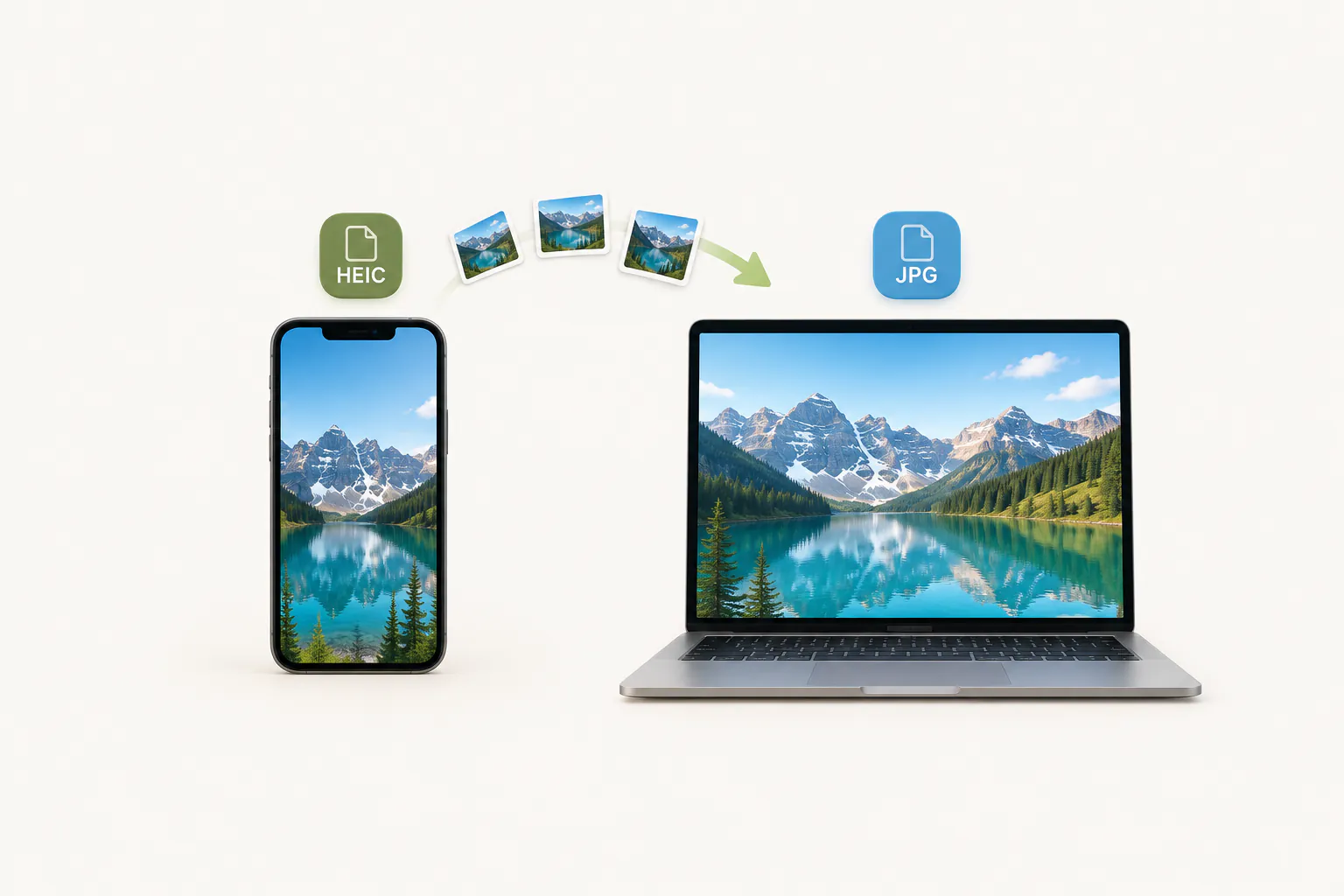
HEIC till JPG
Så konverterar du HEIC till JPG på Windows, Mac, iPhone och Android
17 min läsning
Läs artikeln
Bildformat
JPG, PNG, WebP eller HEIC: vilket bildformat passar?
3 min läsning
Läs artikeln
Bildkomprimering
Så minskar du bildstorleken och kontrollerar kvaliteten
3 min läsning
Läs artikeln