Beskär bild online
Dra en ruta över ditt foto och beskär: fritt, som en cirkel eller låst till 1:1, 16:9, 9:16, 4:3, 3:4, 3:2, 2:3 eller 4:5.
Din fil
Dra och släpp en bild, eller klicka för att bläddraTryck för att välja en bild
JPG, PNG, WEBP eller HEIC
Behöver du göra flera ändringar? Öppna bildredigeraren för att beskära, justera färger och lägga till text innan du laddar ner.
Varför använda det här verktyget
- Ingen storleksgräns
- Inget laddas upp
- Inget konto behövs
Att beskära en bild är att bestämma vad som får vara kvar och vilken form bilden får. Dra en ruta över det du vill behålla, flytta den, justera den från valfritt hörn och klipp. Lås rutan till ett bildförhållande när resultatet ska passa någonstans — 16:9 för en YouTube-miniatyr, 9:16 för en story, en reel eller TikTok, 4:5 för ett stående Instagram-inlägg, 2:3 för en Pinterest-pin, 3:2 eller 4:3 för en fotoutskrift — eller lämna den fri och beskär precis som du vill. Vill du ha en helt rund profilbild går du direkt till Beskär rund bild, som sparar en PNG med genomskinliga hörn.
Beskärningen görs på originalfilen i full upplösning, inte på förhandsvisningen. PNG- och WEBP-filer behåller sin genomskinlighet, så det här är också det snabba sättet att beskära en genomskinlig PNG online utan att en vit ruta dyker upp bakom. Inget laddas upp, inget vattenstämplas och inget konto behövs.
Så beskär du en bild
Lägg till din bild
Dra en JPG-, PNG-, WEBP- eller HEIC-fil till rutan, eller klicka för att välja en. Den öppnas med en markering redan utritad.
Välj förhållande och komponera
Välj Fritt, Cirkel eller något av de åtta bildförhållandena, dra inuti rutan för att flytta den och dra i ett hörn för att ändra storleken. Ett tredjedelsrutnät hjälper dig att komponera, och markeringens storlek i verkliga pixlar uppdateras medan du drar. Med tangentbordet når du rutan med Tab och flyttar den med piltangenterna.
Beskär och ladda ner
Tryck på Beskär bilden. Den beskurna filen visas med sina nya mått och sin filstorlek, redo att laddas ner.
Beskär till 16:9, 9:16, 4:3, 3:2 eller ett annat bildförhållande
Bildförhållandet är bildens form, skriven som bredd till höjd. 16:9 betyder 16 enheter bred för varje 9 hög, oavsett antalet pixlar, så en miniatyr på 1280 × 720 och en 4K-bild på 3840 × 2160 är båda 16:9. När du väljer ett förhållande låses markeringen till den formen: du kan dra den hur mycket du vill, men den bara växer, krymper och flyttas — proportionerna ändras aldrig.
Förhållandena kommer i par. 16:9 är bredbild och 9:16 samma form på högkant, för helskärmsvideo i mobilen. 4:3 är formen de flesta mobilkameror fotograferar i, och 3:4 är samma foto på högkant. 3:2 är kamerans klassiska liggande format och 2:3 samma format stående. 4:5 är ett stående format strax högre än en kvadrat, det Instagram använder för stående inlägg, och 1:1 är en kvadrat.
När du väljer ett förhållande ritas markeringen om mitt i bilden och täcker 90 % av den sida som tar slut först, så välj förhållandet innan du placerar rutan. Dra ut hörnen till kanterna för att behålla så mycket av fotot som möjligt. Från ett mobilfoto på 4032 × 3024 blir den största 16:9-beskärningen 4032 × 2268, den största 3:2 4032 × 2688, den största 9:16 1701 × 3024 och den största 4:5 2419 × 3024.
Förhållandet bestämmer formen, inte antalet pixlar. När en sajt kräver en exakt storlek som 1080 × 1920 beskär du till 9:16 här och ändrar sedan storlek på bilden till 1080 × 1920: formerna stämmer redan, så inget plattas till eller beskärs en gång till. För en form som inte finns i listan — 13 × 18 cm för en utskrift, 1,91:1 för ett liggande Instagram-inlägg eller A4-papprets √2-form — använder du Fritt och följer pixelvisningen tills siffrorna stämmer. Bildens exakta mått i pixlar och dess bildförhållande ser du innan du beskär med verktyget för att kolla bildstorlek och upplösning.
Beskär PNG online och behåll genomskinligheten
En PNG går in och en PNG kommer ut. Genomskinliga och halvgenomskinliga pixlar i markeringen blir exakt som de var, så en logotyp, en ikon, ett klistermärke eller ett frilagt motiv behåller sin genomskinliga bakgrund i stället för att få en vit eller svart ruta. WEBP-filer med genomskinlighet fungerar likadant. PNG är förlustfritt, så de pixlar du behåller är identiska med originalet: att beskära en genomskinlig PNG förlorar ingenting.
Rutmönstret bakom förhandsvisningen visar var de genomskinliga ytorna finns, vilket gör det enkelt att beskära genomskinliga bilder. Klipp bort den tomma marginalen runt en logotyp eller en frilagd produkt ända in till kanterna, så att den linjerar snyggt på en presentationsbild eller i en layout, och lämna några pixlar luft där mjuka kanter tonar ut.
En beskuren PNG blir oftast mindre än originalet eftersom den innehåller färre pixlar, men ibland kan den bli större: webbläsaren sparar fulla 32-bitars färger, medan vissa PNG-filer lagras med en palett på 256 färger. Kör i så fall resultatet genom Komprimera PNG. För att göra en bakgrund genomskinlig från början tar du bort bakgrunden och beskär sedan din PNG här — beskärning ensam gör aldrig en vit bakgrund genomskinlig.
Beskär för Instagram, TikTok, YouTube och Pinterest
Varje plattform har sin egen ram, och när en bild inte passar beskär appen den åt dig, oftast rakt genom mitten så att huvuden och texter klipps av. Beskär du först är det du som väljer vad som blir kvar.
Instagram använder 1:1 för ett kvadratiskt inlägg (1080 × 1080), 4:5 för ett stående inlägg (1080 × 1350), som tar mest plats i flödet, och 9:16 för en story eller reel (1080 × 1920). Håll ansikten och text borta från överkanten och nederkanten i en story, där profilnamnet och svarsfältet ligger över bilden. Verktygen Ändra bildstorlek för Instagram och Ändra storlek på Instagram Story ger de exakta pixelmåtten i ett steg.
TikTok, YouTube Shorts och Facebook-stories är också 9:16. YouTube-miniatyrer, videoomslag och presentationsbilder är 16:9 — beskär här och använd sedan Ändra storlek på YouTube-miniatyr för att få 1280 × 720. Pinterest föredrar höga pins i 2:3, till exempel 1000 × 1500.
Profilbilder på Discord, X, LinkedIn, WhatsApp och de flesta andra sajter laddas upp som en kvadrat och visas som en cirkel. Beskär till 1:1 med ansiktet i mitten och lite luft runt om, eller välj Cirkel för att se exakt vad en rund profilbild behåller.
Så beskär du en bild rund
Välj Cirkel under Bildförhållande: markeringen låses till en kvadrat och visas som en cirkel, så du ser exakt vad som behålls. Dra den över ansiktet eller logotypen, dra i ett hörn för att ändra storlek och tryck sedan på Beskär bilden.
Resultatet är en PNG med verklig genomskinlighet utanför cirkeln, så den runda bilden ligger rent på vilken bakgrund som helst — en rund profilbild, en avatar, en logotyp eller ett klistermärke. JPG kan inte lagra genomskinlighet, därför sparas en rund beskärning alltid som PNG, även från ett JPG-foto, och kan bli större än originalet. Vill du bara göra runda bilder finns också Beskär rund bild.
Beskära, ändra storlek och få ett exakt pixelmått
Att beskära tar bort pixlar i kanterna och lämnar resten orört. Att ändra storlek behåller hela bilden och ritar om den med ett annat antal pixlar. För att göra ett liggande foto till en kvadrat på 1080 × 1080 beskär du först till 1:1 och ändrar sedan storlek på kvadraten — att ändra en rektangel direkt till en kvadrat plattar till allt som finns i den.
Pixelvisningen visar beskärningens storlek i verkliga pixlar, så med Fritt kan du beskära till ett mått på känn och finjustera de sista pixlarna med piltangenterna. För ett exakt mått beskär du till rätt form och skriver sedan in bredd och höjd i Ändra bildstorlek. Att förstora en liten beskärning i efterhand tillför inga detaljer, så utgå alltid från det största original du har.
Behöver du en ny form men får inte förlora något av bilden är beskärning fel verktyg. Sträck ut bilden för att fylla formen genom att förvränga den, eller använd Skapa profilbild för WhatsApp för att passa in hela fotot i en kvadrat ovanpå en suddig kopia av sig själv. Ska två eller fler hela bilder rymmas i samma ram, sida vid sida eller i rutnät, kan du slå ihop bilderna i stället.
Kvalitet, format och filinformation
Ingenting omsamplas: det markerade området kopieras i sin ursprungliga upplösning, så en beskärning är exakt lika skarp som källan. En beskärning som täcker en fjärdedel av ett foto på 4000 × 3000 är fortfarande en bild på 2000 × 1500.
Utdata behåller sitt format: JPG förblir JPG, PNG förblir PNG och WEBP förblir WEBP. PNG sparas förlustfritt. JPG och WEBP kodas om med 92 % kvalitet, något du inte ser i ett foto — undvik bara att beskära samma JPG om och om igen, eftersom varje sparning lägger till lite komprimering. Ett HEIC-foto från en iPhone sparas som JPG, eftersom webbläsare inte kan skriva HEIC.
Den nya filen ritas upp från grunden, så kamerans metadata som EXIF-uppgifter och GPS-position följer inte med — bra att veta innan du delar ett foto offentligt. SVG-, GIF- och PDF-filer kan inte öppnas här: exportera först SVG-filen som PNG från ditt vektorprogram, och använd PDF till PNG för att göra en PDF-sida till en bild du kan beskära. Vill du dölja ett ansikte eller en registreringsskylt utan att skära bort det kan du pixla just den delen av bilden i stället.
Beskära på iPhone, Android, Windows eller Mac
Mobiler och datorer kan beskära med inbyggda appar: Bilder på iPhone och Mac, Google Foto på Android, och Foton eller Skärmklippverktyget på Windows. På en Mac beskär Förhandsvisning den rektangel du ritar med ⌘K.
Den här sidan är bättre när du behöver ett förhållande som din app inte erbjuder, till exempel 4:5 eller 9:16, när en genomskinlig PNG måste förbli genomskinlig, när du vill se det exakta pixelmåttet medan du beskär, eller när du sitter vid en jobbdator där du inte kan installera något. Den fungerar i alla moderna webbläsare på mobil, surfplatta och dator, och filen lämnar aldrig din enhet.
Bildförhållanden och vad de används till
Varje förhållande är en knapp i verktyget. Välj det innan du ritar, så håller markeringen formen medan du drar. Pixelmåtten är vanliga exempel: beskär till förhållandet och ändra sedan storlek om en sajt kräver exakta siffror.
| Förhållande | Form | Exempelstorlek (px) | Vanlig användning |
|---|---|---|---|
| 1:1 | Kvadrat | 1080 × 1080 | Profilbilder, kvadratiska inlägg, avatarer, omslag och appikoner |
| 16:9 | Bredbild | 1920 × 1080 | YouTube-miniatyrer, presentationsbilder, skrivbordsbakgrunder, tv |
| 9:16 | Stående helskärm | 1080 × 1920 | Stories, reels, TikTok, YouTube Shorts, mobilbakgrunder |
| 4:3 | Liggande standard | 4032 × 3024 | Mobil- och kompaktkamerafoton, iPad-skärmar, presentationer i 4:3 |
| 3:4 | Stående standard | 3024 × 4032 | Mobilfoton på högkant, surfplattor på högkant, utskrifter i 30 × 40 cm |
| 3:2 | Klassiskt foto | 6000 × 4000 | Foton från systemkamera, utskrifter i 10 × 15 cm |
| 2:3 | Högt stående | 1000 × 1500 | Pinterest-pins, stående 10 × 15-utskrifter, affischer och bokomslag |
| 4:5 | Stående | 1080 × 1350 | Stående Instagram-inlägg, utskrifter i 20 × 25 cm |
| Fritt | Valfri rektangel | Det du ritar | Skärmbilder, inskanningar, dokument, kanter som ska bort |
| Cirkel | Rund, från en kvadrat | 400 × 400 | Runda profilbilder, avatarer och runda logotyper, som PNG |
Vad folk beskär bilder till
Profilbilder
Beskär till 1:1 eller Cirkel så att ansiktet hamnar i mitten, i stället för att låta sajten välja utsnittet.
Stories, reels och TikTok
Gör ett liggande foto till en stående 9:16-ram och bestäm vilken del som fyller mobilskärmen.
Miniatyrer och presentationer
Beskär till 16:9 så att YouTube eller presentationsprogrammet inte lägger till svarta kanter eller klipper av motivet.
Logotyper och genomskinliga PNG
Klipp bort tom genomskinlig yta runt en logotyp eller ett frilagt motiv utan att förlora den genomskinliga bakgrunden.
Fotoutskrifter
Beskär till 3:2 för utskrifter i 10 × 15 cm eller 4:5 för 20 × 25 cm, så att labbet inte klipper kanterna åt dig.
Skärmbilder och inskanningar
Klipp bort webbläsarens fält, skrivbordet bakom ett fönster eller skannerglaset runt ett papper.
Vanliga frågor
Hur beskär jag en bild till 16:9?
Hur beskär jag ett foto till 9:16 för en story, reel eller TikTok?
Vad är skillnaden mellan 3:2, 2:3 och 4:5?
Hur beskär jag en PNG utan att förlora genomskinligheten?
Hur beskär jag en bild till en kvadrat?
Försämras kvaliteten av att beskära?
Kan jag beskära till en exakt pixelstorlek?
Kan man beskära en bild till en cirkel eller rund form?
Kan jag beskära en SVG?
Kan jag beskära ett passfoto?
Kan jag beskära bilder gratis, utan registrering och uppladdning?
Från bloggen
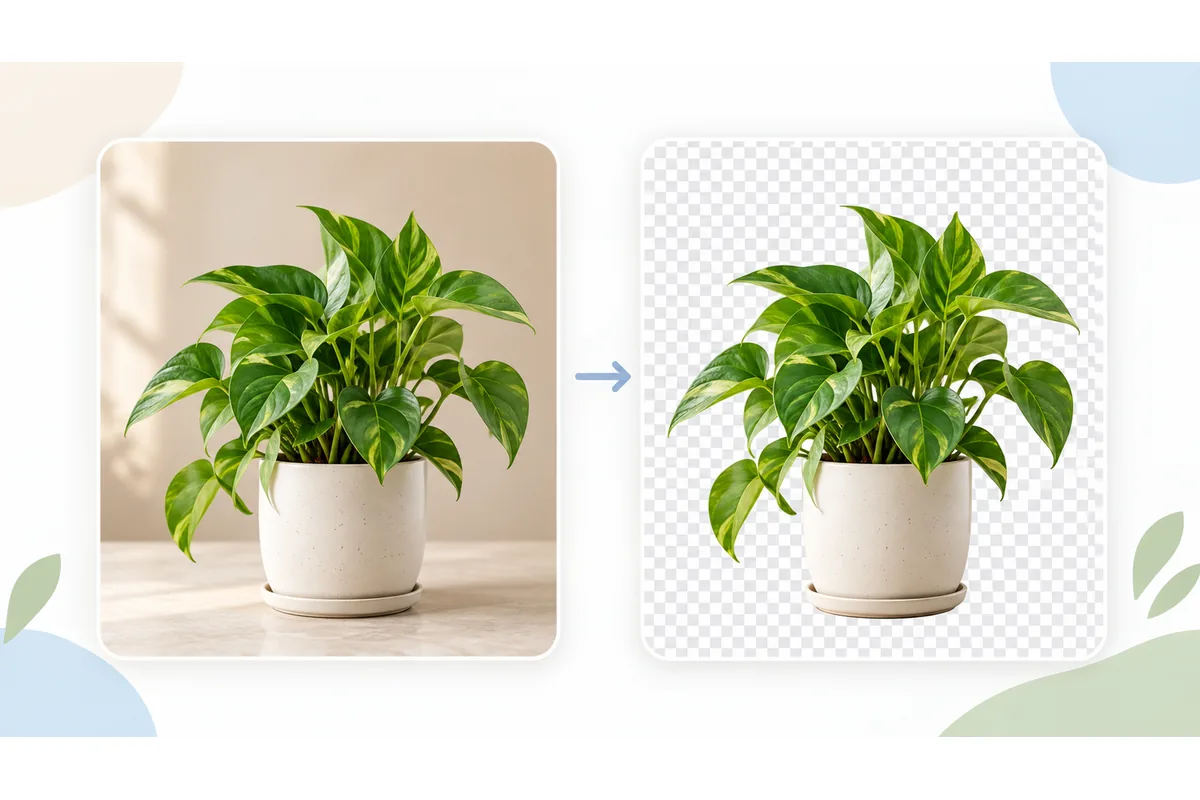
Bakgrundsborttagning
Så tar du bort bakgrunden på en bild och rättar kanterna
4 min läsning
Läs artikeln
Bildkomprimering
Så minskar du bildstorleken och kontrollerar kvaliteten
3 min läsning
Läs artikeln
Relaterade verktyg
Ändra storlek på bild
Beskär rund bild
Ta bort bakgrund
Ändra storlek på passfoto
Komprimera foton online
Sträck ut bild