Konvertera bild till JPG
Gör en PNG, WEBP, HEIC eller AVIF till en JPG som alla program, skrivare och formulär tar emot. Gratis, i webbläsaren.
Din bild
Dra och släpp en bild, eller klicka för att bläddra
JPG, PNG, WEBP, HEIC eller AVIF
Inställningar
Lägg till en bild för att börja.
Varför använda det här verktyget
Ingen storleksgräns
Foton i full storlek direkt från mobilen eller kameran.
Inget laddas upp
Allt bearbetas i din webbläsare. Dina filer lämnar aldrig din enhet.
Inget konto behövs
Öppna verktyget och kör. Inget konto, ingen e-post.
Vilket format en bild än kommer i — en skärmbild i PNG, en WEBP sparad från en webbplats, ett HEIC-foto från en iPhone eller en AVIF från ett bild-CDN — är JPG det enda format som garanterat öppnas överallt. Det är vad formulär ber om, vad tryckerier förväntar sig och vad alla bildprogram på alla system läser.
Den här JPG-konverteraren tar emot alla de formaten och ger dig en JPG. Den körs i webbläsaren: inget laddas upp, det finns ingen storleksgräns, inget konto och ingen vattenstämpel. Resultatet blir alltid JPG, så det finns inget att välja — lägg till bilden och konvertera.
Så konverterar du en bild till JPG
Lägg till din bild
Dra en PNG-, WEBP-, HEIC-, AVIF- eller JPG-fil till rutan, eller klicka för att bläddra. Formatet känns igen utifrån själva filen.
Konvertera till JPG
Utdataformatet är låst till JPG. Tryck på Konvertera till JPG.
Ladda ner
JPG-filen visas med sin storlek bredvid originalets. Ladda ner den, eller börja om med nästa bild.
Vad som händer med varje format
En PNG, WEBP, HEIC eller AVIF avkodas och sparas som JPG med hög kvalitet, i samma mått. På ett foto går resultatet inte att skilja från originalet i normal storlek, och det är oftast mycket mindre än en PNG.
En fil som redan är JPG — även om den heter .jpeg eller .jfif — kodas inte om. Den går igenom orörd med ett .jpg-namn och förlorar därför ingenting.
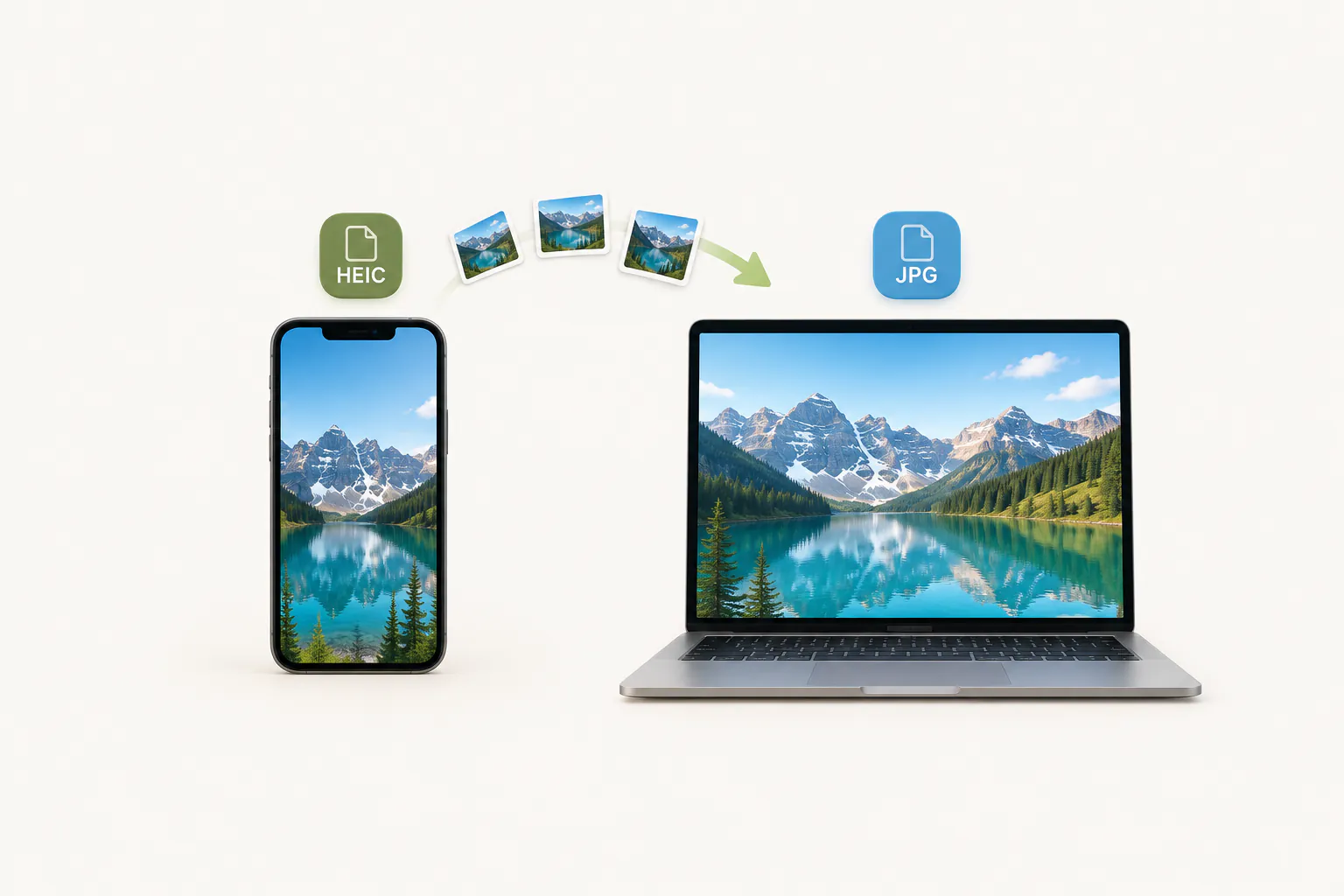
HEIC-foton från iPhone och iPad avkodas också i webbläsaren, så du kan konvertera dem på Windows eller Android utan att installera något.
Genomskinlighet och JPG
JPG saknar alfakanal och kan därför inte lagra genomskinliga pixlar. När en genomskinlig PNG, WEBP eller AVIF konverteras fylls de genomskinliga ytorna med vitt — vilket oftast är vad ett dokument, en utskrift eller ett formulär behöver.
Om genomskinligheten måste finnas kvar, konvertera bilden till PNG eller WEBP i stället. Båda behåller den.
Konvertera varje format till JPG
Vad du kan förvänta dig beroende på utgångsformat.
| Från | Vanlig anledning | Vad som ändras |
|---|---|---|
| PNG | För stor fil, formuläret vill ha JPG | Mycket mindre; genomskinlighet blir vit |
| WEBP | Bild sparad från en webbplats | Öppnas överallt; genomskinlighet blir vit |
| HEIC | iPhone-foto på Windows eller Android | Öppnas överallt; storleken ungefär fördubblas |
| AVIF | Bild från en modern webbplats | Öppnas överallt; större fil |
| JPG / JPEG | Filändelsen måste vara .jpg | Ingenting — filen går igenom orörd |
När du behöver en JPG
Formulär på nätet
Ansökningar, annonssajter och myndighetsportaler tar ofta bara emot JPG.
Utskrift och fotoframkallning
Fotolabb, fotoböcker och affischtjänster är byggda kring JPG.
Dela med vem som helst
En JPG öppnas på alla mobiler, datorer och chattappar utan vidare.
Dokument och presentationer
Word, PowerPoint och Google Dokument hanterar JPG pålitligt, även i äldre versioner.
Vanliga frågor
- Hur konverterar jag en bild till JPG gratis?
- Dra bilden till rutan ovan och tryck på Konvertera till JPG. Inget konto, ingen vattenstämpel och ingen gräns för antalet filer.
- Vilka format kan jag konvertera till JPG?
- PNG, WEBP, HEIC, HEIF och AVIF, plus JPG- och JPEG-filer som bara behöver ett .jpg-namn. AVIF kräver webbläsarens avkodare, som alla aktuella webbläsare har.
- Blir kvaliteten sämre när man konverterar till JPG?
- JPG är förstörande, men konverteringen använder hög kvalitet, så foton ser likadana ut i normal storlek. Skarp text och logotyper kan få lite suddiga kanter; behåll dem som PNG.
- Vad händer med en genomskinlig bakgrund?
- Den blir vit, eftersom JPG inte kan lagra genomskinlighet. Använd Bild till PNG eller Bild till WEBP för att behålla den.
- Kan jag konvertera ett HEIC-foto från iPhone till JPG här?
- Ja. HEIC- och HEIF-filer avkodas i webbläsaren, så det fungerar lika bra på Windows, Mac, Android och iPhone.
- Varför kan jag inte välja ett annat format?
- Den här sidan är JPG-konverteraren, så utdataformatet är låst. För att välja mellan JPG, PNG och WEBP, använd den allmänna bildkonverteraren.
- Laddas mina bilder upp?
- Nej. Konverteringen sker i en canvas i webbläsaren och inget lämnar din enhet.
Andra konverteringar
HEIC till JPG
Gör om iPhones HEIC-foton till JPG som öppnas överallt.
Öppna konverterarenPNG till JPG
Gör om PNG-filer till JPG och minska filstorleken kraftigt.
Öppna konverterarenWEBP till JPG
Gör om nedladdade .webp-filer till JPG som accepteras överallt.
Öppna konverterarenWEBP till PNG
Gör om .webp-filer till PNG som alla program kan öppna.
Öppna konverterarenJPG till PNG
Gör om ett foto till förlustfri PNG för redigering.
Öppna konverterarenJPG till WEBP
Gör bilderna på din webbplats 25–35 % lättare utan synlig förlust.
Öppna konverterarenPNG till WEBP
Gör PNG-bilder mycket lättare för webben och behåll genomskinligheten.
Öppna konverterarenAVIF till JPG
Gör .avif-bilder sparade från webben till JPG som öppnas överallt.
Öppna konverterarenJPEG till JPG
Byt en .jpeg-fil till .jpg helt utan kvalitetsförlust.
Öppna konverterarenBild till PNG
Konvertera JPG, WEBP, HEIC eller AVIF till förlustfri PNG, genomskinlighet kvar.
Öppna konverterarenBild till WEBP
Konvertera JPG, PNG, HEIC eller AVIF till WEBP för lättare webbsidor.
Öppna konverterarenKonvertera bild
Växla mellan HEIC, WEBP, PNG och JPG i ett steg.
- HEIC
- WEBP
- PNG
- JPG
Fler bildverktyg
Komprimera bild
Minska filstorleken för snabbare sidor och lättare uppladdningar, utan synlig kvalitetsförlust.
Öppna verktygetÄndra storlek på bild
Ange exakta mått i pixlar eller skala bilden i procent.
Öppna verktygetBeskär bild
Beskär fritt eller i förhållandet 1:1, 4:3 eller 16:9.
Öppna verktygetTa bort bakgrund
Frilägg motivet med AI och exportera en PNG med genomskinlig bakgrund.
Öppna verktygetBeskär rund bild
Beskär ett foto till en cirkel och spara en genomskinlig PNG — för avatarer och profilbilder.
Öppna verktyget
PDF-verktyg
Bild till PDF
Samla JPG-, PNG-, HEIC- och andra bilder i en enda PDF.
Öppna verktygetJPG till PDF
Gör JPG-foton och skannade sidor till PDF utan kvalitetsförlust.
Öppna verktygetPNG till PDF
Gör PNG-skärmbilder och grafik till en skarp, förlustfri PDF.
Öppna verktyget
