Hur gör man en GIF av en video eller bilder? Steg för steg på alla enheter
En steg-för-steg-guide för att göra en animerad GIF av en video, några bilder eller en färdig mall, med de inställningar som avgör hur den ser ut och hur stor filen blir.
Av Abdul BasitPublicerad Senast uppdaterad 16 min läsning
I korthet
- Från video: klipp ut de 2–6 sekunder du behöver, ta cirka 10 bildrutor per sekund och håll bredden på högst 480 pixlar.
- Från bilder: lägg till dem i den ordning de ska visas, visa varje bild 0,5–1,5 sekunder och låt GIF:en loopa för alltid.
- Från en mall: välj en effekt som hjärtmedaljongen, lägg in din bild och text och ladda ner den färdiga animeringen.
- Det som rör sig i bilden avgör filstorleken mer än någon inställning: en kamerapanorering kan bli 50 gånger större än en stilla bild där bara ett litet föremål rör sig.
För att göra en GIF väljer du ett kort klipp eller en serie bilder, lägger dem i ordning som bildrutor, bestämmer hur länge varje bildruta ska synas och om animeringen ska loopa, och exporterar sedan resultatet som en .gif-fil. Det går i webbläsaren, med galleriverktygen i de flesta mobiler eller i Photoshop. Den här guiden går igenom varje väg och sedan de inställningar och storleksgränser som ligger bakom de flesta GIF-problem.

Tre sätt att skapa en GIF
Varje GIF börjar med en av tre saker: en video du redan har, en serie stillbilder eller en mall som sköter animeringen åt dig. Hitta raden som stämmer med ditt material.
| Du utgår från | Passar för | Var du gör den |
|---|---|---|
| En video eller skärminspelning | Reaktions-GIF:ar, produktdemos, korta guider, roliga ögonblick | GIF-skapare i webbläsaren, Photoshop eller mobilens egna verktyg |
| Foton, skärmbilder eller teckningar | Bildspel, före och efter, steg för steg, stop motion | GIF-skapare, Samsungs Galleri, Google Foto eller Photoshop |
| En mall eller effekt | Memes, hälsningar, egna emojis, animerade logotyper | Hjärtmedaljong-GIF, GIF till emoji, SVG till GIF |
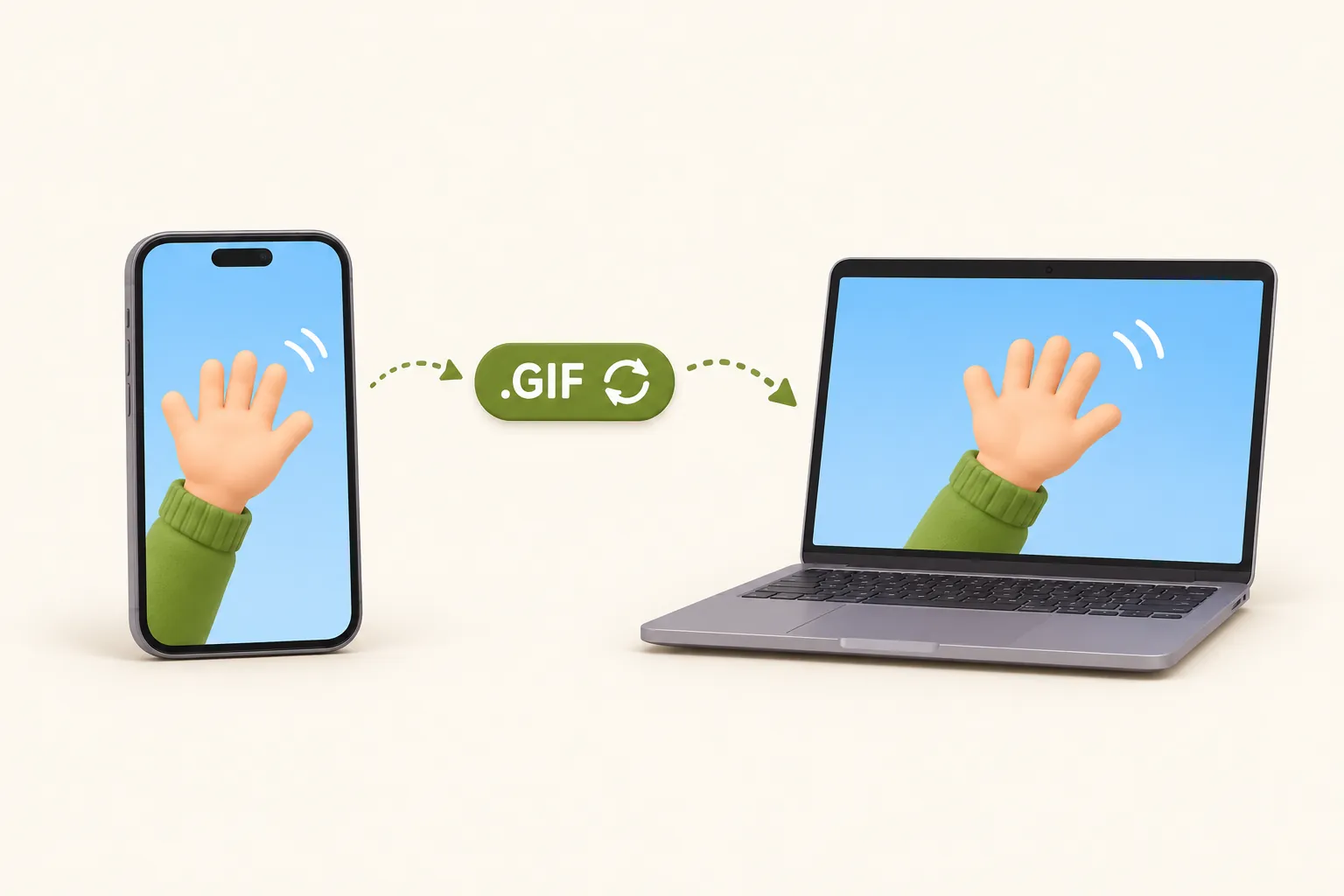
Vilken väg du än väljer blir resultatet samma typ av fil: en stapel stillbilder, var och en med sin egen visningstid och sin egen palett på högst 256 färger, plus en uppgift om hur många gånger animeringen ska upprepas. Illustrationen högst upp i guiden visar idén, och den strukturen förklarar nästan varje inställning längre ner.
Så gör du en GIF av en video
Att göra om en video till en GIF betyder att plocka ut stillbilder ur några sekunders film. Sajtens video till GIF-verktyg gör det direkt i webbläsaren, så klippet lämnar aldrig din mobil eller dator. Det spelar roll när det gäller skärminspelningar från jobbet eller privata familjevideor.
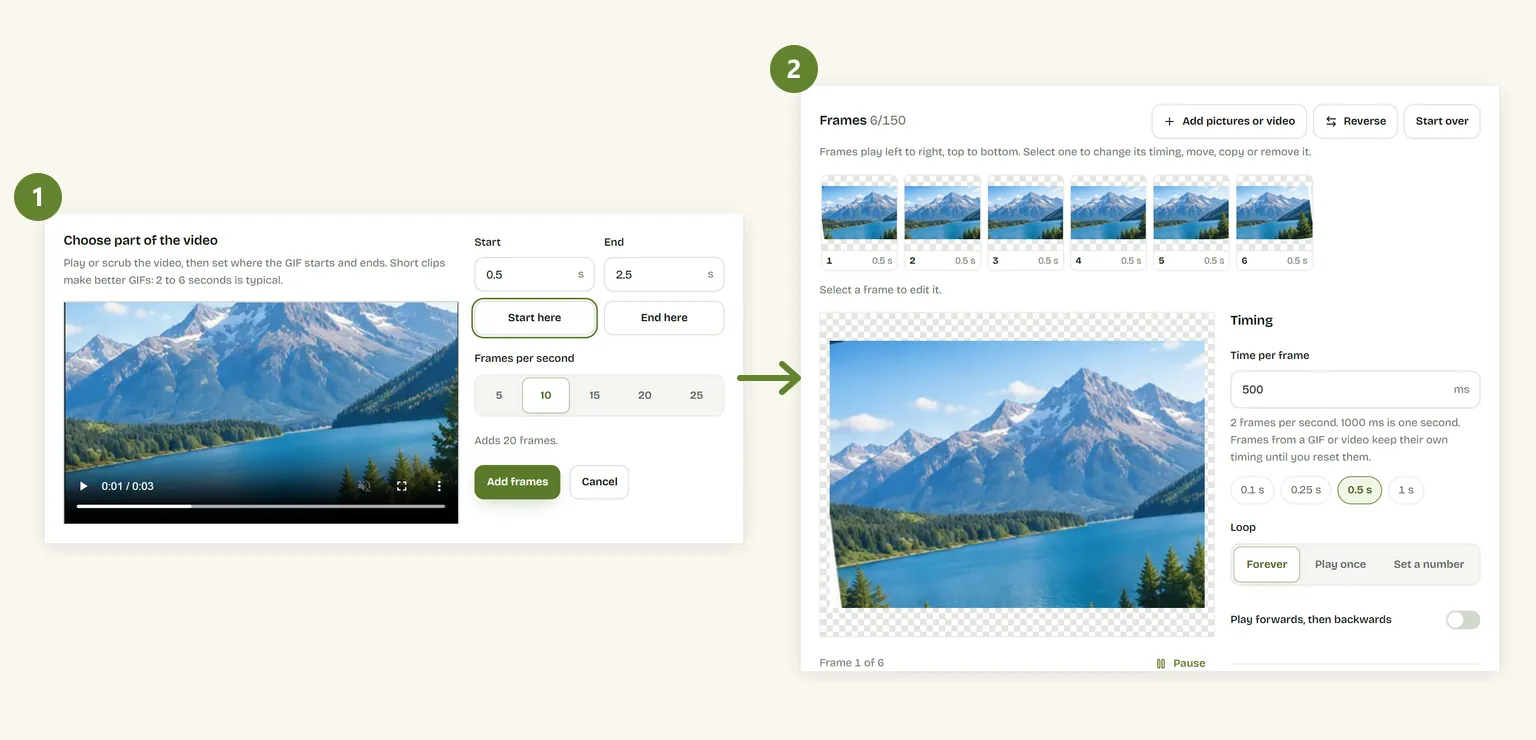
- Öppna GIF-skaparen och släpp en MP4-, MOV- eller WEBM-fil i rutan, eller tryck för att välja den i mobilen.
- Spela upp eller dra i videon och tryck på Börja här och Sluta här för att markera avsnittet. En GIF är oftast två till sex sekunder lång.
- Välj bildrutor per sekund. 10 räcker för de flesta klipp; använd 15–25 bara för snabba rörelser som sport eller spel, eftersom varje steg ger fler bildrutor och större fil.
- Tryck på Lägg till bildrutor. De hamnar i en remsa där du kan ta bort en seg början, duplicera en bildruta för att hålla kvar ett ögonblick eller vända hela klippet.
- Välj bredd (480 pixlar räcker för nästan alla chattar och webbsidor) och låt loopen stå på För alltid.
- Tryck på Skapa GIF, kontrollera förhandsvisningen och filstorleken och ladda sedan ner den.
Välj om möjligt ett klipp där kameran står still. En stillastående bild på någon som reagerar komprimeras mycket bättre än samma ögonblick filmat på fri hand, eftersom bara de delar av varje bildruta som ändras behöver sparas igen. Storlekstestet längre ner visar det i siffror.
Gör en GIF av en skärminspelning
Spela in skärmen med verktyget du redan har (Xbox Game Bar med Win+Alt+R i Windows, Skift+Kommando+5 på Mac eller Skärminspelning i Kontrollcenter på iPhone) och behandla inspelningen som vilken video som helst. Gör fönstret mindre eller zooma in på det viktiga området innan du börjar: en 640 pixlar bred GIF med en enda dialogruta är mycket lättare att läsa än ett helt skrivbord krympt till samma bredd. Skärminspelningar klarar sig med 8–12 bildrutor per sekund, menyer och muspekare behöver inte fler.
Så gör du en GIF av foton och bilder
En serie stillbilder blir en GIF på samma sätt som ett blädderblock: varje bild är en bildruta som syns en stund innan nästa tar över. Semesterbilder, en produkt från flera vinklar, stegen i ett recept eller en serie teckningar fungerar lika bra.
- Lägg till dina JPG-, PNG-, WEBP- eller HEIC-bilder i GIF-generatorn online. Du kan lägga till fler när som helst; nya bilder hamnar sist i remsan.
- Ordna dem: markera en bildruta och använd Flytta tidigare eller Flytta senare, eller Vänd för att vända hela sekvensen.
- Ställ in tid per bildruta. I ett bildspel ger 500 ms till 1,5 sekunder tid att titta; i stop motion får 80–150 ms rörelsen att se sammanhängande ut.
- Välj format. Som första bildrutan behåller proportionerna från din första bild; Kvadrat passar chattar och profilbilder, och Hög 9:16 passar stories.
- Välj Visa hela bilden så att varje bild får plats i ramen, eller Fyll ramen för att beskära kanterna och slippa svarta kanter.
- Välj loop, tryck på Skapa GIF och ladda ner den.
Bilder som tagits med några sekunders mellanrum ger de mjukaste animeringarna, så bildserier är perfekta. För stop motion ställer du kameran på ett stativ och låser exponeringen, annars fladdrar ljusstyrkan mellan bildrutorna. Behöver en bild rätas upp eller beskäras innan den läggs in, beskär den först och lägg till den beskurna kopian.
Så gör du en GIF i mobilen: iPhone och Android
Mobiler kan göra enkla GIF:ar med sina egna appar. Vad som går beror på märket, så här beskrivs bara det som Apple och Samsung själva dokumenterar, med en notering när en funktion bara beskrivs i guider från tredje part. Vill du styra hastighet, storlek och färger på vilken mobil som helst fungerar webbläsaren precis som på datorn.
På iPhone: Live Photos, Loopa och Studsa
Tar du Live Photos har du redan korta klipp. Så här beskriver Apple det: öppna en Live Photo-bild i appen Bilder, tryck på Live Photo-knappen nära överkanten av skärmen och välj Loopa eller Studsa. Loopa spelar upp ögonblicket från början till slut om och om igen; Studsa spelar det framåt och sedan bakåt. Apple påpekar att effekten kan försvinna om du redigerar bilden i en app från tredje part.
En Loopa- eller Studsa-bild ser ut som en GIF i biblioteket, men många appar skickar den som en kort video. För att få en riktig .gif-fil beskriver guider som 9to5Mac:s åtgärden Skapa GIF i appen Genvägar, som gör om en Live Photo, en bildserie eller en video till en GIF; sök på ”GIF” i galleriet i Genvägar för att hitta den. Annars kan du öppna GIF-skaparen i Safari, trycka för att välja en video och följa samma steg som på datorn.
På Android: Samsungs Galleri och Google Foto
På en Samsung Galaxy anger Samsungs support den här vägen: öppna Galleri, markera bilderna, tryck på Mer, välj Skapa GIF, justera hastighet och ordning och spara. Kameran kan också ta en GIF när du sveper slutarknappen, ett val du gör i kamerainställningarna. Menynamnen skiljer sig lite mellan modeller och One UI-versioner.
Google Foto för Android har ett alternativ för animering i skapamenyn som fogar ihop flera bilder till en loopande animering; sajter som PhoneArena beskriver det, och Google har flyttat det mellan olika versioner av appen. Varken Galleri eller Google Foto låter dig bestämma färger eller exakt bredd, så om filen måste hålla sig under en storleksgräns är det bättre att skapa den i webbläsaren.
Roliga GIF:ar med mallar
Med en mall är animeringen redan klar: du lägger in en bild eller en text och rörelsen är redan designad. Det är det snabbaste sättet att göra en GIF till ett meddelande, en födelsedag eller gruppchatten.
- ”My beloved”-memen: hjärtmedaljong-GIF-skaparen lägger din bild i en röd medaljong som öppnas bredvid en text eller en andra bild.
- Egna emojis: gör om en GIF till en Discord- eller Slack-emoji, kvadratisk, skalad och anpassad till varje plattforms gräns (256 KB på Discord, 128 KB på Slack).
- Animerade logotyper och ikoner: om animeringen är en SVG kan du konvertera SVG till GIF så att den spelas upp där SVG inte stöds, till exempel i e-post.
Så gör du en GIF i Photoshop
Photoshop bygger GIF:ar av lager, vilket passar dig som vill redigera enskilda bildrutor. Stegen gäller bildruteanimeringen i tidslinjen i aktuella versioner.
- Läs in bilderna som lager med Arkiv → Skript → Läs in filer i stapel. För en video använder du Arkiv → Importera → Videobildrutor till lager och väljer intervall.
- Öppna Fönster → Tidslinje och välj Skapa bildruteanimering mitt i panelen.
- Välj Skapa bildrutor från lager i tidslinjepanelens meny. Varje lager blir en bildruta.
- Ställ in fördröjningen för varje bildruta i den lilla menyn under miniatyren och sätt upprepningen längst ner i panelen till För alltid.
- Exportera med Arkiv → Exportera → Spara för webben (äldre). Välj GIF, ange antal färger (128 är en bra start), slå på eller av dithering, kontrollera filstorleken i förhandsvisningens hörn och spara.
Kör du Photoshop på engelska heter kommandona Load Files into Stack, Create Frame Animation, Make Frames From Layers och Save for Web (Legacy). Photoshop ger kontroll bildruta för bildruta, till priset av en prenumeration och ett dussin steg. För att ordna bilder eller ett klipp och få en ren och liten GIF räcker webbläsarverktyget, med samma inställningar på en minut.
GIF-inställningar: bildfrekvens, storlek, färger och loop
Fem inställningar avgör hur en GIF ser ut och hur stor den blir. Här är vad var och en gör, med ett startvärde för vanliga användningar.
| Typ av GIF | Bredd | Bildrutor per sekund | Färger | Längd |
|---|---|---|---|---|
| Reaktions-GIF för chatt | 320–480 px | 10–12 | 128–255 | 2–4 s |
| Produktdemo | 480–640 px | 10–15 | 255 | 3–6 s |
| Skärminspelning | 640–800 px | 8–12 | 64–128 | 5–10 s |
| Bildspel | 480–800 px | 1–2 | 255 | 1 s per bild |
| Egen emoji | 128 px eller mindre | 10–15 | 64–128 | 1–3 s |
Bildfrekvens och tid per bildruta
En GIF har egentligen ingen bildfrekvens. Varje bildruta har en fördröjning som sparas i hundradels sekunder, och bildfrekvensen följer av den: en fördröjning på 100 ms motsvarar 10 bildrutor per sekund, 50 ms motsvarar 20. På grund av hundradelarna går 30 bilder/s inte att spara exakt; 30 ms ger ungefär 33 bilder/s och 40 ms ger 25.
Mycket korta fördröjningar slår bakut. Webbläsare har länge behandlat 0 eller 10 ms som ett fel och saktat ner dem till ungefär 100 ms, så en GIF som ska rusa fram börjar i stället krypa. 20 ms är den kortaste fördröjning som pålitligt spelas snabbt, och GIF-skaparen skriver aldrig något kortare. Vill du ändra tempot i en färdig GIF kan du ändra hastighet på GIF:en: bara fördröjningarna ändras, inte bilderna.
Mått och antal bildrutor
Filstorleken växer med ytan på varje bildruta och med antalet bildrutor. Bredden är den inställning som oftast blir fel: en GIF i en chattbubbla eller en bloggspalt visas sällan bredare än 480 pixlar, så allt utöver det är vikt som ingen ser. Antalet bildrutor är längden gånger bildfrekvensen, så 4 sekunder i 15 bilder/s är redan 60 bildrutor. GIF-skaparen tar upp till 150.
Färger: gränsen på 256 färger och dithering
Varje bildruta i en GIF kan använda högst 256 färger, valda för just den bildrutan. Det räcker gott för skärmbilder, tecknat och logotyper, men ett foto har tusentals nyanser, så himmel, hud och skuggor pressas ihop till synliga trappsteg, så kallad banding. Dithering döljer stegen genom att strö ut prickar i närliggande färger. Det ser mjukare ut men gör filen större, eftersom bruset komprimeras dåligt.
Använd färre färger (64 eller 128) för platt grafik och skärminspelningar, där skillnaden knappt syns. Behåll 255 och prova dithering bara när ett foto visar tydliga ränder.
Loop och upprepningar
En GIF kan loopa för alltid, spelas en gång eller upprepas ett visst antal gånger. För alltid är vad alla väntar sig i en chatt eller på en webbsida. Spela en gång passar en avslöjning som ska stanna på sista bildrutan, till exempel en animering i en presentation. Vill du att ett klipp som hoppar i slutet ska bli en mjuk loop väljer du ”Spela framåt och sedan bakåt”, samma idé som Studsa på iPhone.
Varför GIF-filer blir stora: ett storlekstest
För att se vilka inställningar som verkligen spelar roll gjorde vi samma klipp på 3 sekunder med sajtens GIF-kodare och ändrade en inställning i taget. Den ena versionen är en långsam kamerapanorering över ett detaljrikt landskap där varje pixel ändras i varje bildruta, som i de flesta mobilvideor. Den andra visar samma bild stilla med bara ett litet föremål som rör sig, vilket är så skärminspelningar och stativbilder ser ut.
| Inställningar (3 sekunder) | Kamerapanorering | Stilla bild, ett föremål i rörelse |
|---|---|---|
| 480 px, 10 bilder/s, 255 färger | 2,1 MB | 42 KB |
| 480 px, 10 bilder/s, 128 färger | 1,7 MB | 37 KB |
| 480 px, 10 bilder/s, 64 färger | 1,3 MB | 28 KB |
| 480 px, 10 bilder/s, 255 färger, med dithering | 2,6 MB | 47 KB |
| 320 px, 10 bilder/s, 255 färger | 1,1 MB | 23 KB |
| 640 px, 10 bilder/s, 255 färger | 3,4 MB | 64 KB |
| 480 px, 5 bilder/s, 255 färger | 1,0 MB | 37 KB |
| 480 px, 20 bilder/s, 255 färger | 4,4 MB | 46 KB |
| Samma bildrutor som animerad WebP | 420 KB | 18 KB |
Tre saker sticker ut. För det första väger innehållet tyngre än inställningarna: den stilla bilden är 50 gånger mindre än panoreringen med samma mått, eftersom kodaren bara sparar pixlar som ändras. För det andra skalar bildfrekvensen storleken nästan exakt när bilden rör sig: dubbelt så många bildrutor, dubbelt så stor fil. För det tredje sparade en minskning från 255 till 64 färger 38 procent, medan dithering lade till 23 procent. Dina siffror beror på materialet, men ordningen mellan spakarna håller.
Så minskar du storleken på en GIF
Gå igenom listan i ordning och sluta så fort GIF:en håller måttet. De första stegen sparar mest och kostar minst kvalitet.
- Korta klippet. Ta bort sega början och slut; varje sekund du tar bort är en sekund som inte sparas.
- Sänk bildfrekvensen. Från 20 till 10 bilder/s halverar ungefär ett klipp med rörelse.
- Beskär till det som händer. Mindre bakgrund i rörelse betyder färre ändrade pixlar per bildruta, den största faktorn i testet.
- Minska bredden. 480 pixlar räcker nästan överallt där en GIF visas; 320 i chatten.
- Använd färre färger och stäng av dithering, om inte GIF:en visar ränder.
- Komprimera resten. GIF-komprimeraren kan krympa en färdig GIF till en exakt storlek som 256 KB eller 5 MB, mot att lite detaljer går förlorade.
Är GIF:en fortfarande för stor efter allt det är det ärliga svaret att GIF är fel format för klippet. En kort MP4 eller WebP behåller mycket mer kvalitet till en bråkdel av storleken, som jämförelsen nedan visar. Är det stillbilder som är för tunga hjälper guiden om att minska bildstorleken utan att förlora kvalitet, med JPG, PNG och WebP.
Genomskinliga GIF:ar: så fungerar de och så gör du en
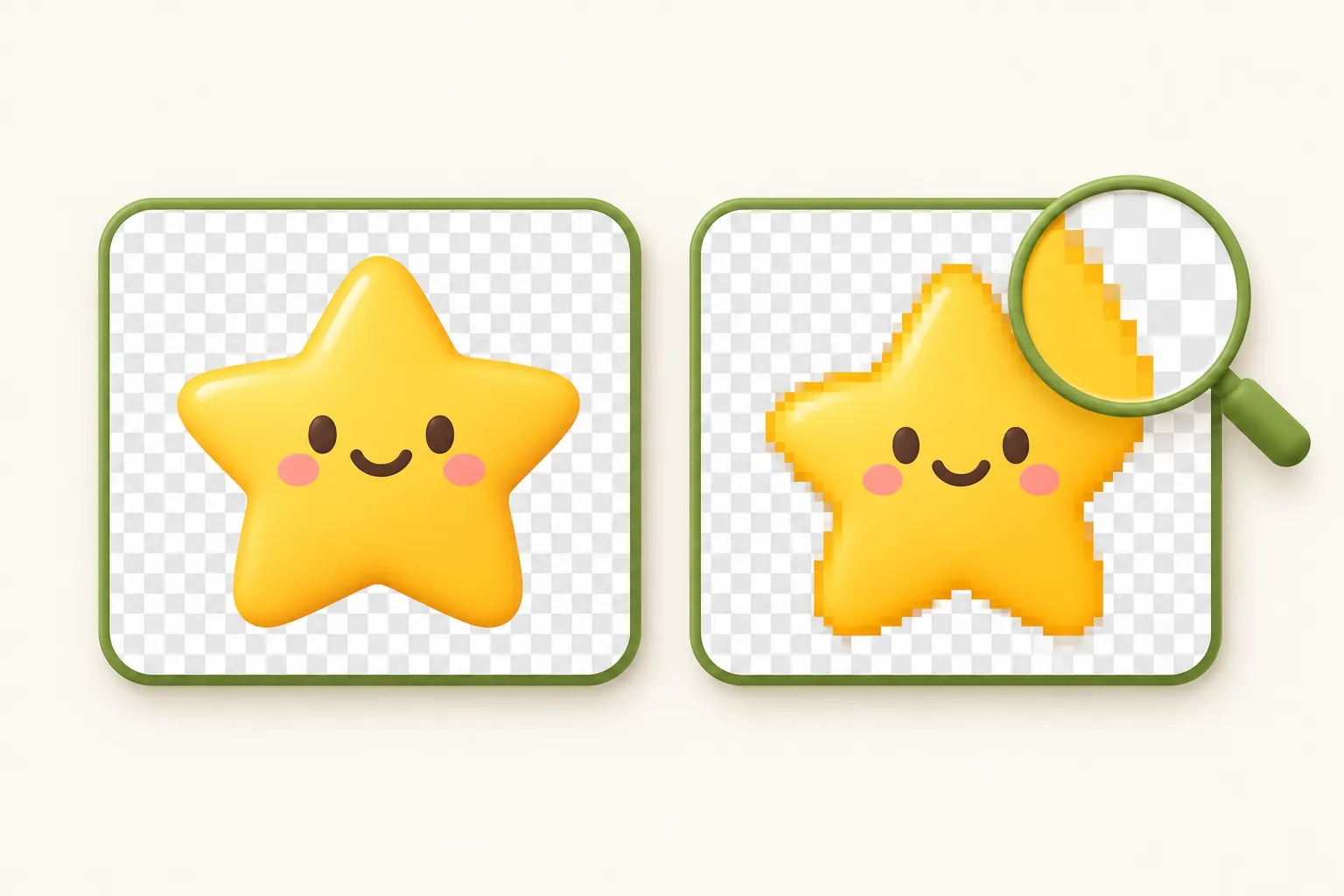
En GIF kan markera en färg i varje bildrutas palett som genomskinlig. En pixel är alltså antingen helt genomskinlig eller helt täckande, inget däremellan. Det fungerar bra för klistermärken, ikoner och utklipp med skarpa kanter, och det är därför mjuka kanter blir grova.
Mjuka kanter i ett foto eller en PNG består av halvgenomskinliga pixlar som smälter ihop med det som finns bakom. En GIF måste runda av varje sådan pixel till täckande eller genomskinlig, så kurvor blir trappiga och de täckande pixlarna behåller färgen från bakgrunden de klipptes ut från. Det är den vita eller mörka kanten du ser när en GIF som gjorts mot vitt hamnar på en mörk sida.
- För att göra en genomskinlig GIF av bilder utgår du från PNG-utklipp och väljer Genomskinlig som bakgrund i GIF-skaparen.
- För att göra en befintlig animering genomskinlig kan du ta bort bakgrunden från GIF:en. Verktyget tar bort den bildruta för bildruta och kan också fylla den med en ny färg.
- Undvik kanter genom att klippa ut motivet mot en färg som liknar sidan det ska hamna på, eller håll formerna skarpa och hoppa över mjuka skuggor.
Om stillbilder med genomskinlig bakgrund, och om varför PNG hanterar mjuka kanter bättre än GIF, kan du läsa i guiden om genomskinliga bakgrunder.
GIF, MP4 eller animerad WebP: vad ska du välja?
GIF kom 1987 och fick animering och genomskinlighet 1989. Formatet lever kvar för att det spelas upp överallt utan play-knapp. De nyare formaten är mindre och ser bättre ut, men inget av dem accepteras överallt där en GIF fungerar.
| GIF | MP4-video | Animerad WebP | |
|---|---|---|---|
| Färger | Högst 256 per bildruta | Miljontals | Miljontals |
| Genomskinlighet | På eller av per pixel | Nej | Steglös, med mjuka kanter |
| Ljud | Nej | Ja | Nej |
| Storlek i vårt test | 2,1 MB | 184 KB | 420 KB |
| Spelas utan klick | Överallt | Bara om sidan eller appen startar den automatiskt | Moderna webbläsare och många appar |
| Godkänns av uppladdningsformulär och emojis | Nästan alltid | Sällan | Ibland |
Välj GIF för chattar, emojis, e-post och där det efterfrågas. Välj MP4 för allt som är längre än några sekunder, allt med ljud och för sociala medier, där många ändå gör om uppladdade GIF:ar till video. För att byta format på en färdig GIF behåller GIF till MP4-konverteraren bildrutornas exakta tempo; vår test-GIF på 2,1 MB blev en MP4 på 184 KB. Välj animerad WebP för din egen webbplats när du behöver genomskinlighet eller en mindre fil. Guiden om bildformat går djupare in på WebP.
Vanliga GIF-problem och lösningar
| Problem | Vanlig orsak | Lösning |
|---|---|---|
| Filen är för stor att ladda upp eller skicka | För många bildrutor, för bred eller rörlig kamera | Korta, sänk bildfrekvens och bredd, komprimera sedan |
| Animeringen hackar | För få bildrutor per sekund för rörelsen | Gör om den med 12–15 bilder/s från originalklippet |
| Spelas alldeles för långsamt | Fördröjningar under 20 ms, som webbläsare saktar ner | Sätt alla bildrutor till 20 ms eller mer |
| Färgränder i himmel eller hud | Gränsen på 256 färger | Behåll 255 färger och slå på dithering |
| Bara första bildrutan syns | Appen visar en stillbild som förhandsvisning, eller vissa Outlook-versioner för Windows som bara visar första bildrutan | Se till att första bildrutan går att förstå på egen hand |
| Uppladdad GIF kommer fram som video | Plattformen gör om GIF:ar till MP4 | Inget att åtgärda, den loopar fortfarande. Behöver mottagaren själva .gif-filen skickar du den som bilaga |
| Vita eller svarta kanter på en genomskinlig GIF | Halvgenomskinliga kantpixlar som rundats av till täckande | Klipp ut mot sidans bakgrundsfärg eller ta bort bakgrunden igen |
| Du behöver en enda bild ur en GIF | Bildrutorna i en GIF är inte separata filer | Dela upp GIF:en i bildrutor och spara den du vill ha som PNG eller JPG |
Vanliga frågor
Kan jag göra en GIF gratis och utan vattenstämpel?
Hur lång kan en GIF vara?
Vilken bildfrekvens är bäst för en GIF?
Hur gör jag en GIF genomskinlig?
Varför är min GIF så stor?
Kan en GIF ha ljud?
Hur gör jag en GIF på iPhone?
Om författaren

Abdul Basit
Abdul Basit är fristående fullstackutvecklare i Pakistan och en av grundarna av Onyxstack. Han bygger och driver QuickImageFix och skriver guiderna om komprimering, storleksändring, formatkonvertering och PDF-uppgifter.
Läs författarprofilen

