Konvertera PNG till JPG
Gör om en PNG till JPG och minska filstorleken kraftigt — utan att ladda upp något och utan konto.
Din fil
Varför använda det här verktyget
- Ingen storleksgräns
- Inget laddas upp
- Inget konto behövs
PNG lagrar varje pixel exakt som den är, vilket är perfekt för logotyper, skärmbilder och grafik men mycket dyrt för fotografier: ett foto som PNG väger ofta tre till fem gånger samma bild som JPG. Att konvertera till JPG är det snabbaste sättet att göra den hanterbar, och JPG är det format formulär och äldre program förväntar sig.
Konverteringen sker i din webbläsare. Din fil laddas inte upp, det finns ingen storleksgräns, inget konto att skapa, och JPG-filen du laddar ner har ingenting tillagt.
Så konverterar du PNG till JPG
Lägg till din PNG
Dra .png-filen till rutan, eller klicka för att bläddra.
Kontrollera att JPG är valt
JPG är redan förvalt. WEBP är värt en tanke om filen ska ut på en webbplats: det väger ännu mindre och behåller genomskinligheten.
Konvertera och ladda ner
Tryck på Konvertera till JPG. JPG-filen visas bredvid originalet med sin nya storlek, redo att laddas ner.
PNG och JPG är gjorda för olika bilder
PNG är förlustfritt: det återger originalet pixel för pixel och stöder genomskinlighet. Det gör det rätt för logotyper, ikoner, skärmbilder, diagram och allt med hårda kanter eller stora enfärgade ytor, där komprimering med förlust lämnar synliga fransar.
JPG är ett format med förlust: det kastar de detaljer ögat minst sannolikt saknar. På ett fotografi är resultatet omöjligt att skilja från originalet i normal storlek och långt lättare. På platt grafik och text är det tvärtom — artefakterna hamnar precis där man tittar.
Att konvertera ett fotografi från PNG till JPG är alltså nästan alltid rätt. Att konvertera en skärmbild med text, en logotyp eller ett linjediagram är det oftast inte: behåll dem som PNG, eller använd WEBP om du behöver dem lättare och fortfarande skarpa.
Vad som händer med genomskinligheten
JPG saknar alfakanal — det kan inte registrera vilka pixlar som är genomskinliga. När en genomskinlig PNG konverteras fylls de genomskinliga ytorna med vitt.
Är genomskinligheten viktig konverterar du i stället till WEBP. Det behåller alfakanalen, läses av alla aktuella webbläsare och ger en fil som är lättare än både PNG:n och JPG:n.
Hur mycket mindre blir JPG-filen?
För ett fotografi kan du räkna med en JPG på mellan en femtedel och en tredjedel av PNG:ns storlek. För en skärmbild eller platt grafik blir besparingen mindre och kvalitetskostnaden större, och det är avvägningen att göra innan du konverterar.
Är JPG-filen fortfarande större än du behöver komprimerar eller förminskar du den. Att minska måtten tar oftast bort långt mer vikt än någon kvalitetsinställning.
PNG jämfört med JPG
Båda stöds överallt. Det som skiljer är vad de är bra på.
| PNG | JPG | |
|---|---|---|
| Komprimering | Förlustfri | Med förlust |
| Genomskinlighet | Ja | Nej |
| Fotografier | Mycket tunga filer | Lätta filer, ingen synlig förlust |
| Logotyper, text och skärmbilder | Förblir skarpa | Synliga fransar vid kanterna |
| Upprepade omsparningar | Ingen försämring | Försämras lite varje gång |
| Stöd | Universellt | Universellt |
När du bör göra om en PNG till JPG
En fil är för tung att skicka
Fotorika PNG-filer når lätt 10 MB eller mer. JPG-filen blir en bråkdel av det.
Ett formulär nekar din fil
Gott om uppladdningsformulär godtar bara JPG, vad instruktionerna än säger.
Foton på en webbsida
Ett fotografi sparat som PNG är en av de vanligaste orsakerna till en långsam sida. JPG eller WEBP löser det.
Tryck och fototjänster
Fotolabb, fotoböcker och affischtjänster är byggda kring JPG.
Vanliga frågor
Hur konverterar jag en PNG till JPG gratis?
Förlorar jag kvalitet när jag konverterar PNG till JPG?
Vad händer med en genomskinlig PNG?
Hur konverterar jag PNG till JPG på Windows?
Hur konverterar jag PNG till JPG på en Mac?
Kan jag konvertera flera PNG-filer samtidigt?
Laddas mina PNG-filer upp till en server?
Ska jag konvertera till JPG eller WEBP?
Från bloggen

Bildformat
JPG, PNG, WebP eller HEIC: vilket bildformat passar?
3 min läsning
Läs artikeln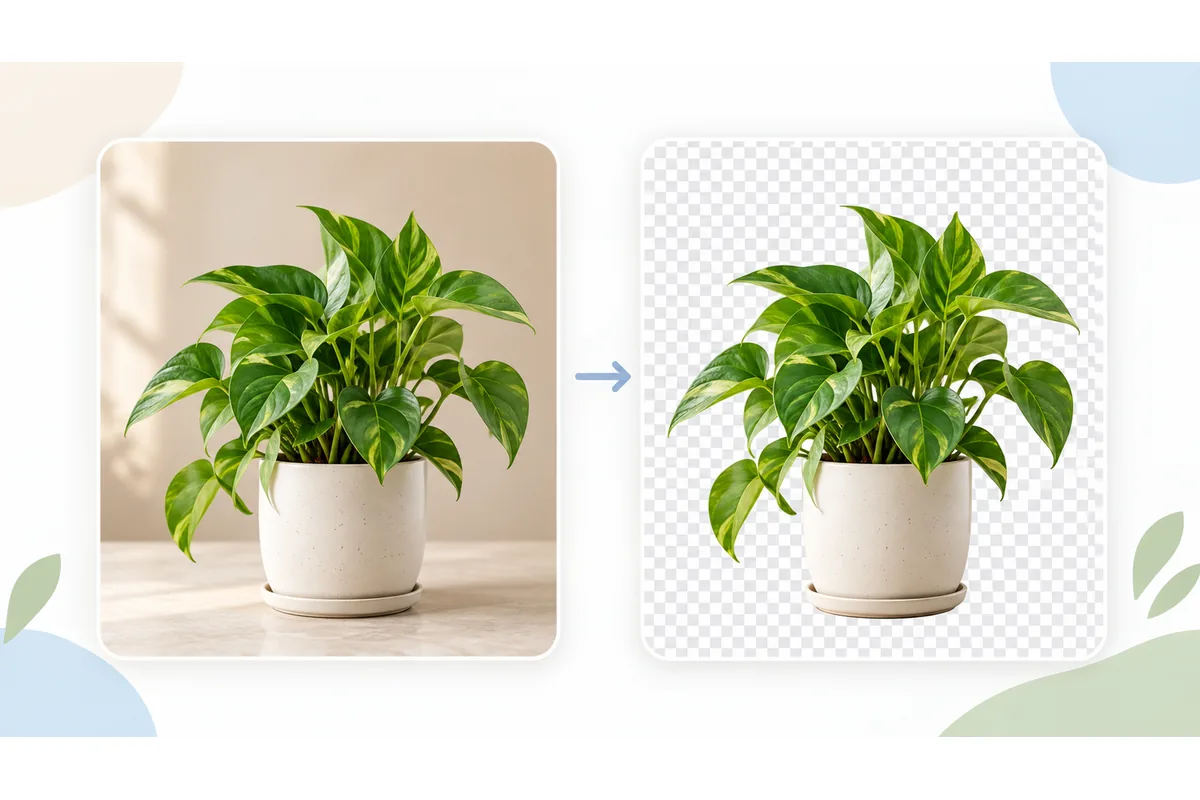
Bakgrundsborttagning
Så tar du bort bakgrunden på en bild och rättar kanterna
4 min läsning
Läs artikeln
Bildkomprimering
Så minskar du bildstorleken och kontrollerar kvaliteten
3 min läsning
Läs artikeln
Relaterade verktyg
JPG till PNG
Komprimera JPG
JPG till WEBP
Ändra storlek på bild
JPG till PDF
Konvertera bild
- HEIC
- WEBP
- PNG
- JPG