PDF-verktyg
Slå ihop, dela, rotera och numrera PDF-filer, eller gör foton och skanningar till en PDF — gratis, i webbläsaren, utan att något laddas upp.
En PDF ser likadan ut på alla enheter och skrivare, och därför vill blanketter, skolor och arbetsgivare ha en. Verktygen täcker båda sidor av jobbet: att skapa en PDF av bilderna du redan har — mobilfoton, skanningar, skärmbilder — och att fixa en PDF du har fått, oavsett om den behöver slås ihop, delas upp, vändas rätt, ordnas om, numreras eller stämplas.
För att skapa en PDF börjar du med Bild till PDF, som tar alla format på en gång; JPG till PDF och PNG till PDF går in på de formaten i detalj. För PDF-filer du redan har kan du slå ihop PDF-filer, dela en PDF, rotera sidor, ordna sidorna, lägga till sidnummer eller vattenstämpla en PDF.
Skapa, slå ihop och redigera PDF
Gör bilder till en PDF, eller slå ihop, dela, rotera, ordna, numrera och vattenstämpla PDF-filer du redan har — i webbläsaren, utan att något laddas upp.
PDF till JPG
Gör om PDF-sidor till JPG-bilder i upp till 288 dpi. Välj sidor och ladda ned varje JPG eller en ZIP-fil. Gratis, inget laddas upp.
PDF till PNG
Gör om PDF-sidor till förlustfria PNG-bilder med skarp text, i upp till 288 dpi. Välj sidor och ladda ned varje PNG eller en ZIP.
Bild till PDF
Samla JPG-, PNG-, HEIC- och andra bilder i en enda PDF.
JPG till PDF
Gör JPG-foton och skannade sidor till PDF utan kvalitetsförlust.
PNG till PDF
Gör PNG-skärmbilder och grafik till en skarp, förlustfri PDF.
Slå ihop PDF
Kombinera flera PDF-filer till en enda fil, i den ordning du väljer.
Dela PDF
Plocka ut sidorna du behöver, eller dela en PDF i separata filer.
Rotera PDF
Vänd sidorna rätt och spara dem så.
Ordna PDF-sidor
Ta bort sidor du inte behöver och lägg resten i rätt ordning.
Lägg till sidnummer i PDF
Numrera sidorna i en PDF, i det hörn du väljer.
Vattenstämpel i PDF
Stämpla text över varje sida — UTKAST, KONFIDENTIELLT eller din egen.
Vilket PDF-verktyg behöver du?
Skicka fotograferade dokument som en fil
Samla fotona med Bild till PDF, i den ordning sidorna ska komma.
Göra JPG-foton eller skannade sidor till PDF
Använd JPG till PDF: JPG-filerna läggs in orörda, utan kvalitetsförlust.
Samla flera PDF-filer i en
Slå ihop PDF fogar ihop dem i den ordning du väljer, med varje sida som den var.
Skicka bara vissa sidor ur en PDF
Dela PDF plockar ut sidorna du väljer eller delar filen i flera PDF:er.
Vända sidor som ligger på sned eller upp och ner
Rotera PDF vänder dem rätt och sparar dem så.
Ta bort eller ändra ordning på sidor
Ordna PDF-sidor tar bort sidorna du inte behöver och sätter resten i rätt ordning.
Numrera eller märka ett dokument innan du skickar det
Lägg till sidnummer, eller stämpla UTKAST eller KONFIDENTIELLT på varje sida med Vattenstämpel i PDF.
Hålla PDF:en under en uppladdningsgräns
Komprimera fotona eller ändra storlek på dem före konverteringen — en PDF väger ungefär lika mycket som bilderna i den.
Hämta bilder eller text ur en PDF
PDF- och OCR-guiden förklarar hela sidbilder, upplösning, sidintervall och vanlig text.
Så fungerar PDF-verktygen
Allt sker i webbläsaren: bilderna läses på din enhet, placeras på sidor i A4, US Letter eller bildens storlek och skrivs till en PDF som du laddar ner, och en PDF du redan har öppnas, ändras och sparas också på din enhet. Inget laddas upp, så privata dokument som id-handlingar, avtal och kontoutdrag stannar hos dig.
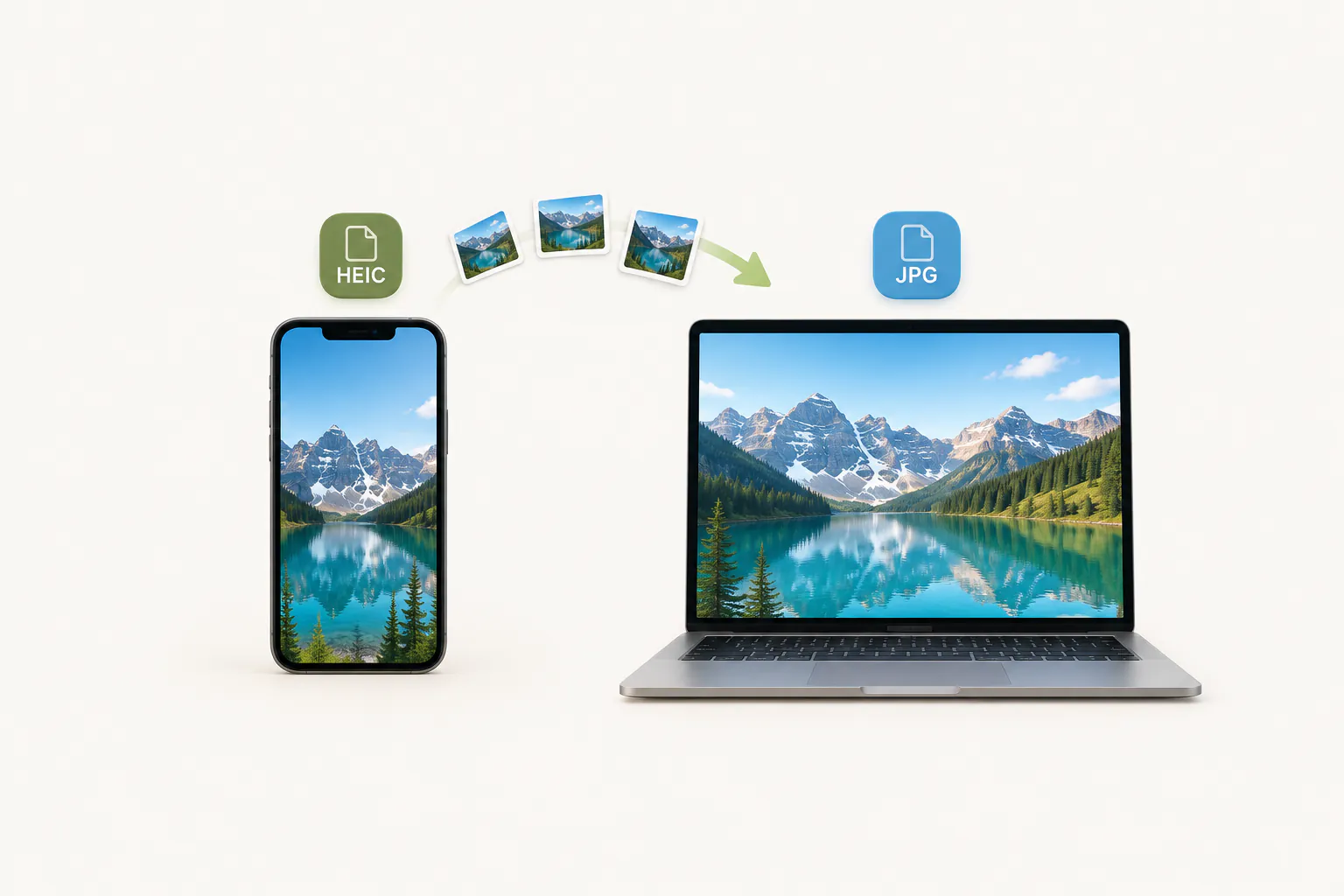
HEIC-foton från iPhone läses direkt, och foton tagna på sned vänds rätt innan de läggs in i PDF:en. För att förbereda bilderna först kan bildverktygen beskära, ändra storlek på och komprimera dem.
Den enda sortens PDF som verktygen inte kan öppna är en lösenordsskyddad: ta bort lösenordet i programmet som satte det och försök igen.