Как перевести HEIC в JPG на Windows, Mac, iPhone и Android
Windows не открывает файл, форма на сайте требует JPG, а друг с Android видит пустой файл. Здесь собраны все бесплатные способы перевести фото HEIC с iPhone в JPG — для каждого устройства, — и как конвертировать сотни снимков разом.
Автор: Abdul BasitОпубликовано Последнее обновление 17 мин чтения
Коротко
- В Windows откройте фото в «Фотографиях», выберите «Сохранить как» и тип файла .jpg.
- На Mac откройте его в «Просмотре», выберите «Файл» → «Экспортировать» и формат JPEG.
- На iPhone выберите «Настройки» → «Камера» → «Форматы» → «Наиболее совместимый», чтобы новые фото сохранялись в JPG.
- На любом устройстве перетащите файлы в бесплатный конвертер HEIC в JPG — он справится и с целой пачкой.
Вы перекинули фото с iPhone на компьютер, дважды щёлкнули по одному — и ничего. Windows его не открывает, графический редактор не принимает, а форма на сайте требует JPG. Виноват HEIC — экономичный формат, который iPhone использует по умолчанию. Для хранения он отличный, но за пределами техники Apple с ним одни неудобства.
Эта статья решает проблему — в основном бесплатными средствами, которые у вас уже есть. Вы узнаете, как перевести HEIC в JPG на Windows, Mac, iPhone и Android, как конвертировать целые папки за раз и как сделать так, чтобы iPhone вообще перестал сохранять HEIC.

Что такое HEIC и почему iPhone его использует
HEIC расшифровывается как High Efficiency Image Container. Apple сделала его форматом по умолчанию для фото на iPhone и iPad в iOS 11 в 2017 году: он хранит снимок примерно в том же визуальном качестве, что и JPG, но занимает около половины места. Значит, в ту же память помещается вдвое больше фото, а резервные копии в iCloud получаются меньше.
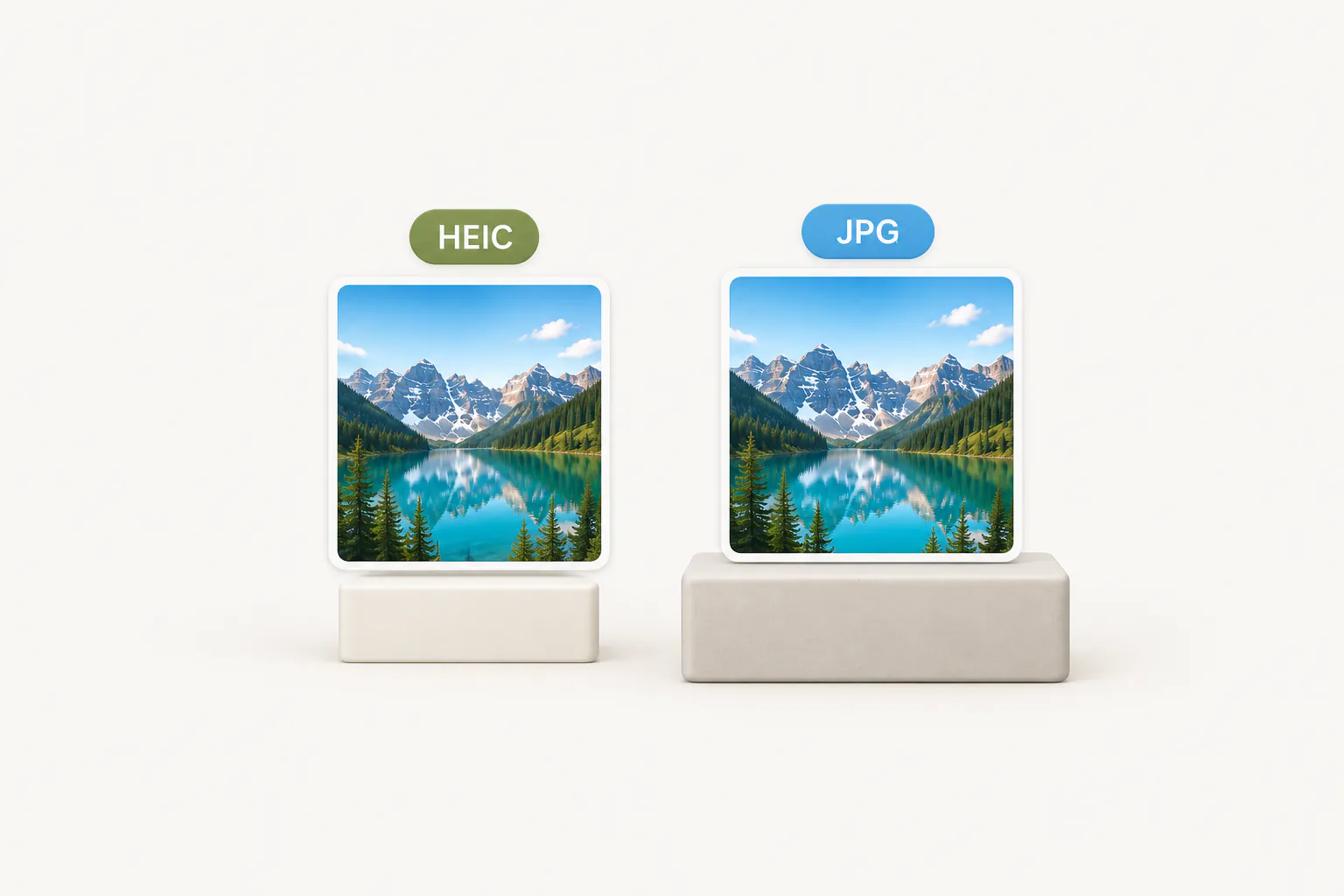
HEIF и HEIC связаны, но это не совсем одно и то же. HEIF (High Efficiency Image File Format) — стандарт контейнера. HEIC — так называют файлы HEIF, изображения в которых сжаты кодеком HEVC, он же H.265, — тем же, которым многие телефоны сжимают видео. Именно такой файл сохраняет iPhone, поэтому у него расширение .heic. Кроме самого фото, в одном HEIC могут лежать дополнительные изображения, например карта глубины для портретного режима.
Подвох — в совместимости. HEVC защищён патентами, поэтому бесплатный декодер есть не у всех. Microsoft продаёт своё расширение HEVC за деньги, многие приложения и сайты вообще не поддерживают HEIC, а старые программы о нём не знают. JPG же открывается везде с 1990-х. Подробнее HEIC сравнивается с JPG, PNG и WebP в статье о форматах изображений.
| Где открываете | HEIC | JPG |
|---|---|---|
| iPhone, iPad и Mac | Открывается сразу | Открывается сразу |
| Windows 10 и 11 | Нужны расширения Microsoft | Открывается всегда |
| Android | Обычно в галерее, часто не в других приложениях | Открывается всегда |
| Сайты и формы загрузки | Часто не принимают | Принимают почти всегда |
| Типичный вес | Около половины JPG | Точка отсчёта |
Какой способ перевода HEIC в JPG выбрать
Все способы ниже бесплатны или почти бесплатны. Подходящий зависит от устройства и количества фото.
| Способ | Где работает | Много файлов сразу | Стоимость |
|---|---|---|---|
| «Фотографии» или Paint | Windows 10 и 11 | Нет | Бесплатно, но для HEVC может понадобиться платное расширение |
| «Просмотр» или «Преобразовать изображение» в Finder | Mac | Да | Бесплатно, встроено |
| «Преобразовать изображение» в приложении «Файлы» | iPhone и iPad (iOS 16 и новее) | Да | Бесплатно, встроено |
| Формат камеры «Наиболее совместимый» | iPhone и iPad | Только для новых фото | Бесплатно, встроено |
| Конвертер HEIC в JPG | Любой браузер: Windows, Mac, iPhone, Android, Chromebook | Да, со скачиванием ZIP | Бесплатно, без загрузки на сервер |
| IrfanView или XnConvert | Windows (XnConvert также на Mac и Linux) | Да | Бесплатно для личного использования |
| sips, ImageMagick или Python | Командная строка Mac, Linux и Windows | Да | Бесплатно |
Как перевести HEIC в JPG в Windows 10 и 11
Windows умеет конвертировать фото HEIC встроенными «Фотографиями» и Paint, но только когда может прочитать сам формат. Это зависит от двух расширений из Microsoft Store, и разобравшись с ними, вы решите большинство проблем вида «не открывается HEIC на компьютере».
Сначала: расширения HEIF и HEVC
- Расширения для изображений HEIF (HEIF Image Extensions) бесплатны. Они учат Windows понимать контейнер HEIF, и на многих компьютерах с Windows 11 уже установлены.
- Расширения для видео HEVC (HEVC Video Extensions) декодируют сжатое HEVC изображение внутри файла. Они стоят около 1 доллара и предустановлены редко — разве что на компьютерах некоторых производителей.
Поскольку HEIF — только контейнер, многие фото с iPhone не откроются с одним бесплатным расширением. Если «Фотографии» показывают пустое изображение или просят установить расширение для видео HEVC, не хватает именно его. В Windows 10 оба обычно приходится ставить вручную. Чтобы проверить, что уже установлено, откройте «Параметры» → «Приложения» → «Установленные приложения» и поищите «HEIF» и «HEVC».
В России с покупкой платного расширения могут возникнуть сложности: из-за ограничений на оплату купить его в Microsoft Store удаётся не всем. В этом случае не тратьте время — переходите к способу 3.
Способ 1: «Фотографии», затем «Сохранить как» JPG
- Щёлкните файл HEIC правой кнопкой и выберите «Открыть с помощью» → «Фотографии».
- Нажмите меню с тремя точками вверху окна и выберите «Сохранить как».
- В списке типов файла выберите .jpg.
- Задайте имя, выберите папку и нажмите «Сохранить». Исходный HEIC останется нетронутым.
Это самый простой способ перевести HEIC в JPG в Windows 11 без дополнительных программ, но он работает только с одним фото за раз. Для папки с фото используйте способы пакетной конвертации ниже.
Способ 2: открыть в Paint и сохранить как JPEG
- Откройте Paint, выберите «Файл» → «Открыть» и укажите фото HEIC.
- Выберите «Файл» → «Сохранить как» → «Изображение в формате JPEG».
- Назовите копию и нажмите «Сохранить».
Paint удобен в Windows 10, где меню «Фотографий» выглядит иначе. Но он опирается на те же расширения: если «Фотографии» не могут показать файл, Paint тоже не сможет.
Способ 3: перевести HEIC в JPG онлайн, ничего не устанавливая
Откройте конвертер HEIC в JPG в Яндекс Браузере, Edge, Chrome или Firefox и перетащите туда фото. Он декодирует HEIC прямо во вкладке браузера, поэтому работает без расширений HEIF и HEVC, в любой версии Windows и на компьютерах, где нельзя устанавливать программы, — например, на рабочем или учебном ноутбуке.

- Добавьте одно фото или десятки. У каждого свой статус и кнопка скачивания, а готовые файлы можно сохранить вместе ZIP-архивом.
- Фото конвертируются на вашем устройстве и никуда не загружаются. Из интернета приходят только страница и её декодер HEIC (около 2,7 МБ, скачивается один раз).
- JPG выбран по умолчанию, PNG и WebP — в один клик.
Ошибки HEVC, пустые эскизы и Windows 7
- «Требуется расширение для видео HEVC» или пустое изображение в «Фотографиях»: установите платное расширение HEVC или конвертируйте в браузере.
- Пустые эскизы в Проводнике: установите оба расширения и перезагрузите компьютер. Если значки не изменились, запустите «Очистку диска» и удалите «Эскизы», чтобы Windows создала их заново.
- Фото в папке iCloud показывают только имя: возможно, они ещё не скачаны. Щёлкните папку правой кнопкой и выберите «Всегда сохранять на этом устройстве».
- Windows 7 и 8: расширения Microsoft для них недоступны, поэтому «Фотографии» и Paint вообще не читают HEIC. Проще всего — конвертер в браузере.
- Нет пункта в контекстном меню: в Windows нет встроенного пункта «конвертировать в JPG» по правой кнопке. Его добавляют сторонние программы вроде CopyTrans HEIC for Windows; устанавливайте только то, чему доверяете.
Чтобы решить проблему в корне, измените две настройки iPhone из раздела ниже. Тогда новые фото будут попадать на компьютер уже в JPG.
Как перевести HEIC в JPG на Mac
Mac открывает HEIC без дополнительных программ, так что остаётся выбрать подходящий встроенный инструмент. Все три способа ниже сохраняют оригинал и одинаково работают на MacBook Air, MacBook Pro и iMac.
«Просмотр»: «Файл» → «Экспортировать»
- Дважды щёлкните HEIC, чтобы открыть его в «Просмотре».
- Выберите «Файл» → «Экспортировать».
- Выберите формат JPEG и сдвиньте ползунок «Качество» ближе к наилучшему для самого чистого результата.
- Укажите, куда сохранить, и нажмите «Сохранить».
Finder: «Быстрые действия» → «Преобразовать изображение»
В macOS Monterey (12) и новее Finder умеет конвертировать, не открывая никаких приложений, и сразу несколько файлов.
- Выделите один или несколько файлов HEIC в Finder.
- Щёлкните с Control (или правой кнопкой) и выберите «Быстрые действия» → «Преобразовать изображение».
- Выберите формат JPEG и исходный размер изображения; включите сохранение метаданных, чтобы сохранить дату и место съёмки.
- Нажмите кнопку преобразования в JPEG. Новые файлы появятся рядом с оригиналами.
Приложение «Фото»: «Файл» → «Экспортировать»
Если снимки хранятся в медиатеке «Фото», выделите их и выберите «Файл» → «Экспортировать» → «Экспортировать фото» (в пункте меню видно, сколько фото выбрано). Выберите тип фото JPEG, качество и размер и нажмите «Экспортировать». Не используйте «Экспортировать немодифицированный оригинал» — он вернёт файлы HEIC.
Как поменять формат HEIC на JPG на iPhone и iPad
iPhone показывает фото HEIC без проблем, поэтому задача здесь — либо конвертировать копии, чтобы отправить их куда-то ещё, либо сделать так, чтобы iPhone перестал создавать HEIC.
Конвертировать готовые фото в приложении «Файлы»
- В «Фото» выделите снимки, нажмите «Поделиться» и выберите «Сохранить в Файлы».
- Откройте приложение «Файлы» и перейдите в папку, куда их сохранили.
- Нажмите и удерживайте фото, затем выберите «Быстрые действия» → «Преобразовать изображение». Для этого нужна iOS 16 или новее.
- Выберите JPEG и размер. «Исходный» сохраняет полное разрешение, а JPG появится рядом с HEIC.
Если конвертируете часто, в приложении «Быстрые команды» тоже есть действие для преобразования изображений. Команда, которая берёт фото из меню «Поделиться», переводит их в JPEG и сохраняет в альбом, превращает всю работу в два нажатия.
Конвертировать в Safari
Откройте конвертер HEIC в JPG в Safari, нажмите на окно и выберите «Медиатека». Выберите фото, конвертируйте их и скачайте JPG — они окажутся в «Файлы» → «Загрузки». Это работает и на iPad, и на iPhone, слишком старых для iOS 16.
Как сделать, чтобы iPhone снимал в JPG, а не в HEIC
- Откройте «Настройки» → «Камера» → «Форматы».
- Выберите «Наиболее совместимый».
После этого камера сохраняет фото в JPG, а видео в H.264. Уже снятые фото не меняются, и у такого выбора есть цена: JPG занимают примерно вдвое больше места, а на новых iPhone некоторые режимы видео — например, 4K при 60 кадрах в секунду, замедленная съёмка 240 кадров в секунду и HDR-видео — требуют режима «Высокая эффективность». Настройки камеры подскажут, когда параметр этого требует.
Получать JPG автоматически при копировании фото на компьютер
Откройте «Настройки» → «Приложения» → «Фото» (в iOS 17 и старше — «Настройки» → «Фото»), найдите раздел «Перенос на Mac или ПК» и выберите «Автоматически». При импорте по кабелю USB iPhone будет сам переводить фото в совместимый формат, например JPG. Вариант «Оставлять оригиналы» передаёт файлы HEIC без изменений.
Похоже работает и отправка. Когда вы отправляете фото по почте или в «Сообщениях» на устройство, которое не читает HEIC, iOS может сама перевести его в JPG. AirDrop на другое устройство Apple сохраняет HEIC. Мессенджеры вроде Telegram и WhatsApp, отправляя снимок как «фото», пересжимают его, и получатель обычно видит JPG; при отправке файлом приходит исходный HEIC.
Почему скриншоты на iPhone сохраняются в HEIC
Скриншоты не подчиняются настройке камеры. Начиная с iOS 26 их формат задаётся отдельно, в настройках снимков экрана в разделе «Основные»: вариант HDR сохраняет скриншоты в HEIF с расширением .HEIC, а SDR — в PNG. Если нужны скриншоты, которые открываются везде, переключитесь на SDR. Вариант HDR появляется только на iPhone с HDR-дисплеем.
Как перевести HEIC в JPG на Android
Новые версии Android умеют показывать HEIC, поэтому в галерее фото часто открывается нормально. Проблемы начинаются, когда его нужно загрузить на сайт, отредактировать в другом приложении или отправить на компьютер.
Google Фото и Google Диск
Оба сервиса хранят файлы в том формате, в котором их загрузили, поэтому фото с iPhone обычно снова скачивается как .heic — и из приложения, и с сайта. Скачайте его и конвертируйте в браузере, как описано ниже.
Галерея Samsung и камеры Galaxy
Телефоны Galaxy сами сохраняют фото в HEIF, если в настройках камеры включён параметр «Фото высокой эффективности» (обычно в разделе «Дополнительные параметры изображения»); выключите его, чтобы вернуться к JPG. В некоторых версиях One UI в настройках Галереи есть и параметр преобразования HEIF при отправке, который отправляет копию в JPG; в новых версиях он может находиться в Galaxy Labs или отсутствовать.
Любой Android: конвертер в браузере
Откройте конвертер HEIC в JPG в Chrome или Яндекс Браузере, нажмите на окно и выберите фото из файлов или галереи. Конвертация идёт на самом телефоне, что важно для личных фото, а JPG сохраняются в папку «Загрузки».
На Chromebook, в облаке и в графических редакторах
- Chromebook: приложение «Галерея» обычно показывает HEIC, но не умеет сохранять его в JPG. Онлайн-конвертер работает в Chrome, поэтому на Chromebook он работает так же, как на любом другом компьютере.
- iCloud.com: при скачивании из «Фото iCloud» в браузере откройте параметры загрузки и выберите «Наиболее совместимый» вместо «Немодифицированный оригинал» — тогда придут JPG.
- Dropbox: в настройках загрузок с камеры в мобильном приложении можно сохранять фото HEIC как JPG. Это касается только автоматической загрузки, а не файлов, добавленных вручную или уже лежащих в Dropbox.
- OneDrive, Google Диск и Яндекс Диск: хранят HEIC как есть. Скачайте файл, затем конвертируйте.
- Canva: принимает загрузку HEIC, так что фото можно поставить в дизайн и скачать как JPG. Но скачанный файл получает размер дизайна, а не фото, поэтому способ подходит для разовой графики, а не для архивных копий.
- Adobe Photoshop, Adobe Lightroom и GIMP: все три открывают HEIC и экспортируют в JPG. В Windows Photoshop и Lightroom используют те же расширения Microsoft HEIF и HEVC, что и «Фотографии».
Как перевести много фото HEIC в JPG сразу
Конвертировать по одному удобно, когда фото два-три. Для выгрузки 200 снимков с телефона используйте один из способов ниже — они переводят HEIC в JPG пачкой за один раз.
Любое устройство: пакетный конвертер в браузере
- Откройте конвертер HEIC в JPG и перетащите туда всю подборку — или нажмите на окно и выберите все файлы через Ctrl+A (Cmd+A на Mac) в окне выбора.
- Оставьте JPG и запустите конвертацию. У каждого фото свой прогресс, а неудачное можно повторить, не начиная остальные заново.
- Скачайте JPG по одному или все вместе ZIP-архивом.
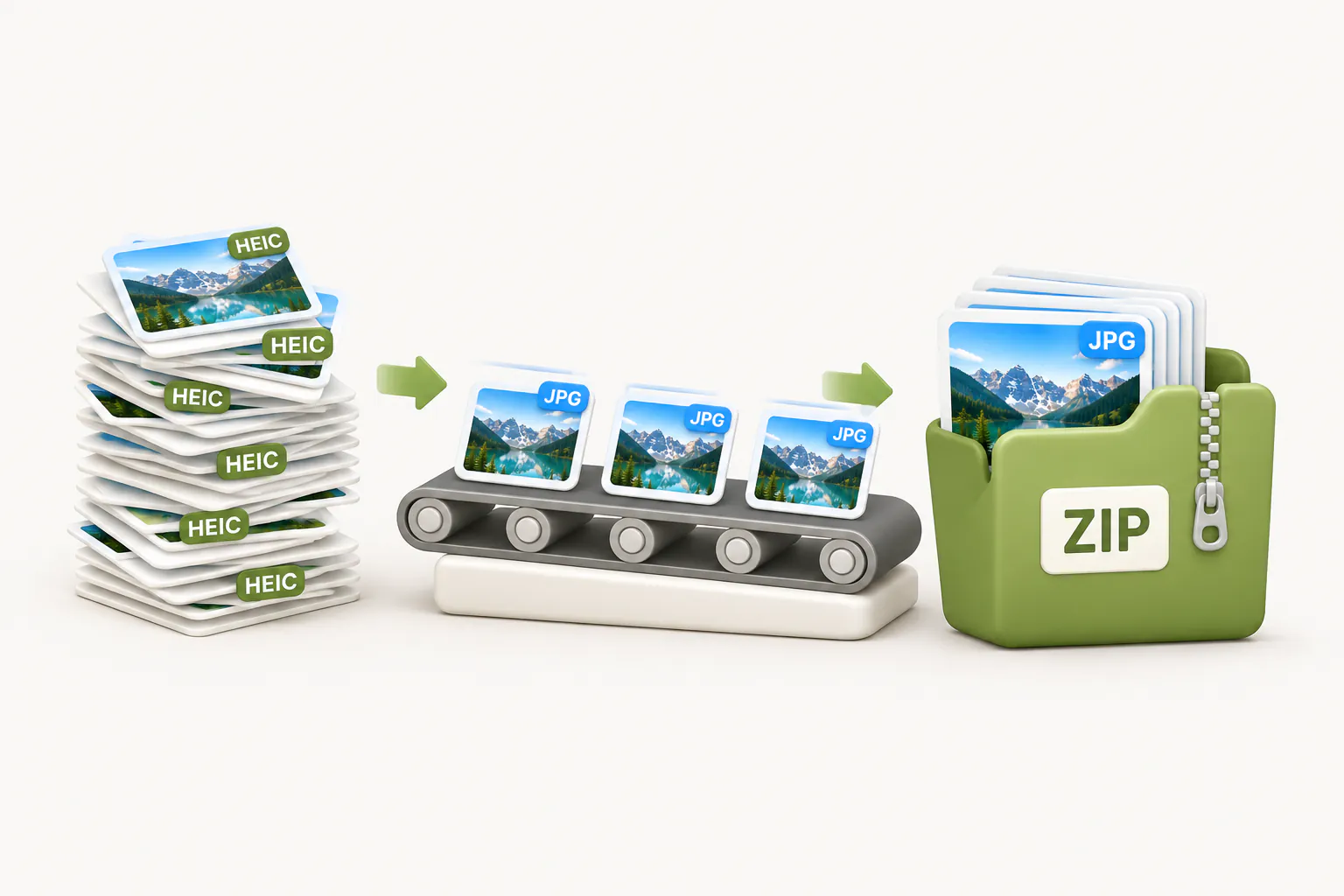
Это бесплатно и без ограничений: без регистрации и без лимита на число фото. Очень большие пачки просто дольше обрабатываются на старых телефонах и ноутбуках, ведь вся работа идёт на вашем устройстве.
Mac: Finder, «Просмотр» или Терминал
«Быстрые действия» → «Преобразовать изображение» в Finder, описанные выше, конвертируют всю выделенную группу за раз. В «Просмотре» откройте все фото вместе, щёлкните в боковой панели и нажмите Cmd+A, затем выберите «Файл» → «Экспортировать выбранные изображения», нажмите «Параметры» и выберите формат JPEG.
Хотите пункт в один клик, который всегда сохраняет JPG? Создайте быстрое действие в Automator с действием изменения типа изображений на JPEG — оно появится в контекстном меню Finder.
В Терминале встроенная утилита sips переводит все HEIC из текущей папки в новую папку jpg (если расширения у файлов строчные, напишите *.heic):
mkdir -p jpg
for f in *.HEIC; do
  sips -s format jpeg -s formatOptions 90 "$f" --out "jpg/${f%.*}.jpg"
done
Windows: IrfanView, XnConvert или Photoshop
- IrfanView (бесплатно для некоммерческого использования): установите официальные плагины, выберите «File» → «Batch Conversion/Rename», добавьте файлы HEIC, задайте формат JPG и нажмите «Start Batch». Если файлы не открываются, установите расширения HEIF и HEVC.
- XnConvert (бесплатно для личного использования): добавьте файлы или целую папку, на вкладке вывода выберите JPG и нажмите «Преобразовать». Работает также на Mac и Linux.
- Adobe Photoshop: «Файл» → «Сценарии» → «Обработчик изображений» переводит папку в JPEG, если в Windows установлены расширения HEIF и HEVC.
Linux и разработчики: ImageMagick, libheif и Python
ImageMagick 7, собранный с поддержкой HEIC, конвертирует папку на месте. В ImageMagick 6, который до сих пор поставляют многие дистрибутивы Linux, уберите слово magick:
magick mogrify -format jpg -quality 90 *.heicЕсли ImageMagick не читает HEIC, установите консольные утилиты libheif (пакет libheif-examples в Ubuntu и Debian) и выполните heif-dec photo.heic photo.jpg — в старых версиях команда называется heif-convert. На FFmpeg здесь полагаться сложнее: фото с iPhone хранятся как сетка плиток, и старые версии FFmpeg декодируют только одну из них. В Python поддержку HEIC в Pillow добавляет пакет pillow-heif:
from pathlib import Path
from PIL import Image
from pillow_heif import register_heif_opener

register_heif_opener()
for path in Path(".").glob("*.heic"):
    Image.open(path).convert("RGB").save(path.with_suffix(".jpg"), quality=90)
Как перевести HEIC в PDF
Чеки, подписанные бланки и записи на доске, снятые на iPhone, часто нужны в виде PDF, а не JPG — например, для Госуслуг или работодателя. Конвертировать дважды не нужно.
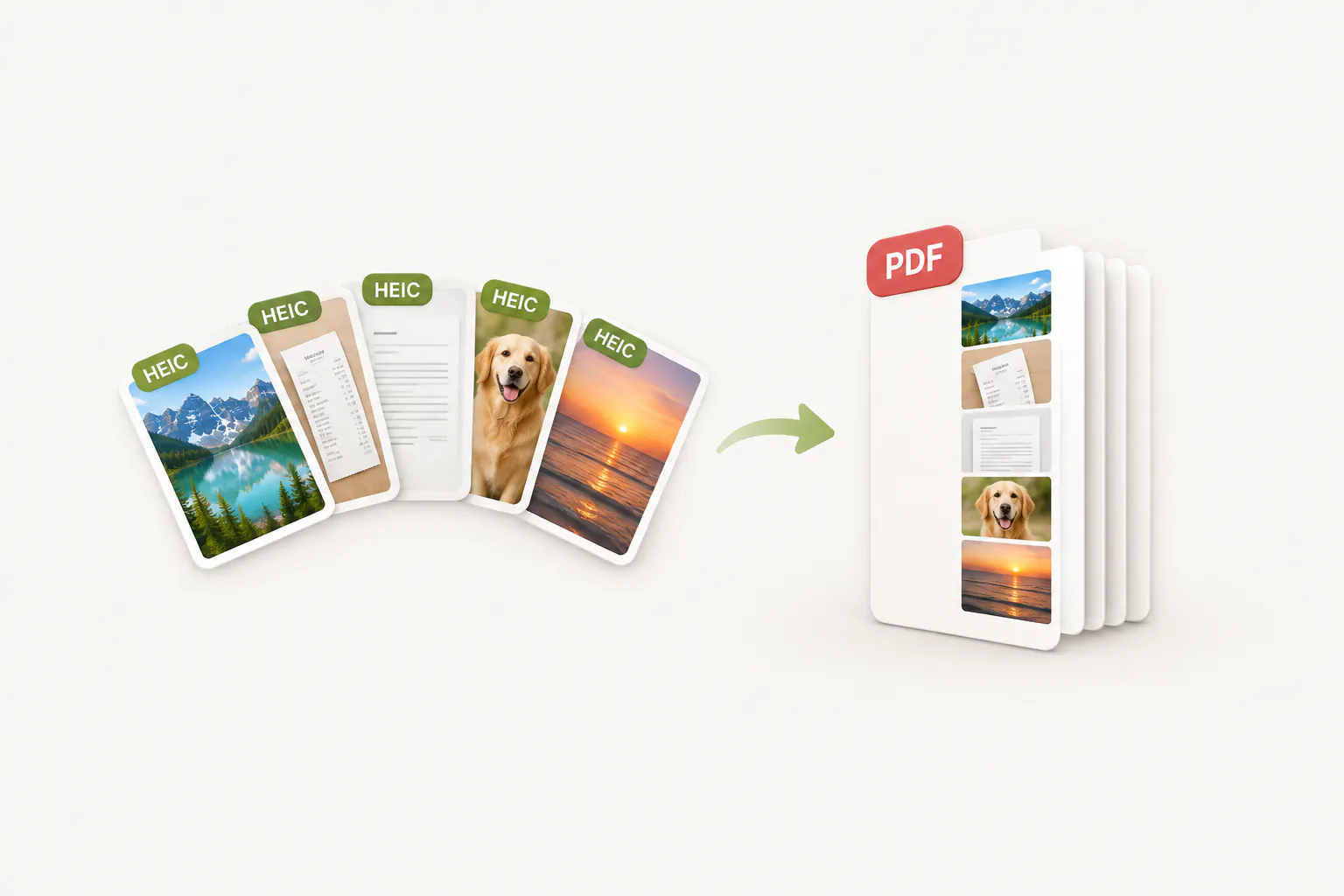
- Откройте фото в PDF и добавьте фото HEIC напрямую. Можно смешивать их с JPG, PNG и WebP.
- Расставьте страницы стрелками и уберите лишние.
- Выберите размер страницы, ориентацию и поля, затем конвертируйте и скачайте один общий PDF.
Как и конвертер в JPG, он работает на вашем устройстве. Есть и встроенные пути: на Mac откройте фото в «Просмотре» и выберите «Файл» → «Напечатать», затем PDF → «Сохранить как PDF»; на iPhone выделите фото в приложении «Файлы» и выберите «Быстрые действия» → «Создать PDF»; в Windows откройте фото в «Фотографиях» и напечатайте его на принтер «Microsoft Print to PDF» — для этого опять же нужны расширения HEIF и HEVC.
HEIC в PNG или WebP
JPG просят почти все формы, но это не единственный вариант. В конвертере HEIC вместо JPG можно выбрать PNG или WebP, а конвертер в PNG и конвертер в WebP тоже принимают фото HEIC.
- PNG: без потерь, удобен для скриншотов и графики, которую вы будете дальше редактировать, но из фотографий получаются очень тяжёлые файлы.
- WebP: обычно легче JPG при том же видимом качестве и хорош для сайтов, хотя некоторые старые программы его не открывают.
- JPG: самый совместимый вариант, чтобы отправить, напечатать или загрузить в любую форму.
Теряется ли качество при переводе HEIC в JPG
Формально — немного. JPG сжимает с потерями, поэтому при конвертации фото сжимается ещё раз, один раз. На практике при высоком качестве разницы не видно. Наш конвертер сохраняет с качеством 92% и исходной шириной и высотой, так что HEIC 4032 × 3024 превращается в JPG 4032 × 3024.
Меняется вес файла. Ожидайте, что JPG будет примерно в полтора-два раза больше: сжатие JPG менее эффективно, чем HEVC. Многих это удивляет, но это не ошибка. Если нужен файл поменьше для почты или лимита загрузки, пропустите его через сжатие фото. Оно принимает HEIC напрямую, так что перевести HEIC в JPG и уменьшить вес можно за один шаг. Для форм со строгим лимитом в КБ есть сжатие фото для анкет, которое подгоняет файл под точный размер. Как уложиться в лимит и не испортить снимок, подробно разобрано в статье о том, как уменьшить размер фото.
| Параметр | После перевода в JPG |
|---|---|
| Ширина и высота | Без изменений |
| Видимое качество | Ещё одно сжатие; при высоком качестве потерь не видно |
| Вес файла | Обычно в 1,5–2 раза больше |
| Дата, камера и геолокация (EXIF) | Сохраняются в «Просмотре», Finder и «Фото» на Mac; удаляются нашим конвертером в браузере |
| Движение Live Photo и данные о глубине | Не переносятся: JPG — только статичное фото |
Самый быстрый способ получить JPG
Для одного фото хватит того, что уже есть на устройстве: «Фотографии» или Paint в Windows, «Просмотр» на Mac, приложение «Файлы» на iPhone. Для пачки фото, компьютера без расширения HEVC, Chromebook или Android бесплатный конвертер HEIC в JPG сделает всё в браузере, ничего не загружая на сервер.
А если HEIC продолжают приходить, выберите в камере iPhone «Наиболее совместимый», а в разделе «Перенос на Mac или ПК» — «Автоматически». Нужен другой формат? Конвертер в PNG, конвертер в WebP и конвертер в JPG тоже принимают фото HEIC.
Частые вопросы
HEIC лучше JPG?
Безопасны ли онлайн-конвертеры HEIC в JPG?
Почему скриншоты на iPhone в формате HEIC?
Можно ли перевести HEIC в PNG или WebP?
Почему HEIC не открывается на компьютере с Windows?
Как перевести HEIC в JPG без потери качества?
Может ли Google Фото или Google Диск перевести HEIC в JPG?
Переводит ли AirDrop HEIC в JPG?
Можно ли перевести JPG обратно в HEIC?
Стоит ли перевести все фото HEIC в JPG?
Об авторе

Abdul Basit
Abdul Basit — независимый full-stack веб-разработчик из Пакистана и сооснователь Onyxstack. Он разрабатывает и ведёт QuickImageFix и пишет руководства по сжатию изображений, изменению размера, конвертации форматов и работе с PDF.
Профиль автора

