Konvertera bild till PDF
Samla foton, skannade sidor och skärmbilder i en enda PDF — JPG, PNG, HEIC, WEBP eller AVIF, i den ordning du väljer. Gratis, i webbläsaren.
Din fil
Varför använda det här verktyget
- Ingen storleksgräns
- Inget laddas upp
- Inget konto behövs
PDF är formatet som alla kan öppna och som ingen råkar förstöra: det ser likadant ut på alla mobiler, datorer och skrivare. Därför vill formulär, skolor, hyresvärdar och arbetsgivare ha dokument som PDF, även när det du har är några foton tagna med mobilen.
Här kan du konvertera bild till PDF gratis: verktyget gör fotona till en enda PDF, en bild per sida. Lägg till så många du behöver, ordna dem, välj A4, US Letter eller en sida som passar varje bild, och ladda ner. Allt sker i webbläsaren: bilderna laddas inte upp, och det finns inget konto, ingen vattenstämpel och ingen gräns.
Så konverterar du bilder till PDF
Lägg till dina bilder
Dra filerna till rutan eller klicka för att välja flera på en gång. JPG, PNG, WEBP, HEIC och AVIF kan blandas fritt.
Sätt dem i ordning
Varje bild blir en sida. Flytta en sida upp eller ner med pilarna och ta bort den med krysset. Lägg till fler när du vill.
Välj layout och konvertera
Ställ in sidstorlek, orientering och marginal, tryck på Konvertera till PDF och ladda ner filen.
Sidstorlek, orientering och marginaler
A4 är standardformatet för papper i Sverige, Europa och större delen av världen; US Letter används i USA och Kanada. Välj det papper som PDF:en ska skrivas ut på. Bildens storlek gör i stället varje sida exakt lika stor som sin bild, vilket passar skärmbilder och läsning på skärm. Om ett foto har tillräckligt med pixlar för en skarp utskrift på A4 ser du med verktyget för att kolla DPI på bild.
Med orienteringen Automatisk följer varje sida sin bild: stående för ett högt foto, liggande för ett brett, så att inget krymps åt fel håll. Välj Stående eller Liggande för att alla sidor ska vända åt samma håll.
Marginalen lämnar vitt runt varje bild: ingen, liten (10 mm) eller stor (20 mm). En liten marginal är det säkra valet för utskrift, eftersom de flesta skrivare inte kan skriva ut ända ut till kanten.
Vad som händer med bildkvaliteten
JPG-foton läggs in i PDF:en precis som de är, byte för byte, så ingen kvalitet går förlorad och PDF:en blir inte större än själva fotona. PNG-bilder behålls förlustfritt, så skärmbilder och text förblir knivskarpa.
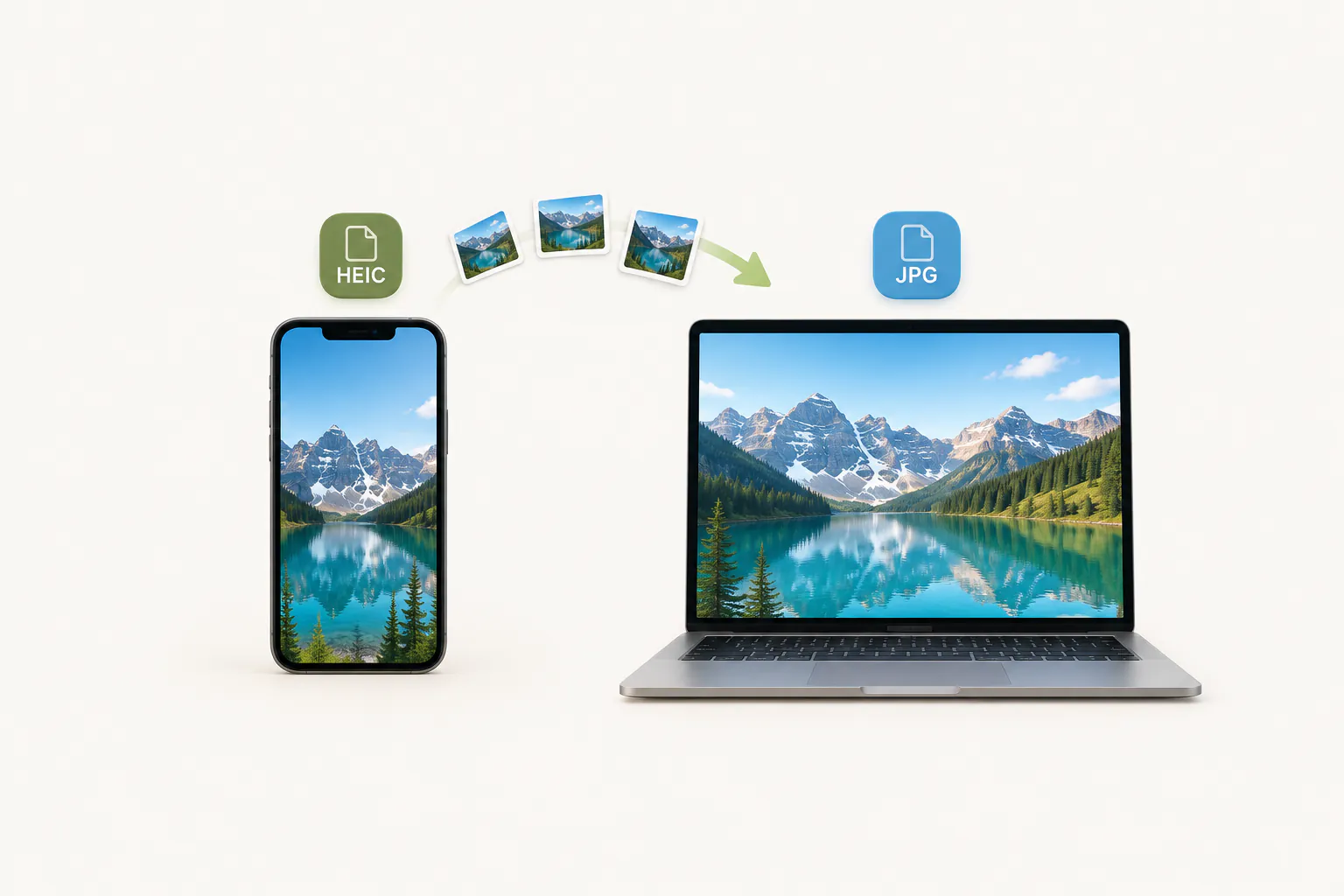
HEIC-, WEBP- och AVIF-bilder avkodas av webbläsaren och sparas som JPG med hög kvalitet, eftersom PDF inte har eget stöd för de formaten. Mobilfoton som tagits på sned vänds rätt först, eftersom PDF-läsare ignorerar rotationsmärkningen som mobiler förlitar sig på.
En PDF med bilder, inte ett textdokument
Varje sida är en bild. Du kan läsa, skriva ut, dela och signera den, men orden i ett fotograferat dokument går inte att markera eller söka i, eftersom ingen textigenkänning (OCR) görs. För de flesta formulär och ansökningar är det precis vad som efterfrågas: en trogen kopia av pappret. Vill du få ut orden från en fotograferad sida som text du kan kopiera använder du Bild till text.
Vilken sidstorlek ska jag välja?
Sidstorleken avgör hur PDF:en skrivs ut och hur den ser ut på skärmen.
| Sidstorlek | Mått | Passar för |
|---|---|---|
| A4 | 210 × 297 mm | Dokument i Sverige, Europa och de flesta länder |
| US Letter | 216 × 279 mm | Dokument som ska till USA eller Kanada |
| Bildens storlek | Samma som varje bild | Skärmbilder, presentationer och läsning på skärm |
Vad man brukar göra om till PDF
Dokument fotograferade med mobilen
Id-handlingar, lönebesked, betyg och signerade blanketter, samlade i den enda PDF som en ansökan kräver.
Läxor och skannade sidor
Flera fotograferade sidor ur ett häfte eller en uppgift, i rätt ordning, i en enda fil att lämna in.
Kvitton och utlägg
En månads kvittofoton i en enda PDF för en utläggsredovisning eller till din redovisningskonsult.
Skärmbilder och bilder från presentationer
Skärmbilder eller exporterade bilder samlade i en PDF som är lätt att dela och skriva ut.