GIFの作り方:動画や写真からGIFアニメを作成する方法(iPhone・Android・PC)
動画のワンシーン、数枚の写真、用意されたテンプレートからGIFアニメを作る手順を、見た目とファイル容量を左右する設定とあわせて解説します。
執筆:Abdul Basit公開日 最終更新日 約16分で読めます
この記事のポイント
- 動画から作るなら、必要な2〜6秒だけを切り出し、10fps前後、幅480px以下にします。
- 写真から作るなら、表示したい順に並べ、1枚0.5〜1.5秒にして無限ループにします。
- テンプレートなら、ハートロケットなどの効果を選び、写真と文字を入れてダウンロードするだけです。
- ファイル容量をいちばん左右するのは設定よりも「画面の中で何が動くか」です。パン撮影は、小さな物体が1つ動くだけの固定撮影の50倍もの容量になりました。
GIFを作るには、短い動画か複数の画像を用意し、フレームとして順番に並べ、1フレームの表示時間とループの有無を決めて、.gifファイルとして書き出します。作業はブラウザ、ほとんどのスマホに入っているギャラリー機能、Photoshopのどれでもできます。この記事ではそれぞれの手順と、GIFのトラブルの原因になりやすい設定や容量の上限を順に説明します。

GIFを作る3つの方法
GIFの素材は、手元にある動画、複数の静止画、アニメーションを自動で付けてくれるテンプレートのどれかです。自分の素材に近い行を選んでください。
| 素材 | 向いている用途 | 作れる場所 |
|---|---|---|
| 動画・画面録画 | リアクションGIF、商品紹介、短い操作説明、面白い瞬間 | ブラウザのGIF作成ツール、Photoshop、スマホの標準機能 |
| 写真・スクリーンショット・イラスト | スライドショー、ビフォーアフター、手順の説明、コマ撮り | GIF作成ツール、Galaxyのギャラリー、Googleフォト、Photoshop |
| テンプレート・エフェクト | ミーム、お祝い、オリジナル絵文字、動くロゴ | ハートロケットGIF作成、GIF絵文字作成、SVG→GIF変換 |
どの方法でも、できあがるファイルの仕組みは同じです。1枚ずつの静止画(フレーム)が重なり、それぞれが自分の表示時間と最大256色のパレットを持ち、さらに何回繰り返すかの指定が付いています。記事の冒頭のイラストがそのイメージで、この構造を知っておくと、後半の設定がほぼすべて理解できます。
動画からGIFを作る方法
動画をGIFに変換するとは、数秒分の映像から静止画を抜き出すことです。このサイトの動画GIF変換ツールはブラウザの中だけで処理するので、動画がスマホやパソコンの外に出ることはありません。仕事の画面録画や家族の動画でも安心して使えます。
- GIF作成ツールを開き、MP4・MOV・WEBMの動画をドロップするか、タップしてスマホから選びます。
- 動画を再生またはスクロールし、「ここから開始」と「ここで終了」で使う部分を決めます。GIFは2〜6秒くらいが一般的です。
- 「1秒あたりのフレーム数」を選びます。たいていの動画は10で十分です。スポーツやゲームなど速い動きのときだけ15〜25にしましょう。上げるほどフレーム数と容量が増えます。
- 「フレームを追加」を押します。フレームが帯状に並ぶので、もたつく冒頭を消したり、フレームを複製して一瞬を長く見せたり、全体を逆順にしたりできます。
- 幅を選び(チャットやWebページなら480pxでほぼ足ります)、ループは「無限」のままにします。
- 「GIFを作成」を押し、プレビューと容量を確認してダウンロードします。
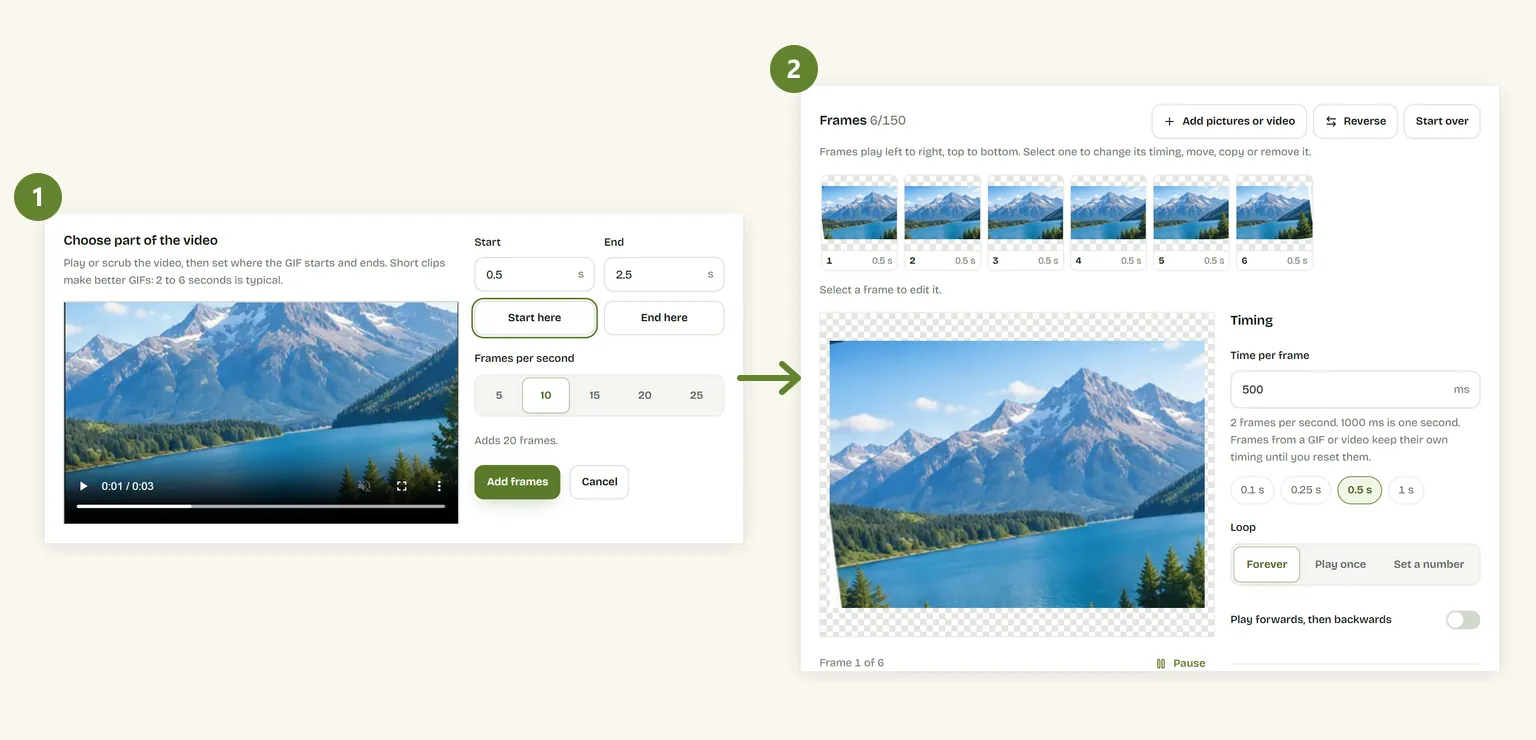
できればカメラが動いていない動画を選んでください。固定カメラで撮ったリアクションは、手持ちで撮った同じ場面よりずっと小さく圧縮できます。フレームごとに変化した部分だけを保存し直せばよいからです。後半の容量テストで実際の数字を紹介します。
画面録画をGIFにする
画面録画は手持ちの機能で十分です(WindowsはXbox Game BarのWin+Alt+R、MacはShift+Command+5、iPhoneはコントロールセンターの「画面収録」)。録画したファイルは普通の動画と同じように扱えます。録画の前にウィンドウを小さくするか、見せたい部分を拡大しておきましょう。ダイアログ1つを幅640pxで見せるGIFのほうが、デスクトップ全体を同じ幅に縮めたものよりはるかに読みやすくなります。画面録画なら8〜12fpsで十分で、メニューやカーソルにそれ以上は要りません。
写真・画像からGIFを作る方法
複数の静止画は、パラパラ漫画と同じ仕組みでGIFになります。1枚の写真が1フレームになり、決めた時間だけ表示されてから次に切り替わります。旅行の写真、いろいろな角度から撮った商品、料理の手順、連続したイラストなど、何でも使えます。
- JPG・PNG・WEBP・HEICの画像をオンラインのGIFメーカーに追加します。あとから何枚でも足せて、新しい画像は帯の最後に並びます。
- 順番を整えます。フレームを選んで「前へ移動」「後ろへ移動」を押すか、「逆順にする」で全体をひっくり返します。
- 「1フレームの表示時間」を決めます。写真のスライドショーなら500ms〜1.5秒あると見やすく、コマ撮りなら80〜150msで動きがつながって見えます。
- 形を選びます。「最初のフレームに合わせる」は1枚目の写真の縦横比を使います。「正方形」はチャットやアイコン向き、「縦長 9:16」はストーリー向きです。
- 「画像全体を表示」ならどの写真も枠に収まり、「枠いっぱいに表示」なら端を切り取って余白をなくします。
- ループを選び、「GIFを作成」を押してダウンロードします。
数秒おきに撮った写真ほどなめらかなアニメになるので、連写はうってつけです。コマ撮りではカメラを固定し、露出をロックしてください。そうしないとフレームごとに明るさがちらつきます。傾きを直したり一部を切り取ったりしたい写真は、先にトリミングしてから追加しましょう。
スマホでGIFを作る方法(iPhone・Android)
スマホは標準アプリだけでも簡単なGIFを作れます。できることはメーカーによって違うため、ここではAppleとSamsungが公式に案内している内容に絞り、第三者の解説記事にしか載っていない機能はその旨を書いています。速度・サイズ・色まで細かく決めたいときは、どのスマホでもブラウザを使えばパソコンと同じように作れます。
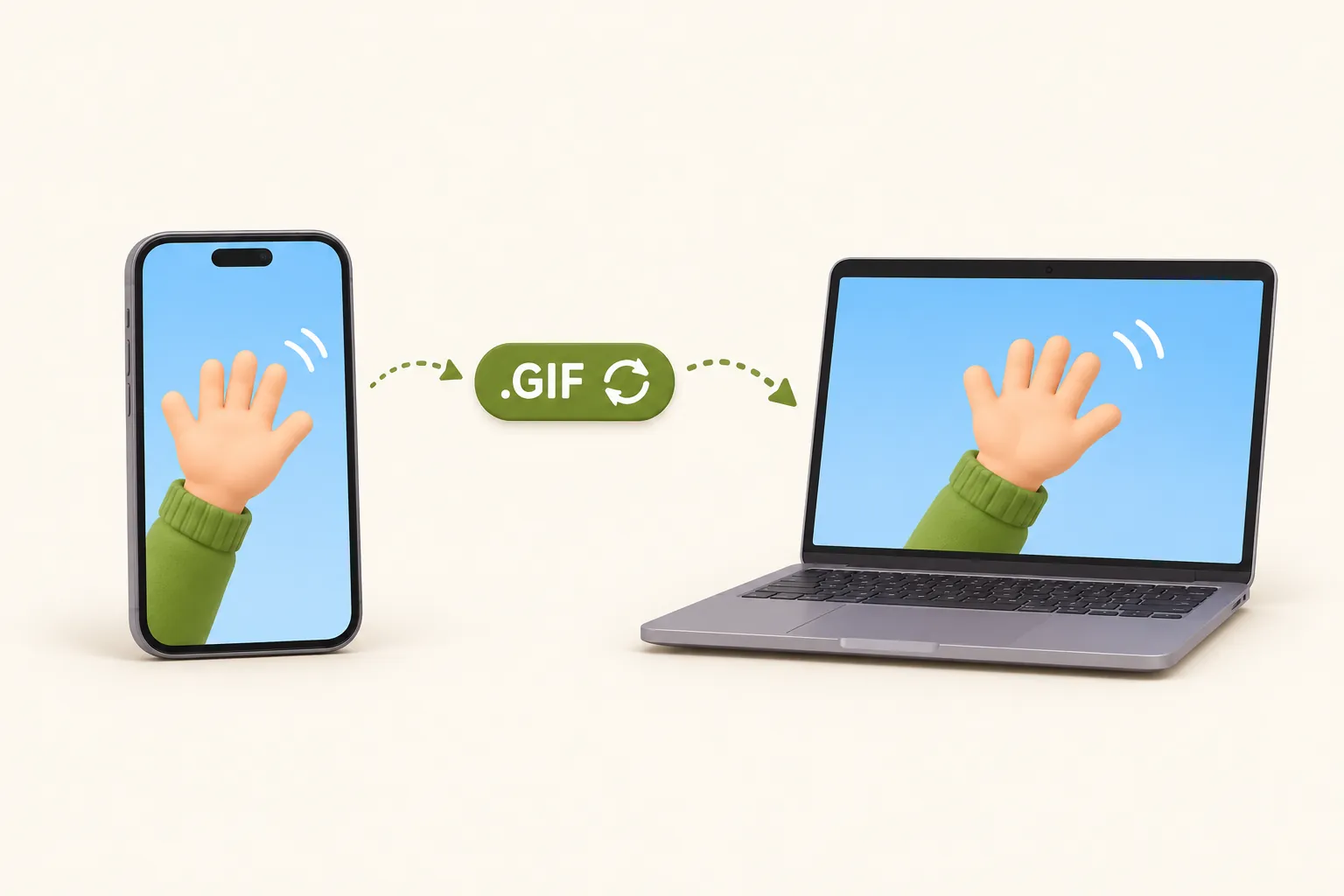
iPhone:Live Photosのループとバウンス
Live Photosで撮っている人は、すでに短い動画を持っています。Appleの案内では、写真アプリでLive Photosを開き、画面上部の「Live Photo」ボタンをタップして「ループ」か「バウンス」を選びます。ループは最初から最後までを繰り返し、バウンスは順再生と逆再生を往復します。他社製アプリで写真を編集すると、適用したエフェクトが消える場合があるとAppleは注意しています。
ループやバウンスはライブラリ上ではGIFのように見えますが、多くのアプリでは短い動画として送られます。本物の.gifファイルにするには、9to5Macなどの解説記事が紹介している「ショートカット」アプリのアクション「GIFを作成」を使います。Live Photos・連写・動画をGIFに変換でき、ショートカットのギャラリーで「GIF」と検索すると見つかります。もう1つの方法は、SafariでGIF作成ツールを開き、動画を選んでパソコンと同じ手順で作ることです。
Android:Galaxyのギャラリーと Googleフォト
Samsung Galaxyでは、Samsungのサポートが次の手順を案内しています。ギャラリーを開いて写真を選び、「その他」から「GIFを作成」を選び、速度と順番を調整して保存します。カメラのシャッターボタンをスワイプしてGIFを撮る機能もあり、カメラの設定で切り替えます。メニュー名は機種やOne UIのバージョンによって少し異なります。
Android版のGoogleフォトには、作成メニューに複数の写真をループするアニメーションにまとめる「アニメーション」があります。PhoneArenaなどの記事が紹介しており、アプリのバージョンによって場所が変わってきました。ギャラリーもGoogleフォトも色数や正確な幅は指定できないので、容量の上限があるときはブラウザで作るのが確実です。
テンプレートで楽しいGIFを作る
テンプレートなら動きはすでにできあがっています。写真や文字を入れるだけなので、メッセージや誕生日、グループチャット用のGIFをいちばん早く作れます。
- 「my beloved」ミーム:ハートロケットGIFメーカーは、文字や2枚目の写真の横で開く赤いロケットペンダントに、あなたの写真を入れます。
- オリジナル絵文字やスタンプ:GIFをDiscordやSlackの絵文字にすると、正方形にしてリサイズし、各サービスの上限(Discordは256KB、Slackは128KB)に収めてくれます。
- 動くロゴやアイコン:アニメーションがSVGなら、SVGをGIFに変換すれば、メールなどSVGが使えない場所でも動かせます。
PhotoshopでGIFを作る方法
PhotoshopはレイヤーからGIFを組み立てるので、1コマずつ手を入れたい人に向いています。以下は現行バージョンのフレームアニメーション用タイムラインを使った手順で、メニュー名は日本語版の表記です。
- 「ファイル」→「スクリプト」→「ファイルをレイヤーとして読み込み」で画像をレイヤーにします。動画からなら「ファイル」→「読み込み」→「ビデオフレームからレイヤー」で範囲を指定します。
- 「ウィンドウ」→「タイムライン」を開き、パネル中央で「フレームアニメーションを作成」を選びます。
- タイムラインパネルのメニューから「レイヤーからフレームを作成」を選びます。レイヤー1枚が1フレームになります。
- 各フレームのサムネールの下にある小さなメニューで遅延時間を設定し、パネル下部のループ設定を「無限」にします。
- 「ファイル」→「書き出し」→「Web用に保存(従来)」で書き出します。GIFを選んで色数(まずは128がおすすめ)とディザの有無を決め、プレビュー隅の容量を確認して保存します。
Photoshopは1フレーム単位で細かく調整できる反面、サブスクリプションと十数ステップが必要です。写真や動画を並べてきれいで軽いGIFを作るだけなら、ブラウザのツールで同じ設定を1分ほどで済ませられます。
GIFの設定:fps・サイズ・色数・ループ
GIFの見た目と容量を決めるのは5つの設定です。それぞれの役割と、よくある用途の目安をまとめました。
| GIFの種類 | 幅 | fps | 色数 | 長さ |
|---|---|---|---|---|
| チャット用リアクションGIF | 320〜480px | 10〜12 | 128〜255 | 2〜4秒 |
| 商品紹介 | 480〜640px | 10〜15 | 255 | 3〜6秒 |
| 画面録画 | 640〜800px | 8〜12 | 64〜128 | 5〜10秒 |
| 写真のスライドショー | 480〜800px | 1〜2 | 255 | 1枚1秒 |
| オリジナル絵文字 | 128px以下 | 10〜15 | 64〜128 | 1〜3秒 |
fps(フレームレート)とフレームの表示時間
GIFには厳密な意味でのフレームレートがありません。各フレームが100分の1秒単位の遅延時間を持ち、そこからfpsが決まります。遅延100msなら10fps、50msなら20fpsです。100分の1秒単位なので30fpsはぴったり保存できず、遅延30msなら約33fps、40msなら25fpsになります。
遅延を短くしすぎると逆効果です。ブラウザは昔から0msや10msの遅延をエラーとみなし、約100msに遅くして再生します。速く動かしたかったGIFが、かえってのろのろになるわけです。確実に速く再生される最短は20msで、このGIF作成ツールはそれより短い値を書き込みません。完成したGIFの再生速度を変えたいときはGIF速度変更ツールが便利です。変わるのは遅延時間だけで、画像は劣化しません。
サイズ(幅)とフレーム数
容量は、1フレームの面積とフレーム数に比例して増えます。いちばん失敗しやすいのが幅です。チャットの吹き出しやブログの本文で、GIFが480pxより大きく表示されることはまれなので、それ以上は誰にも見えない重さになります。フレーム数は長さ×fpsで、4秒を15fpsにするとそれだけで60フレームです。このGIF作成ツールは最大150フレームまで扱えます。
色数:256色の上限とディザリング
GIFの1フレームで使えるのは、そのフレーム用に選ばれた最大256色です。スクリーンショットやイラスト、ロゴには十分ですが、写真には何千もの色があるため、空や肌や影が段々の縞になります(バンディング)。ディザリングは近い色の点を散らして段差を目立たなくする処理で、見た目はなめらかになる一方、ノイズは圧縮しにくいので容量が増えます。
ベタ塗りのイラストや画面録画は、色数を64か128に減らしても違いはほとんど分かりません。写真は255色のままにし、縞が目立つときだけディザリングを試しましょう。
ループ(無限ループ・回数指定)
GIFは無限にループさせることも、1回だけ再生することも、回数を指定することもできます。チャットやWebページでは無限ループが当たり前です。1回だけは、スライドの中で最後のフレームで止めたい演出などに向いています。最後で映像が飛ぶ動画をなめらかにループさせたいときは「順再生のあと逆再生(ブーメラン)」を選びます。iPhoneのバウンスと同じ考え方です。
高画質なGIFを作るコツ
GIFの画質を決めるのは、元の素材と256色の使い方です。元の動画や写真はできるだけ高解像度のものを使い、小さい画像を引き伸ばすのは避けます。幅は表示される大きさに合わせ、それ以上に大きくしても画質は上がらず容量だけが増えます。写真やグラデーションの多い映像は255色にし、縞が出たらディザリングをオンにします。逆にイラストや文字の多い画面録画は、ディザリングをオフにしたほうが輪郭がくっきりします。動きが速い場面は、fpsを15程度に上げるとカクつきが減ります。
GIFの容量はなぜ大きくなる?実測テスト
どの設定が本当に効くのかを確かめるため、このサイトのGIFエンコーダーで同じ3秒のクリップを作り、設定を1つずつ変えてみました。1つは細かい風景の上をゆっくりパンする映像で、スマホで撮った動画の多くと同じく毎フレームすべての画素が変わります。もう1つは同じ画像を固定し、小さな物体が1つ動くだけの映像で、画面録画や三脚で撮った映像に近い状態です。
| 設定(3秒) | パン撮影 | 固定撮影(物体1つが移動) |
|---|---|---|
| 480px・10fps・255色 | 2.1MB | 42KB |
| 480px・10fps・128色 | 1.7MB | 37KB |
| 480px・10fps・64色 | 1.3MB | 28KB |
| 480px・10fps・255色・ディザリングあり | 2.6MB | 47KB |
| 320px・10fps・255色 | 1.1MB | 23KB |
| 640px・10fps・255色 | 3.4MB | 64KB |
| 480px・5fps・255色 | 1.0MB | 37KB |
| 480px・20fps・255色 | 4.4MB | 46KB |
| 同じフレームをアニメーションWebPで | 420KB | 18KB |
分かったことは3つです。1つ目は、設定より中身が効くこと。同じサイズでも固定撮影はパン撮影の50分の1で、エンコーダーが変化した画素だけを保存するためです。2つ目は、動きのある映像ではfpsが容量にほぼそのまま比例すること。フレームが2倍ならファイルも2倍です。3つ目は、255色から64色に減らすと38%軽くなり、ディザリングを入れると23%重くなったこと。数字は素材によって変わりますが、効き目の順番は変わりません。
GIFの容量を軽くする方法
上から順に試し、容量が収まったところで止めてください。前の手順ほど効果が大きく、画質の犠牲も小さくなります。
- 長さを詰める。もたつく冒頭と最後を切ります。1秒減らせば、その1秒分は保存しなくて済みます。
- fpsを下げる。20fpsから10fpsにすると、動きのある映像はおよそ半分になります。
- 動いている部分に絞って切り抜く。背景の動きが減るほど1フレームで変わる画素が減り、テストではこれがいちばん効きました。
- 幅を小さくする。GIFが表示される場所なら480pxでほぼ足り、チャットなら320pxで十分です。
- 色数を減らし、縞が出ていなければディザリングをオフにする。
- 残りは圧縮する。GIF圧縮ツールなら、完成したGIFを256KBや5MBといった指定の容量に収められます。細部は少し犠牲になります。
それでも重すぎる場合、正直なところ、その映像にGIFは向いていません。短いMP4やWebPのほうが、ずっと小さい容量で画質を保てます(下の比較を参照)。静止画が重いときは、画質を落とさずに画像の容量を小さくする方法でJPG・PNG・WebPを解説しています。
背景透過GIFの仕組みと作り方
GIFでは、各フレームのパレットの中の1色を「透明」として指定できます。つまり各画素は完全に透明か完全に不透明かのどちらかで、中間はありません。輪郭のはっきりしたスタンプやアイコン、切り抜きにはよく合いますが、やわらかい輪郭が粗く見えるのはこのためです。
写真やPNGのなめらかな輪郭は、背景と溶け合う半透明の画素でできています。GIFではそれを不透明か透明のどちらかに丸めるしかないので、曲線はギザギザになり、不透明になった画素には切り抜いたときの背景の色が残ります。白い背景で作ったGIFを暗いページに置いたときに出る白や黒のフチがこれです。
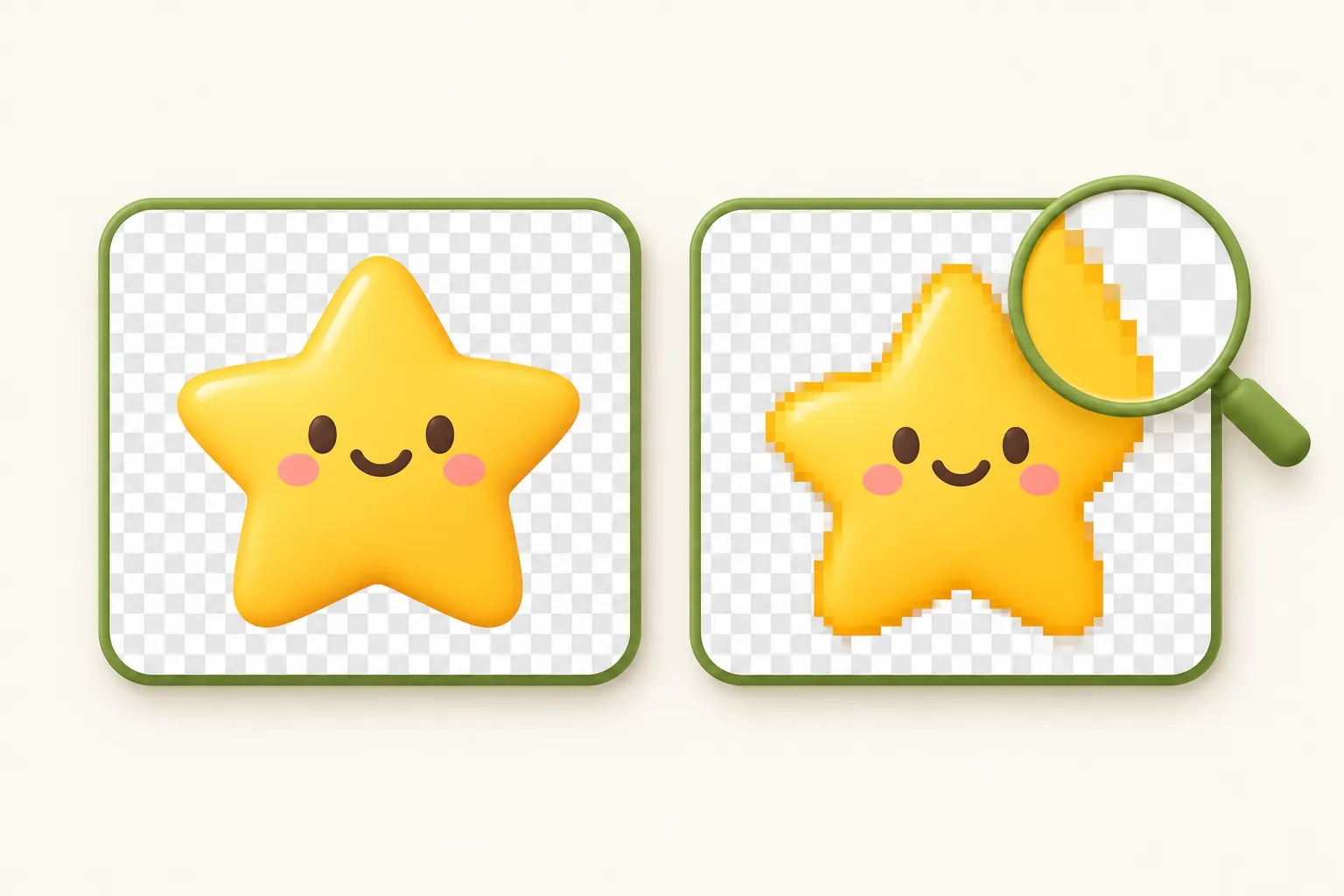
- 画像から背景透過GIFを作るなら、PNGで切り抜いた素材を使い、GIF作成ツールの背景で「透明」を選びます。
- すでにあるGIFアニメを透過にするなら、GIFの背景を透過するツールを使います。フレームごとに背景を消し、別の色で塗りつぶすこともできます。
- フチを防ぐには、置く予定のページに近い色の上で切り抜くか、形をくっきりさせてぼかした影を使わないようにします。
静止画の背景透過や、PNGのほうがGIFよりやわらかい輪郭を扱える理由については、背景透過画像の作り方で詳しく解説しています。
GIF・MP4・アニメーションWebPの違いと選び方
GIFは1987年に生まれ、1989年にアニメーションと透過に対応しました。今も使われ続けているのは、再生ボタンなしでどこでも動くからです。新しい形式のほうが軽くてきれいですが、GIFが使える場所すべてで使えるわけではありません。
| GIF | MP4動画 | アニメーションWebP | |
|---|---|---|---|
| 色数 | 1フレーム最大256色 | 数百万色 | 数百万色 |
| 透過 | 画素ごとにオンかオフ | なし | 半透明も可、輪郭がなめらか |
| 音声 | なし | あり | なし |
| テストでの容量 | 2.1MB | 184KB | 420KB |
| クリックなしで再生 | どこでも | ページやアプリが自動再生する場合のみ | 最近のブラウザと多くのアプリ |
| アップロードフォームや絵文字での対応 | ほぼ必ず | まれ | ときどき |
チャット、絵文字、メール、指定のある場所ではGIFを選びます。数秒を超えるもの、音声付きのもの、そしてアップロードしたGIFを結局動画に変換してしまうことが多いSNSではMP4が向いています。完成したGIFを切り替えるなら、GIF→MP4変換ツールがフレームのタイミングをそのまま保ちます。2.1MBのテスト用GIFは184KBのMP4になりました。自分のWebサイトで透過や軽さが必要なら、アニメーションWebPを選びましょう。WebPについては画像形式の違いで詳しく紹介しています。
よくあるGIFのトラブルと対処法
| 症状 | よくある原因 | 対処法 |
|---|---|---|
| 容量が大きすぎて送れない・アップロードできない | フレームが多い、幅が大きい、カメラが動いている | 長さを詰め、fpsと幅を下げてから圧縮する |
| 動きがカクカクする | 動きに対してfpsが低すぎる | 元の動画から12〜15fpsで作り直す |
| 再生が遅すぎる | 20ms未満の遅延をブラウザが遅くしている | すべてのフレームを20ms以上にする |
| 空や肌に色の縞が出る | 256色の上限 | 255色のままディザリングをオンにする |
| iPhoneでGIFが動かない | 写真アプリの一覧では静止画で表示される、または受け取ったファイルが実は動画や静止画 | 写真アプリの「アニメーション」アルバムから開く。ファイル名の末尾が.gifか確認する |
| 最初のフレームしか表示されない | アプリが静止画のプレビューを表示している、またはWindows版Outlookの一部のバージョンが1フレーム目しか表示しない | 1フレーム目だけでも意味が伝わるようにする |
| アップロードしたGIFが動画になる | サービス側がGIFをMP4に変換している | 直す必要はなく、ループもされます。.gifのまま渡したいときはファイルとして添付する |
| 背景透過GIFの輪郭に白や黒のフチが出る | 半透明だった輪郭の画素が不透明に丸められた | ページの背景色の上で切り抜き直すか、もう一度背景を透過する |
| GIFから1枚だけ画像を取り出したい | GIFのフレームは別々のファイルではない | GIFをフレームに分割して、必要なものをPNGかJPGで保存する |
よくある質問
無料で透かしなしのGIFは作れますか?
GIFは何秒まで作れますか?
GIFのfpsはいくつがいいですか?
背景透過のGIFはどうやって作りますか?
GIFの容量が大きくなるのはなぜですか?
GIFに音声は付けられますか?
iPhoneでGIFを作るには?
iPhoneでGIFが動かないのはなぜですか?
執筆者について

Abdul Basit
Abdul Basitは、パキスタンを拠点とする個人のフルスタックWeb開発者で、Onyxstackの共同創業者です。QuickImageFixを開発・運営し、画像圧縮、サイズ変更、形式変換、PDF編集のガイドを執筆しています。
執筆者のプロフィールを見る

