GIF 만드는 법: 동영상·사진으로 움짤 만들기 (PC·아이폰·안드로이드)
동영상 한 장면, 사진 몇 장, 준비된 템플릿으로 움직이는 GIF를 만드는 과정을, 화질과 파일 용량을 좌우하는 설정과 함께 단계별로 설명합니다.
작성: Abdul Basit발행일 최종 수정일 읽는 데 약 12분
핵심 내용
- 동영상으로 만들 때는 필요한 2~6초만 잘라 초당 10프레임 정도로, 너비는 480px 이하로 맞춥니다.
- 사진으로 만들 때는 보여 줄 순서대로 추가하고 한 장에 0.5~1.5초씩, 반복은 무한으로 둡니다.
- 템플릿을 쓰면 하트 로켓 같은 효과를 고르고 사진과 문구만 넣어 완성본을 받으면 됩니다.
- 용량을 가장 크게 좌우하는 것은 설정보다 화면 속 움직임입니다. 카메라 패닝 영상은 작은 물체 하나만 움직이는 고정 촬영보다 50배나 컸습니다.
GIF를 만들려면 짧은 동영상이나 여러 장의 이미지를 골라 프레임으로 순서대로 놓고, 프레임마다 보여 줄 시간과 반복 여부를 정한 다음 .gif 파일로 내보내면 됩니다. 브라우저, 대부분의 스마트폰 갤러리 기능, 포토샵 어디서든 가능합니다. 이 글에서는 방법별 순서와 함께, 움짤 문제의 대부분을 일으키는 설정과 용량 한도를 차례로 설명합니다.

GIF를 만드는 세 가지 방법
모든 GIF는 이미 있는 동영상, 여러 장의 정지 이미지, 움직임을 대신 만들어 주는 템플릿 중 하나에서 시작합니다. 내 자료와 비슷한 줄을 찾아보세요.
| 재료 | 어울리는 용도 | 만드는 곳 |
|---|---|---|
| 동영상·화면 녹화 | 리액션 움짤, 제품 소개, 짧은 사용법, 웃긴 장면 | 브라우저의 GIF 만들기 도구, 포토샵, 스마트폰 기본 기능 |
| 사진·스크린샷·그림 | 슬라이드쇼, 전후 비교, 단계별 설명, 스톱모션 | GIF 만들기 도구, 갤럭시 갤러리, Google 포토, 포토샵 |
| 템플릿·효과 | 밈, 축하 메시지, 나만의 이모지, 움직이는 로고 | 하트 로켓 GIF 만들기, GIF 이모지 만들기, SVG를 GIF로 변환 |
어떤 방법을 쓰든 결과물은 같은 구조의 파일입니다. 정지 이미지(프레임)가 차곡차곡 쌓여 있고, 프레임마다 표시 시간과 최대 256색의 팔레트를 따로 가지며, 몇 번 반복할지에 대한 정보가 붙어 있습니다. 글 맨 위의 그림이 바로 그 구조이고, 이것만 이해하면 아래에 나오는 설정 대부분이 자연스럽게 이해됩니다.
동영상(MP4)을 GIF로 변환하는 방법
동영상을 GIF로 바꾼다는 것은 몇 초 분량의 영상에서 정지 이미지를 뽑아내는 일입니다. 이 사이트의 동영상 GIF 변환 도구는 MP4, MOV, WebM을 브라우저 안에서만 처리하므로 영상이 휴대폰이나 컴퓨터 밖으로 나가지 않습니다. 회사 화면 녹화나 가족 영상도 안심하고 변환할 수 있습니다.
- GIF 만들기 도구를 열고 MP4, MOV, WEBM 파일을 끌어다 놓거나, 탭해서 휴대폰에서 고릅니다.
- 영상을 재생하거나 넘기면서 「여기서 시작」과 「여기서 끝」으로 쓸 구간을 정합니다. 움짤은 보통 2~6초입니다.
- 「초당 프레임 수」를 고릅니다. 대부분은 10이면 충분하고, 스포츠나 게임처럼 빠른 장면에서만 15~25를 쓰세요. 올릴수록 프레임과 용량이 늘어납니다.
- 「프레임 추가」를 누르면 프레임이 띠 모양으로 늘어섭니다. 느린 앞부분을 지우거나, 프레임을 복제해 한 장면을 길게 보여 주거나, 전체 순서를 뒤집을 수 있습니다.
- 너비를 정하고(채팅이나 웹페이지라면 480px면 충분합니다) 반복은 「무한 반복」으로 둡니다.
- 「GIF 만들기」를 눌러 미리보기와 용량을 확인한 뒤 다운로드합니다.
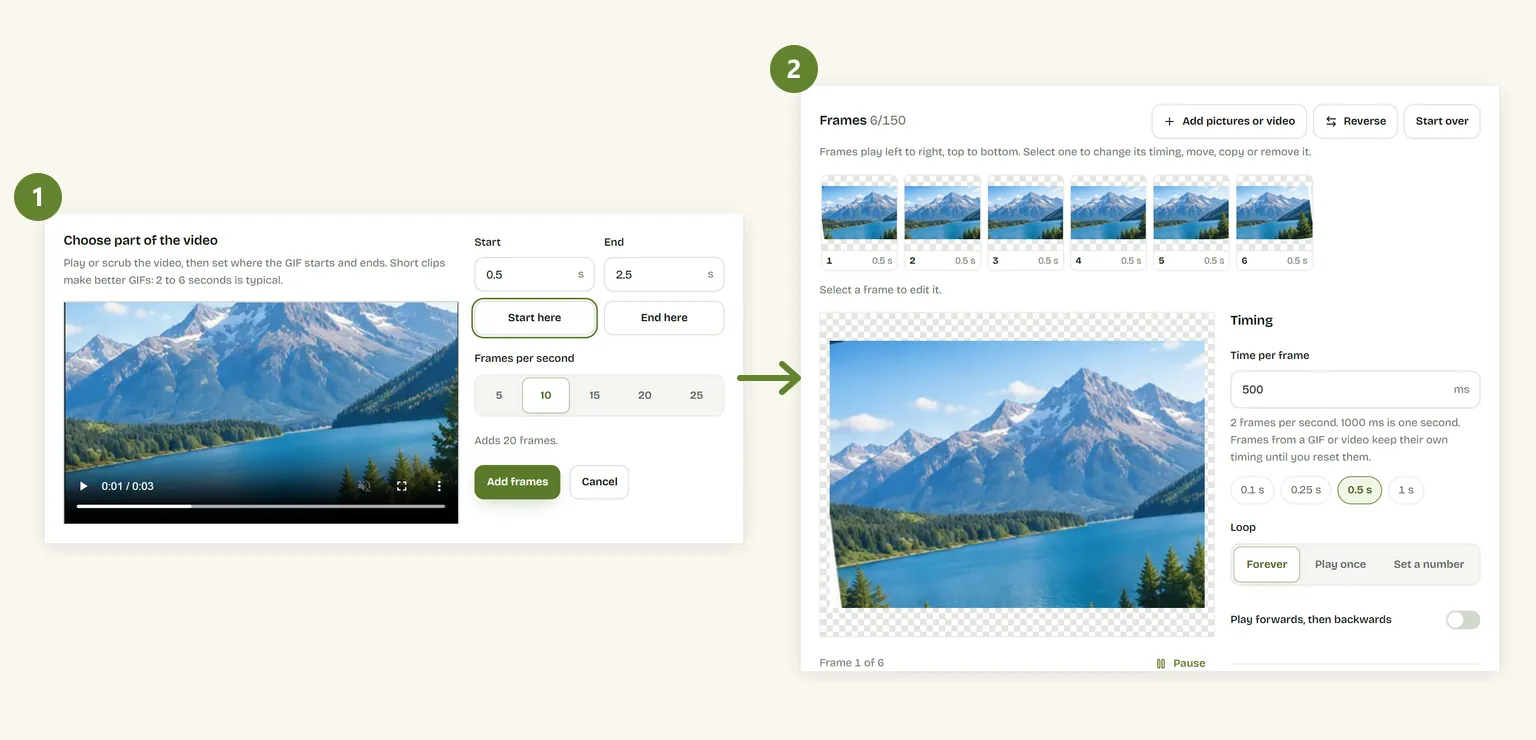
가능하면 카메라가 움직이지 않는 영상을 고르세요. 고정 카메라로 찍은 리액션은 손으로 들고 찍은 같은 장면보다 훨씬 작게 압축됩니다. 프레임마다 바뀐 부분만 다시 저장하면 되기 때문입니다. 아래 용량 테스트에서 실제 숫자로 확인할 수 있습니다.
고화질로 동영상을 GIF로 바꾸려면
GIF의 화질은 원본 영상과 256색을 어떻게 쓰느냐에 달려 있습니다. 원본은 되도록 해상도가 높은 것을 쓰고, 작은 영상을 늘리지 마세요. 너비는 실제로 보일 크기에 맞추면 되고, 그보다 키워도 화질은 그대로인 채 용량만 커집니다. 사진처럼 색이 많은 영상은 255색을 유지하고, 줄무늬가 보일 때만 디더링을 켭니다. 글씨가 많은 화면 녹화는 디더링을 끄는 편이 윤곽이 또렷합니다. 빠른 장면이 끊겨 보이면 초당 프레임을 15 정도로 올리세요.
화면 녹화를 GIF로 만들기
화면은 이미 있는 기능으로 녹화하면 됩니다(윈도우는 Xbox Game Bar의 Win+Alt+R, 맥은 Shift+Command+5, 아이폰은 제어 센터의 화면 기록). 녹화한 파일은 일반 동영상과 똑같이 다루면 됩니다. 녹화 전에 창을 작게 하거나 보여 줄 부분을 확대해 두세요. 대화 상자 하나를 너비 640px로 보여 주는 GIF가 바탕 화면 전체를 같은 너비로 줄인 것보다 훨씬 읽기 쉽습니다. 화면 녹화는 초당 8~12프레임이면 충분합니다.
사진·이미지로 GIF 만드는 방법
여러 장의 정지 이미지는 플립북과 같은 원리로 GIF가 됩니다. 사진 한 장이 프레임 하나가 되어 정해진 시간 동안 보였다가 다음 장으로 넘어갑니다. 여행 사진, 여러 각도에서 찍은 제품, 요리 순서, 연속된 그림 모두 움짤로 만들 수 있습니다.
- JPG, PNG, WEBP, HEIC 이미지를 온라인 GIF 메이커에 추가합니다. 언제든 더 넣을 수 있고, 새 이미지는 띠의 맨 끝에 붙습니다.
- 순서를 정리합니다. 프레임을 선택해 「앞으로」나 「뒤로」를 누르거나, 「순서 뒤집기」로 전체를 거꾸로 바꿉니다.
- 「프레임당 표시 시간」을 정합니다. 사진 슬라이드쇼라면 500ms~1.5초가 보기 편하고, 스톱모션이라면 80~150ms일 때 움직임이 이어져 보입니다.
- 모양을 고릅니다. 「첫 프레임과 같게」는 첫 사진의 비율을 따르고, 「정사각형」은 채팅과 프로필용, 「세로 9:16」은 스토리용입니다.
- 「이미지 전체 보이기」를 고르면 모든 사진이 틀 안에 들어가고, 「프레임 가득 채우기」를 고르면 가장자리를 잘라 여백을 없앱니다.
- 반복을 정하고 「GIF 만들기」를 눌러 다운로드합니다.
몇 초 간격으로 찍은 사진일수록 움짤이 부드러우니 연속 촬영 사진이 제격입니다. 스톱모션은 카메라를 고정하고 노출을 잠가야 프레임마다 밝기가 깜빡이지 않습니다. 기울기를 바로잡거나 일부만 쓰고 싶은 사진은 먼저 잘라서 자른 사본을 추가하세요.
휴대폰으로 GIF 만드는 방법: 아이폰·안드로이드
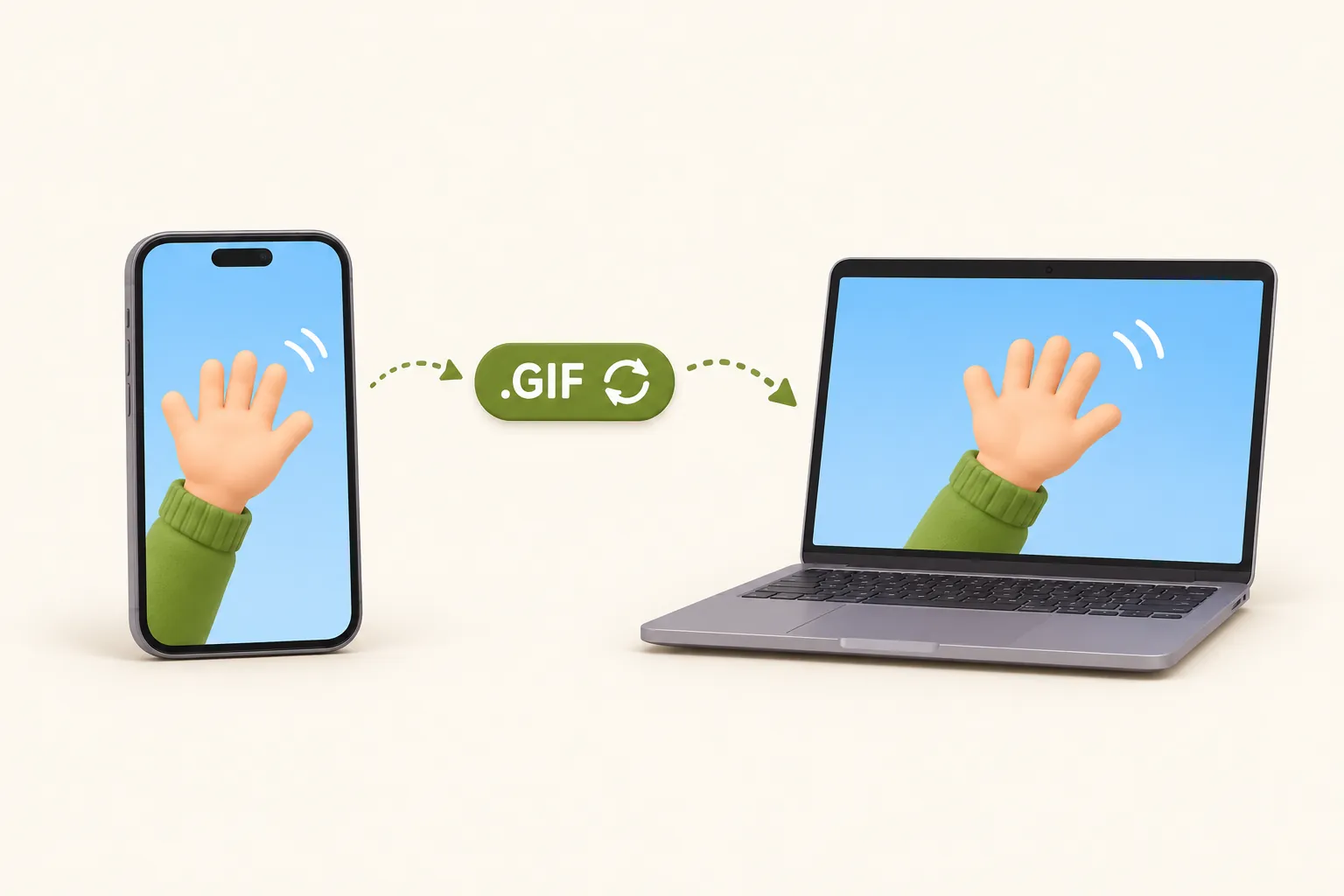
스마트폰은 기본 앱만으로도 간단한 GIF를 만들 수 있습니다. 가능한 기능은 제조사마다 다르므로 여기서는 Apple과 Samsung이 공식적으로 안내하는 내용만 다루고, 다른 사이트의 설명에만 나오는 기능은 그렇다고 밝혀 둡니다. 속도, 크기, 색상까지 정하고 싶다면 어떤 휴대폰이든 브라우저에서 컴퓨터와 똑같이 만들 수 있습니다.
아이폰: Live Photos의 루프와 바운스
Live Photos로 찍고 있다면 이미 짧은 영상을 갖고 있는 셈입니다. Apple의 안내에 따르면 사진 앱에서 Live Photo를 열고 화면 위쪽의 Live Photo 버튼을 탭한 다음 루프나 바운스를 고릅니다. 루프는 처음부터 끝까지를 반복하고, 바운스는 앞으로 재생한 뒤 거꾸로 되돌아갑니다. 다른 회사 앱에서 사진을 편집하면 적용한 효과가 사라질 수 있다고 Apple은 안내합니다.
루프나 바운스는 보관함에서는 GIF처럼 보이지만 많은 앱이 짧은 동영상으로 보냅니다. 진짜 .gif 파일이 필요하면 9to5Mac 같은 해설 기사가 소개하는 단축어 앱의 GIF 만들기 동작을 쓰면 됩니다. Live Photo, 연속 촬영 사진, 동영상을 GIF로 바꿔 주며, 단축어 갤러리에서 「GIF」를 검색하면 찾을 수 있습니다. 또는 Safari에서 GIF 만들기 도구를 열어 동영상을 고르고 컴퓨터와 같은 순서로 만들어도 됩니다.
안드로이드: 갤럭시 갤러리와 Google 포토
삼성 갤럭시에서는 삼성 고객지원이 이 순서를 안내합니다. 갤러리를 열고 사진을 고른 뒤 더보기에서 GIF 만들기를 선택하고, 속도와 순서를 조정해 저장합니다. 카메라 셔터 버튼을 밀어서 GIF를 찍는 기능도 있으며 카메라 설정에서 바꿀 수 있습니다. 동영상 재생 화면에서 몇 초를 GIF로 저장하는 방법을 소개하는 국내 블로그도 있는데, 메뉴 이름과 위치는 모델과 One UI 버전에 따라 조금씩 다릅니다.
안드로이드용 Google 포토에는 만들기 메뉴에 여러 장의 사진을 반복 애니메이션으로 묶는 애니메이션 기능이 있습니다. PhoneArena 등이 소개했고, 앱 버전에 따라 위치가 바뀌어 왔습니다. 갤러리도 Google 포토도 색상 수나 정확한 너비는 정할 수 없으니, 용량 제한이 있다면 브라우저에서 만드는 편이 확실합니다.
템플릿으로 재미있는 GIF 만들기
템플릿은 움직임이 이미 준비되어 있어 사진이나 문구만 넣으면 됩니다. 메시지, 생일 축하, 단톡방에 보낼 움짤을 가장 빨리 만드는 방법입니다.
- 「my beloved」 밈: 하트 로켓 GIF 만들기는 내 사진을 빨간 하트 로켓 안에 넣고, 문구나 두 번째 사진 옆에서 열리게 합니다.
- 나만의 이모지: GIF를 디스코드·슬랙 이모지로 만들면 정사각형으로 맞추고 크기를 줄여 각 서비스의 한도(디스코드 256KB, 슬랙 128KB) 안에 넣어 줍니다.
- 움직이는 로고와 아이콘: 애니메이션이 SVG라면 SVG를 GIF로 변환해 이메일처럼 SVG를 지원하지 않는 곳에서도 움직이게 할 수 있습니다.
포토샵으로 GIF 만드는 방법
포토샵은 레이어로 GIF를 만들기 때문에 프레임을 하나씩 손보고 싶을 때 좋습니다. 아래는 최신 버전의 프레임 애니메이션 타임라인을 쓰는 순서이며, 메뉴 이름은 한국어판 기준입니다.
- 파일 → 스크립트 → 스택으로 파일 불러오기로 이미지를 레이어로 불러옵니다. 동영상은 파일 → 가져오기 → 레이어로 비디오 프레임을 쓰고 구간을 고릅니다.
- 창 → 타임라인을 열고 패널 가운데에서 프레임 애니메이션 만들기를 고릅니다.
- 타임라인 패널 메뉴에서 레이어에서 프레임 만들기를 고릅니다. 레이어 하나가 프레임 하나가 됩니다.
- 각 프레임 썸네일 아래 작은 메뉴에서 지연 시간을 정하고, 패널 아래쪽 반복 옵션을 계속으로 바꿉니다.
- 파일 → 내보내기 → 웹용으로 저장(레거시)으로 내보냅니다. GIF를 고르고 색상 수(처음에는 128 추천)와 디더링 여부를 정한 뒤, 미리보기 모서리의 용량을 확인하고 저장합니다.
영어판 포토샵이라면 명령 이름은 Load Files into Stack, Create Frame Animation, Make Frames From Layers, Save for Web (Legacy)입니다. 포토샵은 프레임 단위로 세밀하게 다룰 수 있지만 구독과 열 단계가 넘는 작업이 필요합니다. 사진이나 영상을 순서대로 놓고 깔끔하고 가벼운 GIF를 얻는 것이 목적이라면 브라우저 도구로 같은 설정을 1분 안에 끝낼 수 있습니다.
GIF 설정: 초당 프레임, 크기, 색상, 반복
GIF의 모습과 용량을 결정하는 설정은 다섯 가지입니다. 각 설정의 역할과 자주 쓰는 용도별 기준값을 정리했습니다.
| GIF 종류 | 너비 | 초당 프레임 | 색상 수 | 길이 |
|---|---|---|---|---|
| 채팅용 리액션 움짤 | 320~480px | 10~12 | 128~255 | 2~4초 |
| 제품 소개 | 480~640px | 10~15 | 255 | 3~6초 |
| 화면 녹화 | 640~800px | 8~12 | 64~128 | 5~10초 |
| 사진 슬라이드쇼 | 480~800px | 1~2 | 255 | 한 장에 1초 |
| 나만의 이모지 | 128px 이하 | 10~15 | 64~128 | 1~3초 |
초당 프레임과 프레임 지연 시간
GIF에는 엄밀한 의미의 프레임 레이트가 없습니다. 프레임마다 100분의 1초 단위의 지연 시간이 저장되고, 거기서 초당 프레임이 정해집니다. 지연 100ms는 초당 10프레임, 50ms는 20프레임입니다. 100분의 1초 단위라서 30fps는 정확히 저장할 수 없고, 지연 30ms는 약 33fps, 40ms는 25fps로 재생됩니다.
지연 시간을 너무 짧게 잡으면 오히려 느려집니다. 브라우저는 오래전부터 0ms나 10ms를 오류로 보고 약 100ms로 늦춰 재생하기 때문에, 빠르게 보이려던 움짤이 거꾸로 느릿느릿해집니다. 어디서나 빠르게 재생되는 가장 짧은 지연은 20ms이며, 이 GIF 만들기 도구는 그보다 짧은 값을 쓰지 않습니다. 완성된 GIF의 속도를 바꾸려면 GIF 속도 조절 도구를 쓰세요. 지연 시간만 바뀌고 이미지는 그대로입니다.
크기(너비)와 프레임 수
용량은 프레임 하나의 면적과 프레임 수에 비례해 늘어납니다. 가장 자주 실수하는 것이 너비입니다. 채팅 말풍선이나 블로그 본문에서 GIF가 480px보다 크게 보이는 일은 드물어서, 그 이상은 아무도 보지 못하는 무게가 됩니다. 프레임 수는 길이×초당 프레임이라 4초를 15fps로 만들면 벌써 60프레임입니다. 이 GIF 만들기 도구는 최대 150프레임까지 다룹니다.
색상: 256색 제한과 디더링
GIF 프레임 하나에는 그 프레임에 맞춰 고른 최대 256색만 쓸 수 있습니다. 스크린샷, 일러스트, 로고에는 충분하지만 사진에는 수천 가지 색이 있어서 하늘, 피부, 그림자가 계단 같은 줄무늬(밴딩)로 뭉개집니다. 디더링은 비슷한 색의 점을 흩뿌려 계단을 감추는 처리로, 보기에는 부드러워지지만 그 노이즈가 압축이 잘 안 돼 용량이 늘어납니다.
단색 위주의 일러스트나 화면 녹화는 64색이나 128색으로 줄여도 차이가 거의 보이지 않습니다. 사진은 255색을 유지하고 줄무늬가 눈에 띌 때만 디더링을 켜세요.
반복(무한 반복·횟수 지정)
GIF는 무한 반복할 수도, 한 번만 재생할 수도, 횟수를 정할 수도 있습니다. 채팅이나 웹페이지에서는 무한 반복이 기본입니다. 한 번만은 발표 자료 속 애니메이션처럼 마지막 프레임에서 멈춰야 하는 연출에 어울립니다. 끝에서 화면이 툭 끊기는 영상을 부드럽게 반복하려면 「정방향 후 역방향 재생(부메랑)」을 고르세요. 아이폰의 바운스와 같은 원리입니다.
GIF 용량이 커지는 이유: 실측 테스트
어떤 설정이 정말 효과가 있는지 알아보려고, 이 사이트의 GIF 인코더로 같은 3초 영상을 설정을 하나씩 바꿔 가며 만들었습니다. 하나는 세밀한 풍경 위를 천천히 패닝하는 영상으로, 대부분의 휴대폰 영상처럼 매 프레임 모든 픽셀이 바뀝니다. 다른 하나는 같은 그림을 고정해 두고 작은 물체 하나만 움직이는 영상으로, 화면 녹화나 삼각대 촬영과 비슷합니다.
| 설정(3초) | 카메라 패닝 | 고정 촬영(물체 하나 이동) |
|---|---|---|
| 480px, 10fps, 255색 | 2.1MB | 42KB |
| 480px, 10fps, 128색 | 1.7MB | 37KB |
| 480px, 10fps, 64색 | 1.3MB | 28KB |
| 480px, 10fps, 255색, 디더링 켬 | 2.6MB | 47KB |
| 320px, 10fps, 255색 | 1.1MB | 23KB |
| 640px, 10fps, 255색 | 3.4MB | 64KB |
| 480px, 5fps, 255색 | 1.0MB | 37KB |
| 480px, 20fps, 255색 | 4.4MB | 46KB |
| 같은 프레임을 움직이는 WebP로 | 420KB | 18KB |
세 가지가 분명합니다. 첫째, 설정보다 내용이 중요합니다. 같은 크기에서 고정 촬영은 패닝의 50분의 1이었는데, 인코더가 바뀐 픽셀만 저장하기 때문입니다. 둘째, 움직임이 있는 영상에서는 초당 프레임이 용량과 거의 정확히 비례합니다. 프레임이 두 배면 파일도 두 배입니다. 셋째, 255색을 64색으로 줄이자 38% 가벼워졌고, 디더링을 켜자 23% 무거워졌습니다. 숫자는 영상마다 다르지만 효과가 큰 순서는 같습니다.
GIF 용량 줄이는 방법
위에서부터 차례로 해 보고 용량이 맞으면 거기서 멈추세요. 앞쪽 단계일수록 효과는 크고 화질 손해는 작습니다.
- 길이를 줄입니다. 늘어지는 앞뒤를 잘라 내면 그만큼 저장할 것이 줄어듭니다.
- 초당 프레임을 낮춥니다. 20fps를 10fps로 바꾸면 움직이는 영상은 대략 절반이 됩니다.
- 움직이는 부분만 잘라 냅니다. 움직이는 배경이 줄수록 프레임마다 바뀌는 픽셀이 줄어, 테스트에서 가장 효과가 컸습니다.
- 너비를 줄입니다. GIF가 보이는 곳 대부분은 480px면 충분하고, 채팅이라면 320px로도 됩니다.
- 색상 수를 줄이고, 줄무늬가 없다면 디더링을 끕니다.
- 남은 것은 압축합니다. GIF 압축 도구는 완성된 GIF를 256KB나 5MB처럼 원하는 용량에 맞춰 줍니다. 디테일은 조금 줄어듭니다.
그래도 너무 크다면, 솔직히 그 영상에는 GIF가 맞지 않습니다. 짧은 MP4나 WebP가 훨씬 작은 용량으로 화질을 지킵니다(아래 비교 참고). 정지 이미지가 무겁다면 화질 손실 없이 이미지 용량 줄이는 법에서 JPG, PNG, WebP를 다룹니다.
투명 배경 GIF: 원리와 만드는 법
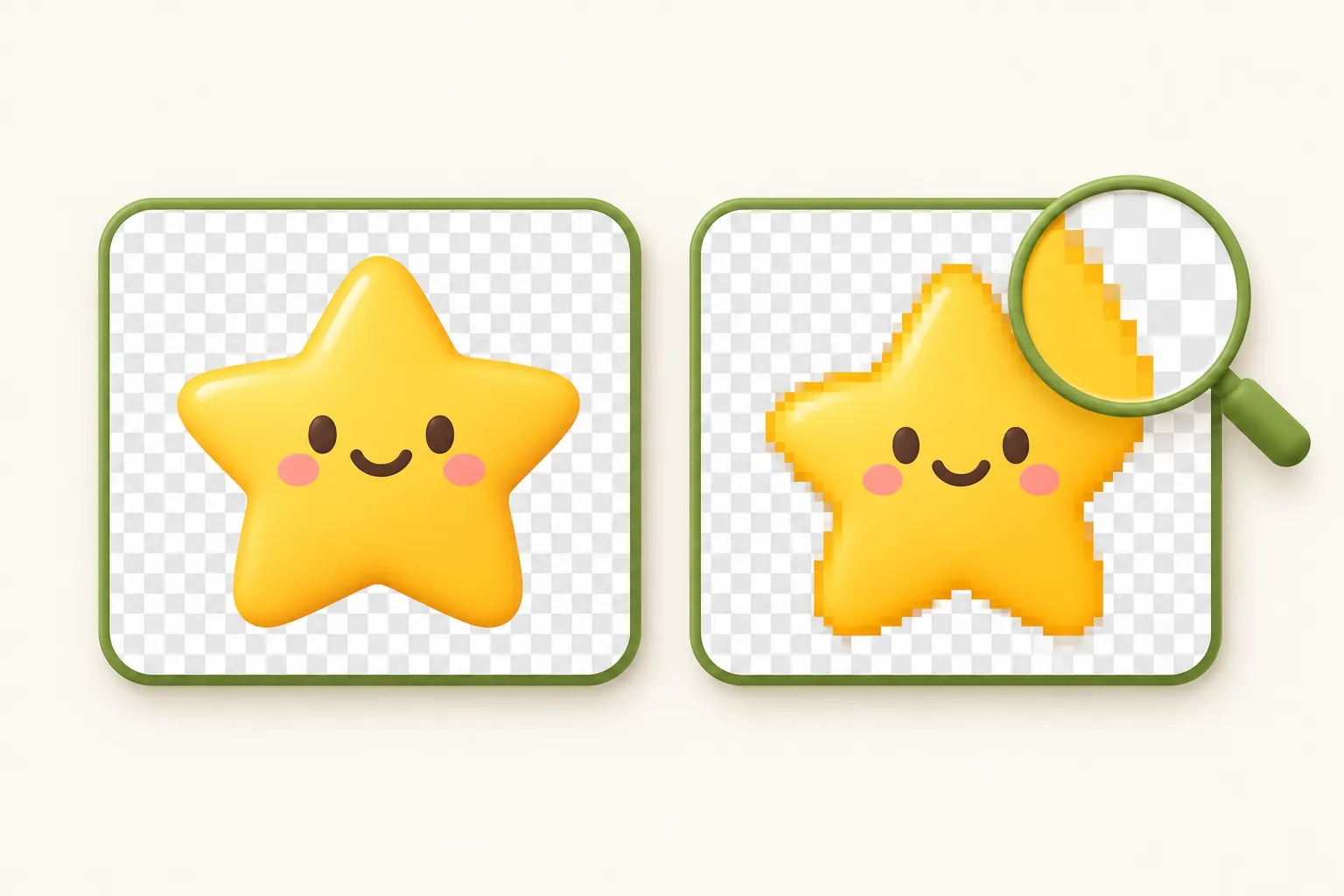
GIF는 프레임마다 팔레트의 한 색을 투명으로 지정할 수 있습니다. 그래서 픽셀은 완전히 투명하거나 완전히 불투명하거나 둘 중 하나이고, 중간은 없습니다. 윤곽이 선명한 스티커, 아이콘, 누끼 이미지에는 잘 맞지만 부드러운 윤곽이 거칠어 보이는 이유도 여기에 있습니다.
사진이나 PNG의 부드러운 윤곽은 뒤 배경과 섞이는 반투명 픽셀로 이루어져 있습니다. GIF는 이 픽셀들을 불투명이나 투명 중 하나로 반올림할 수밖에 없어서, 곡선은 계단처럼 깨지고 불투명해진 픽셀에는 오려 낸 원래 배경색이 남습니다. 흰 배경에서 만든 GIF를 어두운 페이지에 올렸을 때 보이는 흰색이나 검은색 테두리가 바로 이것입니다.
- 이미지로 투명 GIF를 만들려면 PNG 누끼 이미지를 쓰고 GIF 만들기 도구의 배경에서 「투명」을 고릅니다.
- 이미 있는 움짤을 투명하게 만들려면 GIF 배경 제거 도구를 쓰세요. 프레임마다 배경을 지우고 다른 색으로 채울 수도 있습니다.
- 테두리를 막으려면 GIF를 올릴 페이지와 비슷한 색 위에서 누끼를 따거나, 형태를 선명하게 하고 흐린 그림자를 빼세요.
정지 이미지의 투명 배경과, PNG가 GIF보다 부드러운 윤곽을 잘 다루는 이유는 투명 배경 이미지 만드는 법에서 자세히 설명합니다.
GIF, MP4, 움직이는 WebP 차이와 선택법
GIF는 1987년에 나왔고 1989년에 애니메이션과 투명을 지원하게 되었습니다. 지금도 쓰이는 이유는 재생 버튼 없이 어디서나 움직이기 때문입니다. 새로운 형식이 더 가볍고 깨끗하지만, GIF가 되는 곳 모두에서 받아 주지는 않습니다.
| GIF | MP4 동영상 | 움직이는 WebP | |
|---|---|---|---|
| 색상 | 프레임당 최대 256색 | 수백만 색 | 수백만 색 |
| 투명 | 픽셀마다 켬 또는 끔 | 없음 | 반투명 가능, 윤곽이 부드러움 |
| 소리 | 없음 | 있음 | 없음 |
| 테스트 용량 | 2.1MB | 184KB | 420KB |
| 클릭 없이 재생 | 어디서나 | 페이지나 앱이 자동 재생할 때만 | 최신 브라우저와 많은 앱 |
| 업로드 양식·이모지 지원 | 거의 항상 | 드묾 | 가끔 |
채팅, 이모지, 이메일, GIF를 요구하는 곳에는 GIF를 쓰세요. 몇 초가 넘는 것, 소리가 있는 것, 그리고 올린 GIF를 어차피 동영상으로 바꾸는 경우가 많은 SNS에는 MP4가 낫습니다. 완성된 GIF는 GIF를 MP4로 변환하면 프레임 타이밍이 그대로 유지되는데, 2.1MB짜리 테스트 GIF가 184KB짜리 MP4가 되었습니다. 내 웹사이트에서 투명이나 가벼운 파일이 필요하면 움직이는 WebP를 고르세요. WebP는 이미지 형식 비교에서 더 자세히 다룹니다.
자주 생기는 GIF 문제와 해결법
| 문제 | 흔한 원인 | 해결법 |
|---|---|---|
| 용량이 커서 업로드나 전송이 안 됨 | 프레임이 많거나, 너비가 크거나, 카메라가 움직임 | 길이를 줄이고 초당 프레임과 너비를 낮춘 뒤 압축 |
| 움직임이 뚝뚝 끊김 | 움직임에 비해 초당 프레임이 너무 낮음 | 원본 영상에서 12~15fps로 다시 만들기 |
| 너무 느리게 재생됨 | 20ms 미만의 지연을 브라우저가 늦춤 | 모든 프레임을 20ms 이상으로 설정 |
| 하늘이나 피부에 색 줄무늬 | 256색 제한 | 255색을 유지하고 디더링 켜기 |
| 첫 프레임만 보임 | 앱이 정지 미리보기를 보여 주거나, 일부 윈도우용 Outlook 버전이 첫 프레임만 표시 | 첫 프레임만으로도 뜻이 통하게 만들기 |
| 올린 GIF가 동영상으로 바뀜 | 서비스가 GIF를 MP4로 변환 | 고칠 필요 없이 계속 반복됩니다. .gif 그대로 줘야 하면 파일로 첨부 |
| 투명 GIF 테두리에 흰색이나 검은색 선 | 반투명하던 테두리 픽셀이 불투명으로 반올림됨 | 페이지 배경색 위에서 다시 누끼를 따거나 배경을 다시 제거 |
| GIF에서 한 장면만 이미지로 저장하고 싶음 | GIF의 프레임은 따로 된 파일이 아님 | GIF를 프레임으로 분할해 원하는 장면을 PNG나 JPG로 저장 |
자주 묻는 질문
무료로 워터마크 없이 GIF를 만들 수 있나요?
GIF는 몇 초까지 만들 수 있나요?
GIF는 초당 몇 프레임이 좋나요?
배경이 투명한 GIF는 어떻게 만드나요?
GIF 용량이 왜 이렇게 큰가요?
소리 있는 GIF를 만들 수 있나요?
아이폰에서 GIF는 어떻게 만드나요?
MP4를 고화질 GIF로 바꾸려면 어떻게 하나요?
작성자 소개

Abdul Basit
Abdul Basit은 파키스탄에서 활동하는 독립 풀스택 웹 개발자이자 Onyxstack의 공동 창업자입니다. QuickImageFix를 개발·운영하며 이미지 압축, 크기 조절, 형식 변환, PDF 작업 가이드를 작성합니다.
작성자 프로필 보기

