Cómo hacer un GIF con un vídeo o con fotos, desde cualquier dispositivo
Guía paso a paso para convertir un vídeo, unas cuantas fotos o una plantilla en un GIF animado, con los ajustes que deciden cómo se ve y cuánto pesa el archivo.
Por Abdul BasitPublicado Última actualización 18 min de lectura
En resumen
- Desde un vídeo: recorta los 2 a 6 segundos que necesitas, toma unos 10 fotogramas por segundo y deja el ancho en 480 píxeles o menos.
- Desde fotos: añádelas en el orden en que deben verse, deja cada una entre 0,5 y 1,5 segundos y activa el bucle infinito.
- Desde una plantilla: elige un efecto como el relicario de corazón, pon tu foto y tu texto, y descarga la animación terminada.
- Lo que se mueve en la imagen pesa más que cualquier ajuste: un barrido de cámara puede ocupar 50 veces más que un plano fijo con un solo objeto en movimiento.
Para hacer un GIF eliges un clip corto o una serie de imágenes, las colocas en orden como fotogramas, decides cuánto tiempo se ve cada uno y si la animación se repite, y lo exportas como archivo .gif. Puedes hacerlo en el navegador, con las herramientas de la galería de casi cualquier móvil o en Photoshop. Esta guía explica cada camino y después los ajustes y límites de peso que provocan la mayoría de los problemas con los GIF.

Tres formas de crear un GIF
Todo GIF parte de una de estas tres cosas: un vídeo que ya tienes, un grupo de imágenes fijas o una plantilla que se encarga de la animación. Elige la fila que se parezca a tu caso.
| Partes de | Ideal para | Dónde hacerlo |
|---|---|---|
| Un vídeo o una grabación de pantalla | GIF de reacción, demos de producto, tutoriales cortos, momentos graciosos | Creador de GIF en el navegador, Photoshop o las herramientas del propio móvil |
| Fotos, capturas o dibujos | Presentaciones, antes y después, paso a paso, stop motion | Creador de GIF, Galería de Samsung, Google Fotos o Photoshop |
| Una plantilla o un efecto | Memes, felicitaciones, emojis personalizados, logotipos animados | GIF de relicario de corazón, GIF a emoji, SVG a GIF |
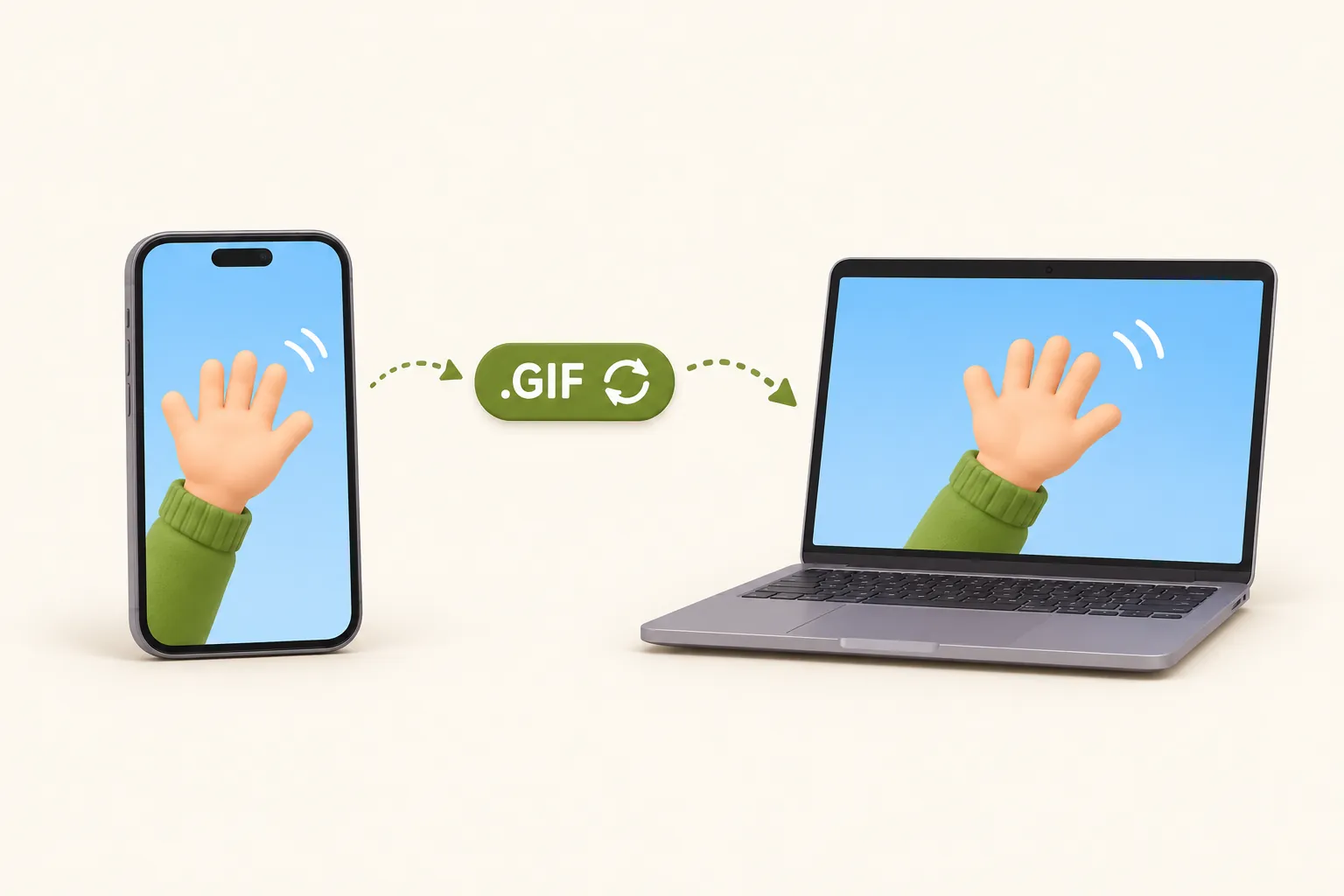
Elijas lo que elijas, el resultado es el mismo tipo de archivo: una pila de fotogramas fijos, cada uno con su propio tiempo de visualización y su propia paleta de hasta 256 colores, más una instrucción que indica cuántas veces se repite. La ilustración del principio resume la idea, y esa estructura explica casi todos los ajustes que verás más abajo.
Cómo hacer un GIF a partir de un vídeo
Pasar un vídeo a GIF consiste en extraer imágenes fijas de unos pocos segundos de grabación. El conversor de vídeo a GIF de esta web lo hace en el propio navegador, así que el clip nunca sale de tu móvil u ordenador, algo importante si es una grabación de pantalla del trabajo o un vídeo familiar.
- Abre el creador de GIF y suelta un archivo MP4, MOV o WEBM, o tócalo para elegirlo desde el móvil.
- Reproduce o arrastra el vídeo y pulsa Empezar aquí y Terminar aquí para marcar el fragmento. Lo habitual en un GIF es entre dos y seis segundos.
- Elige los fotogramas por segundo. Con 10 basta para casi todo; usa de 15 a 25 solo para movimientos rápidos, como deporte o videojuegos, porque cada paso añade fotogramas y peso.
- Pulsa Añadir fotogramas. Aparecen en una tira donde puedes borrar el arranque lento, duplicar un fotograma para alargar un momento o invertir todo el clip.
- Elige el ancho (480 píxeles sirven para casi cualquier chat o web) y deja el bucle en Infinito.
- Pulsa Crear GIF, revisa la vista previa y su peso, y descárgalo.
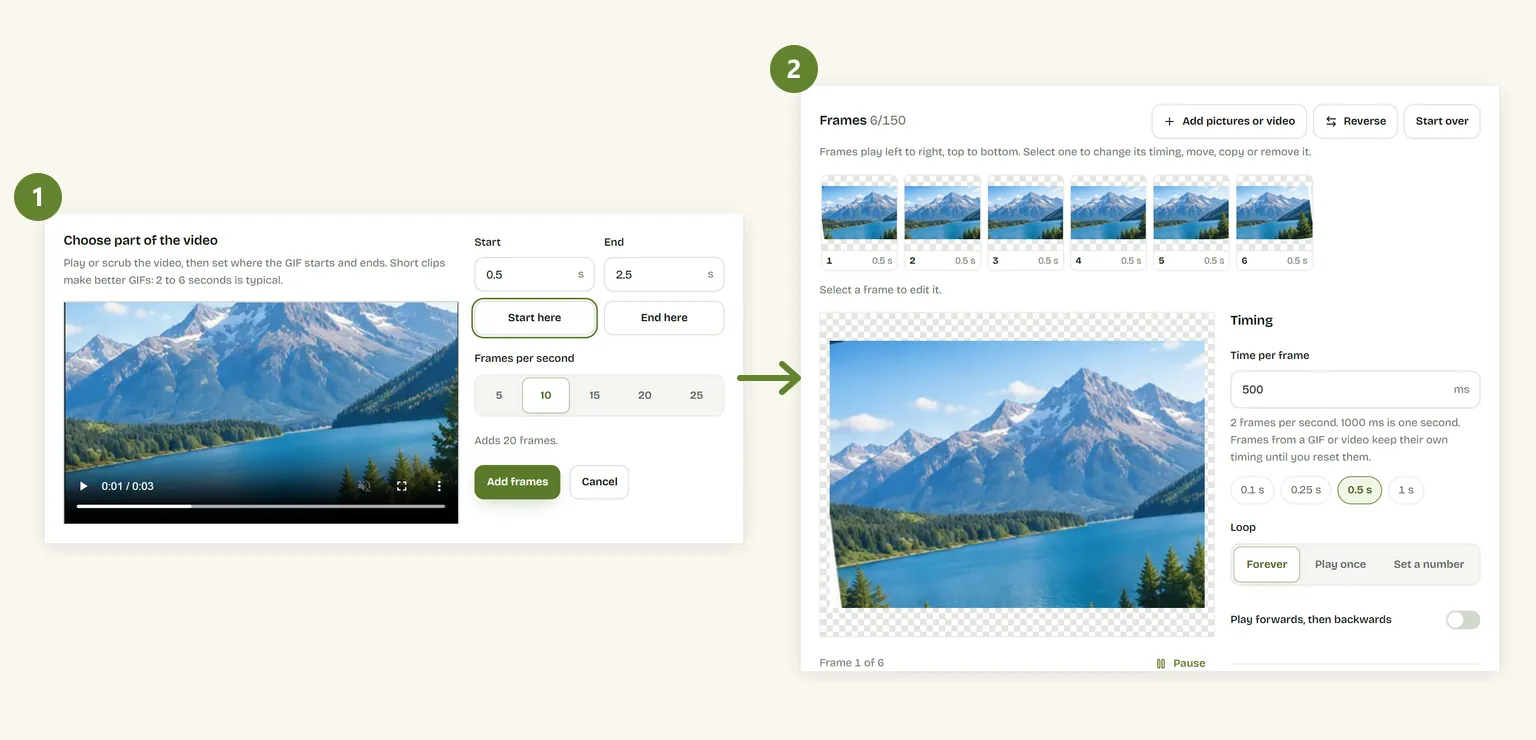
Si puedes, elige un clip con la cámara quieta. Un plano fijo de alguien reaccionando se comprime mucho mejor que el mismo momento grabado a pulso, porque solo hay que volver a guardar las partes de cada fotograma que cambian. La prueba de peso de más abajo lo demuestra con cifras.
Convertir una grabación de pantalla en GIF
Graba la pantalla con lo que ya tienes (Xbox Game Bar con Win+Alt+R en Windows, Mayúsculas+Comando+5 en el Mac o Grabación de pantalla en el Centro de control del iPhone) y trata la grabación como cualquier otro vídeo. Antes de grabar, reduce la ventana o amplía la zona que importa: un GIF de 640 píxeles de ancho con un solo cuadro de diálogo se lee mucho mejor que un escritorio entero encogido al mismo tamaño. Para grabaciones de pantalla bastan de 8 a 12 fotogramas por segundo: los menús y el cursor no necesitan más.
Cómo hacer un GIF con fotos o imágenes
Una serie de imágenes fijas se convierte en GIF igual que funciona un folioscopio: cada foto es un fotograma que se muestra durante un tiempo antes de dar paso a la siguiente. Sirven fotos de vacaciones, un producto visto desde varios ángulos, los pasos de una receta o una serie de dibujos.
- Añade tus imágenes JPG, PNG, WEBP o HEIC al generador de GIF online. Puedes sumar más en cualquier momento; las nuevas se colocan al final de la tira.
- Ponlas en orden: selecciona un fotograma y usa Mover antes o Mover después, o Invertir para darle la vuelta a toda la secuencia.
- Ajusta el tiempo por fotograma. En una presentación de fotos, entre 500 ms y 1,5 segundos dan tiempo a mirar; en stop motion, de 80 a 150 ms hacen que el movimiento parezca continuo.
- Elige la forma. Como el primer fotograma respeta las proporciones de tu primera foto; Cuadrado encaja en chats y fotos de perfil, y Vertical 9:16 en historias.
- Elige Mostrar la imagen entera para que todas quepan en el marco, o Llenar el marco para recortar los bordes y evitar franjas.
- Elige el bucle, pulsa Crear GIF y descárgalo.
Las fotos tomadas con segundos de diferencia dan las animaciones más fluidas, así que las ráfagas son ideales. Para stop motion, apoya la cámara en un soporte y bloquea la exposición; si no, el brillo parpadea de un fotograma a otro. Si alguna foto necesita enderezarse o recortarse antes de entrar, recórtala primero y añade la copia recortada.
Cómo hacer un GIF en el móvil: iPhone y Android
Los móviles pueden crear GIF sencillos con sus propias apps. Lo que permite cada uno depende de la marca, así que aquí solo contamos lo que documentan Apple y Samsung, e indicamos cuándo una función procede de guías de terceros. Si quieres controlar la velocidad, el tamaño y los colores en cualquier móvil, el navegador funciona igual que en el ordenador.
En iPhone: Live Photos, Bucle y Rebote
Si haces Live Photos, ya tienes clips cortos. Las instrucciones de Apple: abre una Live Photo en la app Fotos, toca el botón Live Photo cerca de la parte superior de la pantalla y elige Bucle o Rebote. Bucle repite el momento de principio a fin; Rebote lo reproduce hacia delante y luego hacia atrás. Apple advierte de que editar la foto en una app de terceros puede eliminar el efecto.
Un Bucle o un Rebote parecen un GIF en tu fototeca, pero muchas apps lo envían como un vídeo corto. Para obtener un archivo .gif de verdad, guías como las de 9to5Mac describen la acción Crear GIF de la app Atajos, que convierte una Live Photo, una ráfaga o un vídeo en GIF; búscala escribiendo «GIF» en la galería de Atajos. La otra opción es abrir el creador de GIF en Safari, tocar para elegir un vídeo y seguir los mismos pasos que en el ordenador.
En Android: Galería de Samsung y Google Fotos
En un Samsung Galaxy, el soporte de Samsung indica esta ruta: abre la Galería, selecciona las fotos, toca Más, elige Crear GIF, ajusta la velocidad y el orden, y guarda. La cámara también puede capturar un GIF al deslizar el botón del obturador, una opción que se configura en los ajustes de la cámara, en Deslizar botón del obturador. Los nombres de los menús cambian un poco según el modelo y la versión de One UI.
Google Fotos para Android tiene una opción Animación en su menú de crear que une varias fotos en una animación en bucle; la describen webs como PhoneArena, y Google la ha ido cambiando de sitio entre versiones de la app. Ni la Galería ni Google Fotos permiten fijar los colores o un ancho exacto, así que si el archivo debe cumplir un límite de peso, hazlo en el navegador.
GIF divertidos con plantillas
Las plantillas se encargan de la animación: tú pones una foto o un texto y el movimiento ya está diseñado. Son la forma más rápida de crear un GIF para un mensaje, un cumpleaños o el grupo de amigos.
- El meme «my beloved»: el creador de GIF de relicario de corazón mete tu foto en un relicario rojo que se abre junto a un texto o junto a una segunda foto.
- Emojis personalizados: convierte un GIF en emoji para Discord o Slack, cuadrado, redimensionado y ajustado al límite de cada plataforma (256 KB en Discord, 128 KB en Slack).
- Logotipos e iconos animados: si la animación es un SVG, pasa el SVG a GIF para que se reproduzca donde no se admite SVG, como en el correo electrónico.
Cómo hacer un GIF en Photoshop
Photoshop construye los GIF a partir de capas, lo que viene bien a quien quiere retocar cada fotograma. Estos pasos usan la línea de tiempo de animación de cuadros de las versiones actuales, con los menús de Photoshop en español.
- Carga las imágenes como capas con Archivo → Secuencias de comandos → Cargar archivos en pila. Si partes de un vídeo, usa Archivo → Importar → Fotogramas de vídeo a capas y elige el intervalo.
- Abre Ventana → Línea de tiempo y elige Crear animación de cuadros en el centro del panel.
- En el menú del panel Línea de tiempo, elige Crear cuadros a partir de capas. Cada capa se convierte en un cuadro.
- Ajusta la demora de cada cuadro con el pequeño menú bajo su miniatura y pon la repetición, al pie del panel, en Infinito.
- Exporta con Archivo → Exportar → Guardar para Web (heredado). Elige GIF, fija los colores (128 es un buen punto de partida), activa o desactiva el tramado, comprueba el peso en la esquina de la vista previa y guarda.
Photoshop da control fotograma a fotograma a cambio de una suscripción y una docena de pasos. Para ordenar fotos o un clip y obtener un GIF limpio y ligero, la herramienta del navegador ofrece los mismos ajustes en un minuto.
Ajustes del GIF: fotogramas por segundo, tamaño, colores y bucle
Cinco ajustes deciden cómo se ve un GIF y cuánto pesa. Esto es lo que hace cada uno, con un punto de partida para los usos más comunes.
| Tipo de GIF | Ancho | Fotogramas por segundo | Colores | Duración |
|---|---|---|---|---|
| GIF de reacción para chat | 320–480 px | 10–12 | 128–255 | 2–4 s |
| Demo de producto | 480–640 px | 10–15 | 255 | 3–6 s |
| Grabación de pantalla | 640–800 px | 8–12 | 64–128 | 5–10 s |
| Presentación de fotos | 480–800 px | 1–2 | 255 | 1 s por foto |
| Emoji personalizado | 128 px o menos | 10–15 | 64–128 | 1–3 s |
Fotogramas por segundo y tiempo por fotograma
Un GIF no tiene una velocidad de fotogramas como tal. Cada fotograma lleva un retardo, guardado en centésimas de segundo, y la velocidad sale de ahí: un retardo de 100 ms equivale a 10 fotogramas por segundo, y 50 ms a 20. Por culpa de las centésimas, 30 fps no se pueden guardar con exactitud: un retardo de 30 ms se reproduce a unos 33 fps y uno de 40 ms a 25.
Los retardos muy cortos juegan en contra. Los navegadores llevan años tratando un retardo de 0 o 10 ms como un error y lo ralentizan a unos 100 ms, así que un GIF pensado para ir rapidísimo acaba arrastrándose. 20 ms es el retardo más corto que se reproduce rápido con fiabilidad, y el creador de GIF nunca escribe uno menor. Para cambiar el ritmo de un GIF ya hecho, usa el cambiador de velocidad de GIF, que solo toca los retardos, no las imágenes.
Dimensiones y número de fotogramas
El peso crece con la superficie de cada fotograma y con el número de fotogramas. El ancho es el ajuste que más se falla: un GIF dentro de una burbuja de chat o en la columna de un blog rara vez se muestra a más de 480 píxeles, así que todo lo que sobra es peso que nadie ve. El número de fotogramas es la duración por la velocidad: 4 segundos a 15 fps ya son 60 fotogramas. El creador de GIF admite hasta 150.
Colores: el límite de 256 colores y el tramado
Cada fotograma de un GIF puede usar como máximo 256 colores, elegidos para ese fotograma. Es más que suficiente para capturas, dibujos y logotipos, pero una foto tiene miles de tonos, así que cielos, pieles y sombras se apelotonan en escalones: es lo que se llama bandas de color. El tramado (dithering) las disimula esparciendo puntos de colores vecinos; se ve más suave, pero el archivo pesa más, porque ese ruido se comprime mal.
Usa menos colores (64 o 128) en ilustraciones planas y grabaciones de pantalla, donde apenas se nota. Deja 255 y prueba el tramado solo cuando una foto muestre bandas visibles.
Bucle y repeticiones
Un GIF puede repetirse sin fin, reproducirse una vez o repetirse un número concreto de veces. Infinito es lo que todo el mundo espera en un chat o una web. Una vez sirve para una revelación que debe quedarse en el último fotograma, como una animación dentro de una diapositiva. Para que un clip que salta al final quede como un bucle suave, usa «Hacia delante y luego hacia atrás», la misma idea que el Rebote del iPhone.
Qué hace que un GIF pese tanto: prueba de peso
Para ver qué ajustes importan de verdad, creamos el mismo clip de 3 segundos con el codificador GIF de esta web, cambiando un ajuste cada vez. Una versión es un barrido lento de cámara sobre un paisaje con mucho detalle, en el que cambian todos los píxeles de cada fotograma, como en casi cualquier vídeo de móvil. La otra deja la misma imagen quieta con un solo objeto pequeño moviéndose, que es como se ven las grabaciones de pantalla y los planos con trípode.
| Ajustes (3 segundos) | Barrido de cámara | Plano fijo, un objeto en movimiento |
|---|---|---|
| 480 px, 10 fps, 255 colores | 2,1 MB | 42 KB |
| 480 px, 10 fps, 128 colores | 1,7 MB | 37 KB |
| 480 px, 10 fps, 64 colores | 1,3 MB | 28 KB |
| 480 px, 10 fps, 255 colores, con tramado | 2,6 MB | 47 KB |
| 320 px, 10 fps, 255 colores | 1,1 MB | 23 KB |
| 640 px, 10 fps, 255 colores | 3,4 MB | 64 KB |
| 480 px, 5 fps, 255 colores | 1,0 MB | 37 KB |
| 480 px, 20 fps, 255 colores | 4,4 MB | 46 KB |
| Los mismos fotogramas en WebP animado | 420 KB | 18 KB |
Hay tres conclusiones claras. Primera: el contenido manda más que los ajustes; el plano fijo pesa 50 veces menos que el barrido con las mismas dimensiones, porque el codificador solo guarda los píxeles que cambian. Segunda: en una grabación con movimiento, los fotogramas por segundo escalan el peso casi exactamente: el doble de fotogramas, el doble de archivo. Tercera: bajar de 255 a 64 colores ahorró un 38 %, mientras que el tramado añadió un 23 %. Tus cifras dependerán del vídeo, pero el orden de estas palancas se mantiene.
Cómo reducir el peso de un GIF
Recorre esta lista en orden y para en cuanto el GIF cumpla. Los primeros pasos son los que más ahorran y los que menos calidad cuestan.
- Recorta el clip. Quita los arranques y finales lentos: cada segundo que eliminas es un segundo que no se guarda.
- Baja los fotogramas por segundo. Pasar de 20 a 10 fps reduce aproximadamente a la mitad un clip con movimiento.
- Encuadra la acción. Menos fondo en movimiento significa menos píxeles que cambian por fotograma, el factor que más pesó en la prueba.
- Reduce el ancho. 480 píxeles bastan para casi cualquier sitio donde se muestra un GIF; 320 para un chat.
- Usa menos colores y desactiva el tramado salvo que el GIF muestre bandas.
- Comprime lo que quede. El compresor de GIF puede ajustar un GIF terminado a un peso concreto, como 256 KB o 5 MB, a cambio de algo de detalle.
Si después de todo sigue pesando demasiado, la respuesta honesta es que el GIF no es el formato adecuado para ese clip. Un MP4 o un WebP cortos conservan mucha más calidad con una fracción del peso, como muestra la comparación de más abajo. Si lo que pesa son imágenes fijas, la guía para reducir el tamaño de una imagen sin perder calidad cubre JPG, PNG y WebP.
GIF con fondo transparente: cómo funcionan y cómo hacerlos
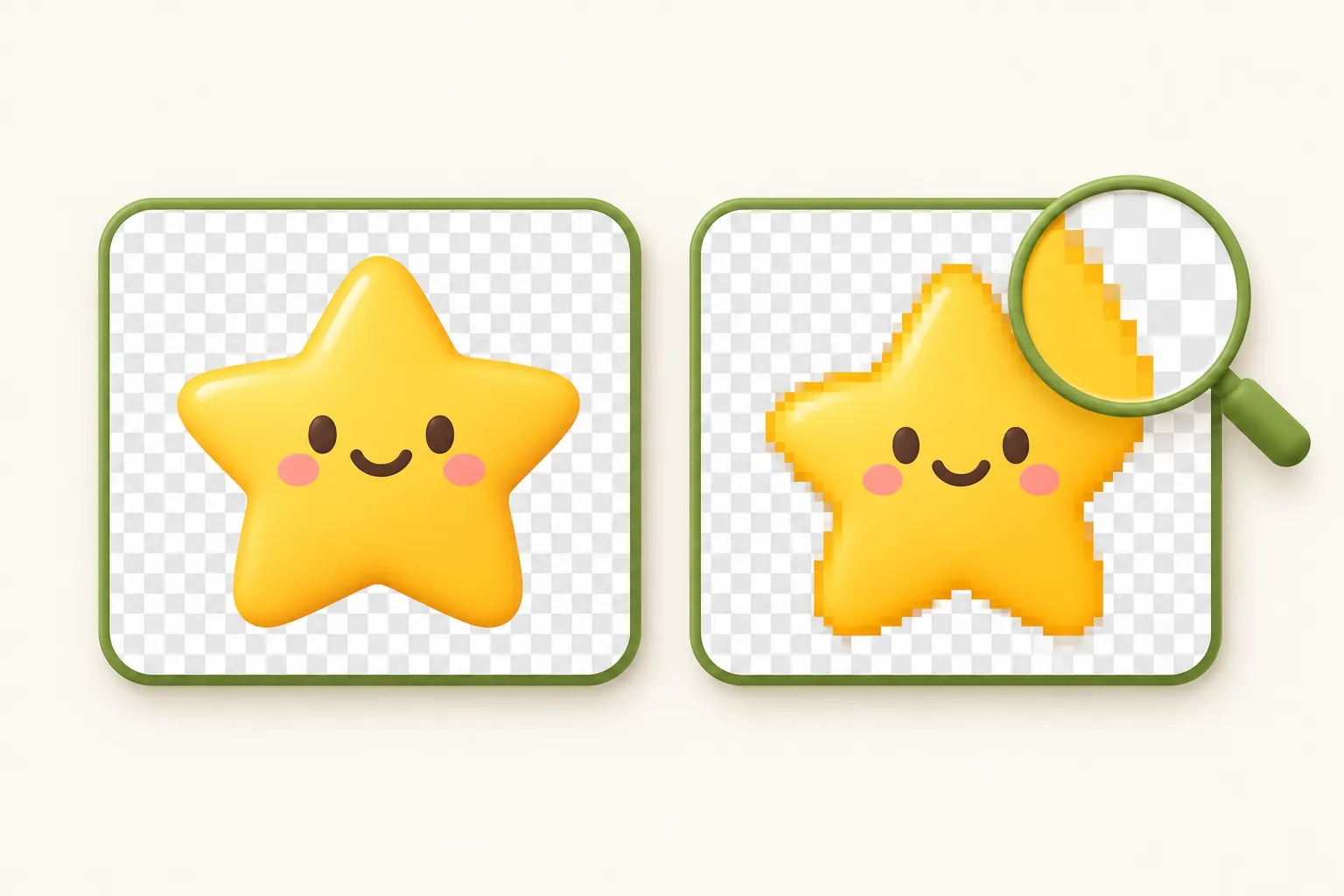
Un GIF puede marcar un color de la paleta de cada fotograma como transparente. Un píxel es totalmente transparente o totalmente opaco; no hay término medio. Eso funciona muy bien en pegatinas, iconos y recortes con bordes nítidos, y explica por qué los bordes suaves se ven toscos.
Los bordes suaves de una foto o de un PNG están hechos de píxeles semitransparentes que se mezclan con lo que haya detrás. Un GIF tiene que redondear cada uno a opaco o a transparente, así que las curvas se ven escalonadas y los píxeles opacos conservan el color del fondo del que se recortaron. Ese es el halo blanco u oscuro que aparece cuando un GIF hecho sobre blanco se coloca en una página oscura.
- Para hacer un GIF transparente a partir de imágenes, parte de recortes en PNG y elige Transparente como fondo en el creador de GIF.
- Para volver transparente una animación que ya existe, usa la herramienta para quitar el fondo de un GIF, que lo elimina fotograma a fotograma y también puede rellenarlo con otro color.
- Para evitar halos, recorta la imagen sobre un color parecido al de la página donde irá, o mantén las formas nítidas y prescinde de las sombras suaves.
Sobre imágenes fijas con fondo transparente, y por qué el PNG maneja mejor los bordes suaves que el GIF, consulta la guía de fondos transparentes.
GIF, MP4 o WebP animado: cuál elegir
El GIF nació en 1987 y ganó la animación y la transparencia en 1989. Sigue vivo porque se reproduce en todas partes sin botón de play. Los formatos más nuevos pesan menos y se ven mejor, pero ninguno se acepta en todos los sitios donde se acepta un GIF.
| GIF | Vídeo MP4 | WebP animado | |
|---|---|---|---|
| Colores | Hasta 256 por fotograma | Millones | Millones |
| Transparencia | Sí o no por píxel | No | Suave, con bordes difuminados |
| Sonido | No | Sí | No |
| Peso en nuestra prueba | 2,1 MB | 184 KB | 420 KB |
| Se reproduce sin pulsar | En todas partes | Solo si la web o la app lo reproduce automáticamente | Navegadores modernos y muchas apps |
| Aceptado en formularios y emojis | Casi siempre | Pocas veces | A veces |
Elige GIF para chats, emojis, correos y cualquier sitio que lo pida. Elige MP4 para todo lo que dure más de unos segundos, todo lo que lleve sonido y las redes sociales, muchas de las cuales convierten los GIF subidos en vídeo de todos modos. Para cambiar un GIF terminado, el conversor de GIF a MP4 conserva el ritmo exacto de los fotogramas; nuestro GIF de prueba de 2,1 MB se quedó en un MP4 de 184 KB. Elige WebP animado para tu propia web cuando necesites transparencia o menos peso. La guía de formatos de imagen explica el WebP con más detalle.
Problemas habituales con los GIF y cómo solucionarlos
| Problema | Causa habitual | Solución |
|---|---|---|
| El archivo pesa demasiado para subirlo o enviarlo | Demasiados fotogramas, demasiado ancho o una cámara en movimiento | Recorta, baja los fps y el ancho, y después comprime |
| La animación va a saltos | Pocos fotogramas por segundo para tanto movimiento | Vuelve a crearlo a 12–15 fps desde el clip original |
| Se reproduce demasiado lento | Retardos de menos de 20 ms, que los navegadores ralentizan | Pon todos los fotogramas a 20 ms o más |
| Bandas de color en cielos o pieles | El límite de 256 colores | Deja 255 colores y activa el tramado |
| Solo se ve el primer fotograma | La app muestra una vista previa fija, o algunas versiones de Outlook para Windows, que solo enseñan el primer fotograma | Haz que el primer fotograma se entienda por sí solo |
| El GIF subido aparece como vídeo | La plataforma convierte los GIF en MP4 | No hay nada que arreglar: sigue en bucle. Si el destinatario necesita el .gif, envíalo como archivo adjunto |
| Bordes blancos o negros en un GIF transparente | Píxeles semitransparentes del borde redondeados a opacos | Recorta sobre el color de fondo de la página o vuelve a quitar el fondo |
| Necesitas una sola imagen de un GIF | Los fotogramas de un GIF no son archivos sueltos | Divide el GIF en fotogramas y guarda el que quieras como PNG o JPG |
Preguntas frecuentes
¿Puedo hacer un GIF gratis y sin marca de agua?
¿Cuánto puede durar un GIF?
¿Cuántos fotogramas por segundo debe tener un GIF?
¿Cómo hago un GIF con fondo transparente?
¿Por qué mi GIF pesa tanto?
¿Un GIF puede tener sonido?
¿Cómo hago un GIF en el iPhone?
Sobre el autor

Abdul Basit
Abdul Basit es desarrollador web full stack independiente, vive en Pakistán y es cofundador de Onyxstack. Crea y mantiene QuickImageFix y escribe sus guías sobre compresión, cambio de tamaño, conversión de formatos y tareas con PDF.
Ver el perfil del autor

