Как сделать гифку (GIF) из видео или фото на телефоне и компьютере
Пошаговое руководство: как превратить видео, несколько фотографий или готовый шаблон в анимированную гифку и какие настройки определяют её вид и вес файла.
Автор: Abdul BasitОпубликовано Последнее обновление 15 мин чтения
Коротко
- Из видео: вырежьте нужные 2–6 секунд, берите около 10 кадров в секунду и держите ширину не больше 480 пикселей.
- Из фото: добавьте снимки в том порядке, в котором они должны идти, показывайте каждый 0,5–1,5 секунды и включите бесконечный повтор.
- Из шаблона: выберите эффект вроде медальона-сердца, добавьте фото и подпись и скачайте готовую анимацию.
- Вес файла сильнее всего зависит не от настроек, а от того, что движется в кадре: панорама камерой может весить в 50 раз больше, чем статичный кадр с одним движущимся объектом.
Чтобы сделать гифку, нужно выбрать короткий фрагмент видео или несколько картинок, расставить их по порядку как кадры, решить, сколько показывать каждый кадр и повторять ли анимацию, и сохранить результат в файл .gif. Это можно сделать в браузере, встроенными средствами галереи большинства смартфонов или в Photoshop. В этом руководстве разобран каждый способ, а затем настройки и ограничения по весу, из-за которых возникает большинство проблем с GIF.

Три способа создать GIF
Любая гифка начинается с одного из трёх источников: видео, которое у вас уже есть, набора статичных картинок или шаблона, который сам создаёт движение. Найдите строку, которая подходит вашему материалу.
| Исходник | Для чего подходит | Где сделать |
|---|---|---|
| Видео или запись экрана | Гифки-реакции, демонстрация товара, короткие инструкции, смешные моменты | Создание GIF в браузере, Photoshop или встроенные средства телефона |
| Фото, скриншоты или рисунки | Слайд-шоу, до и после, пошаговые инструкции, стоп-моушен | Создание GIF, «Галерея» Samsung, Google Фото или Photoshop |
| Шаблон или эффект | Мемы, поздравления, свои эмодзи, анимированные логотипы | Гифка с медальоном-сердцем, GIF в эмодзи, SVG в GIF |
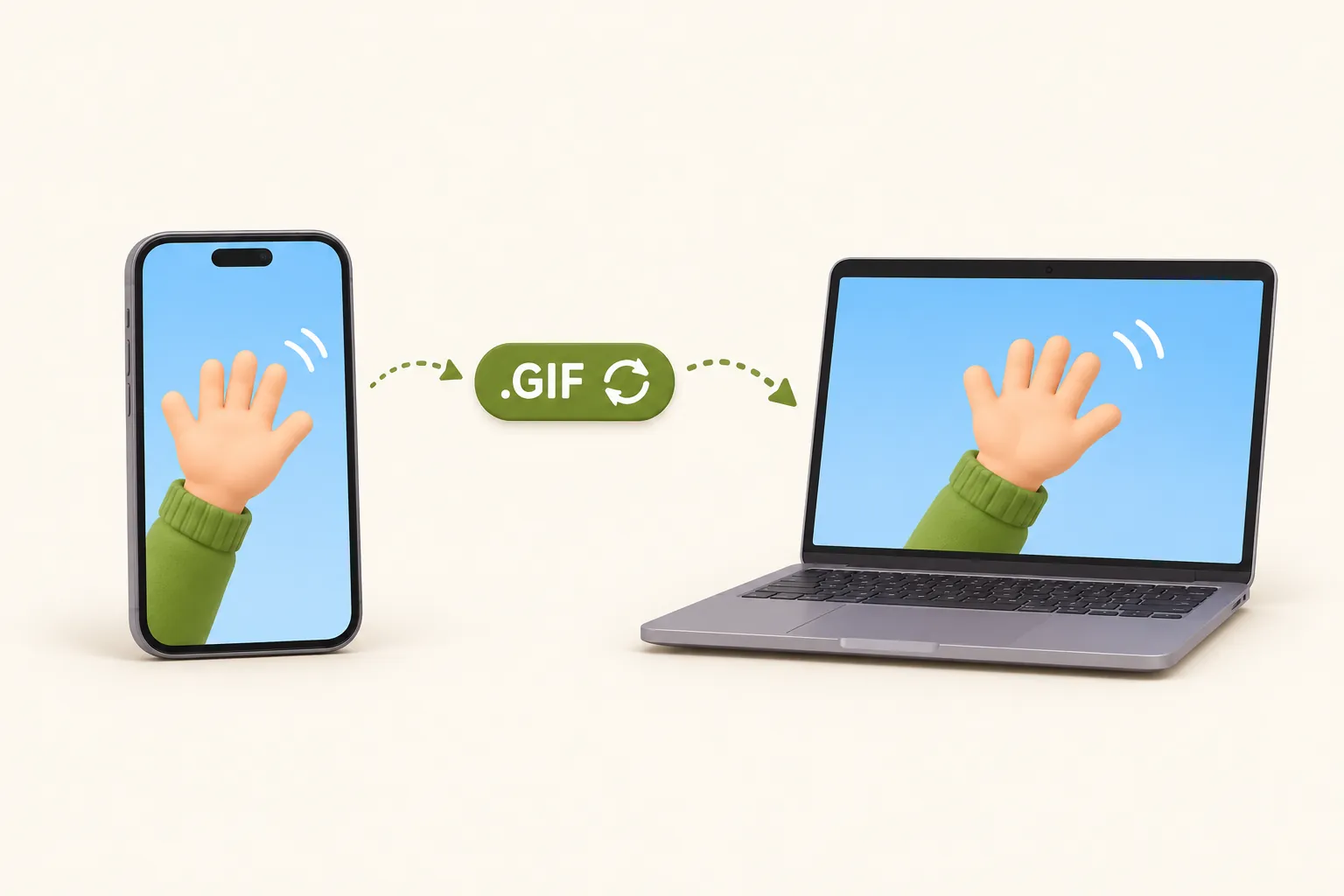
Какой бы путь вы ни выбрали, получится файл одного и того же устройства: стопка неподвижных кадров, у каждого из которых своё время показа и своя палитра до 256 цветов, плюс указание, сколько раз повторять анимацию. Иллюстрация в начале статьи показывает эту идею, а сама структура объясняет почти все настройки, о которых речь пойдёт ниже.
Как сделать гифку из видео
Превратить видео в GIF значит выбрать неподвижные кадры из нескольких секунд записи. Конвертер видео в GIF на этом сайте делает это прямо в браузере, поэтому ролик не покидает ваш телефон или компьютер. Это важно, если речь о записи рабочего экрана или семейном видео.
- Откройте создание GIF и перетащите файл MP4, MOV или WEBM либо нажмите, чтобы выбрать его на телефоне.
- Запустите или прокрутите видео и нажмите «Начать здесь» и «Закончить здесь», чтобы отметить фрагмент. Обычно гифка длится от двух до шести секунд.
- Выберите число кадров в секунду. Для большинства роликов хватает 10; 15–25 нужны только для быстрого движения вроде спорта или игр, потому что каждый шаг добавляет кадры и вес.
- Нажмите «Добавить кадры». Они появятся лентой, где можно удалить затянутое начало, скопировать кадр, чтобы задержать момент, или перевернуть весь фрагмент.
- Выберите ширину (480 пикселей подходит почти для любого мессенджера и сайта) и оставьте повтор «Бесконечно».
- Нажмите «Создать GIF», проверьте превью и вес файла, затем скачайте его.
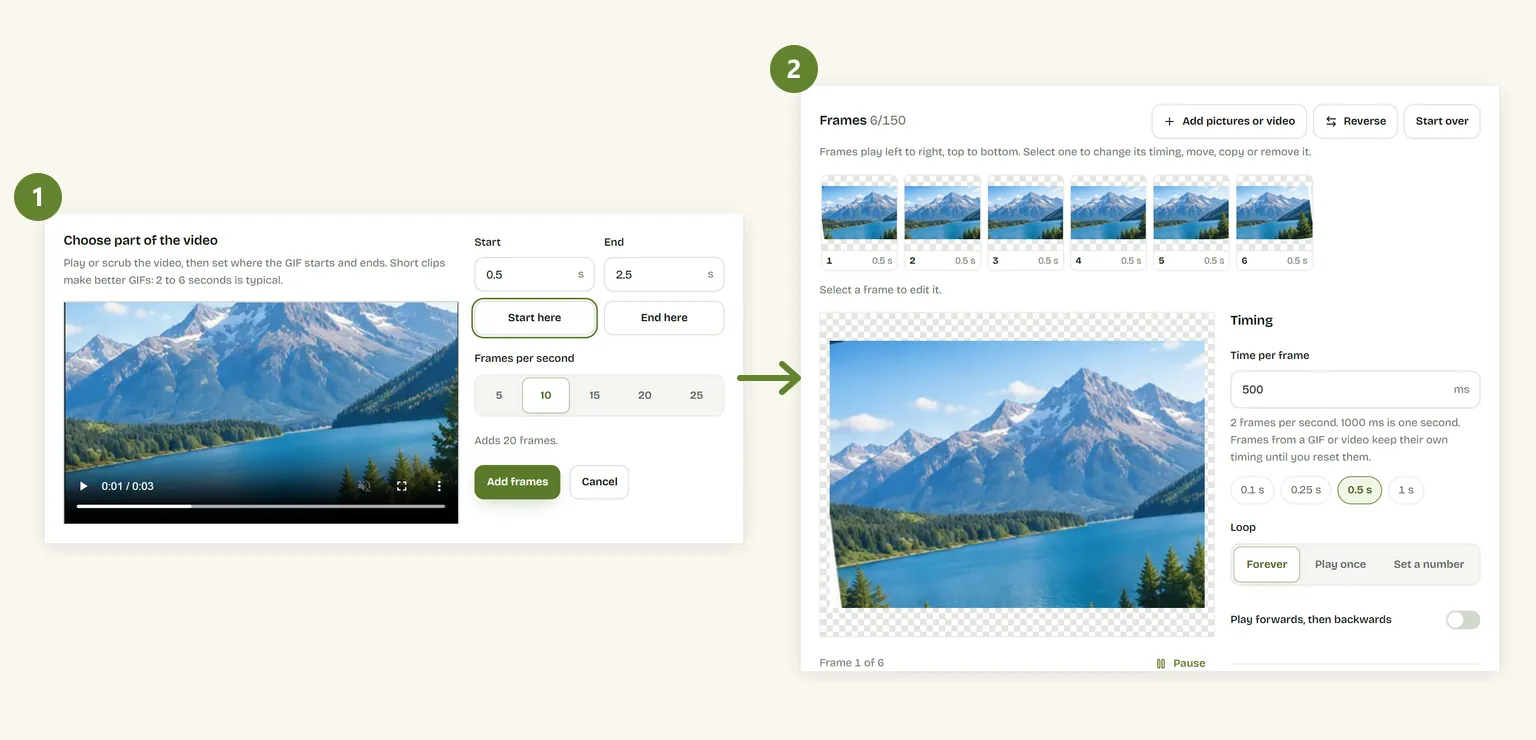
По возможности выбирайте фрагмент, где камера неподвижна. Статичный кадр с реакцией человека сжимается гораздо лучше, чем тот же момент, снятый с рук, ведь заново сохранять приходится только те части кадра, которые меняются. Тест веса ниже показывает это в цифрах.
Как сделать гифку из записи экрана
Запишите экран тем, что уже есть (Xbox Game Bar с Win+Alt+R в Windows, Shift+Command+5 на Mac или «Запись экрана» в Пункте управления на iPhone), и работайте с записью как с обычным видео. Перед записью уменьшите окно или увеличьте нужную область: гифка шириной 640 пикселей с одним диалоговым окном читается куда лучше, чем весь рабочий стол, сжатый до той же ширины. Для записи экрана хватает 8–12 кадров в секунду: меню и курсору больше не нужно.
Как сделать гифку из фото и картинок
Набор статичных картинок превращается в GIF так же, как работает флипбук: каждое фото становится кадром, который показывается определённое время, а потом сменяется следующим. Подойдут фото из отпуска, товар с разных ракурсов, шаги рецепта или серия рисунков.
- Добавьте картинки JPG, PNG, WEBP или HEIC в онлайн-генератор гифок. Новые картинки можно добавлять в любой момент, они встают в конец ленты.
- Расставьте их по порядку: выберите кадр и нажмите «Раньше» или «Позже» либо «В обратном порядке», чтобы перевернуть всю последовательность.
- Задайте время кадра. Для слайд-шоу из фото 500 мс – 1,5 секунды дают время рассмотреть снимок; для стоп-моушена 80–150 мс делают движение непрерывным.
- Выберите форму. «Как у первого кадра» сохраняет пропорции первого снимка; «Квадрат» подходит для мессенджеров и аватарок, «Вертикальная 9:16» для историй.
- Выберите «Показать картинку целиком», чтобы каждое фото поместилось в рамку, или «Заполнить кадр», чтобы обрезать края и избежать полос.
- Выберите повтор, нажмите «Создать GIF» и скачайте файл.
Самые плавные анимации получаются из снимков, сделанных с разницей в несколько секунд, поэтому серийная съёмка идеальна. Для стоп-моушена поставьте камеру на штатив и зафиксируйте экспозицию, иначе яркость будет мерцать от кадра к кадру. Если снимок нужно выровнять или обрезать, сначала обрежьте фото и добавьте обрезанную копию.
Как сделать гифку на телефоне: iPhone и Android
Смартфоны умеют делать простые гифки встроенными приложениями. Возможности зависят от производителя, поэтому здесь описано только то, что документируют Apple и Samsung, а если функция описана лишь в сторонних обзорах, это указано. Если нужно самому задать скорость, размер и цвета на любом телефоне, браузер работает так же, как на компьютере.
На iPhone: Live Photos, «Петля» и «Маятник»
Если вы снимаете Live Photos, короткие ролики у вас уже есть. Инструкция Apple: откройте фотографию Live Photo в приложении «Фото», нажмите кнопку Live Photo в верхней части экрана и выберите «Петля» или «Маятник». «Петля» повторяет момент от начала до конца, «Маятник» проигрывает его вперёд, а потом назад. Apple предупреждает, что при редактировании снимка в стороннем приложении эффект может пропасть.
«Петля» или «Маятник» выглядят в медиатеке как гифка, но многие приложения отправляют их как короткое видео. Чтобы получить настоящий файл .gif, обзоры вроде 9to5Mac описывают действие «Создать GIF» в приложении «Быстрые команды»: оно превращает Live Photo, серию снимков или видео в GIF, а найти его можно поиском «GIF» в галерее «Быстрых команд». Другой вариант: откройте создание GIF в Safari, нажмите, чтобы выбрать видео, и пройдите те же шаги, что и на компьютере.
На Android: «Галерея» Samsung и Google Фото
На Samsung Galaxy поддержка Samsung описывает такой путь: откройте «Галерею», выделите снимки, нажмите «Ещё», выберите «Создать GIF», настройте скорость и порядок и сохраните. Камера тоже умеет снимать GIF, если провести по кнопке спуска; это задаётся в настройках камеры. Названия пунктов меню немного отличаются в зависимости от модели и версии One UI.
В Google Фото для Android в меню создания есть пункт «Анимация», который собирает несколько снимков в зацикленную анимацию; его описывают сайты вроде PhoneArena, а Google переносил его между версиями приложения. Ни «Галерея», ни Google Фото не позволяют выбрать число цветов или точную ширину, поэтому, если файл должен уложиться в лимит по весу, делайте его в браузере.
Весёлые гифки по шаблонам
В шаблоне движение уже придумано: вы добавляете фото или подпись, а анимация готова. Это самый быстрый способ сделать гифку для сообщения, дня рождения или общего чата.
- Мем «my beloved»: гифка с медальоном-сердцем помещает ваше фото в красный медальон, который раскрывается рядом с подписью или вторым снимком.
- Свои эмодзи: превратите GIF в эмодзи для Discord или Slack: картинка станет квадратной, уменьшится и уложится в лимит каждой платформы (256 КБ в Discord, 128 КБ в Slack).
- Анимированные логотипы и иконки: если анимация в формате SVG, переведите SVG в GIF, чтобы она работала там, где SVG не поддерживается, например в письмах.
Как сделать гифку в Photoshop
Photoshop собирает GIF из слоёв, поэтому подходит тем, кто хочет дорабатывать каждый кадр. Шаги ниже относятся к покадровой анимации на шкале времени в актуальных версиях, названия меню даны по русской версии.
- Загрузите картинки слоями через «Файл» → «Сценарии» → «Загрузить файлы в стек». Для видео выберите «Файл» → «Импортировать» → «Кадры видео в слои» и укажите диапазон.
- Откройте «Окно» → «Шкала времени» и в центре панели выберите «Создать анимацию кадра».
- В меню панели «Шкала времени» выберите «Создать кадры из слоев». Каждый слой станет кадром.
- Задайте задержку каждого кадра в маленьком меню под миниатюрой и выставьте повтор внизу панели на «Постоянно».
- Сохраните через «Файл» → «Экспортировать» → «Сохранить для Web (старая версия)». Выберите GIF, задайте число цветов (128 для начала), включите или выключите дизеринг, проверьте вес в углу предпросмотра и сохраните.
В английской версии эти команды называются Load Files into Stack, Create Frame Animation, Make Frames From Layers и Save for Web (Legacy). Photoshop даёт покадровый контроль ценой подписки и десятка шагов. Чтобы расставить фото или фрагмент видео и получить чистую лёгкую гифку, браузерному инструменту хватает минуты с теми же настройками.
Настройки GIF: частота кадров, размер, цвета и повтор
Пять настроек определяют, как выглядит гифка и сколько она весит. Вот что делает каждая и с каких значений начинать для типичных задач.
| Тип гифки | Ширина | Кадров в секунду | Цвета | Длина |
|---|---|---|---|---|
| Гифка-реакция для чата | 320–480 px | 10–12 | 128–255 | 2–4 с |
| Демонстрация товара | 480–640 px | 10–15 | 255 | 3–6 с |
| Запись экрана | 640–800 px | 8–12 | 64–128 | 5–10 с |
| Слайд-шоу из фото | 480–800 px | 1–2 | 255 | 1 с на фото |
| Свой эмодзи | 128 px и меньше | 10–15 | 64–128 | 1–3 с |
Частота кадров и задержка кадра
Строго говоря, у GIF нет частоты кадров. Каждый кадр хранит задержку в сотых долях секунды, а частота получается из неё: задержка 100 мс — это 10 кадров в секунду, 50 мс — 20. Из-за сотых долей 30 кадров в секунду точно не сохранить: задержка 30 мс даёт примерно 33 кадра в секунду, а 40 мс — 25.
Слишком короткие задержки работают против вас. Браузеры давно считают задержку 0 или 10 мс ошибкой и замедляют её примерно до 100 мс, так что гифка, задуманная быстрой, начинает ползти. 20 мс — самая короткая задержка, которая надёжно играет быстро, и создание GIF никогда не записывает меньше. Чтобы поменять темп готовой гифки, можно изменить скорость GIF: меняются только задержки, картинки остаются прежними.
Размер и число кадров
Вес растёт вместе с площадью каждого кадра и числом кадров. Чаще всего ошибаются с шириной: в пузыре мессенджера или колонке блога гифка редко отображается шире 480 пикселей, так что всё сверх этого — вес, которого никто не видит. Число кадров равно длине, умноженной на частоту, поэтому 4 секунды при 15 кадрах в секунду — уже 60 кадров. Создание GIF принимает до 150 кадров.
Цвета: ограничение в 256 цветов и дизеринг
Каждый кадр GIF может использовать не больше 256 цветов, подобранных для этого кадра. Для скриншотов, мультяшной графики и логотипов этого с запасом, но в фотографии тысячи оттенков, и небо, кожа и тени сжимаются в заметные ступеньки — бандинг. Дизеринг прячет ступеньки, рассыпая точки соседних цветов: выглядит мягче, но файл тяжелеет, потому что такой шум плохо сжимается.
Для плоской графики и записей экрана используйте меньше цветов (64 или 128): разница почти не видна. Для фото оставьте 255 и включайте дизеринг, только если на снимке видны полосы.
Повтор и зацикливание
Гифка может повторяться бесконечно, проиграться один раз или повториться заданное число раз. Бесконечный повтор — то, чего все ждут в чате или на сайте. «Один раз» подходит для эффекта, который должен остановиться на последнем кадре, например в презентации. Чтобы фрагмент, который в конце дёргается, превратился в плавную петлю, выберите «Вперёд, затем назад» — та же идея, что и «Маятник» на iPhone.
Почему гифка столько весит: тест веса
Чтобы понять, какие настройки действительно важны, мы сделали один и тот же 3-секундный ролик GIF-кодировщиком этого сайта, меняя по одной настройке. В первой версии камера медленно ведёт панораму по детальному пейзажу, и в каждом кадре меняются все пиксели, как в большинстве видео с телефона. Во второй та же картинка неподвижна и движется только один маленький объект — так выглядят записи экрана и съёмка со штатива.
| Настройки (3 секунды) | Панорама камерой | Статичный кадр, один движущийся объект |
|---|---|---|
| 480 px, 10 кадров/с, 255 цветов | 2,1 МБ | 42 КБ |
| 480 px, 10 кадров/с, 128 цветов | 1,7 МБ | 37 КБ |
| 480 px, 10 кадров/с, 64 цвета | 1,3 МБ | 28 КБ |
| 480 px, 10 кадров/с, 255 цветов, с дизерингом | 2,6 МБ | 47 КБ |
| 320 px, 10 кадров/с, 255 цветов | 1,1 МБ | 23 КБ |
| 640 px, 10 кадров/с, 255 цветов | 3,4 МБ | 64 КБ |
| 480 px, 5 кадров/с, 255 цветов | 1,0 МБ | 37 КБ |
| 480 px, 20 кадров/с, 255 цветов | 4,4 МБ | 46 КБ |
| Те же кадры в анимированном WebP | 420 КБ | 18 КБ |
Выделяются три вывода. Во-первых, содержимое важнее настроек: статичный кадр весит в 50 раз меньше панорамы при тех же размерах, потому что кодировщик сохраняет только меняющиеся пиксели. Во-вторых, в подвижном видео частота кадров меняет вес почти пропорционально: вдвое больше кадров — вдвое тяжелее файл. В-третьих, переход с 255 на 64 цвета сэкономил 38 %, а дизеринг добавил 23 %. Ваши цифры будут зависеть от видео, но порядок этих рычагов сохранится.
Как сжать гифку: например, до 5 МБ
Идите по списку по порядку и остановитесь, как только гифка уложится в лимит. Первые шаги экономят больше всего и меньше всего портят качество.
- Сократите фрагмент. Уберите затянутые начало и конец: каждая вырезанная секунда — это секунда, которую не нужно хранить.
- Снизьте частоту кадров. Переход с 20 на 10 кадров в секунду примерно вдвое уменьшает подвижный фрагмент.
- Обрежьте кадр по действию. Чем меньше движущегося фона, тем меньше пикселей меняется в каждом кадре, а в тесте именно это сыграло главную роль.
- Уменьшите ширину. 480 пикселей хватает почти везде, где показывают гифки; для чата хватит 320.
- Уменьшите число цветов и отключите дизеринг, если на гифке нет полос.
- Сожмите остальное. Сжать GIF можно до точного веса, например 256 КБ, 1 МБ или 5 МБ, ценой небольшой потери деталей.
Если и после этого гифка слишком тяжёлая, честный ответ такой: GIF не подходит для этого фрагмента. Короткое видео MP4 или WebP сохранит гораздо больше качества при доле веса, как показывает сравнение ниже. Если тяжёлыми оказались обычные картинки, в руководстве о том, как уменьшить размер фото без потери качества, разобраны JPG, PNG и WebP.
Прозрачная гифка: как это работает и как её сделать
GIF может пометить один цвет в палитре каждого кадра как прозрачный. Поэтому пиксель либо полностью прозрачный, либо полностью непрозрачный, промежуточных вариантов нет. Для стикеров, иконок и вырезанных объектов с чёткими краями это отлично работает, и именно поэтому мягкие края выглядят грубо.
Мягкие края на фото или в PNG состоят из полупрозрачных пикселей, которые смешиваются с тем, что под ними. GIF приходится округлять каждый такой пиксель до непрозрачного или прозрачного, поэтому кривые становятся ступенчатыми, а непрозрачные пиксели сохраняют цвет фона, с которого объект вырезали. Отсюда белый или тёмный ореол, когда гифку, сделанную на белом, ставят на тёмную страницу.
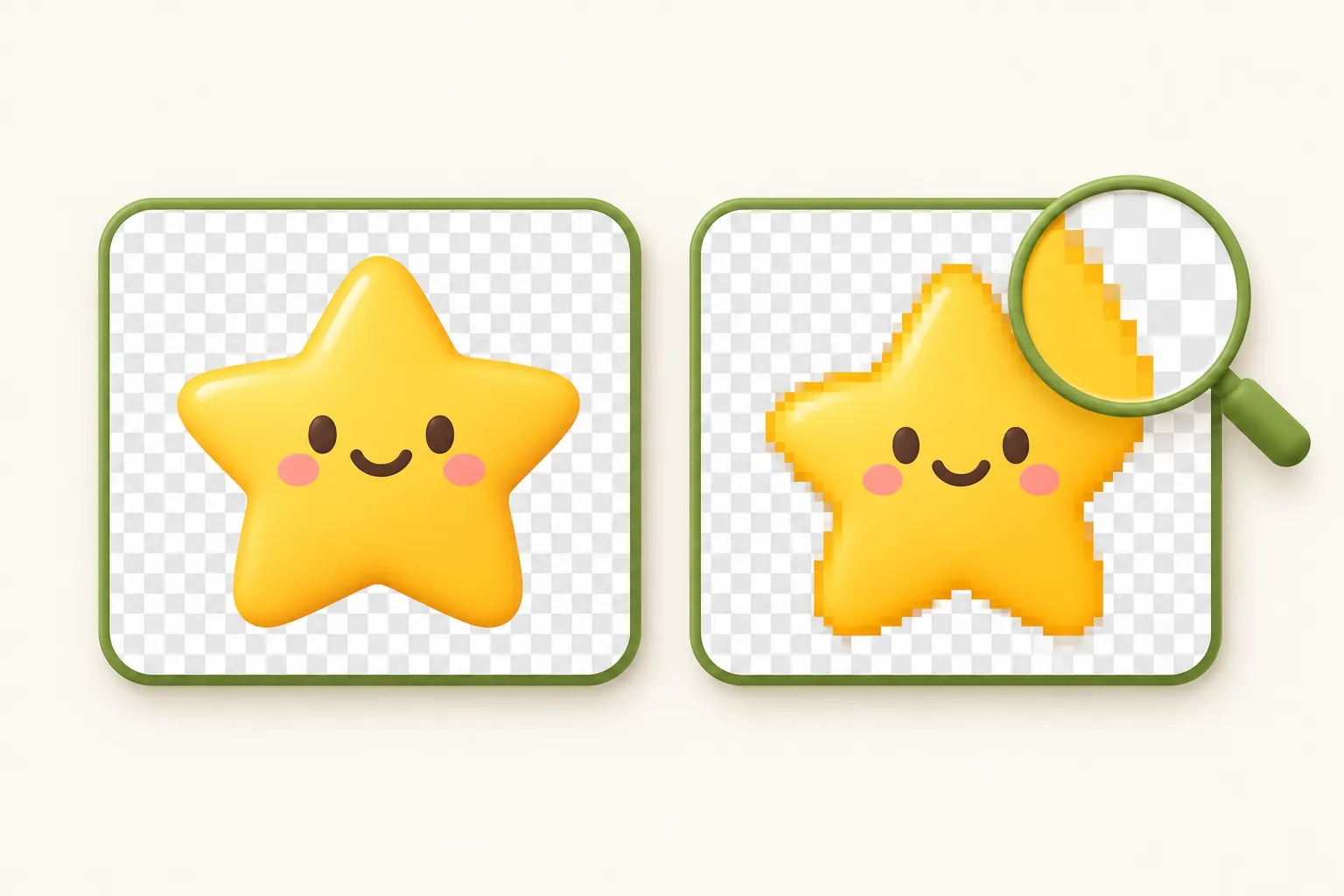
- Чтобы сделать прозрачную гифку из картинок, начните с вырезанных PNG и выберите фон «Прозрачный» в создании GIF.
- Чтобы сделать прозрачной уже готовую анимацию, удалите фон с GIF: инструмент убирает фон покадрово и может залить его другим цветом.
- Чтобы избежать ореола, вырезайте объект на цвете, близком к фону страницы, где будет гифка, или оставляйте чёткие формы без мягких теней.
О статичных картинках с прозрачным фоном и о том, почему PNG лучше справляется с мягкими краями, чем GIF, читайте в руководстве о том, как сделать прозрачный фон.
GIF, MP4 или анимированный WebP: что выбрать
Формат GIF появился в 1987 году, а анимацию и прозрачность получил в 1989-м. Он жив, потому что воспроизводится везде без кнопки запуска. Новые форматы легче и красивее, но ни один не принимают везде, где принимают GIF.
| GIF | Видео MP4 | Анимированный WebP | |
|---|---|---|---|
| Цвета | До 256 на кадр | Миллионы | Миллионы |
| Прозрачность | Вкл. или выкл. для каждого пикселя | Нет | Плавная, с мягкими краями |
| Звук | Нет | Есть | Нет |
| Вес в нашем тесте | 2,1 МБ | 184 КБ | 420 КБ |
| Играет без нажатия | Везде | Только если сайт или приложение запускают его сами | Современные браузеры и многие приложения |
| Принимают формы загрузки и эмодзи | Почти всегда | Редко | Иногда |
Выбирайте GIF для чатов, эмодзи, писем и везде, где его требуют. Выбирайте MP4 для всего длиннее нескольких секунд, всего со звуком и для соцсетей и мессенджеров, многие из которых всё равно превращают загруженные гифки в видео. Чтобы перевести готовую гифку, конвертер GIF в MP4 сохраняет точный ритм кадров; наша тестовая гифка на 2,1 МБ превратилась в MP4 на 184 КБ. Анимированный WebP выбирайте для собственного сайта, когда нужна прозрачность или меньший вес. Подробнее о WebP — в статье о разнице между JPG, PNG, WebP и HEIC.
Частые проблемы с гифками и их решения
| Проблема | Частая причина | Решение |
|---|---|---|
| Файл слишком тяжёлый для загрузки или отправки | Слишком много кадров, слишком широкий или камера в движении | Сократить, снизить частоту и ширину, затем сжать |
| Анимация дёргается | Слишком мало кадров в секунду для такого движения | Сделать заново из исходного видео на 12–15 кадрах в секунду |
| Играет слишком медленно | Задержки меньше 20 мс, которые браузеры замедляют | Поставить всем кадрам 20 мс или больше |
| Полосы цвета на небе или коже | Ограничение в 256 цветов | Оставить 255 цветов и включить дизеринг |
| Показывается только первый кадр | Приложение показывает статичное превью, или некоторые версии Outlook для Windows выводят только первый кадр | Сделать первый кадр понятным сам по себе |
| Загруженная гифка приходит как видео | Площадка, например Telegram, превращает GIF в MP4 | Исправлять нечего, она всё так же повторяется. Если получателю нужен именно .gif, отправьте его файлом |
| Белые или чёрные края у прозрачной гифки | Полупрозрачные пиксели края округлены до непрозрачных | Вырезать объект на цвете фона страницы или удалить фон заново |
| Нужен один кадр из гифки | Кадры GIF не хранятся отдельными файлами | Разделить GIF на кадры и сохранить нужный в PNG или JPG |
Частые вопросы
Можно ли сделать гифку бесплатно и без водяного знака?
Какой длины может быть гифка?
Сколько кадров в секунду нужно для гифки?
Как сделать гифку с прозрачным фоном?
Почему моя гифка так много весит?
Может ли у гифки быть звук?
Как сделать гифку на iPhone?
Об авторе

Abdul Basit
Abdul Basit — независимый full-stack веб-разработчик из Пакистана и сооснователь Onyxstack. Он разрабатывает и ведёт QuickImageFix и пишет руководства по сжатию изображений, изменению размера, конвертации форматов и работе с PDF.
Профиль автора

