Comment faire un GIF à partir d’une vidéo ou de photos, sur tous vos appareils
Un guide pas à pas pour transformer une vidéo, quelques photos ou un modèle prêt à l’emploi en GIF animé, avec les réglages qui décident de son rendu et du poids du fichier.
Par Abdul BasitPublié le Dernière mise à jour le 18 min de lecture
En bref
- À partir d’une vidéo : gardez les 2 à 6 secondes utiles, prenez environ 10 images par seconde et limitez la largeur à 480 pixels.
- À partir de photos : ajoutez-les dans l’ordre de lecture, affichez chacune 0,5 à 1,5 seconde et laissez la boucle infinie.
- À partir d’un modèle : choisissez un effet comme le médaillon cœur, ajoutez votre photo et votre texte, et téléchargez l’animation.
- Ce qui bouge dans l’image pèse plus lourd que n’importe quel réglage : un panoramique peut peser 50 fois plus qu’un plan fixe où un seul petit objet se déplace.
Pour faire un GIF, vous choisissez un court extrait vidéo ou une série d’images, vous les placez dans l’ordre comme des images d’animation, vous décidez combien de temps chacune reste affichée et si l’animation tourne en boucle, puis vous exportez le tout en fichier .gif. Cela se fait dans un navigateur, avec les outils de la galerie de la plupart des smartphones ou dans Photoshop. Ce guide détaille chaque méthode, puis les réglages et les limites de poids à l’origine de la plupart des problèmes de GIF.

Trois façons de créer un GIF
Tout GIF part de l’une de ces trois sources : une vidéo que vous avez déjà, une série d’images fixes ou un modèle qui se charge de l’animation. Repérez la ligne qui correspond à votre cas.
| Vous partez de | Idéal pour | Où le faire |
|---|---|---|
| Une vidéo ou un enregistrement d’écran | GIF de réaction, démos produit, tutoriels courts, moments drôles | Créateur de GIF dans le navigateur, Photoshop ou les outils du téléphone |
| Des photos, captures ou dessins | Diaporamas, avant-après, pas à pas, stop motion | Créateur de GIF, Galerie Samsung, Google Photos ou Photoshop |
| Un modèle ou un effet | Mèmes, vœux, emojis personnalisés, logos animés | GIF médaillon cœur, GIF en emoji, SVG en GIF |
Quelle que soit la source, le résultat est le même type de fichier : une pile d’images fixes, chacune avec sa propre durée d’affichage et sa propre palette de 256 couleurs au maximum, plus une indication du nombre de répétitions. L’illustration en haut de ce guide en donne l’idée, et cette structure explique presque tous les réglages présentés plus bas.
Convertir une vidéo (MP4) en GIF
Convertir une vidéo en GIF revient à prélever des images fixes dans quelques secondes de film. Le convertisseur vidéo en GIF de ce site le fait en ligne, directement dans le navigateur : l’extrait ne quitte jamais votre téléphone ou votre ordinateur, ce qui compte pour un enregistrement d’écran professionnel ou une vidéo de famille.
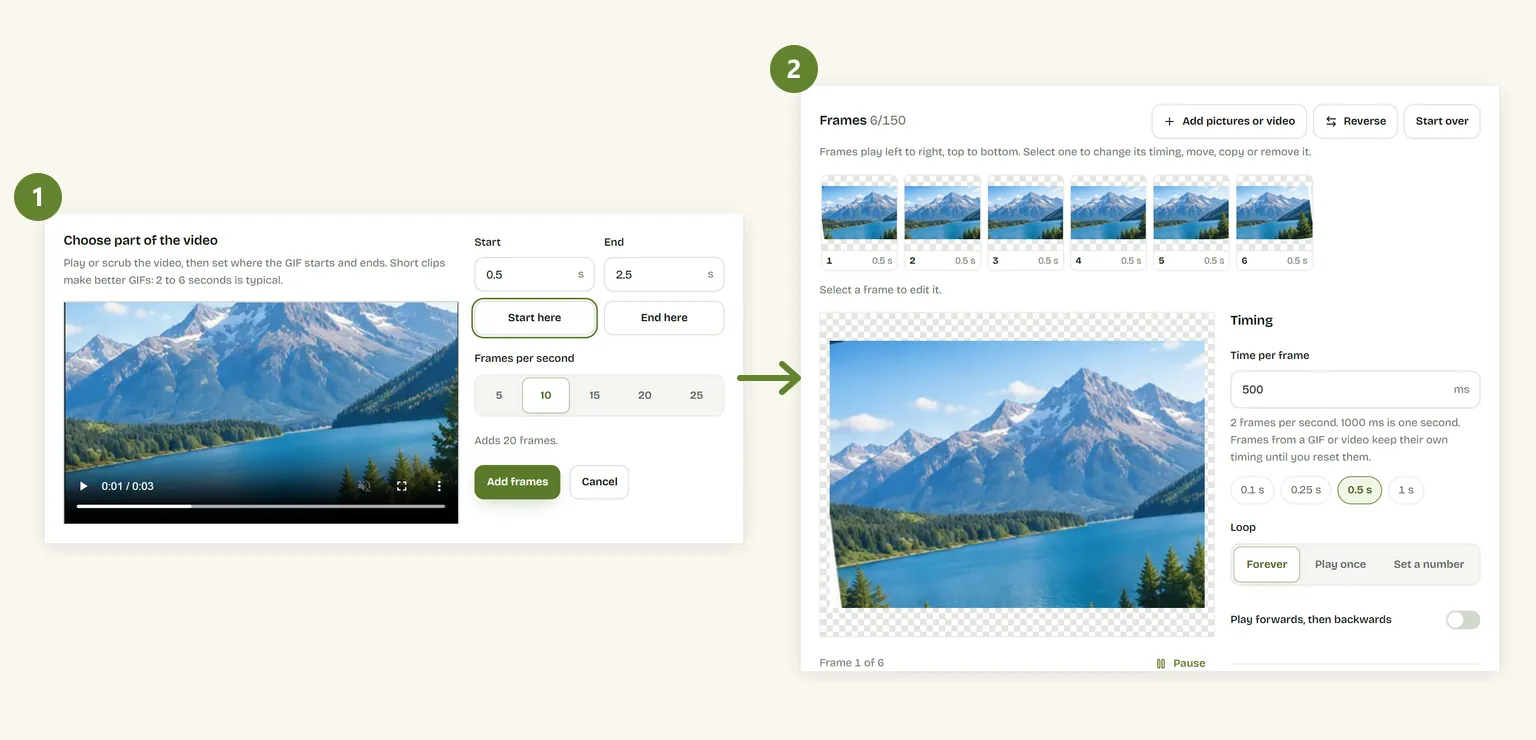
- Ouvrez le créateur de GIF et déposez un fichier MP4, MOV ou WEBM, ou touchez la zone pour le choisir sur votre téléphone.
- Lisez ou faites défiler la vidéo, puis appuyez sur Commencer ici et Finir ici pour délimiter le passage. Un GIF dure en général de deux à six secondes.
- Choisissez le nombre d’images par seconde. 10 suffisent pour la plupart des extraits ; réservez 15 à 25 aux mouvements rapides (sport, jeux vidéo), car chaque palier ajoute des images et du poids.
- Appuyez sur Ajouter les images. Elles s’affichent dans une bande où vous pouvez supprimer un début trop lent, dupliquer une image pour prolonger un instant ou inverser tout l’extrait.
- Choisissez la largeur (480 pixels conviennent à la plupart des messageries et des pages web) et laissez la boucle sur Infinie.
- Appuyez sur Créer le GIF, vérifiez l’aperçu et son poids, puis téléchargez-le.
Si possible, choisissez un passage filmé caméra fixe. Un plan fixe d’une personne qui réagit se compresse bien mieux que le même moment filmé à la main, car seules les zones qui changent d’une image à l’autre doivent être enregistrées à nouveau. Le test de poids plus bas le chiffre précisément.
Transformer un enregistrement d’écran en GIF
Enregistrez l’écran avec l’outil déjà installé (Xbox Game Bar avec Win+Alt+R sous Windows, Maj+Commande+5 sur Mac, ou Enregistrement de l’écran dans le Centre de contrôle de l’iPhone), puis traitez l’enregistrement comme n’importe quelle vidéo. Avant de lancer l’enregistrement, réduisez la fenêtre ou zoomez sur la zone utile : un GIF de 640 pixels de large montrant une seule boîte de dialogue se lit bien mieux qu’un bureau entier réduit à la même taille. Pour un enregistrement d’écran, 8 à 12 images par seconde suffisent : menus et curseur n’en demandent pas plus.
Faire un GIF avec des photos ou des images
Une série d’images fixes devient un GIF comme un flip book : chaque photo est une image affichée un certain temps avant la suivante. Photos de vacances, produit vu sous plusieurs angles, étapes d’une recette ou série de dessins : tout fonctionne.
- Ajoutez vos images JPG, PNG, WEBP ou HEIC au générateur de GIF en ligne. Vous pouvez en ajouter à tout moment ; les nouvelles se placent à la fin de la bande.
- Mettez-les dans l’ordre : sélectionnez une image et utilisez Avancer ou Reculer, ou Inverser pour retourner toute la séquence.
- Réglez la durée par image. Pour un diaporama photo, de 500 ms à 1,5 seconde laissent le temps de regarder ; pour du stop motion, 80 à 150 ms donnent un mouvement continu.
- Choisissez le format. Comme la première image reprend les proportions de votre première photo ; Carré convient aux messageries et photos de profil, Portrait 9:16 aux stories.
- Choisissez Montrer toute l’image pour faire tenir chaque photo dans le cadre, ou Remplir le cadre pour rogner les bords et éviter les bandes.
- Choisissez la boucle, appuyez sur Créer le GIF et téléchargez-le.
Des photos prises à quelques secondes d’intervalle donnent les animations les plus fluides : les rafales sont idéales. Pour du stop motion, posez l’appareil sur un support et verrouillez l’exposition, sinon la luminosité clignote d’une image à l’autre. Si une photo doit être redressée ou recadrée avant d’entrer, rognez-la d’abord et ajoutez la copie rognée.
Faire un GIF sur iPhone et Android
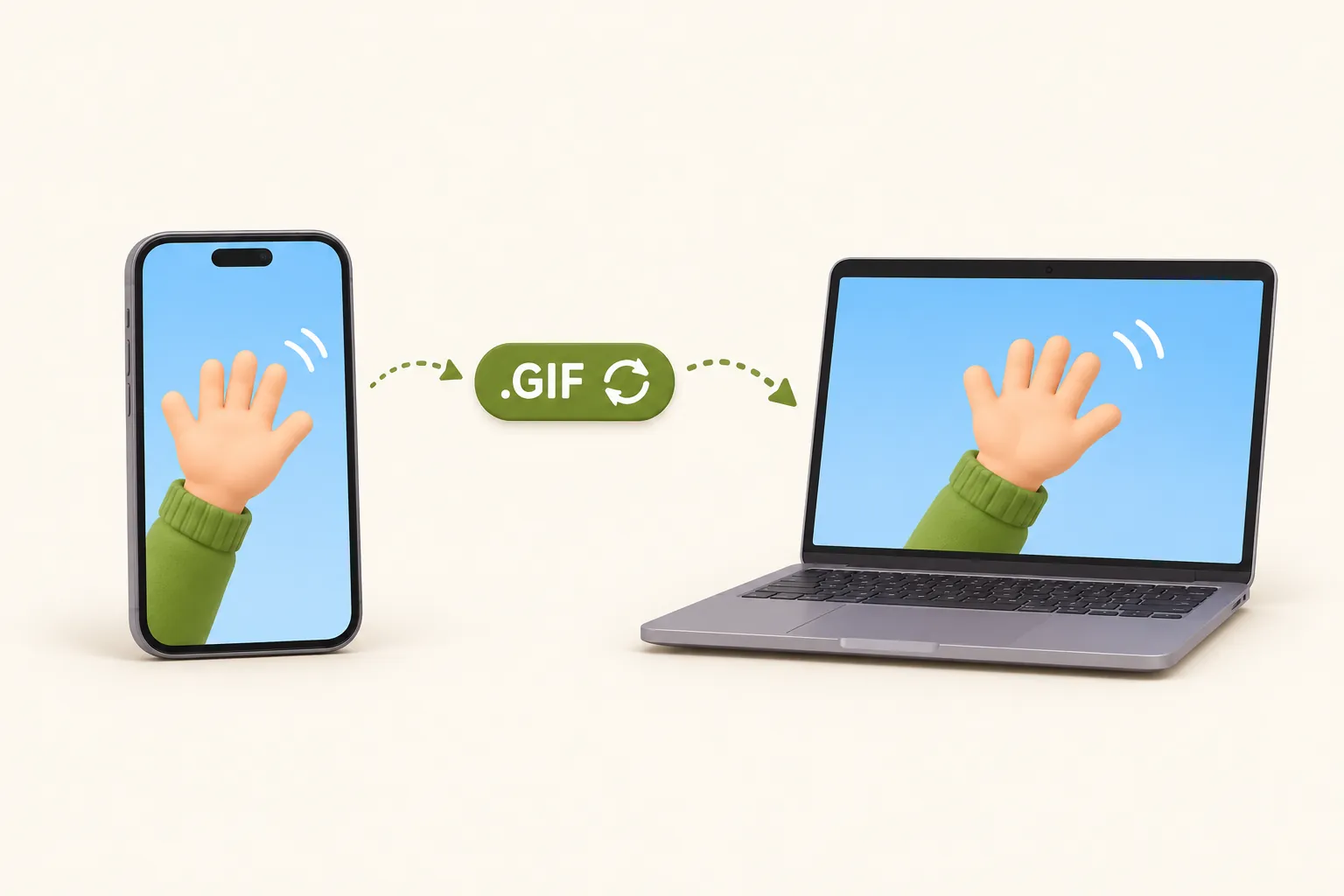
Les smartphones savent créer des GIF simples avec leurs propres applications. Les possibilités varient selon la marque : ce qui suit s’en tient à ce qu’Apple et Samsung documentent, et précise quand une fonction n’est décrite que par des guides tiers. Pour maîtriser la vitesse, la taille et les couleurs sur n’importe quel téléphone, le navigateur fonctionne comme sur un ordinateur.
Sur iPhone : Live Photos, Boucle et Rebond
Si vous prenez des Live Photos, vous avez déjà des extraits courts. Selon Apple : ouvrez une Live Photo dans l’app Photos, touchez le bouton Live Photo près du haut de l’écran, puis choisissez Boucle ou Rebond. Boucle rejoue l’instant du début à la fin ; Rebond le lit en avant puis en arrière. Apple précise que modifier la photo dans une app tierce peut supprimer l’effet.
Une Boucle ou un Rebond ressemble à un GIF dans la photothèque, mais de nombreuses apps l’envoient sous forme de courte vidéo. Pour obtenir un vrai fichier .gif, des guides comme ceux de 9to5Mac décrivent l’action Créer un GIF de l’app Raccourcis, qui convertit une Live Photo, une rafale ou une vidéo en GIF ; tapez « GIF » dans la galerie de Raccourcis pour la trouver. Autre solution : ouvrez le créateur de GIF dans Safari, touchez pour choisir une vidéo et suivez les mêmes étapes que sur ordinateur.
Sur Android : Galerie Samsung et Google Photos
Sur un Samsung Galaxy, l’assistance Samsung indique ce chemin : ouvrez la Galerie, sélectionnez les photos, touchez Plus, choisissez Créer un GIF, ajustez la vitesse et l’ordre, puis enregistrez. L’appareil photo peut aussi capturer un GIF quand on fait glisser le déclencheur, une option qui se règle dans les paramètres de l’appareil photo. Les noms de menus varient un peu selon le modèle et la version de One UI.
Google Photos pour Android propose une option Animation dans son menu de création, qui assemble plusieurs photos en animation en boucle ; des sites comme PhoneArena la décrivent, et Google l’a déplacée d’une version de l’app à l’autre. Ni la Galerie ni Google Photos ne permettent de fixer les couleurs ou une largeur précise : si le fichier doit respecter une limite de poids, passez par le navigateur.
Des GIF amusants à partir de modèles
Avec un modèle, l’animation est déjà conçue : vous fournissez une photo ou un texte, et le mouvement est prêt. C’est le moyen le plus rapide de faire un GIF pour un message, un anniversaire ou une conversation de groupe.
- Le mème « my beloved » : le créateur de GIF médaillon cœur place votre photo dans un médaillon rouge qui s’ouvre à côté d’un texte ou d’une seconde photo.
- Emojis personnalisés : transformez un GIF en emoji Discord ou Slack, carré, redimensionné et ajusté à la limite de chaque plateforme (256 Ko sur Discord, 128 Ko sur Slack).
- Logos et icônes animés : si l’animation est un SVG, convertissez le SVG en GIF pour qu’il s’affiche là où le SVG n’est pas pris en charge, comme dans un e-mail.
Comment faire un GIF sur Photoshop
Photoshop construit les GIF à partir de calques, ce qui convient à qui veut retoucher chaque image. Les étapes ci-dessous utilisent le montage d’animation d’images des versions actuelles, avec les menus de Photoshop en français.
- Chargez les images en calques avec Fichier → Scripts → Chargement des fichiers dans une pile. Pour une vidéo, utilisez Fichier → Importation → Images vidéo dans des calques et choisissez la plage.
- Ouvrez Fenêtre → Montage, puis choisissez Créer une animation d’image au centre du panneau.
- Dans le menu du panneau Montage, choisissez Créer des images à partir des calques. Chaque calque devient une image.
- Réglez le délai de chaque image avec le petit menu sous sa vignette, et mettez la répétition, en bas du panneau, sur Toujours.
- Exportez avec Fichier → Exportation → Enregistrer pour le Web (hérité). Choisissez GIF, fixez le nombre de couleurs (128 est un bon début), activez ou non le tramage, vérifiez le poids dans le coin de l’aperçu et enregistrez.
Photoshop offre un contrôle image par image au prix d’un abonnement et d’une douzaine d’étapes. Pour mettre des photos ou un extrait dans l’ordre et obtenir un GIF propre et léger, l’outil en ligne propose les mêmes réglages en une minute.
Les réglages d’un GIF : images par seconde, taille, couleurs et boucle
Cinq réglages décident de l’allure d’un GIF et de son poids. Voici le rôle de chacun, avec un point de départ pour les usages courants.
| Type de GIF | Largeur | Images par seconde | Couleurs | Durée |
|---|---|---|---|---|
| GIF de réaction pour messagerie | 320–480 px | 10–12 | 128–255 | 2–4 s |
| Démo produit | 480–640 px | 10–15 | 255 | 3–6 s |
| Enregistrement d’écran | 640–800 px | 8–12 | 64–128 | 5–10 s |
| Diaporama photo | 480–800 px | 1–2 | 255 | 1 s par photo |
| Emoji personnalisé | 128 px ou moins | 10–15 | 64–128 | 1–3 s |
Images par seconde et délai entre les images
Un GIF n’a pas de fréquence d’images à proprement parler. Chaque image porte un délai, stocké en centièmes de seconde, et la fréquence en découle : un délai de 100 ms correspond à 10 images par seconde, 50 ms à 20. À cause des centièmes, 30 i/s ne peuvent pas être stockées exactement : un délai de 30 ms donne environ 33 i/s et un délai de 40 ms en donne 25.
Les délais trop courts se retournent contre vous. Depuis longtemps, les navigateurs considèrent un délai de 0 ou 10 ms comme une erreur et le ralentissent à environ 100 ms : un GIF censé filer à toute allure finit par se traîner. 20 ms est le délai le plus court qui reste rapide partout, et le créateur de GIF n’écrit jamais moins. Pour modifier le rythme d’un GIF déjà fait, utilisez l’outil pour changer la vitesse d’un GIF, qui ne touche qu’aux délais, pas aux images.
Dimensions et nombre d’images
Le poids augmente avec la surface de chaque image et avec leur nombre. La largeur est le réglage le plus souvent mal choisi : un GIF dans une bulle de messagerie ou une colonne de blog s’affiche rarement à plus de 480 pixels, tout le reste est du poids que personne ne voit. Le nombre d’images est la durée multipliée par la fréquence : 4 secondes à 15 i/s font déjà 60 images. Le créateur de GIF en accepte jusqu’à 150.
Couleurs : la limite de 256 couleurs et le tramage
Chaque image d’un GIF peut utiliser au plus 256 couleurs, choisies pour cette image. C’est largement assez pour des captures, des dessins et des logos, mais une photo contient des milliers de nuances : ciels, peaux et ombres se tassent en paliers visibles, qu’on appelle des bandes. Le tramage (dithering) les masque en parsemant des points de couleurs voisines ; le rendu est plus doux, mais le fichier grossit, car ce bruit se compresse mal.
Utilisez moins de couleurs (64 ou 128) pour les illustrations en aplats et les enregistrements d’écran, où la différence ne se voit presque pas. Gardez 255 et n’essayez le tramage que si une photo présente des bandes visibles.
Boucle et répétitions
Un GIF peut tourner en boucle à l’infini, se lire une seule fois ou se répéter un nombre précis de fois. L’infini est ce qu’on attend dans une messagerie ou sur une page web. Une seule fois convient à une révélation qui doit s’arrêter sur la dernière image, par exemple dans une diapositive. Pour qu’un extrait qui saute à la fin devienne une boucle fluide, choisissez « Lire en avant, puis en arrière », le même principe que le Rebond de l’iPhone.
Pourquoi un GIF est si lourd : notre test de poids
Pour savoir quels réglages comptent vraiment, nous avons créé le même extrait de 3 secondes avec l’encodeur GIF de ce site, en changeant un seul réglage à la fois. La première version est un lent panoramique sur un paysage très détaillé, où tous les pixels changent à chaque image, comme dans la plupart des vidéos de téléphone. La seconde garde la même image immobile avec un seul petit objet qui se déplace, ce à quoi ressemblent les enregistrements d’écran et les plans sur trépied.
| Réglages (3 secondes) | Panoramique | Plan fixe, un objet en mouvement |
|---|---|---|
| 480 px, 10 i/s, 255 couleurs | 2,1 Mo | 42 Ko |
| 480 px, 10 i/s, 128 couleurs | 1,7 Mo | 37 Ko |
| 480 px, 10 i/s, 64 couleurs | 1,3 Mo | 28 Ko |
| 480 px, 10 i/s, 255 couleurs, avec tramage | 2,6 Mo | 47 Ko |
| 320 px, 10 i/s, 255 couleurs | 1,1 Mo | 23 Ko |
| 640 px, 10 i/s, 255 couleurs | 3,4 Mo | 64 Ko |
| 480 px, 5 i/s, 255 couleurs | 1,0 Mo | 37 Ko |
| 480 px, 20 i/s, 255 couleurs | 4,4 Mo | 46 Ko |
| Les mêmes images en WebP animé | 420 Ko | 18 Ko |
Trois enseignements ressortent. D’abord, le contenu compte plus que les réglages : le plan fixe pèse 50 fois moins que le panoramique à dimensions égales, car l’encodeur n’enregistre que les pixels qui changent. Ensuite, sur une vidéo qui bouge, la fréquence d’images fait varier le poids presque à l’identique : deux fois plus d’images, un fichier deux fois plus lourd. Enfin, passer de 255 à 64 couleurs a fait gagner 38 %, tandis que le tramage a ajouté 23 %. Vos chiffres varieront selon la vidéo, mais l’ordre de ces leviers reste le même.
Comment compresser un GIF trop lourd
Suivez cette liste dans l’ordre et arrêtez-vous dès que le GIF passe. Les premières étapes font gagner le plus et coûtent le moins en qualité.
- Raccourcissez l’extrait. Coupez les débuts et fins trop lents : chaque seconde retirée est une seconde de moins à stocker.
- Baissez le nombre d’images par seconde. Passer de 20 à 10 i/s divise à peu près par deux le poids d’un extrait qui bouge.
- Recadrez sur l’action. Moins de décor en mouvement, c’est moins de pixels qui changent à chaque image, le facteur qui a le plus pesé dans le test.
- Réduisez la largeur. 480 pixels suffisent presque partout où un GIF s’affiche ; 320 pour une messagerie.
- Utilisez moins de couleurs et désactivez le tramage, sauf si le GIF présente des bandes.
- Compressez le reste. Le compresseur de GIF peut ramener un GIF terminé à un poids précis, comme 256 Ko ou 5 Mo, en sacrifiant un peu de détail.
Si le GIF reste trop lourd malgré tout, la vérité est que ce format ne convient pas à cet extrait. Une courte vidéo MP4 ou un WebP gardent bien plus de qualité pour une fraction du poids, comme le montre la comparaison ci-dessous. Pour des images fixes trop lourdes, le guide pour réduire la taille d’une image sans perte de qualité couvre le JPG, le PNG et le WebP.
GIF transparent : fonctionnement et création
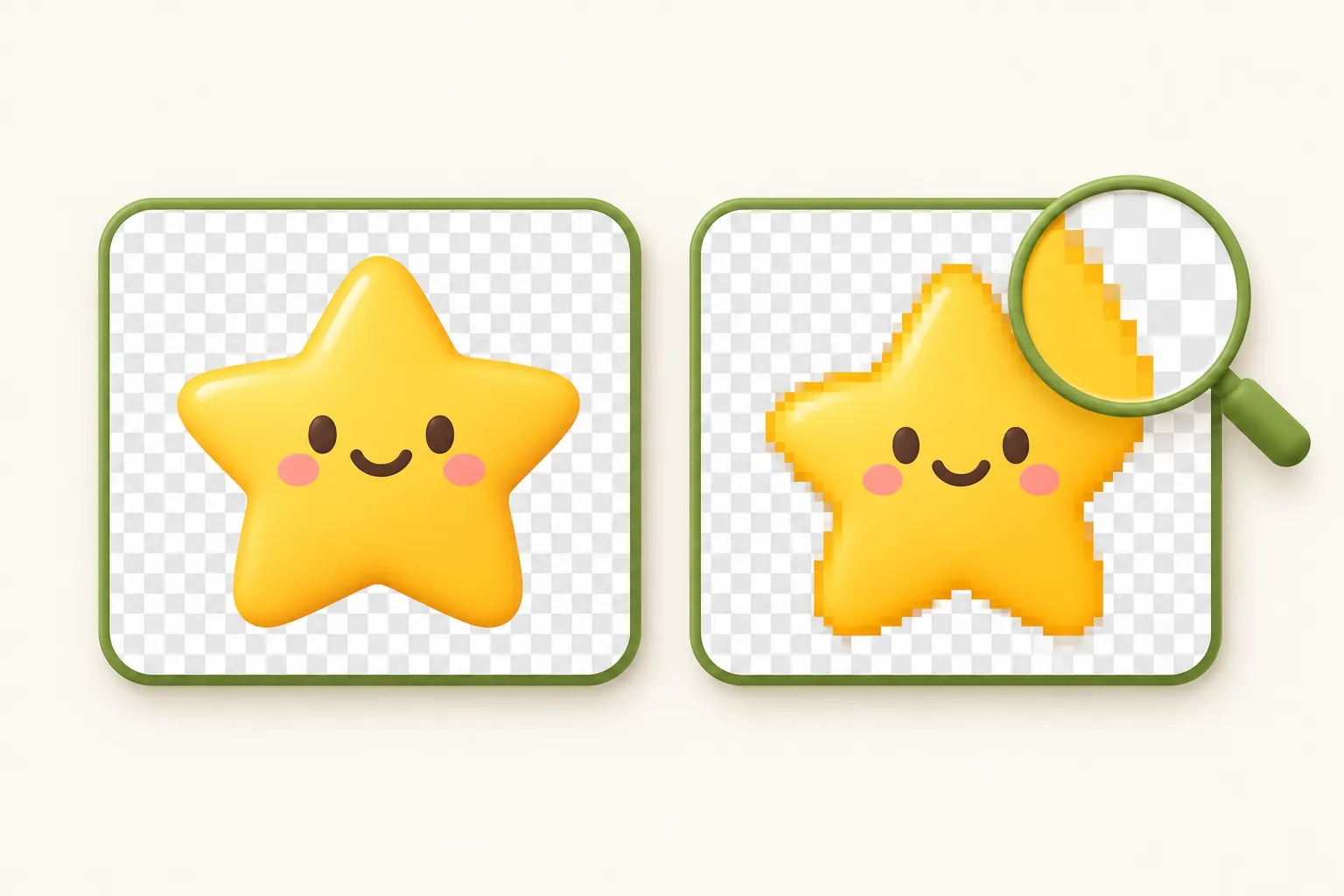
Un GIF peut marquer une couleur de la palette de chaque image comme transparente. Un pixel est donc entièrement transparent ou entièrement opaque, sans demi-mesure. Cela fonctionne très bien pour les stickers, les icônes et les détourages aux contours nets, et cela explique pourquoi les contours doux paraissent grossiers.
Les contours doux d’une photo ou d’un PNG sont faits de pixels semi-transparents qui se fondent dans ce qui se trouve derrière. Un GIF doit arrondir chacun d’eux à opaque ou transparent : les courbes deviennent crénelées et les pixels opaques gardent la couleur du fond dont ils ont été découpés. C’est le halo blanc ou sombre qui apparaît quand un GIF préparé sur fond blanc est placé sur une page sombre.
- Pour créer un GIF transparent à partir d’images, partez de détourages PNG et choisissez Transparent comme fond dans le créateur de GIF.
- Pour rendre transparente une animation existante, utilisez l’outil pour enlever le fond d’un GIF, qui le supprime image par image et peut aussi le remplacer par une autre couleur.
- Pour éviter les halos, détourez l’image sur une couleur proche de celle de la page qui l’accueillera, ou gardez des formes nettes sans ombres douces.
Pour les images fixes à fond transparent, et pour comprendre pourquoi le PNG gère mieux les contours doux que le GIF, consultez le guide sur les fonds transparents.
GIF, MP4 ou WebP animé : lequel choisir ?
Le GIF date de 1987 et a gagné l’animation et la transparence en 1989. S’il survit, c’est parce qu’il se lit partout sans bouton lecture. Les formats plus récents sont plus légers et plus beaux, mais aucun n’est accepté partout où l’est un GIF.
| GIF | Vidéo MP4 | WebP animé | |
|---|---|---|---|
| Couleurs | 256 au maximum par image | Des millions | Des millions |
| Transparence | Tout ou rien par pixel | Non | Progressive, avec contours doux |
| Son | Non | Oui | Non |
| Poids dans notre test | 2,1 Mo | 184 Ko | 420 Ko |
| Lecture sans clic | Partout | Seulement si la page ou l’app la lance automatiquement | Navigateurs récents et nombreuses apps |
| Accepté par les formulaires et les emojis | Presque toujours | Rarement | Parfois |
Choisissez le GIF pour les messageries, les emojis, les e-mails et partout où il est demandé. Choisissez le MP4 pour tout ce qui dépasse quelques secondes, tout ce qui a du son, et pour les réseaux sociaux, dont beaucoup transforment de toute façon les GIF en vidéo. Pour basculer un GIF terminé, le convertisseur GIF en MP4 conserve le rythme exact des images ; notre GIF de test de 2,1 Mo est devenu un MP4 de 184 Ko. Choisissez le WebP animé pour votre propre site quand il vous faut de la transparence ou un fichier plus léger. Le guide des formats d’image détaille le WebP.
Problèmes fréquents avec les GIF et solutions
| Problème | Cause habituelle | Solution |
|---|---|---|
| Fichier trop lourd pour l’envoi ou la mise en ligne | Trop d’images, trop large ou caméra en mouvement | Raccourcir, baisser la fréquence et la largeur, puis compresser |
| Animation saccadée | Trop peu d’images par seconde pour le mouvement | Le refaire à 12–15 i/s depuis l’extrait d’origine |
| Lecture beaucoup trop lente | Délais inférieurs à 20 ms, que les navigateurs ralentissent | Mettre toutes les images à 20 ms ou plus |
| Bandes de couleur dans le ciel ou sur la peau | La limite de 256 couleurs | Garder 255 couleurs et activer le tramage |
| Seule la première image s’affiche | L’app montre un aperçu fixe, ou certaines versions d’Outlook pour Windows n’affichent que la première image | Faire en sorte que la première image se suffise à elle-même |
| Le GIF envoyé arrive en vidéo | La plateforme convertit les GIF en MP4 | Rien à corriger, il tourne toujours en boucle. Si le destinataire a besoin du .gif, envoyez-le en pièce jointe |
| Contours blancs ou noirs sur un GIF transparent | Pixels de bord semi-transparents arrondis en opaques | Détourer sur la couleur de fond de la page, ou enlever le fond à nouveau |
| Besoin d’une seule image d’un GIF | Les images d’un GIF ne sont pas des fichiers séparés | Découper le GIF en images et enregistrer celle voulue en PNG ou JPG |
Questions fréquentes
Peut-on faire un GIF gratuitement et sans filigrane ?
Combien de temps peut durer un GIF ?
Quel nombre d’images par seconde choisir pour un GIF ?
Comment rendre un GIF transparent ?
Pourquoi mon GIF est-il si lourd ?
Un GIF peut-il avoir du son ?
Comment faire un GIF sur iPhone ?
À propos de l’auteur

Abdul Basit
Abdul Basit est développeur web full-stack indépendant, installé au Pakistan, et cofondateur d’Onyxstack. Il conçoit et gère QuickImageFix et rédige ses guides sur la compression, le redimensionnement, la conversion de formats et les PDF.
Consulter le profil de l’auteur

