Cách làm GIF từ video hoặc ảnh trên điện thoại và máy tính
Hướng dẫn từng bước biến một đoạn video, vài tấm ảnh hoặc một mẫu có sẵn thành ảnh GIF động, kèm những thiết lập quyết định GIF trông ra sao và tệp nặng bao nhiêu.
Tác giả: Abdul BasitĐăng ngày Cập nhật lần cuối Đọc khoảng 20 phút
Điểm cần nhớ
- Làm từ video: cắt đúng 2–6 giây cần dùng, lấy khoảng 10 khung hình mỗi giây và giữ chiều rộng tối đa 480 pixel.
- Làm từ ảnh: thêm ảnh theo đúng thứ tự hiển thị, cho mỗi ảnh hiện 0,5–1,5 giây và để GIF lặp mãi mãi.
- Làm từ mẫu: chọn hiệu ứng như mặt dây chuyền trái tim, thêm ảnh và chữ rồi tải ảnh động hoàn chỉnh về.
- Thứ chuyển động trong khung hình quyết định dung lượng nhiều hơn mọi thiết lập: một cảnh lia máy có thể nặng gấp 50 lần cảnh tĩnh chỉ có một vật nhỏ di chuyển.
Để làm GIF, bạn chọn một đoạn video ngắn hoặc một loạt ảnh, xếp chúng theo thứ tự thành các khung hình, quyết định mỗi khung hiện trong bao lâu và ảnh động có lặp lại hay không, rồi xuất kết quả thành tệp .gif. Bạn có thể làm việc này trên trình duyệt, bằng công cụ thư viện ảnh của hầu hết điện thoại hoặc bằng Photoshop. Bài viết lần lượt hướng dẫn từng cách, sau đó giải thích các thiết lập và giới hạn dung lượng gây ra phần lớn lỗi với GIF.

Ba cách tạo ảnh GIF
Mọi ảnh GIF đều bắt đầu từ một trong ba thứ: một video bạn đã có, một loạt ảnh tĩnh hoặc một mẫu tự lo phần chuyển động. Hãy tìm dòng giống với tư liệu của bạn.
| Bắt đầu từ | Phù hợp để | Làm ở đâu |
|---|---|---|
| Video hoặc bản ghi màn hình | GIF biểu cảm, giới thiệu sản phẩm, hướng dẫn ngắn, khoảnh khắc hài hước | Công cụ tạo GIF trên trình duyệt, Photoshop hoặc tính năng có sẵn của điện thoại |
| Ảnh chụp, ảnh màn hình hoặc tranh vẽ | Trình chiếu ảnh, so sánh trước sau, hướng dẫn từng bước, stop motion | Công cụ tạo GIF, Thư viện của Samsung, Google Photos hoặc Photoshop |
| Mẫu hoặc hiệu ứng có sẵn | Meme, lời chúc, emoji riêng, logo động | Tạo GIF mặt dây chuyền trái tim, Tạo emoji từ GIF, Chuyển SVG sang GIF |
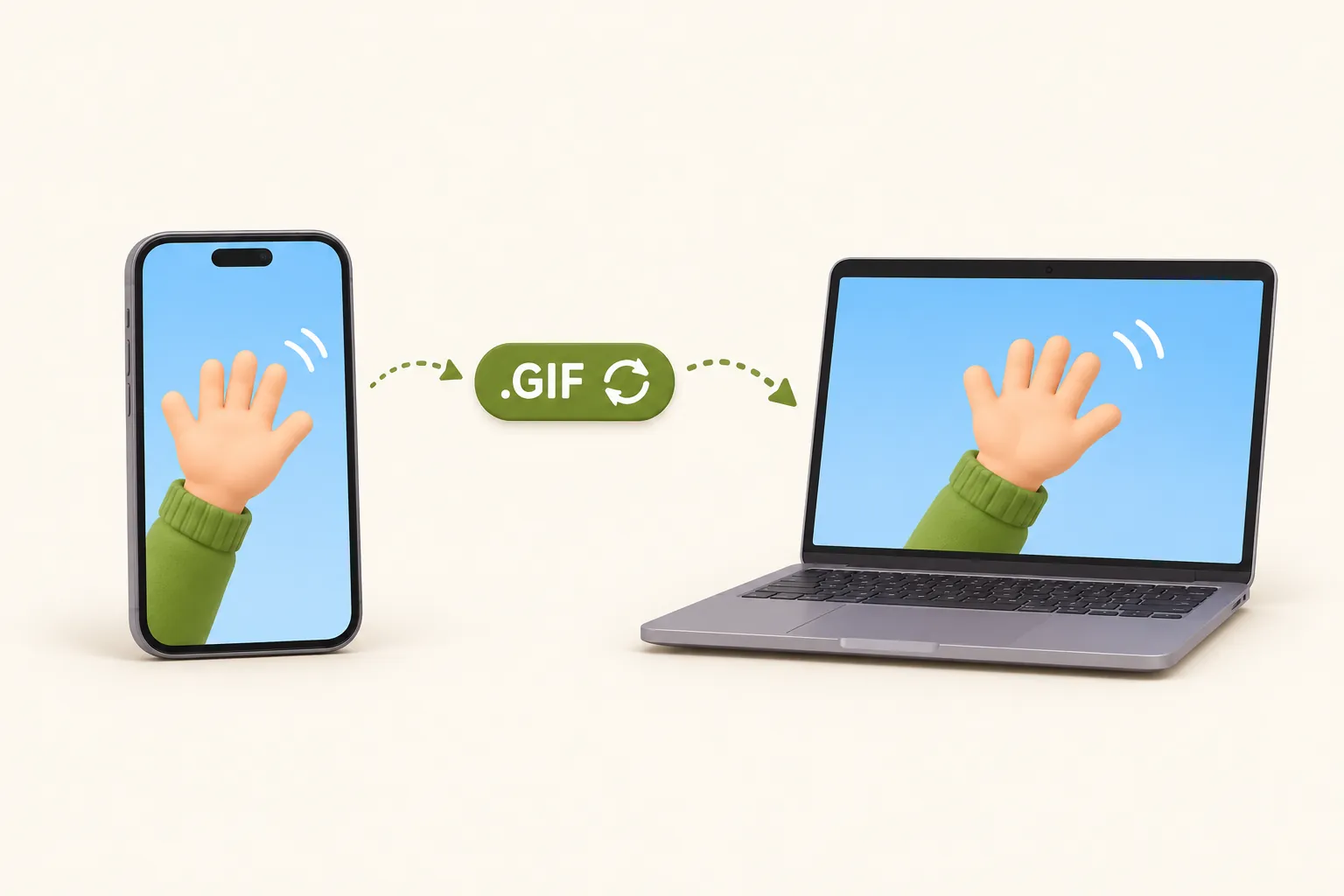
Dù chọn cách nào, kết quả vẫn là cùng một kiểu tệp: một chồng khung hình tĩnh, mỗi khung có thời gian hiển thị riêng và bảng màu riêng tối đa 256 màu, cùng một chỉ dẫn cho biết ảnh động lặp lại mấy lần. Hình minh họa ở đầu bài thể hiện đúng ý này, và nắm được cấu trúc đó là hiểu gần hết các thiết lập phía dưới.
Cách tạo ảnh GIF từ video
Chuyển video sang GIF nghĩa là lấy các ảnh tĩnh từ vài giây phim. Công cụ chuyển video sang GIF của trang này làm việc đó ngay trong trình duyệt, nên đoạn video không bao giờ rời khỏi điện thoại hay máy tính của bạn. Điều này quan trọng khi đó là bản ghi màn hình công việc hoặc video gia đình.
- Mở công cụ tạo GIF và thả tệp MP4, MOV hoặc WEBM vào, hoặc chạm để chọn từ điện thoại.
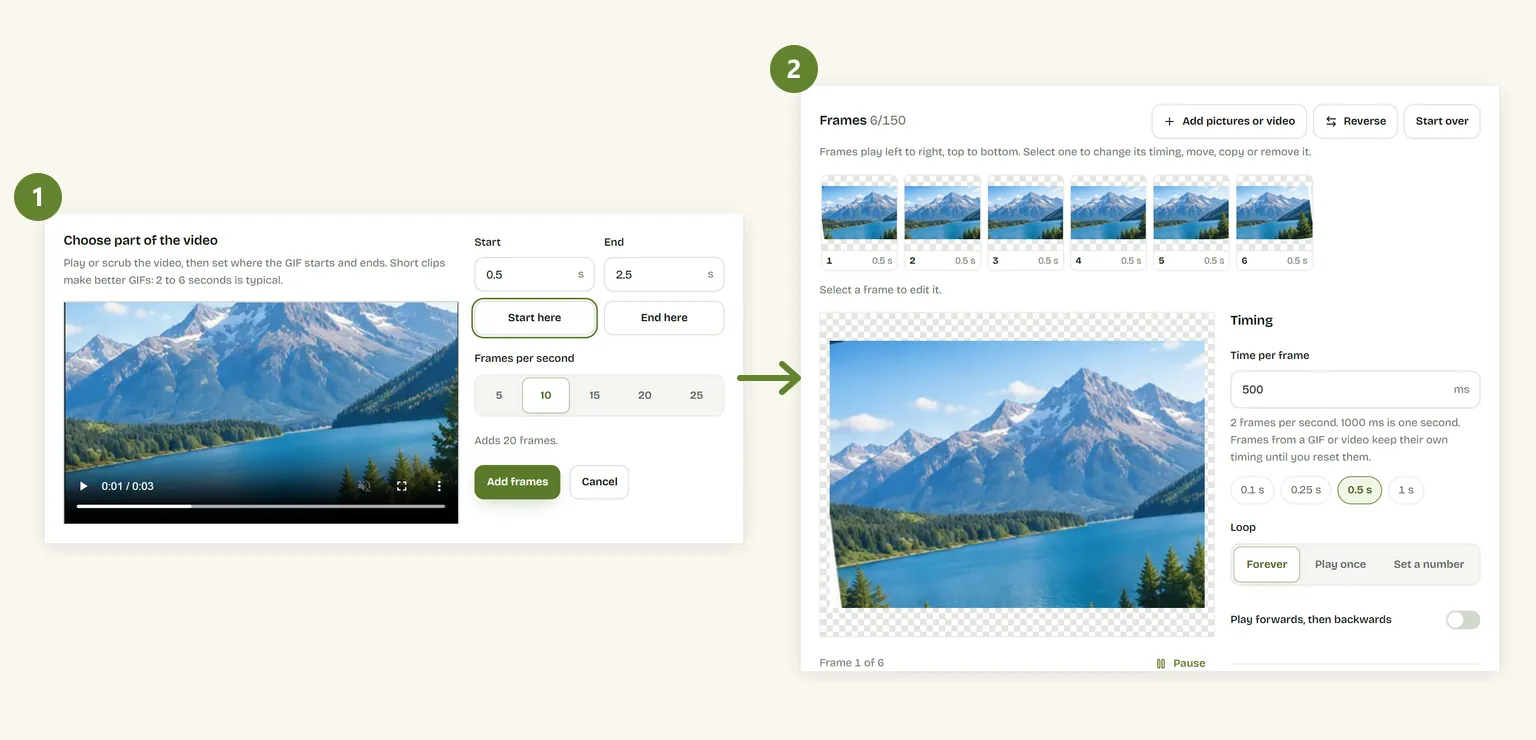
- Phát hoặc kéo thanh thời gian của video, rồi bấm Bắt đầu từ đây và Kết thúc ở đây để đánh dấu đoạn cần dùng. Một ảnh GIF thường dài từ hai đến sáu giây.
- Chọn số khung hình mỗi giây. 10 là đủ cho hầu hết video; chỉ dùng 15–25 cho chuyển động nhanh như thể thao hay game, vì mỗi mức tăng lại thêm khung hình và dung lượng.
- Bấm Thêm khung hình. Các khung hiện thành một dải, nơi bạn có thể xóa đoạn mở đầu chậm, nhân đôi một khung để giữ khoảnh khắc lâu hơn hoặc đảo ngược cả đoạn.
- Chọn chiều rộng (480 pixel hợp với gần như mọi khung chat và trang web) và để chế độ lặp là Mãi mãi.
- Bấm Tạo GIF, xem trước, kiểm tra dung lượng rồi tải về.
Nếu được, hãy chọn đoạn quay mà máy quay đứng yên. Một cảnh cố định quay người đang phản ứng sẽ nén tốt hơn nhiều so với cùng khoảnh khắc quay cầm tay, vì chỉ những phần thay đổi của mỗi khung mới cần lưu lại. Bài thử dung lượng bên dưới cho thấy rõ bằng con số.
Biến bản ghi màn hình thành GIF
Ghi màn hình bằng công cụ bạn đã có (Xbox Game Bar với Win+Alt+R trên Windows, Shift+Command+5 trên Mac hoặc Ghi màn hình trong Trung tâm điều khiển của iPhone), rồi xử lý bản ghi như mọi video khác. Trước khi ghi, hãy thu nhỏ cửa sổ hoặc phóng to vùng cần chú ý: một GIF rộng 640 pixel chỉ có một hộp thoại dễ đọc hơn nhiều so với cả màn hình bị thu nhỏ về cùng chiều rộng. Bản ghi màn hình chỉ cần 8–12 khung hình mỗi giây, vì menu và con trỏ chuột không cần nhiều hơn.
Cách ghép ảnh thành GIF
Một loạt ảnh tĩnh trở thành GIF giống như cuốn sách lật: mỗi tấm ảnh là một khung hình, hiện trong một khoảng thời gian rồi chuyển sang tấm tiếp theo. Ảnh du lịch, sản phẩm chụp từ nhiều góc, các bước nấu ăn hay một chuỗi tranh vẽ đều làm được.
- Thêm ảnh JPG, PNG, WEBP hoặc HEIC vào trình tạo GIF online. Bạn có thể thêm ảnh bất cứ lúc nào; ảnh mới sẽ nằm cuối dải.
- Sắp xếp thứ tự: chọn một khung rồi dùng Lên trước hoặc Ra sau, hoặc bấm Đảo ngược thứ tự để lật cả chuỗi.
- Đặt thời gian mỗi khung hình. Với trình chiếu ảnh, từ 500 ms đến 1,5 giây đủ để người xem kịp nhìn; với stop motion, 80–150 ms giúp chuyển động liền mạch.
- Chọn hình dạng. Giống khung hình đầu tiên giữ tỉ lệ của ảnh đầu; Vuông hợp với khung chat và ảnh đại diện, Dọc 9:16 hợp với story.
- Chọn Hiện toàn bộ ảnh để mọi ảnh nằm gọn trong khung, hoặc Lấp đầy khung để cắt bớt mép, tránh viền trống.
- Chọn chế độ lặp, bấm Tạo GIF và tải về.
Ảnh chụp cách nhau vài giây cho ảnh động mượt nhất, nên ảnh chụp liên tiếp là lựa chọn lý tưởng. Khi làm stop motion, hãy đặt máy trên giá và khóa phơi sáng, nếu không độ sáng sẽ nhấp nháy giữa các khung. Nếu ảnh nào cần chỉnh thẳng hoặc cắt bớt, hãy cắt ảnh trước rồi thêm bản đã cắt.
Cách làm GIF trên điện thoại: iPhone và Android
Điện thoại có thể tạo GIF đơn giản bằng ứng dụng sẵn có. Mỗi hãng làm được những gì là khác nhau, nên phần này chỉ nêu những gì Apple và Samsung chính thức hướng dẫn, và ghi rõ khi một tính năng chỉ được các bài viết bên thứ ba mô tả. Nếu muốn tự chọn tốc độ, kích thước và màu sắc trên bất kỳ điện thoại nào, trình duyệt hoạt động y như trên máy tính.
Trên iPhone: Live Photo, Lặp lại và Nảy lên
Nếu bạn chụp Live Photo, bạn đã có sẵn những đoạn video ngắn. Theo hướng dẫn của Apple: mở một Live Photo trong ứng dụng Ảnh, chạm vào nút Live Photo ở gần đầu màn hình rồi chọn Lặp lại hoặc Nảy lên. Lặp lại phát khoảnh khắc từ đầu đến cuối liên tục; Nảy lên phát xuôi rồi phát ngược. Apple lưu ý rằng chỉnh sửa ảnh trong ứng dụng bên thứ ba có thể làm mất hiệu ứng.
Ảnh Lặp lại hay Nảy lên trông giống GIF trong thư viện, nhưng nhiều ứng dụng lại gửi chúng dưới dạng video ngắn. Để có tệp .gif thật, các bài hướng dẫn như của 9to5Mac mô tả tác vụ Tạo GIF trong ứng dụng Phím tắt, giúp chuyển Live Photo, ảnh chụp liên tiếp hoặc video thành GIF; hãy gõ “GIF” trong thư viện Phím tắt để tìm. Cách khác là mở công cụ tạo GIF trong Safari, chạm để chọn video và làm theo các bước giống trên máy tính.
Trên Android: Thư viện của Samsung và Google Photos
Trên điện thoại Samsung Galaxy, trang hỗ trợ của Samsung hướng dẫn: mở Thư viện, chọn các ảnh, chạm vào mục Thêm, chọn Tạo GIF, chỉnh tốc độ và thứ tự rồi lưu. Máy ảnh cũng có thể chụp GIF khi bạn vuốt nút chụp, tùy chọn này nằm trong cài đặt máy ảnh. Tên menu có thể hơi khác tùy dòng máy và phiên bản One UI.
Google Photos trên Android có tùy chọn Ảnh động trong menu tạo, giúp ghép nhiều ảnh thành một ảnh động lặp lại; các trang như PhoneArena có mô tả, và Google đã nhiều lần đổi vị trí của nó qua các phiên bản. Cả Thư viện lẫn Google Photos đều không cho chọn số màu hay chiều rộng chính xác, nên nếu tệp phải dưới một giới hạn dung lượng, hãy làm trên trình duyệt.
Làm GIF vui nhộn từ mẫu có sẵn
Với mẫu có sẵn, phần chuyển động đã được thiết kế xong: bạn chỉ cần thêm ảnh hoặc chữ. Đây là cách nhanh nhất để làm GIF gửi tin nhắn, chúc sinh nhật hay thả vào nhóm chat.
- Meme “my beloved”: công cụ tạo GIF mặt dây chuyền trái tim đặt ảnh của bạn vào một chiếc mặt dây chuyền đỏ mở ra bên cạnh dòng chữ hoặc tấm ảnh thứ hai.
- Emoji riêng: biến GIF thành emoji cho Discord hoặc Slack, được làm vuông, thu nhỏ và gói gọn trong giới hạn của từng nền tảng (256 KB với Discord, 128 KB với Slack).
- Logo và biểu tượng động: nếu ảnh động là tệp SVG, hãy chuyển SVG sang GIF để nó chạy được ở những nơi không hỗ trợ SVG, như email.
Cách làm GIF bằng Photoshop
Photoshop dựng GIF từ các lớp (layer), rất hợp nếu bạn muốn chỉnh từng khung hình. Các bước dưới đây dùng dòng thời gian Frame Animation của phiên bản hiện tại. Photoshop không có giao diện tiếng Việt nên tên menu giữ nguyên tiếng Anh.
- Nạp ảnh thành các lớp bằng File → Scripts → Load Files into Stack. Nếu bắt đầu từ video, dùng File → Import → Video Frames to Layers và chọn đoạn cần lấy.
- Mở Window → Timeline rồi chọn Create Frame Animation ở giữa bảng.
- Trong menu của bảng Timeline, chọn Make Frames From Layers. Mỗi lớp sẽ thành một khung hình.
- Đặt độ trễ cho từng khung bằng menu nhỏ bên dưới ảnh thu nhỏ, và chỉnh mục lặp ở cuối bảng thành Forever.
- Xuất bằng File → Export → Save for Web (Legacy). Chọn GIF, đặt số màu (128 là mức khởi đầu tốt), bật hoặc tắt dithering, kiểm tra dung lượng ở góc bản xem trước rồi lưu.
Photoshop cho phép kiểm soát đến từng khung, đổi lại bạn cần trả phí thuê bao và làm cả chục bước. Nếu chỉ cần xếp ảnh hoặc video theo thứ tự và có một GIF gọn, nhẹ, công cụ trên trình duyệt cho cùng các thiết lập chỉ trong một phút.
Thiết lập GIF: số khung hình mỗi giây, kích thước, màu sắc và lặp lại
Năm thiết lập quyết định một ảnh GIF trông ra sao và nặng bao nhiêu. Dưới đây là tác dụng của từng thiết lập cùng mức khởi đầu cho các nhu cầu phổ biến.
| Loại GIF | Chiều rộng | Khung hình mỗi giây | Số màu | Độ dài |
|---|---|---|---|---|
| GIF biểu cảm để chat | 320–480 px | 10–12 | 128–255 | 2–4 giây |
| Giới thiệu sản phẩm | 480–640 px | 10–15 | 255 | 3–6 giây |
| Bản ghi màn hình | 640–800 px | 8–12 | 64–128 | 5–10 giây |
| Trình chiếu ảnh | 480–800 px | 1–2 | 255 | 1 giây mỗi ảnh |
| Emoji riêng | 128 px trở xuống | 10–15 | 64–128 | 1–3 giây |
Số khung hình mỗi giây và độ trễ khung hình
Thực ra GIF không có tốc độ khung hình theo đúng nghĩa. Mỗi khung mang một độ trễ, lưu theo đơn vị phần trăm giây, và tốc độ suy ra từ đó: độ trễ 100 ms là 10 khung hình mỗi giây, 50 ms là 20. Vì đơn vị là phần trăm giây nên 30 fps không lưu chính xác được; độ trễ 30 ms chạy khoảng 33 fps, còn 40 ms là 25 fps.
Độ trễ quá ngắn lại phản tác dụng. Từ lâu các trình duyệt coi độ trễ 0 hoặc 10 ms là lỗi và làm chậm lại còn khoảng 100 ms, khiến ảnh GIF định chạy thật nhanh lại thành ì ạch. 20 ms là độ trễ ngắn nhất vẫn chạy nhanh ổn định, và công cụ tạo GIF không bao giờ ghi giá trị ngắn hơn. Muốn chỉnh nhịp của một GIF đã làm xong, hãy đổi tốc độ GIF: chỉ độ trễ thay đổi, hình ảnh giữ nguyên.
Kích thước và số khung hình
Dung lượng tăng theo diện tích mỗi khung và theo số khung. Chiều rộng là thiết lập hay bị chọn sai nhất: GIF trong bong bóng chat hay cột bài blog hiếm khi hiện rộng hơn 480 pixel, nên phần dư chỉ là sức nặng không ai thấy. Số khung bằng độ dài nhân tốc độ, nên 4 giây ở 15 fps đã là 60 khung hình. Công cụ tạo GIF nhận tối đa 150 khung.
Màu sắc: giới hạn 256 màu và dithering
Mỗi khung GIF dùng được tối đa 256 màu, được chọn riêng cho khung đó. Như vậy thừa đủ cho ảnh chụp màn hình, tranh hoạt hình và logo, nhưng một bức ảnh có hàng nghìn sắc độ, nên bầu trời, làn da và bóng đổ bị ép thành những bậc màu rõ rệt, gọi là hiện tượng sọc màu (banding). Dithering che các bậc này bằng cách rải những chấm màu lân cận; nhìn mịn hơn nhưng tệp nặng hơn, vì nhiễu khó nén.
Hãy dùng ít màu hơn (64 hoặc 128) cho hình minh họa phẳng và bản ghi màn hình, nơi khó nhận ra khác biệt. Giữ 255 màu và chỉ thử dithering khi ảnh chụp bị sọc rõ.
Lặp lại và số lần phát
Một GIF có thể lặp mãi mãi, phát một lần hoặc lặp một số lần nhất định. Lặp mãi mãi là điều ai cũng mong đợi trong khung chat hay trên trang web. Phát một lần hợp với màn hé lộ cần dừng ở khung cuối, như ảnh động trong bài thuyết trình. Để đoạn video bị giật ở cuối thành vòng lặp mượt, hãy chọn “Phát xuôi rồi phát ngược (boomerang)”, giống ý tưởng Nảy lên của iPhone.
Vì sao GIF nặng: bài thử dung lượng
Để biết thiết lập nào thật sự có tác dụng, chúng tôi tạo cùng một đoạn 3 giây bằng bộ mã hóa GIF của trang này, mỗi lần chỉ đổi một thiết lập. Một phiên bản là cảnh lia máy chậm qua phong cảnh nhiều chi tiết, mọi điểm ảnh đều thay đổi ở từng khung, giống phần lớn video quay bằng điện thoại. Phiên bản kia giữ nguyên cùng bức ảnh và chỉ có một vật nhỏ di chuyển, giống bản ghi màn hình hoặc cảnh quay dùng chân máy.
| Thiết lập (3 giây) | Lia máy | Cảnh tĩnh, một vật di chuyển |
|---|---|---|
| 480 px, 10 fps, 255 màu | 2,1 MB | 42 KB |
| 480 px, 10 fps, 128 màu | 1,7 MB | 37 KB |
| 480 px, 10 fps, 64 màu | 1,3 MB | 28 KB |
| 480 px, 10 fps, 255 màu, bật dithering | 2,6 MB | 47 KB |
| 320 px, 10 fps, 255 màu | 1,1 MB | 23 KB |
| 640 px, 10 fps, 255 màu | 3,4 MB | 64 KB |
| 480 px, 5 fps, 255 màu | 1,0 MB | 37 KB |
| 480 px, 20 fps, 255 màu | 4,4 MB | 46 KB |
| Cùng các khung đó ở dạng WebP động | 420 KB | 18 KB |
Có ba điều nổi bật. Thứ nhất, nội dung quan trọng hơn thiết lập: cảnh tĩnh nhẹ hơn cảnh lia máy 50 lần dù cùng kích thước, vì bộ mã hóa chỉ lưu những điểm ảnh thay đổi. Thứ hai, với cảnh có chuyển động, số khung hình mỗi giây tỉ lệ gần như chính xác với dung lượng: gấp đôi khung là gấp đôi tệp. Thứ ba, giảm từ 255 xuống 64 màu tiết kiệm được 38%, còn dithering làm tăng 23%. Con số của bạn sẽ khác tùy video, nhưng thứ tự của các yếu tố này vẫn giữ nguyên.
Cách giảm dung lượng GIF
Làm lần lượt theo danh sách này và dừng ngay khi GIF đạt yêu cầu. Các bước đầu tiết kiệm nhiều nhất và tốn ít chất lượng nhất.
- Cắt ngắn đoạn video. Bỏ đoạn mở đầu và kết thúc lê thê: mỗi giây cắt đi là một giây không phải lưu.
- Giảm số khung hình mỗi giây. Từ 20 xuống 10 fps sẽ giảm khoảng một nửa dung lượng của đoạn có chuyển động.
- Cắt khung vào phần hành động. Càng ít nền chuyển động thì càng ít điểm ảnh thay đổi mỗi khung, đây là yếu tố ảnh hưởng lớn nhất trong bài thử.
- Giảm chiều rộng. 480 pixel là đủ cho gần như mọi nơi hiển thị GIF; 320 cho khung chat.
- Dùng ít màu hơn và tắt dithering, trừ khi GIF bị sọc màu.
- Nén phần còn lại. Công cụ nén GIF có thể đưa một GIF hoàn chỉnh về đúng dung lượng như 256 KB hoặc 5 MB, đổi lại mất đi một chút chi tiết.
Nếu sau tất cả mà GIF vẫn quá nặng, câu trả lời thẳng thắn là GIF không phải định dạng phù hợp cho đoạn video đó. Một đoạn MP4 hoặc WebP ngắn giữ chất lượng tốt hơn nhiều với dung lượng chỉ bằng một phần nhỏ, như bảng so sánh bên dưới. Nếu thứ nặng là ảnh tĩnh, bài hướng dẫn giảm dung lượng ảnh mà không giảm chất lượng có đủ JPG, PNG và WebP.
GIF nền trong suốt: cách hoạt động và cách làm
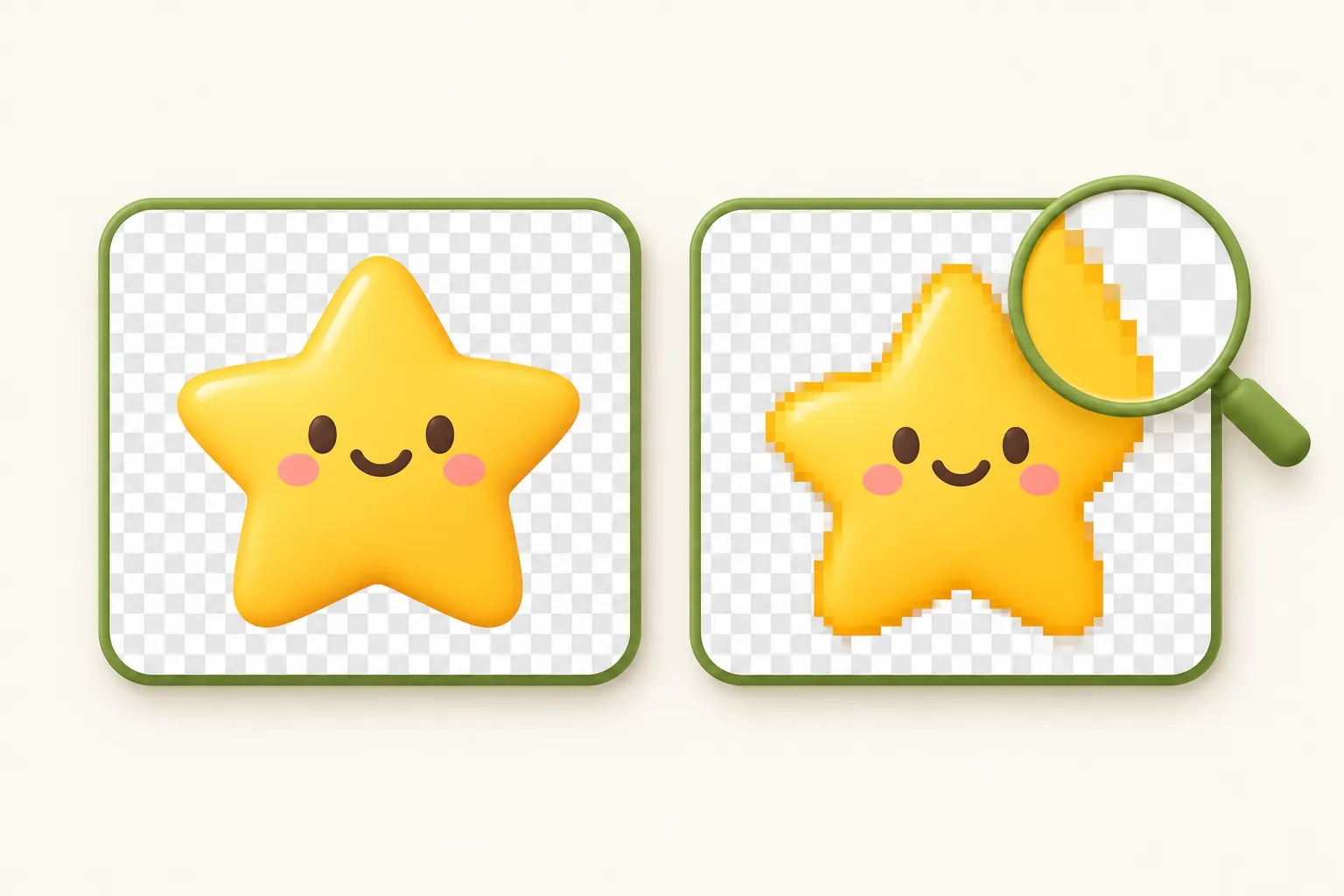
GIF có thể đánh dấu một màu trong bảng màu của mỗi khung là trong suốt. Vì vậy mỗi điểm ảnh hoặc trong suốt hoàn toàn, hoặc đặc hoàn toàn, không có mức ở giữa. Điều này rất hợp với sticker, biểu tượng và ảnh tách nền có viền sắc nét, và cũng là lý do viền mềm trông thô.
Viền mềm trong ảnh chụp hay PNG được tạo từ các điểm ảnh bán trong suốt hòa vào phía sau. GIF phải làm tròn từng điểm đó thành đặc hoặc trong suốt, nên đường cong bị răng cưa và những điểm ảnh đặc vẫn giữ màu của nền cũ nơi chúng được tách ra. Đó chính là viền trắng hoặc viền tối bạn thấy khi đặt một GIF làm trên nền trắng lên trang tối màu.
- Để tạo GIF trong suốt từ ảnh, hãy bắt đầu từ ảnh tách nền PNG và chọn nền Trong suốt trong công cụ tạo GIF.
- Để làm trong suốt một ảnh động có sẵn, hãy dùng công cụ xóa nền GIF, xóa nền theo từng khung và có thể thay bằng màu khác.
- Để tránh viền, hãy tách nền trên màu gần giống với trang sẽ đặt GIF, hoặc giữ hình khối sắc nét và bỏ bóng đổ mềm.
Về ảnh tĩnh nền trong suốt, và vì sao PNG xử lý viền mềm tốt hơn GIF, hãy xem bài hướng dẫn ảnh nền trong suốt.
GIF, MP4 hay WebP động: nên chọn định dạng nào
GIF ra đời năm 1987 và có thêm ảnh động lẫn nền trong suốt từ năm 1989. Nó vẫn tồn tại vì phát được ở mọi nơi mà không cần nút play. Các định dạng mới nhẹ hơn và đẹp hơn, nhưng không định dạng nào được chấp nhận ở mọi nơi như GIF.
| GIF | Video MP4 | WebP động | |
|---|---|---|---|
| Màu sắc | Tối đa 256 màu mỗi khung | Hàng triệu màu | Hàng triệu màu |
| Trong suốt | Bật hoặc tắt theo từng điểm ảnh | Không | Có độ chuyển mềm, viền mịn |
| Âm thanh | Không | Có | Không |
| Dung lượng trong bài thử | 2,1 MB | 184 KB | 420 KB |
| Tự phát không cần bấm | Mọi nơi | Chỉ khi trang hoặc ứng dụng tự phát | Trình duyệt hiện đại và nhiều ứng dụng |
| Được biểu mẫu tải lên và emoji chấp nhận | Gần như luôn luôn | Hiếm khi | Đôi khi |
Hãy chọn GIF cho tin nhắn, emoji, email và mọi nơi yêu cầu định dạng này. Chọn MP4 cho những gì dài hơn vài giây, có âm thanh, và cho mạng xã hội, vì nhiều nơi vẫn chuyển GIF tải lên thành video. Để đổi một GIF đã làm xong, công cụ chuyển GIF sang MP4 giữ nguyên nhịp khung hình; GIF thử nghiệm 2,1 MB của chúng tôi thành MP4 chỉ 184 KB. Chọn WebP động cho website của bạn khi cần nền trong suốt hoặc tệp nhẹ hơn. Bài so sánh định dạng ảnh giải thích kỹ hơn về WebP.
Lỗi GIF thường gặp và cách khắc phục
| Lỗi | Nguyên nhân thường gặp | Cách sửa |
|---|---|---|
| Tệp quá nặng, không tải lên hoặc gửi được | Quá nhiều khung, quá rộng hoặc máy quay chuyển động | Cắt ngắn, giảm fps và chiều rộng rồi nén |
| Ảnh động bị giật | Quá ít khung hình mỗi giây so với chuyển động | Làm lại từ video gốc ở 12–15 fps |
| Phát quá chậm | Độ trễ dưới 20 ms bị trình duyệt làm chậm | Đặt mọi khung từ 20 ms trở lên |
| Sọc màu trên bầu trời hoặc làn da | Giới hạn 256 màu | Giữ 255 màu và bật dithering |
| Chỉ hiện khung đầu tiên | Ứng dụng hiện ảnh xem trước tĩnh, hoặc một số phiên bản Outlook cho Windows chỉ hiện khung đầu | Làm khung đầu tiên tự hiểu được nội dung |
| GIF tải lên bị chuyển thành video | Nền tảng chuyển GIF sang MP4 | Không cần sửa, nó vẫn lặp lại. Nếu người nhận cần tệp .gif, hãy gửi dưới dạng tệp đính kèm |
| Viền trắng hoặc đen quanh GIF trong suốt | Điểm ảnh viền bán trong suốt bị làm tròn thành đặc | Tách nền trên màu nền của trang hoặc xóa nền lại |
| Cần lấy một ảnh riêng từ GIF | Các khung GIF không phải là tệp riêng lẻ | Tách GIF thành từng khung hình rồi lưu khung cần dùng ở dạng PNG hoặc JPG |
Câu hỏi thường gặp
Có làm GIF miễn phí, không hình mờ được không?
Ảnh GIF dài tối đa bao lâu?
GIF nên để bao nhiêu khung hình mỗi giây?
Làm GIF nền trong suốt như thế nào?
Vì sao GIF của tôi nặng như vậy?
GIF có âm thanh được không?
Làm GIF trên iPhone thế nào?
Về tác giả

Abdul Basit
Abdul Basit là lập trình viên web full-stack độc lập sống tại Pakistan và là đồng sáng lập Onyxstack. Anh xây dựng, vận hành QuickImageFix và viết các bài hướng dẫn về nén ảnh, đổi kích thước, chuyển định dạng và xử lý PDF.
Xem hồ sơ tác giả

