Come fare una GIF da un video o da foto, su qualsiasi dispositivo
Una guida passo passo per trasformare un video, qualche foto o un modello già pronto in una GIF animata, con le impostazioni che decidono come appare e quanto pesa il file.
Di Abdul BasitPubblicato Ultimo aggiornamento 18 min di lettura
I punti essenziali
- Da un video: taglia i 2-6 secondi che ti servono, usa circa 10 fotogrammi al secondo e resta entro 480 pixel di larghezza.
- Da foto: aggiungile nell’ordine in cui devono comparire, mostra ognuna per 0,5-1,5 secondi e imposta la ripetizione infinita.
- Da un modello: scegli un effetto come il medaglione a cuore, inserisci foto e testo e scarica l’animazione finita.
- Quello che si muove nell’immagine pesa più di qualsiasi impostazione: una panoramica può pesare 50 volte più di un’inquadratura fissa con un solo oggetto in movimento.
Per fare una GIF scegli una breve clip o una serie di immagini, le metti in ordine come fotogrammi, decidi quanto resta visibile ciascuno e se l’animazione si ripete, poi esporti il risultato come file .gif. Puoi farlo nel browser, con gli strumenti della galleria di quasi tutti gli smartphone, in Photoshop o nel programma gratuito GIMP. Questa guida spiega ogni strada e poi le impostazioni e i limiti di peso che causano la maggior parte dei problemi con le GIF.

Tre modi per creare una GIF
Ogni GIF nasce da una di queste tre cose: un video che hai già, una serie di immagini fisse o un modello che si occupa dell’animazione. Trova la riga che somiglia al tuo caso.
| Parti da | Ideale per | Dove farla |
|---|---|---|
| Un video o una registrazione dello schermo | GIF di reazione, demo di prodotto, brevi tutorial, momenti divertenti | Creatore di GIF nel browser, Photoshop, GIMP o gli strumenti del telefono |
| Foto, screenshot o disegni | Slideshow, prima e dopo, passo passo, stop motion | Creatore di GIF, Galleria Samsung, Google Foto, Photoshop o GIMP |
| Un modello o un effetto | Meme, auguri, emoji personalizzate, loghi animati | GIF medaglione a cuore, GIF in emoji, SVG in GIF |
Qualunque strada scegli, il risultato è lo stesso tipo di file: una pila di fotogrammi fissi, ognuno con il suo tempo di visualizzazione e la sua tavolozza di massimo 256 colori, più un’indicazione di quante volte ripetere l’animazione. L’illustrazione in cima alla guida mostra l’idea, e questa struttura spiega quasi tutte le impostazioni che trovi più sotto.
Come creare una GIF da un video
Trasformare un video in GIF significa estrarre immagini fisse da pochi secondi di ripresa. Il convertitore da video a GIF di questo sito lo fa direttamente nel browser, quindi la clip non lascia mai il tuo telefono o computer: un dettaglio importante se è una registrazione dello schermo di lavoro o un video di famiglia.
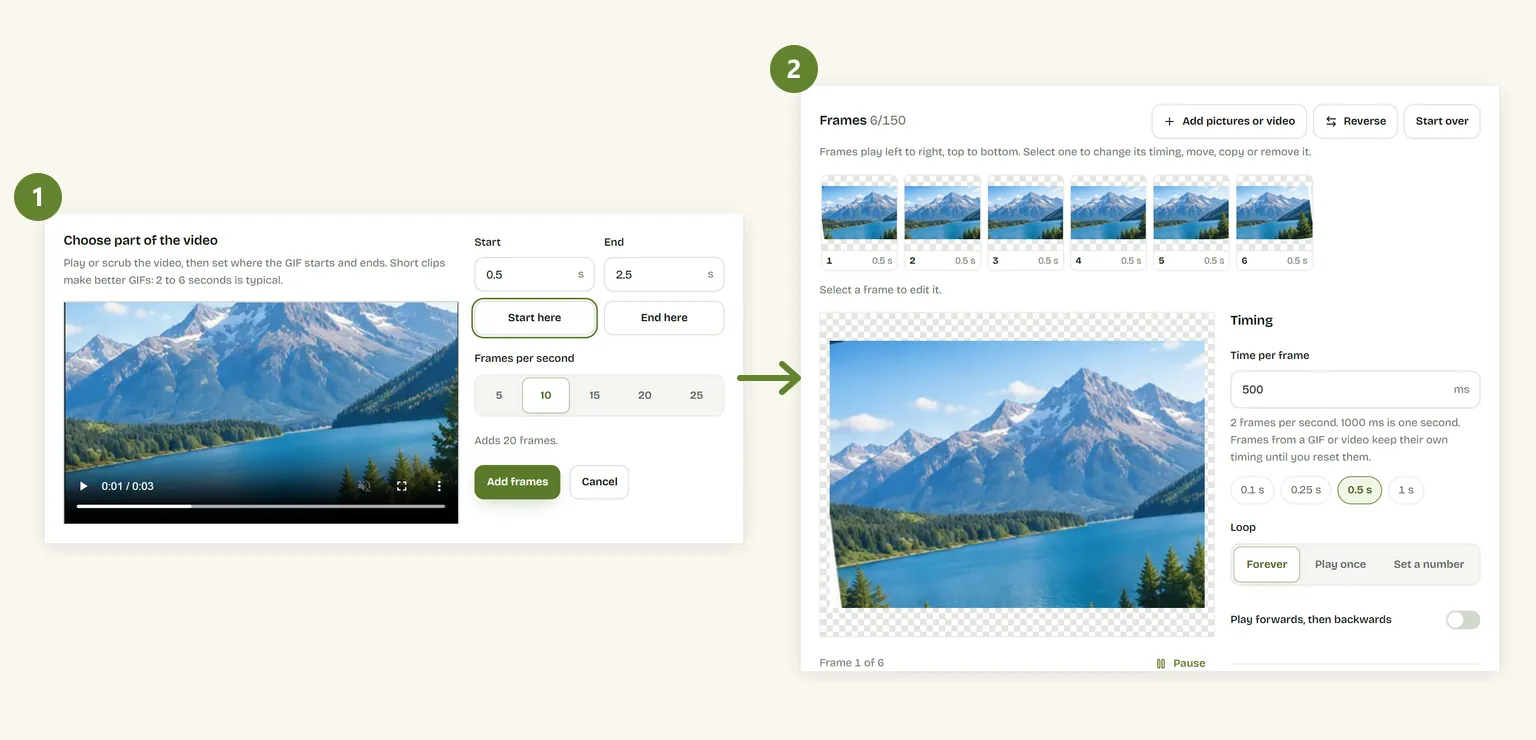
- Apri il creatore di GIF e trascina un file MP4, MOV o WEBM, oppure toccalo per sceglierlo dal telefono.
- Riproduci o scorri il video e premi Inizia qui e Finisci qui per segnare il tratto che ti serve. Di solito una GIF dura da due a sei secondi.
- Scegli i fotogrammi al secondo. 10 bastano per quasi tutte le clip; usa da 15 a 25 solo per movimenti veloci come sport o videogiochi, perché ogni scatto in più aggiunge fotogrammi e peso.
- Premi Aggiungi fotogrammi. Compaiono in una striscia dove puoi eliminare un inizio lento, duplicare un fotogramma per allungare un momento o invertire tutta la clip.
- Scegli la larghezza (480 pixel vanno bene per quasi ogni chat o pagina web) e lascia la ripetizione su Infinita.
- Premi Crea GIF, controlla l’anteprima e il peso, poi scaricala.
Se puoi, scegli una clip con la telecamera ferma. Un’inquadratura fissa di qualcuno che reagisce si comprime molto meglio dello stesso momento ripreso a mano libera, perché vanno salvate di nuovo solo le parti di ogni fotogramma che cambiano. Il test sul peso più sotto lo mostra con i numeri.
Trasformare una registrazione dello schermo in GIF
Registra lo schermo con lo strumento che hai già (Xbox Game Bar con Win+Alt+R su Windows, Maiusc+Comando+5 su Mac o Registrazione schermo nel Centro di Controllo dell’iPhone) e tratta la registrazione come qualsiasi altro video. Prima di iniziare rimpicciolisci la finestra o ingrandisci la zona che conta: una GIF larga 640 pixel con una sola finestra di dialogo si legge molto meglio di un desktop intero rimpicciolito alla stessa larghezza. Per le registrazioni dello schermo bastano 8-12 fotogrammi al secondo: menu e cursore non ne chiedono di più.
Come fare una GIF con foto e immagini
Una serie di immagini fisse diventa una GIF come un flipbook: ogni foto è un fotogramma che resta visibile per un certo tempo prima del successivo. Vanno bene foto delle vacanze, un prodotto visto da più angolazioni, i passaggi di una ricetta o una sequenza di disegni.
- Aggiungi le tue immagini JPG, PNG, WEBP o HEIC al generatore di GIF online. Puoi aggiungerne altre in qualsiasi momento: le nuove finiscono in fondo alla striscia.
- Mettile in ordine: seleziona un fotogramma e usa Sposta prima o Sposta dopo, oppure Inverti per capovolgere tutta la sequenza.
- Imposta la durata di ogni fotogramma. Per uno slideshow di foto, da 500 ms a 1,5 secondi lasciano il tempo di guardare; per uno stop motion, 80-150 ms rendono il movimento continuo.
- Scegli il formato. Come il primo fotogramma mantiene le proporzioni della prima foto; Quadrato è adatto a chat e foto profilo, Verticale 9:16 alle storie.
- Scegli Mostra tutta l’immagine per far stare ogni foto nella cornice, oppure Riempi la cornice per tagliare i bordi ed evitare le bande.
- Scegli la ripetizione, premi Crea GIF e scaricala.
Le foto scattate a pochi secondi di distanza danno le animazioni più fluide, quindi gli scatti a raffica sono perfetti. Per lo stop motion appoggia la fotocamera su un supporto e blocca l’esposizione, altrimenti la luminosità sfarfalla da un fotogramma all’altro. Se una foto va raddrizzata o rifilata prima di entrare, ritagliala prima e aggiungi la copia ritagliata.
Come fare una GIF con il telefono: iPhone e Android
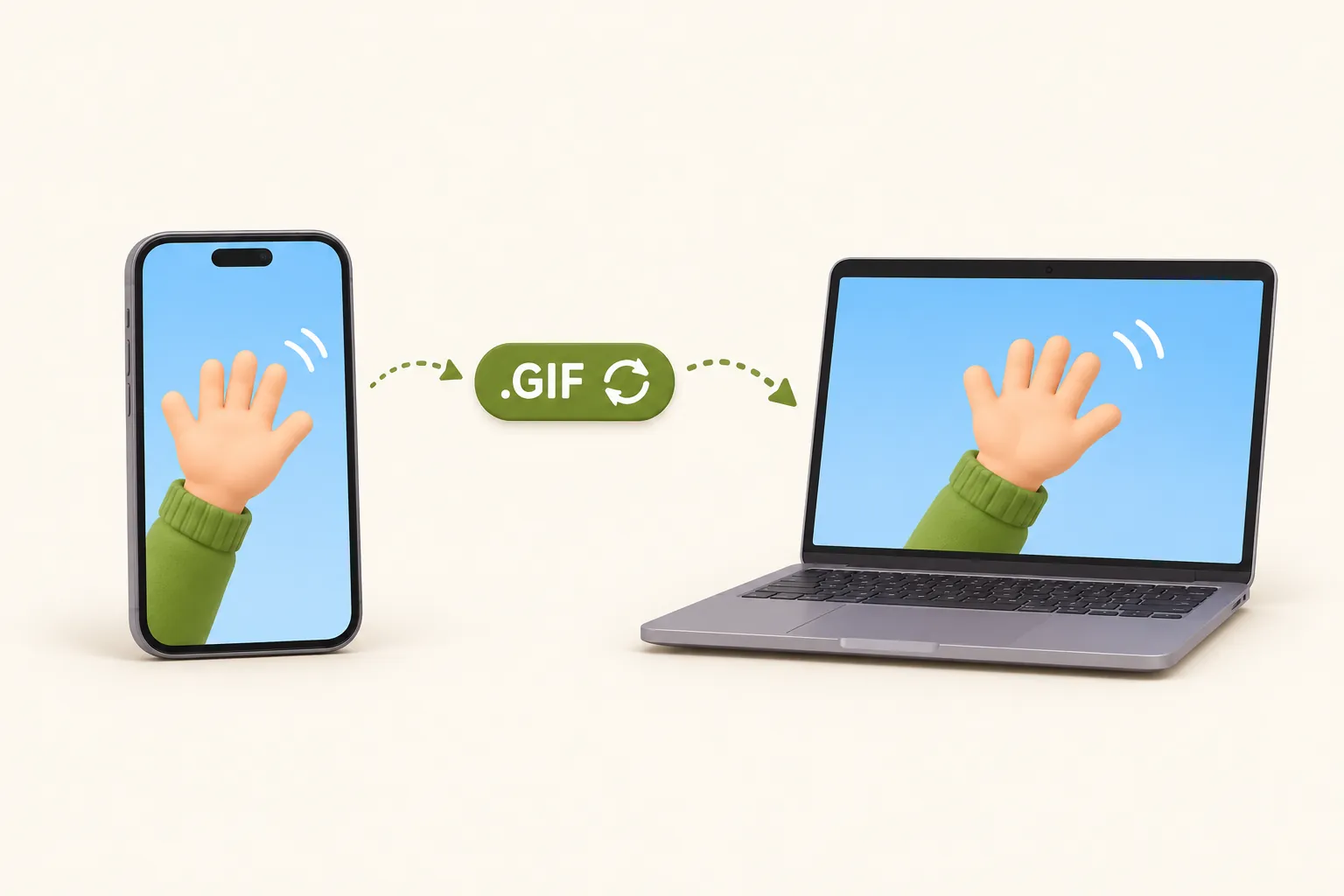
Gli smartphone sanno creare GIF semplici con le proprie app. Cosa puoi fare dipende dalla marca, quindi qui trovi solo ciò che Apple e Samsung documentano, con l’indicazione di quando una funzione è descritta soltanto da guide di terzi. Se vuoi controllare velocità, dimensioni e colori su qualsiasi telefono, il browser funziona come sul computer.
Su iPhone: Live Photo, Loop e Rimbalzo
Se scatti Live Photo, hai già delle brevi clip. Le istruzioni di Apple: apri una Live Photo nell’app Foto, tocca il pulsante Live Photo vicino alla parte superiore dello schermo e scegli Loop o Rimbalzo. Loop ripete il momento dall’inizio alla fine; Rimbalzo lo riproduce in avanti e poi all’indietro. Apple avverte che modificare la foto in un’app di terze parti può eliminare l’effetto.
Un Loop o un Rimbalzo sembrano una GIF nella libreria, ma molte app li inviano come brevi video. Per ottenere un vero file .gif, guide come quelle di 9to5Mac descrivono l’azione Crea GIF dell’app Comandi Rapidi, che trasforma una Live Photo, una raffica o un video in GIF; cerca «GIF» nella galleria di Comandi Rapidi per trovarla. In alternativa apri il creatore di GIF in Safari, tocca per scegliere un video e segui gli stessi passaggi del computer.
Su Android: Galleria Samsung e Google Foto
Su uno smartphone Samsung Galaxy, l’assistenza Samsung indica questo percorso: apri la Galleria, seleziona le foto, tocca Altro, scegli Crea GIF, regola velocità e ordine e salva. Anche la fotocamera può catturare una GIF quando scorri il pulsante di scatto, un’opzione che si imposta nelle impostazioni della fotocamera. I nomi dei menu cambiano un po’ a seconda del modello e della versione di One UI.
Google Foto per Android ha un’opzione Animazione nel menu di creazione che unisce più foto in un’animazione in loop; la descrivono siti come PhoneArena, e Google l’ha spostata più volte tra una versione e l’altra dell’app. Né la Galleria né Google Foto permettono di scegliere i colori o una larghezza precisa, quindi se il file deve restare sotto un certo peso, crealo nel browser.
GIF divertenti con i modelli
Con un modello l’animazione è già pronta: tu metti una foto o un testo, il movimento è già disegnato. È il modo più veloce per fare una GIF per un messaggio, un compleanno o la chat di gruppo.
- Il meme «my beloved»: il creatore di GIF medaglione a cuore mette la tua foto in un medaglione rosso che si apre accanto a un testo o a una seconda foto.
- Emoji personalizzate: trasforma una GIF in emoji per Discord o Slack, quadrata, ridimensionata e adattata al limite di ogni piattaforma (256 KB su Discord, 128 KB su Slack).
- Loghi e icone animati: se l’animazione è un SVG, converti l’SVG in GIF perché si veda anche dove l’SVG non è supportato, come nelle email.
Come fare una GIF con Photoshop o GIMP
Photoshop costruisce le GIF a partire dai livelli, comodo se vuoi ritoccare ogni fotogramma. I passaggi usano la timeline dell’animazione a fotogrammi delle versioni attuali, con i menu di Photoshop in italiano.
- Carica le immagini come livelli con File → Script → Carica file in pila. Se parti da un video, usa File → Importa → Fotogrammi video in livelli e scegli l’intervallo.
- Apri Finestra → Timeline e scegli Crea animazione fotogrammi al centro del pannello.
- Dal menu del pannello Timeline scegli Crea fotogrammi dai livelli. Ogni livello diventa un fotogramma.
- Imposta il ritardo di ogni fotogramma con il piccolo menu sotto la miniatura e porta la ripetizione, in fondo al pannello, su Sempre.
- Esporta con File → Esporta → Salva per Web (versione precedente). Scegli GIF, imposta i colori (128 è un buon punto di partenza), attiva o disattiva il dithering, controlla il peso nell’angolo dell’anteprima e salva.
Gratis con GIMP
GIMP crea GIF animate senza abbonamento. Apri le immagini con File → Apri come livelli: il livello più in basso è il primo fotogramma. La durata di ogni fotogramma si scrive nel nome del livello, per esempio «Livello 1 (200ms)», e con Filtri → Animazione → Riproduci controlli il risultato. Poi esporta con File → Esporta come scegliendo l’estensione .gif, spunta Come animazione e la ripetizione infinita e indica il ritardo tra i fotogrammi, che GIMP altrimenti imposta a 100 ms.
Photoshop e GIMP danno controllo fotogramma per fotogramma, al prezzo di un po’ di pratica e di una dozzina di passaggi. Per mettere in ordine foto o una clip e ottenere una GIF pulita e leggera, lo strumento nel browser offre le stesse impostazioni in un minuto.
Impostazioni della GIF: fotogrammi al secondo, dimensioni, colori e ripetizione
Cinque impostazioni decidono come appare una GIF e quanto pesa. Ecco cosa fa ciascuna, con un punto di partenza per gli usi più comuni.
| Tipo di GIF | Larghezza | Fotogrammi al secondo | Colori | Durata |
|---|---|---|---|---|
| GIF di reazione per chat | 320–480 px | 10–12 | 128–255 | 2–4 s |
| Demo di prodotto | 480–640 px | 10–15 | 255 | 3–6 s |
| Registrazione dello schermo | 640–800 px | 8–12 | 64–128 | 5–10 s |
| Slideshow di foto | 480–800 px | 1–2 | 255 | 1 s per foto |
| Emoji personalizzata | 128 px o meno | 10–15 | 64–128 | 1–3 s |
Fotogrammi al secondo e ritardo tra i fotogrammi
Una GIF non ha un frame rate vero e proprio. Ogni fotogramma porta con sé un ritardo, salvato in centesimi di secondo, e la velocità deriva da lì: un ritardo di 100 ms corrisponde a 10 fotogrammi al secondo, 50 ms a 20. Per via dei centesimi, 30 fps non si possono salvare con precisione: un ritardo di 30 ms viene riprodotto a circa 33 fps, uno di 40 ms a 25.
I ritardi troppo brevi si ritorcono contro. Da anni i browser considerano un ritardo di 0 o 10 ms un errore e lo rallentano a circa 100 ms, così una GIF pensata per correre finisce per trascinarsi. 20 ms è il ritardo più breve che resta veloce ovunque, e il creatore di GIF non ne scrive mai di più corti. Per cambiare il ritmo di una GIF già pronta puoi cambiare la velocità della GIF: cambiano solo i ritardi, non le immagini.
Dimensioni e numero di fotogrammi
Il peso cresce con la superficie di ogni fotogramma e con il loro numero. La larghezza è l’impostazione sbagliata più spesso: una GIF in un fumetto di chat o nella colonna di un blog raramente appare più larga di 480 pixel, quindi il resto è peso che nessuno vede. Il numero di fotogrammi è la durata per la velocità: 4 secondi a 15 fps sono già 60 fotogrammi. Il creatore di GIF ne accetta fino a 150.
Colori: il limite dei 256 colori e il dithering
Ogni fotogramma di una GIF può usare al massimo 256 colori, scelti per quel fotogramma. Bastano e avanzano per screenshot, fumetti e loghi, ma una foto ha migliaia di sfumature, quindi cieli, pelle e ombre vengono schiacciati in gradini visibili, il cosiddetto banding. Il dithering li nasconde spargendo puntini di colori vicini: l’effetto è più morbido, ma il file pesa di più perché quel rumore si comprime male.
Usa meno colori (64 o 128) per illustrazioni piatte e registrazioni dello schermo, dove la differenza quasi non si nota. Tieni 255 e prova il dithering solo quando una foto mostra bande evidenti.
Loop e ripetizioni
Una GIF può ripetersi all’infinito, riprodursi una volta o ripetersi un numero preciso di volte. Infinita è ciò che tutti si aspettano in chat o su una pagina web. Una volta va bene per una rivelazione che deve fermarsi sull’ultimo fotogramma, come un’animazione in una slide. Per trasformare una clip che salta alla fine in un loop morbido, scegli «Avanti e poi indietro», la stessa idea del Rimbalzo dell’iPhone.
Perché una GIF pesa tanto: il nostro test
Per capire quali impostazioni contano davvero, abbiamo creato la stessa clip di 3 secondi con l’encoder GIF di questo sito, cambiando un’impostazione alla volta. Una versione è una lenta panoramica su un paesaggio pieno di dettagli, in cui ogni pixel cambia a ogni fotogramma, come nella maggior parte dei video da smartphone. L’altra tiene ferma la stessa immagine con un solo piccolo oggetto in movimento, che è l’aspetto tipico delle registrazioni dello schermo e delle riprese su treppiede.
| Impostazioni (3 secondi) | Panoramica | Inquadratura fissa, un oggetto in movimento |
|---|---|---|
| 480 px, 10 fps, 255 colori | 2,1 MB | 42 KB |
| 480 px, 10 fps, 128 colori | 1,7 MB | 37 KB |
| 480 px, 10 fps, 64 colori | 1,3 MB | 28 KB |
| 480 px, 10 fps, 255 colori, con dithering | 2,6 MB | 47 KB |
| 320 px, 10 fps, 255 colori | 1,1 MB | 23 KB |
| 640 px, 10 fps, 255 colori | 3,4 MB | 64 KB |
| 480 px, 5 fps, 255 colori | 1,0 MB | 37 KB |
| 480 px, 20 fps, 255 colori | 4,4 MB | 46 KB |
| Gli stessi fotogrammi in WebP animato | 420 KB | 18 KB |
Emergono tre cose. Primo, il contenuto batte le impostazioni: l’inquadratura fissa pesa 50 volte meno della panoramica a parità di dimensioni, perché l’encoder salva solo i pixel che cambiano. Secondo, in una ripresa in movimento i fotogrammi al secondo fanno crescere il peso quasi in proporzione esatta: il doppio dei fotogrammi, il doppio del file. Terzo, passare da 255 a 64 colori ha fatto risparmiare il 38%, mentre il dithering ha aggiunto il 23%. I tuoi numeri dipenderanno dal video, ma l’ordine di queste leve resta lo stesso.
Come ridurre il peso di una GIF
Segui questa lista in ordine e fermati appena la GIF rientra nel limite. I primi passaggi fanno risparmiare di più e costano meno in qualità.
- Accorcia la clip. Elimina inizi e finali lenti: ogni secondo tolto è un secondo in meno da salvare.
- Riduci i fotogrammi al secondo. Passare da 20 a 10 fps dimezza più o meno una clip in movimento.
- Inquadra l’azione. Meno sfondo in movimento significa meno pixel che cambiano a ogni fotogramma, il fattore che ha pesato di più nel test.
- Riduci la larghezza. 480 pixel bastano quasi ovunque si veda una GIF; 320 per la chat.
- Usa meno colori e disattiva il dithering, a meno che la GIF non mostri bande.
- Comprimi il resto. Il compressore di GIF può portare una GIF finita a un peso preciso, come 256 KB o 5 MB, sacrificando un po’ di dettaglio.
Se dopo tutto questo la GIF pesa ancora troppo, la risposta onesta è che la GIF non è il formato giusto per quella clip. Un breve MP4 o un WebP conservano molta più qualità con una frazione del peso, come mostra il confronto qui sotto. Se a pesare sono immagini fisse, la guida per ridurre il peso delle immagini senza perdere qualità copre JPG, PNG e WebP.
GIF trasparenti: come funzionano e come crearle
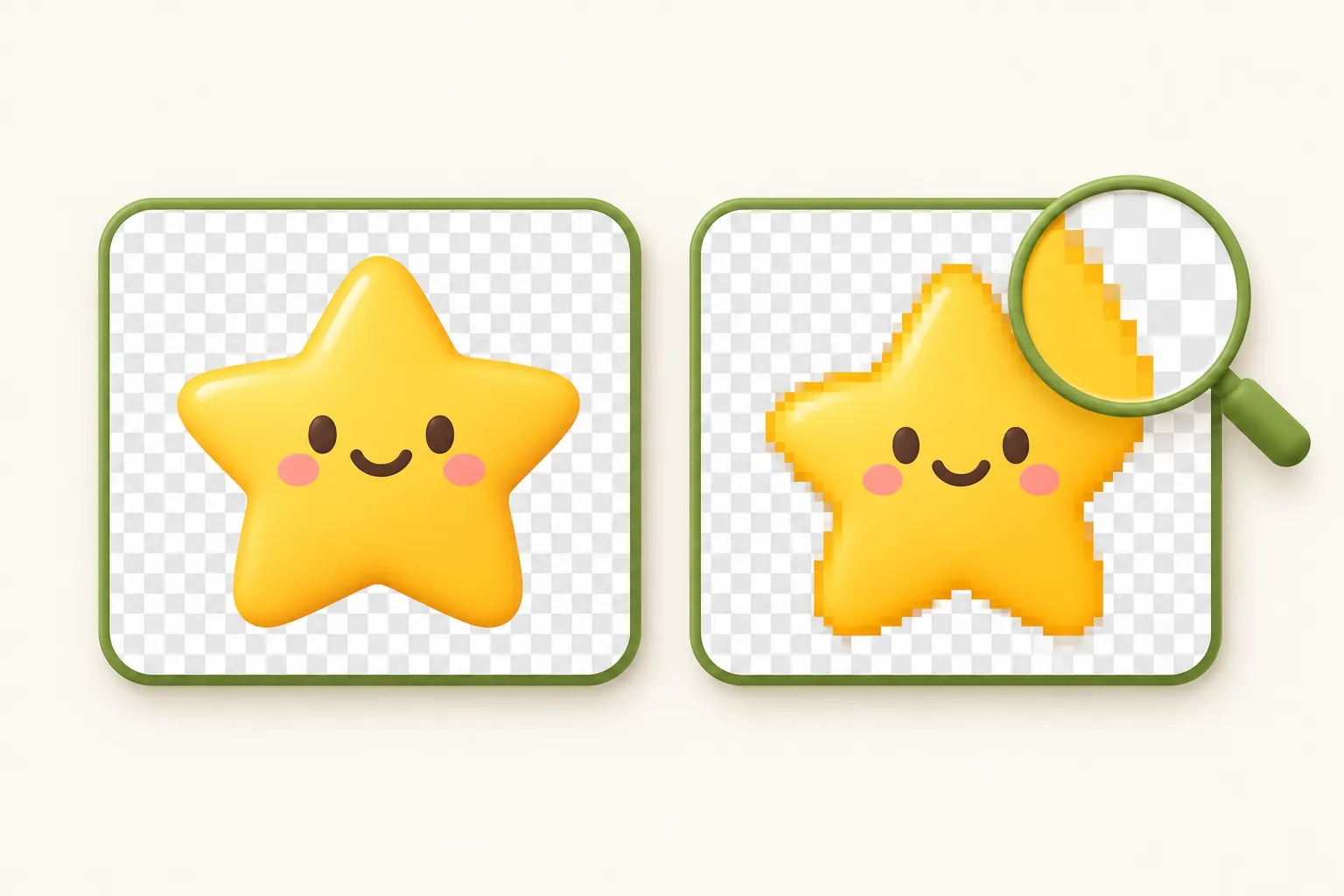
Una GIF può indicare un colore della tavolozza di ogni fotogramma come trasparente. Un pixel è quindi del tutto trasparente o del tutto pieno, senza vie di mezzo. Funziona benissimo per sticker, icone e scontorni dai bordi netti, ed è il motivo per cui i bordi morbidi sembrano grossolani.
I bordi morbidi di una foto o di un PNG sono fatti di pixel semitrasparenti che si fondono con ciò che c’è dietro. Una GIF deve arrotondare ognuno di essi a pieno o trasparente: le curve diventano seghettate e i pixel pieni conservano il colore dello sfondo da cui sono stati scontornati. È l’alone bianco o scuro che compare quando una GIF preparata su bianco finisce su una pagina scura.
- Per creare una GIF trasparente da immagini, parti da scontorni PNG e scegli Trasparente come sfondo nel creatore di GIF.
- Per rendere trasparente un’animazione che esiste già, usa lo strumento per rimuovere lo sfondo di una GIF, che lo elimina fotogramma per fotogramma e può anche sostituirlo con un altro colore.
- Per evitare gli aloni, scontorna l’immagine su un colore simile a quello della pagina che la ospiterà, oppure mantieni forme nette e rinuncia alle ombre sfumate.
Per le immagini fisse con sfondo trasparente, e per capire perché il PNG gestisce meglio della GIF i bordi morbidi, leggi la guida agli sfondi trasparenti.
GIF, MP4 o WebP animato: quale scegliere
La GIF è nata nel 1987 e ha ottenuto animazione e trasparenza nel 1989. Sopravvive perché si riproduce ovunque senza tasto play. I formati più recenti pesano meno e si vedono meglio, ma nessuno è accettato ovunque lo sia una GIF.
| GIF | Video MP4 | WebP animato | |
|---|---|---|---|
| Colori | Fino a 256 per fotogramma | Milioni | Milioni |
| Trasparenza | Sì o no per ogni pixel | No | Graduale, con bordi morbidi |
| Audio | No | Sì | No |
| Peso nel nostro test | 2,1 MB | 184 KB | 420 KB |
| Parte senza clic | Ovunque | Solo se la pagina o l’app lo avvia da sola | Browser moderni e molte app |
| Accettato da moduli di caricamento ed emoji | Quasi sempre | Raramente | A volte |
Scegli la GIF per chat, emoji, email e ovunque venga richiesta. Scegli l’MP4 per tutto ciò che dura più di qualche secondo, tutto ciò che ha audio e per i social network, molti dei quali trasformano comunque le GIF caricate in video. Per convertire una GIF finita, il convertitore da GIF a MP4 mantiene il ritmo esatto dei fotogrammi; la nostra GIF di prova da 2,1 MB è diventata un MP4 da 184 KB. Scegli il WebP animato per il tuo sito quando ti servono trasparenza o un file più leggero. La guida ai formati di immagine approfondisce il WebP.
Problemi comuni con le GIF e come risolverli
| Problema | Causa tipica | Soluzione |
|---|---|---|
| File troppo pesante da caricare o inviare | Troppi fotogrammi, troppo larga o telecamera in movimento | Accorciare, ridurre fps e larghezza, poi comprimere |
| L’animazione va a scatti | Troppo pochi fotogrammi al secondo per il movimento | Ricrearla a 12–15 fps dalla clip originale |
| Si riproduce troppo lentamente | Ritardi sotto i 20 ms, che i browser rallentano | Portare tutti i fotogrammi a 20 ms o più |
| Bande di colore nel cielo o sulla pelle | Il limite dei 256 colori | Tenere 255 colori e attivare il dithering |
| Si vede solo il primo fotogramma | L’app mostra un’anteprima fissa, oppure alcune versioni di Outlook per Windows mostrano solo il primo fotogramma | Fare in modo che il primo fotogramma si capisca da solo |
| La GIF caricata arriva come video | La piattaforma converte le GIF in MP4 | Nessun problema, continua a ripetersi. Se a chi la riceve serve il .gif, mandalo come allegato |
| Bordi bianchi o neri su una GIF trasparente | Pixel di bordo semitrasparenti arrotondati a pieni | Scontornare sul colore di sfondo della pagina o rimuovere di nuovo lo sfondo |
| Ti serve un solo fotogramma di una GIF | I fotogrammi di una GIF non sono file separati | Dividere la GIF in fotogrammi e salvare quello che serve in PNG o JPG |
Domande frequenti
Posso fare una GIF gratis e senza filigrana?
Quanto può durare una GIF?
Quanti fotogrammi al secondo deve avere una GIF?
Come si crea una GIF trasparente?
Perché la mia GIF pesa così tanto?
Una GIF può avere l’audio?
Come si fa una GIF su iPhone?
Informazioni sull’autore

Abdul Basit
Abdul Basit è uno sviluppatore web full-stack indipendente con base in Pakistan e cofondatore di Onyxstack. Sviluppa e gestisce QuickImageFix e ne scrive le guide su compressione, ridimensionamento, conversione dei formati e PDF.
Leggi il profilo dell’autore

