Como fazer um GIF a partir de um vídeo ou de fotografias, em qualquer dispositivo
Um guia passo a passo para transformar um vídeo, algumas fotografias ou um modelo pronto num GIF animado, com as definições que decidem o aspeto e o tamanho do ficheiro.
Por Abdul BasitPublicado Última atualização 18 min de leitura
Pontos essenciais
- A partir de um vídeo: corte os 2 a 6 segundos necessários, use cerca de 10 fotogramas por segundo e mantenha a largura em 480 píxeis ou menos.
- A partir de fotografias: adicione-as pela ordem em que devem aparecer, mostre cada uma entre 0,5 e 1,5 segundos e deixe a repetição sem fim.
- A partir de um modelo: escolha um efeito como o medalhão de coração, junte a fotografia e o texto e descarregue a animação pronta.
- O que se mexe na imagem pesa mais do que qualquer definição: uma panorâmica pode ocupar 50 vezes mais do que um plano fixo com um único objeto em movimento.
Para fazer um GIF, escolhe-se um vídeo curto ou uma série de imagens, coloca-se tudo por ordem como fotogramas, define-se quanto tempo cada um fica visível e se a animação se repete, e exporta-se o resultado como ficheiro .gif. Pode fazê-lo no navegador, com as ferramentas da galeria da maioria dos telemóveis ou no Photoshop. Este guia explica cada caminho e, depois, as definições e os limites de tamanho que estão por trás da maior parte dos problemas com GIF.

Três formas de criar um GIF
Qualquer GIF parte de uma de três coisas: um vídeo que já existe, um conjunto de imagens fixas ou um modelo que trata da animação. Procure a linha que corresponde ao seu caso.
| Ponto de partida | Ideal para | Onde fazer |
|---|---|---|
| Um vídeo ou uma gravação do ecrã | GIF de reação, demonstrações de produto, tutoriais curtos, momentos engraçados | Criador de GIF no navegador, Photoshop ou as ferramentas do próprio telemóvel |
| Fotografias, capturas ou desenhos | Apresentações, antes e depois, passo a passo, stop motion | Criador de GIF, Galeria da Samsung, Google Fotos ou Photoshop |
| Um modelo ou um efeito | Memes, felicitações, emojis personalizados, logótipos animados | GIF de medalhão de coração, GIF para emoji, SVG para GIF |
Seja qual for o ponto de partida, o resultado é o mesmo tipo de ficheiro: uma pilha de fotogramas fixos, cada um com o seu tempo de exibição e a sua paleta de até 256 cores, mais uma indicação de quantas vezes a animação se repete. A ilustração no topo deste guia mostra a ideia, e essa estrutura explica quase todas as definições que aparecem mais abaixo.
Como fazer um GIF a partir de um vídeo
Converter um vídeo em GIF significa retirar imagens fixas de poucos segundos de filmagem. O conversor de vídeo para GIF deste site faz isso no próprio navegador, por isso o vídeo nunca sai do telemóvel ou do computador, o que conta quando se trata de uma gravação do ecrã do trabalho ou de um vídeo de família.
- Abra o criador de GIF e largue um ficheiro MP4, MOV ou WEBM, ou toque para o escolher no telemóvel.
- Reproduza ou percorra o vídeo e toque em Começar aqui e Terminar aqui para marcar o excerto. Um GIF dura normalmente entre dois e seis segundos.
- Escolha os fotogramas por segundo. 10 chegam para quase tudo; use 15 a 25 apenas em movimentos rápidos, como desporto ou jogos, porque cada passo acrescenta fotogramas e tamanho.
- Toque em Adicionar fotogramas. Aparecem numa fita onde é possível apagar um início lento, duplicar um fotograma para prolongar um momento ou inverter todo o excerto.
- Escolha a largura (480 píxeis servem para quase qualquer chat ou página) e deixe a repetição em Sem fim.
- Toque em Criar GIF, confirme a pré-visualização e o tamanho e descarregue-o.
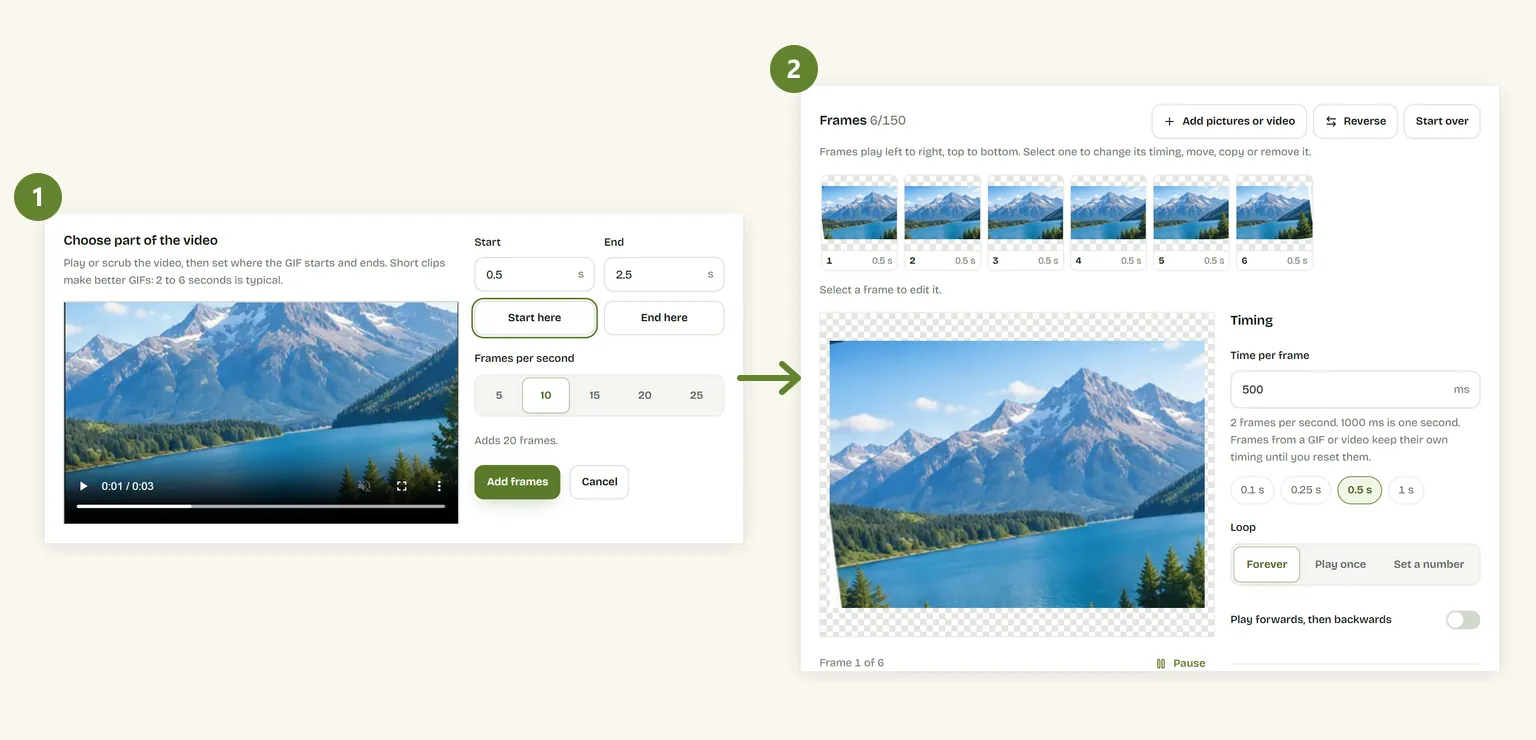
Sempre que possível, prefira um excerto com a câmara parada. Um plano fixo de alguém a reagir comprime-se muito melhor do que o mesmo momento filmado à mão, porque só é preciso voltar a guardar as partes de cada fotograma que mudam. O teste de tamanho mais abaixo mostra isso em números.
Transformar uma gravação do ecrã num GIF
Grave o ecrã com a ferramenta que já tem (Xbox Game Bar com Win+Alt+R no Windows, Shift+Comando+5 no Mac ou Gravação do ecrã na central de controlo do iPhone) e trate a gravação como qualquer outro vídeo. Antes de gravar, reduza a janela ou amplie a zona que interessa: um GIF com 640 píxeis de largura e uma única caixa de diálogo lê-se muito melhor do que um ambiente de trabalho inteiro encolhido para a mesma largura. Para gravações do ecrã chegam 8 a 12 fotogramas por segundo: menus e cursor não precisam de mais.
Como fazer um GIF com fotografias ou imagens
Uma série de imagens fixas transforma-se num GIF tal como um folioscópio: cada fotografia é um fotograma que fica visível durante algum tempo antes do seguinte. Servem fotografias de férias, um produto visto de vários ângulos, os passos de uma receita ou uma sequência de desenhos.
- Adicione as imagens JPG, PNG, WEBP ou HEIC ao gerador de GIF online. É possível acrescentar mais a qualquer momento; as novas ficam no fim da fita.
- Ponha-as por ordem: selecione um fotograma e use Para trás ou Para a frente, ou Inverter ordem para virar toda a sequência.
- Defina a duração de cada fotograma. Numa apresentação de fotografias, entre 500 ms e 1,5 segundos dá tempo para ver; em stop motion, 80 a 150 ms tornam o movimento contínuo.
- Escolha a forma. Igual ao primeiro fotograma mantém as proporções da primeira fotografia; Quadrado serve para chats e fotos de perfil, e Vertical 9:16 para histórias.
- Escolha Mostrar a imagem inteira para que todas caibam no enquadramento, ou Preencher o fotograma para cortar as margens e evitar barras.
- Escolha a repetição, toque em Criar GIF e descarregue-o.
Fotografias tiradas com segundos de intervalo dão as animações mais fluidas, por isso as fotografias em sequência são ideais. Para stop motion, pouse a câmara num suporte e bloqueie a exposição; caso contrário, o brilho tremeluz de um fotograma para o outro. Se alguma fotografia precisar de ser endireitada ou aparada antes, recorte-a primeiro e adicione a cópia recortada.
Como fazer um GIF no telemóvel: iPhone e Android
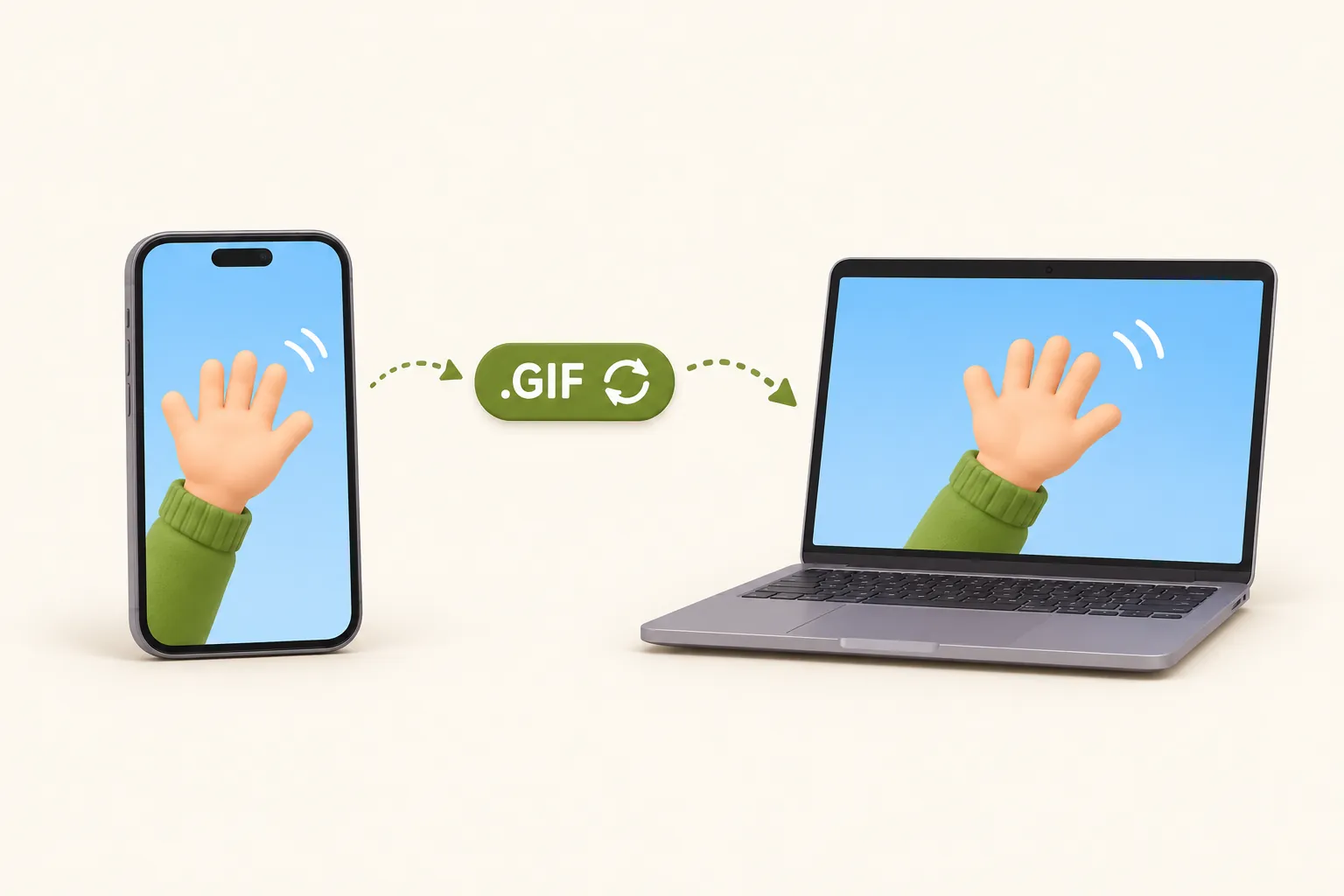
Os telemóveis conseguem criar GIF simples com as suas próprias aplicações. O que cada um faz depende da marca, por isso aqui fica apenas o que a Apple e a Samsung documentam, com indicação de quando uma função só é descrita por guias de terceiros. Para controlar a velocidade, o tamanho e as cores em qualquer telemóvel, o navegador funciona tal como no computador.
No iPhone: Live Photos, Repetição contínua e Pingue-pongue
Quem tira Live Photos já tem pequenos vídeos. As instruções da Apple: abra uma Live Photo na app Fotografias, toque no botão Live Photo perto da parte superior do ecrã e escolha Repetição contínua ou Pingue-pongue. A Repetição contínua repete o momento do início ao fim; o Pingue-pongue reprodu-lo para a frente e depois para trás. A Apple avisa que editar a fotografia numa app de terceiros pode remover o efeito.
Uma Repetição contínua ou um Pingue-pongue parecem um GIF na fototeca, mas muitas apps enviam-nos como um vídeo curto. Para obter um ficheiro .gif a sério, guias como os do 9to5Mac descrevem a ação Criar GIF da app Atalhos, que converte uma Live Photo, uma sequência ou um vídeo em GIF; escreva «GIF» na galeria dos Atalhos para a encontrar. A alternativa é abrir o criador de GIF no Safari, tocar para escolher um vídeo e seguir os mesmos passos do computador.
No Android: Galeria da Samsung e Google Fotos
Num Samsung Galaxy, o apoio da Samsung indica este caminho: abra a Galeria, selecione as fotografias, toque em Mais, escolha Criar GIF, ajuste a velocidade e a ordem e guarde. A câmara também consegue captar um GIF ao deslizar o botão do obturador, uma opção que se define nas definições da câmara. Os nomes dos menus variam um pouco consoante o modelo e a versão da One UI.
O Google Fotos para Android tem uma opção Animação no menu de criação que junta várias fotografias numa animação em repetição; sites como o PhoneArena descrevem-na, e a Google tem-na mudado de sítio entre versões da app. Nem a Galeria nem o Google Fotos deixam escolher as cores ou uma largura exata, por isso, se o ficheiro tiver de cumprir um limite de tamanho, crie-o no navegador.
GIF divertidos a partir de modelos
Com um modelo, a animação já está feita: basta uma fotografia ou um texto, e o movimento já está desenhado. É a forma mais rápida de criar um GIF para uma mensagem, um aniversário ou o grupo de amigos.
- O meme «my beloved»: o criador de GIF de medalhão de coração coloca a fotografia num medalhão vermelho que se abre ao lado de um texto ou de uma segunda fotografia.
- Emojis personalizados: converta um GIF em emoji para Discord ou Slack, quadrado, redimensionado e ajustado ao limite de cada plataforma (256 KB no Discord, 128 KB no Slack).
- Logótipos e ícones animados: se a animação for um SVG, passe o SVG para GIF para que seja reproduzida onde o SVG não é suportado, como no e-mail.
Como fazer um GIF no Photoshop
O Photoshop constrói GIF a partir de camadas, o que dá jeito a quem quer retocar cada fotograma. Os passos usam a linha do tempo de animação de quadros das versões atuais. A Adobe só traduz o Photoshop para português do Brasil, por isso os menus têm esses nomes.
- Carregue as imagens como camadas em Arquivo → Scripts → Carregar arquivos na pilha. Para um vídeo, use Arquivo → Importar → Quadros de vídeo em camadas e escolha o intervalo.
- Abra Janela → Linha do tempo e escolha Criar animação de quadro no centro do painel.
- No menu do painel Linha do tempo, escolha Criar quadros a partir de camadas. Cada camada passa a ser um quadro.
- Defina o atraso de cada quadro no pequeno menu por baixo da miniatura e coloque a repetição, no fundo do painel, em Sempre.
- Exporte em Arquivo → Exportar → Salvar para Web (Herdado). Escolha GIF, defina as cores (128 é um bom ponto de partida), ative ou desative o pontilhado, confirme o tamanho no canto da pré-visualização e guarde.
O Photoshop dá controlo fotograma a fotograma em troca de uma subscrição e de uma dúzia de passos. Para pôr fotografias ou um vídeo por ordem e obter um GIF limpo e leve, a ferramenta no navegador oferece as mesmas definições num minuto.
Definições do GIF: fotogramas por segundo, tamanho, cores e repetição
Cinco definições decidem o aspeto de um GIF e o tamanho do ficheiro. Eis o que faz cada uma, com um ponto de partida para os usos mais comuns.
| Tipo de GIF | Largura | Fotogramas por segundo | Cores | Duração |
|---|---|---|---|---|
| GIF de reação para chat | 320–480 px | 10–12 | 128–255 | 2–4 s |
| Demonstração de produto | 480–640 px | 10–15 | 255 | 3–6 s |
| Gravação do ecrã | 640–800 px | 8–12 | 64–128 | 5–10 s |
| Apresentação de fotografias | 480–800 px | 1–2 | 255 | 1 s por fotografia |
| Emoji personalizado | 128 px ou menos | 10–15 | 64–128 | 1–3 s |
Fotogramas por segundo e duração de cada fotograma
Um GIF não tem propriamente uma taxa de fotogramas. Cada fotograma tem um atraso, guardado em centésimas de segundo, e a velocidade resulta daí: um atraso de 100 ms equivale a 10 fotogramas por segundo, 50 ms a 20. Por causa das centésimas, 30 fps não se podem guardar com exatidão: um atraso de 30 ms dá cerca de 33 fps e um de 40 ms dá 25.
Atrasos muito curtos acabam por prejudicar. Há muito que os navegadores tratam um atraso de 0 ou 10 ms como erro e o abrandam para cerca de 100 ms, por isso um GIF pensado para ser rapidíssimo acaba lento. 20 ms é o atraso mais curto que se mantém rápido em todo o lado, e o criador de GIF nunca escreve menos. Para mudar o ritmo de um GIF já feito, é possível alterar a velocidade do GIF: mudam apenas os atrasos, não as imagens.
Dimensões e número de fotogramas
O tamanho cresce com a área de cada fotograma e com o número de fotogramas. A largura é a definição que mais vezes falha: um GIF numa bolha de chat ou na coluna de um blogue raramente aparece com mais de 480 píxeis, por isso o resto é peso que ninguém vê. O número de fotogramas é a duração vezes a velocidade: 4 segundos a 15 fps já são 60 fotogramas. O criador de GIF aceita até 150.
Cores: o limite de 256 cores e o pontilhado
Cada fotograma de um GIF pode usar no máximo 256 cores, escolhidas para esse fotograma. Chega e sobra para capturas, desenhos e logótipos, mas uma fotografia tem milhares de tons, por isso céus, pele e sombras ficam espremidos em degraus visíveis, as chamadas bandas de cor. O pontilhado (dithering) disfarça-as espalhando pontos de cores vizinhas; o resultado fica mais suave, mas o ficheiro cresce, porque esse ruído comprime mal.
Use menos cores (64 ou 128) em ilustrações planas e gravações do ecrã, onde a diferença quase não se nota. Mantenha 255 e experimente o pontilhado só quando uma fotografia mostrar bandas visíveis.
Repetição e loop
Um GIF pode repetir-se sem fim, ser reproduzido uma vez ou repetir-se um número certo de vezes. Sem fim é o que toda a gente espera num chat ou numa página. Uma vez serve para uma revelação que deve parar no último fotograma, como uma animação num diapositivo. Para que um excerto que salta no fim se torne um loop suave, escolha «Reproduzir para a frente e depois para trás (boomerang)», a mesma ideia do Pingue-pongue do iPhone.
Porque é que um GIF fica tão pesado: teste de tamanho
Para perceber que definições contam de facto, criámos o mesmo excerto de 3 segundos com o codificador GIF deste site, mudando uma definição de cada vez. Uma versão é uma panorâmica lenta sobre uma paisagem cheia de detalhe, em que todos os píxeis mudam em cada fotograma, como na maioria dos vídeos de telemóvel. A outra mantém a mesma imagem parada com um único objeto pequeno a mexer-se, que é o aspeto das gravações do ecrã e dos planos com tripé.
| Definições (3 segundos) | Panorâmica | Plano fixo, um objeto em movimento |
|---|---|---|
| 480 px, 10 fps, 255 cores | 2,1 MB | 42 KB |
| 480 px, 10 fps, 128 cores | 1,7 MB | 37 KB |
| 480 px, 10 fps, 64 cores | 1,3 MB | 28 KB |
| 480 px, 10 fps, 255 cores, com pontilhado | 2,6 MB | 47 KB |
| 320 px, 10 fps, 255 cores | 1,1 MB | 23 KB |
| 640 px, 10 fps, 255 cores | 3,4 MB | 64 KB |
| 480 px, 5 fps, 255 cores | 1,0 MB | 37 KB |
| 480 px, 20 fps, 255 cores | 4,4 MB | 46 KB |
| Os mesmos fotogramas em WebP animado | 420 KB | 18 KB |
Destacam-se três conclusões. Primeiro, o conteúdo pesa mais do que as definições: o plano fixo ocupa 50 vezes menos do que a panorâmica com as mesmas dimensões, porque o codificador só guarda os píxeis que mudam. Segundo, num vídeo com movimento, os fotogramas por segundo fazem crescer o tamanho quase na mesma proporção: o dobro dos fotogramas, o dobro do ficheiro. Terceiro, passar de 255 para 64 cores poupou 38 %, enquanto o pontilhado acrescentou 23 %. Os seus números vão variar com o vídeo, mas a ordem destas alavancas mantém-se.
Como reduzir o tamanho de um GIF
Siga esta lista por ordem e pare assim que o GIF cumprir o limite. Os primeiros passos poupam mais e custam menos qualidade.
- Encurte o excerto. Corte inícios e finais lentos: cada segundo retirado é um segundo que não é guardado.
- Baixe os fotogramas por segundo. Passar de 20 para 10 fps reduz para mais ou menos metade um excerto com movimento.
- Enquadre a ação. Menos fundo em movimento significa menos píxeis a mudar em cada fotograma, o fator que mais pesou no teste.
- Reduza a largura. 480 píxeis chegam para quase todo o lado onde se mostra um GIF; 320 para um chat.
- Use menos cores e desligue o pontilhado, a não ser que o GIF mostre bandas.
- Comprima o que restar. O compressor de GIF consegue ajustar um GIF pronto a um tamanho exato, como 256 KB ou 5 MB, em troca de algum detalhe.
Se mesmo assim continuar demasiado pesado, a resposta honesta é que o GIF não é o formato certo para esse excerto. Um MP4 ou um WebP curtos mantêm muito mais qualidade com uma fração do tamanho, como mostra a comparação abaixo. Se o problema forem imagens fixas pesadas, o guia para reduzir o tamanho de uma imagem sem perder qualidade cobre JPG, PNG e WebP.
GIF com fundo transparente: como funciona e como fazer
Um GIF pode marcar uma cor da paleta de cada fotograma como transparente. Um píxel é, portanto, totalmente transparente ou totalmente opaco, sem meio-termo. Isto funciona muito bem em autocolantes, ícones e recortes com contornos nítidos, e explica porque é que os contornos suaves ficam grosseiros.
Os contornos suaves de uma fotografia ou de um PNG são feitos de píxeis semitransparentes que se misturam com o que está por trás. Um GIF tem de arredondar cada um para opaco ou transparente: as curvas ficam serrilhadas e os píxeis opacos mantêm a cor do fundo de onde foram recortados. É esse o halo branco ou escuro que aparece quando um GIF feito sobre branco é colocado numa página escura.
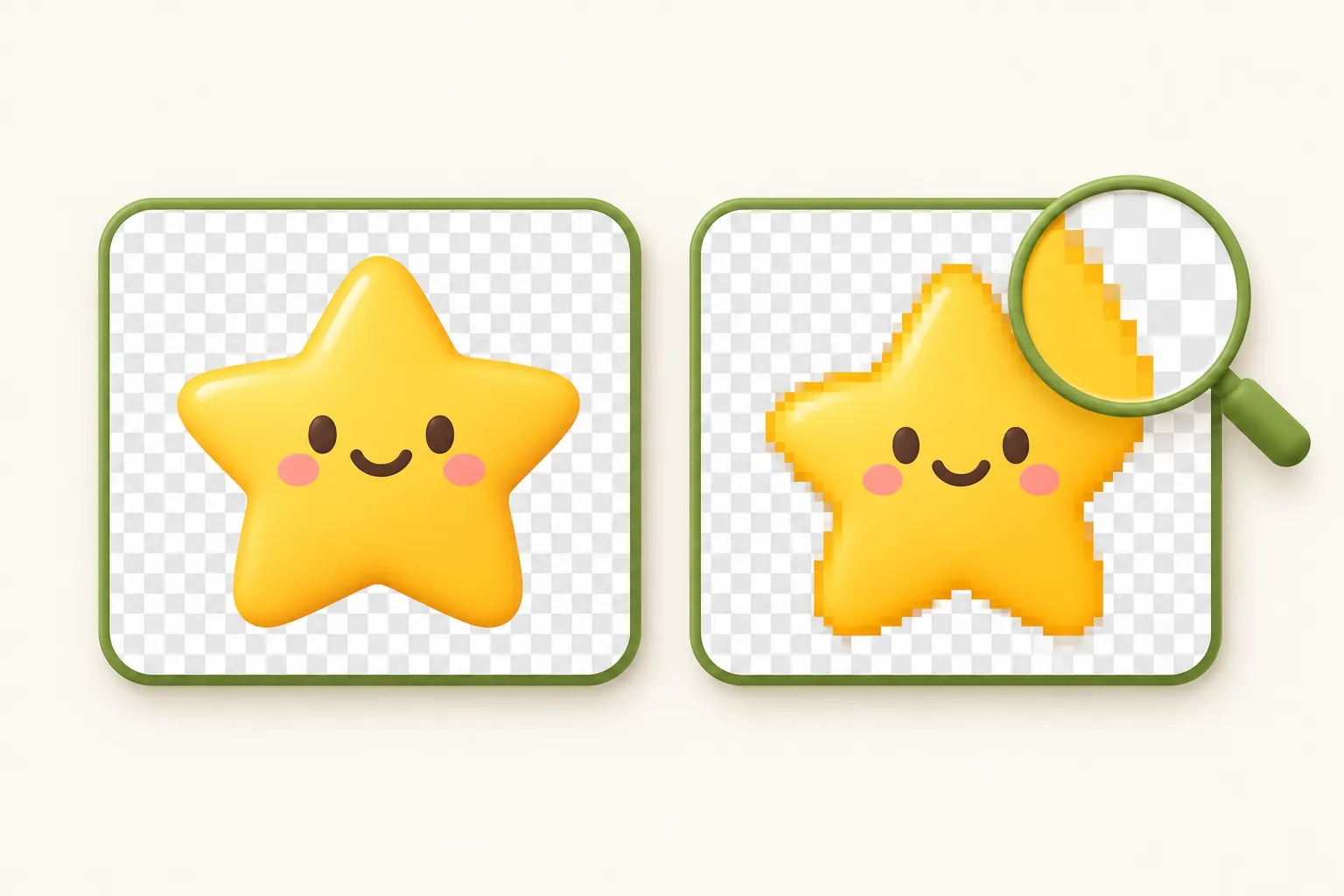
- Para criar um GIF transparente a partir de imagens, parta de recortes em PNG e escolha Transparente como fundo no criador de GIF.
- Para tornar transparente uma animação que já existe, use a ferramenta para remover o fundo de um GIF, que o apaga fotograma a fotograma e também o pode substituir por outra cor.
- Para evitar halos, recorte a imagem sobre uma cor parecida com a da página onde vai ficar, ou mantenha formas nítidas e dispense sombras suaves.
Sobre imagens fixas com fundo transparente, e porque é que o PNG lida melhor do que o GIF com contornos suaves, veja o guia sobre fundos transparentes.
GIF, MP4 ou WebP animado: qual escolher
O GIF nasceu em 1987 e ganhou animação e transparência em 1989. Continua vivo porque é reproduzido em todo o lado sem botão de play. Os formatos mais recentes são mais leves e têm melhor aspeto, mas nenhum é aceite em todos os sítios onde um GIF é.
| GIF | Vídeo MP4 | WebP animado | |
|---|---|---|---|
| Cores | Até 256 por fotograma | Milhões | Milhões |
| Transparência | Sim ou não por píxel | Não | Gradual, com contornos suaves |
| Som | Não | Sim | Não |
| Tamanho no nosso teste | 2,1 MB | 184 KB | 420 KB |
| Reproduz sem clicar | Em todo o lado | Só se a página ou a app o iniciar sozinha | Navegadores modernos e muitas apps |
| Aceite por formulários e emojis | Quase sempre | Raramente | Por vezes |
Escolha GIF para chats, emojis, e-mails e qualquer sítio que o peça. Escolha MP4 para tudo o que dure mais de alguns segundos, tudo o que tenha som e para as redes sociais, muitas das quais convertem de qualquer forma os GIF enviados em vídeo. Para converter um GIF pronto, o conversor de GIF para MP4 mantém o ritmo exato dos fotogramas; o nosso GIF de teste de 2,1 MB passou a um MP4 de 184 KB. Escolha WebP animado para o seu próprio site quando precisar de transparência ou de um ficheiro mais leve. O guia de formatos de imagem aprofunda o WebP.
Problemas comuns com GIF e como resolvê-los
| Problema | Causa habitual | Solução |
|---|---|---|
| O ficheiro é demasiado pesado para enviar ou publicar | Demasiados fotogramas, demasiado largo ou câmara em movimento | Encurtar, baixar os fps e a largura e depois comprimir |
| A animação salta | Poucos fotogramas por segundo para o movimento | Refazer a 12–15 fps a partir do vídeo original |
| Reproduz-se demasiado devagar | Atrasos abaixo de 20 ms, que os navegadores abrandam | Pôr todos os fotogramas em 20 ms ou mais |
| Bandas de cor no céu ou na pele | O limite de 256 cores | Manter 255 cores e ativar o pontilhado |
| Só se vê o primeiro fotograma | A app mostra uma pré-visualização fixa, ou algumas versões do Outlook para Windows mostram apenas o primeiro fotograma | Fazer com que o primeiro fotograma se perceba sozinho |
| O GIF enviado chega como vídeo | A plataforma converte os GIF em MP4 | Não há nada a corrigir, continua em repetição. Se o destinatário precisar do .gif, envie-o como anexo |
| Margens brancas ou pretas num GIF transparente | Píxeis de contorno semitransparentes arredondados para opacos | Recortar sobre a cor de fundo da página ou voltar a remover o fundo |
| É preciso uma única imagem de um GIF | Os fotogramas de um GIF não são ficheiros separados | Dividir o GIF em fotogramas e guardar o pretendido em PNG ou JPG |
Perguntas frequentes
É possível fazer um GIF grátis e sem marca de água?
Quanto tempo pode durar um GIF?
Quantos fotogramas por segundo deve ter um GIF?
Como se faz um GIF com fundo transparente?
Porque é que o meu GIF é tão pesado?
Um GIF pode ter som?
Como se faz um GIF no iPhone?
Sobre o autor

Abdul Basit
Abdul Basit é programador web full-stack independente, sediado no Paquistão, e cofundador da Onyxstack. Cria e mantém o QuickImageFix e escreve os guias sobre compressão, redimensionamento, conversão de formatos e tarefas com PDF.
Consultar o perfil do autor

