GIF erstellen: So machst du ein GIF aus einem Video oder aus Fotos
Eine Schritt-für-Schritt-Anleitung, mit der du aus einem Video, ein paar Fotos oder einer fertigen Vorlage ein animiertes GIF machst, samt der Einstellungen, die über Aussehen und Dateigröße entscheiden.
Von Abdul BasitVeröffentlicht Zuletzt aktualisiert 16 Min. Lesezeit
Das Wichtigste vorab
- Aus einem Video: Schneide die 2 bis 6 Sekunden heraus, die du brauchst, nimm etwa 10 Frames pro Sekunde und bleib bei höchstens 480 Pixel Breite.
- Aus Fotos: Füge die Bilder in der richtigen Reihenfolge hinzu, zeig jedes 0,5 bis 1,5 Sekunden lang und stell die Wiederholung auf Endlos.
- Aus einer Vorlage: Wähle einen Effekt wie das Herz-Medaillon, füge Foto und Text ein und lade die fertige Animation herunter.
- Was sich im Bild bewegt, bestimmt die Dateigröße stärker als jede Einstellung: Ein Kameraschwenk kann 50-mal größer sein als eine feste Einstellung mit einem einzigen bewegten Objekt.
Um ein GIF zu erstellen, wählst du einen kurzen Clip oder eine Reihe von Bildern, legst sie als Frames in die richtige Reihenfolge, bestimmst, wie lange jeder Frame zu sehen ist und ob die Animation in Schleife läuft, und exportierst das Ergebnis als .gif-Datei. Das klappt im Browser, mit den Galerie-Funktionen der meisten Smartphones, in Photoshop oder im kostenlosen GIMP. Diese Anleitung zeigt jeden Weg und danach die Einstellungen und Größengrenzen, hinter denen die meisten GIF-Probleme stecken.

Drei Wege, ein GIF zu machen
Jedes GIF entsteht aus einer von drei Quellen: einem Video, das du schon hast, einer Reihe von Standbildern oder einer Vorlage, die das Animieren übernimmt. Such dir die Zeile aus, die zu deinem Material passt.
| Du startest mit | Gut für | Wo du es machst |
|---|---|---|
| Einem Video oder einer Bildschirmaufnahme | Reaktions-GIFs, Produktdemos, kurze Tutorials, lustige Momente | GIF-Ersteller im Browser, Photoshop, GIMP oder die Tools des Smartphones |
| Fotos, Screenshots oder Zeichnungen | Diashows, Vorher-nachher, Schritt-für-Schritt, Stop-Motion | GIF-Ersteller, Samsung Galerie, Google Fotos, Photoshop oder GIMP |
| Einer Vorlage oder einem Effekt | Memes, Grüße, eigene Emojis, animierte Logos | Herz-Medaillon-GIF, GIF zu Emoji, SVG in GIF |
Egal, welchen Weg du nimmst: Am Ende steht immer dieselbe Art Datei, nämlich ein Stapel Standbilder mit jeweils eigener Anzeigedauer und eigener Palette von höchstens 256 Farben, dazu eine Angabe, wie oft die Animation wiederholt wird. Die Illustration ganz oben zeigt das Prinzip, und diese Struktur erklärt fast jede Einstellung weiter unten.
GIF aus einem Video erstellen
Ein Video in ein GIF umzuwandeln heißt, aus wenigen Sekunden Film einzelne Standbilder herauszulösen. Der Video-zu-GIF-Konverter auf dieser Seite erledigt das im Browser, sodass der Clip dein Handy oder deinen Computer nie verlässt. Das zählt bei Bildschirmaufnahmen aus dem Job oder privaten Familienvideos.
- Öffne den GIF-Ersteller und zieh eine MP4-, MOV- oder WEBM-Datei hinein oder tippe darauf, um sie auf dem Handy auszuwählen.
- Spiel das Video ab oder scrolle durch und tippe auf Hier beginnen und Hier enden, um den Ausschnitt festzulegen. Üblich sind zwei bis sechs Sekunden.
- Wähle die Frames pro Sekunde. 10 reichen für die meisten Clips; 15 bis 25 lohnen sich nur bei schnellen Bewegungen wie Sport oder Games, denn jede Stufe bringt mehr Frames und mehr Dateigröße.
- Tippe auf Frames hinzufügen. Die Frames erscheinen in einem Streifen, in dem du einen trägen Anfang löschen, einen Frame für einen längeren Moment duplizieren oder den ganzen Clip umkehren kannst.
- Wähle die Breite (480 Pixel passen für fast jeden Chat und jede Webseite) und lass die Wiederholung auf Endlos.
- Tippe auf GIF erstellen, prüf Vorschau und Dateigröße und lade das GIF herunter.
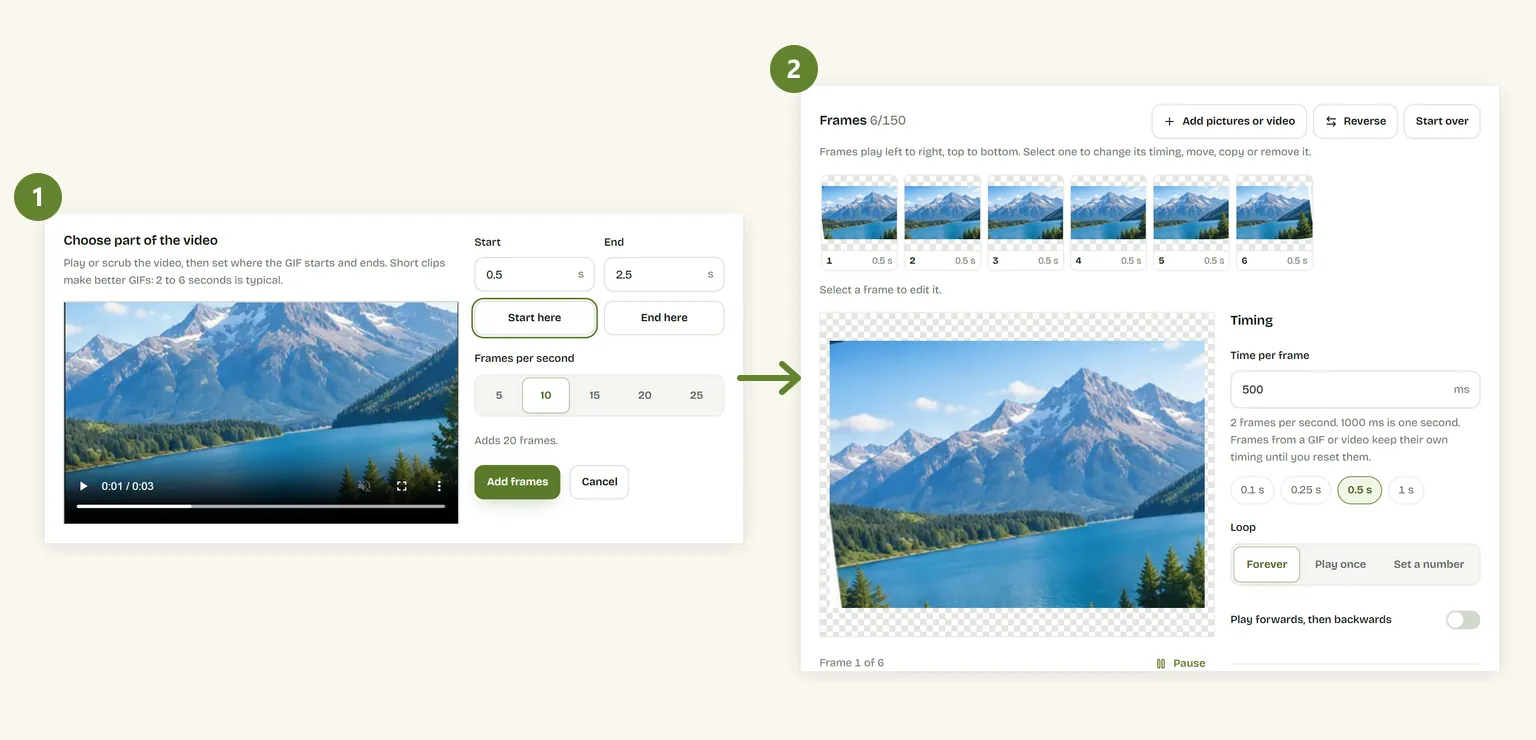
Nimm nach Möglichkeit einen Clip, bei dem die Kamera stillsteht. Eine feste Einstellung von jemandem, der reagiert, lässt sich viel besser komprimieren als derselbe Moment aus der Hand gefilmt, weil nur die Bildteile neu gespeichert werden müssen, die sich ändern. Der Größentest weiter unten zeigt das in Zahlen.
Bildschirmaufnahme in ein GIF umwandeln
Nimm den Bildschirm mit dem Werkzeug auf, das du schon hast (Xbox Game Bar mit Win+Alt+R unter Windows, Umschalt+Befehl+5 am Mac oder Bildschirmaufnahme im Kontrollzentrum des iPhone), und behandle die Aufnahme wie jedes andere Video. Verkleinere vorher das Fenster oder zoom auf den wichtigen Bereich: Ein 640 Pixel breites GIF von einem einzigen Dialogfenster ist viel besser lesbar als ein ganzer Desktop, der auf dieselbe Breite geschrumpft ist. Für Bildschirmaufnahmen genügen 8 bis 12 Frames pro Sekunde, Menüs und Mauszeiger brauchen nicht mehr.
GIF aus Fotos und Bildern machen
Eine Reihe von Standbildern wird zum GIF wie ein Daumenkino: Jedes Foto ist ein Frame, der eine bestimmte Zeit zu sehen ist, bevor der nächste kommt. Urlaubsfotos, ein Produkt aus mehreren Blickwinkeln, die Schritte eines Rezepts oder eine Folge von Zeichnungen funktionieren gleichermaßen.
- Füge deine JPG-, PNG-, WEBP- oder HEIC-Bilder zum Online-GIF-Generator hinzu. Du kannst jederzeit weitere ergänzen; neue Bilder landen am Ende des Streifens.
- Bring sie in die richtige Reihenfolge: Wähl einen Frame aus und nutze Nach vorne oder Nach hinten, oder Umkehren, um die ganze Folge umzudrehen.
- Stell die Dauer pro Frame ein. Bei einer Foto-Diashow lassen 500 ms bis 1,5 Sekunden Zeit zum Hinschauen; bei Stop-Motion wirken 80 bis 150 ms wie eine durchgehende Bewegung.
- Wähle das Format. Wie der erste Frame übernimmt das Seitenverhältnis deines ersten Fotos; Quadratisch passt zu Chats und Profilbildern, Hoch 9:16 zu Storys.
- Wähle Ganzes Bild zeigen, damit jedes Bild vollständig in den Rahmen passt, oder Rahmen füllen, um die Ränder abzuschneiden und Balken zu vermeiden.
- Leg die Wiederholung fest, tippe auf GIF erstellen und lade es herunter.
Fotos, die nur Sekunden auseinanderliegen, ergeben die flüssigsten Animationen, Serienbilder sind also ideal. Für Stop-Motion stellst du die Kamera auf ein Stativ und fixierst die Belichtung, sonst flackert die Helligkeit von Frame zu Frame. Muss ein Foto vorher gerade gerückt oder beschnitten werden, schneide es zuerst zu und füge die zugeschnittene Kopie hinzu.
GIF am Handy erstellen: iPhone und Android
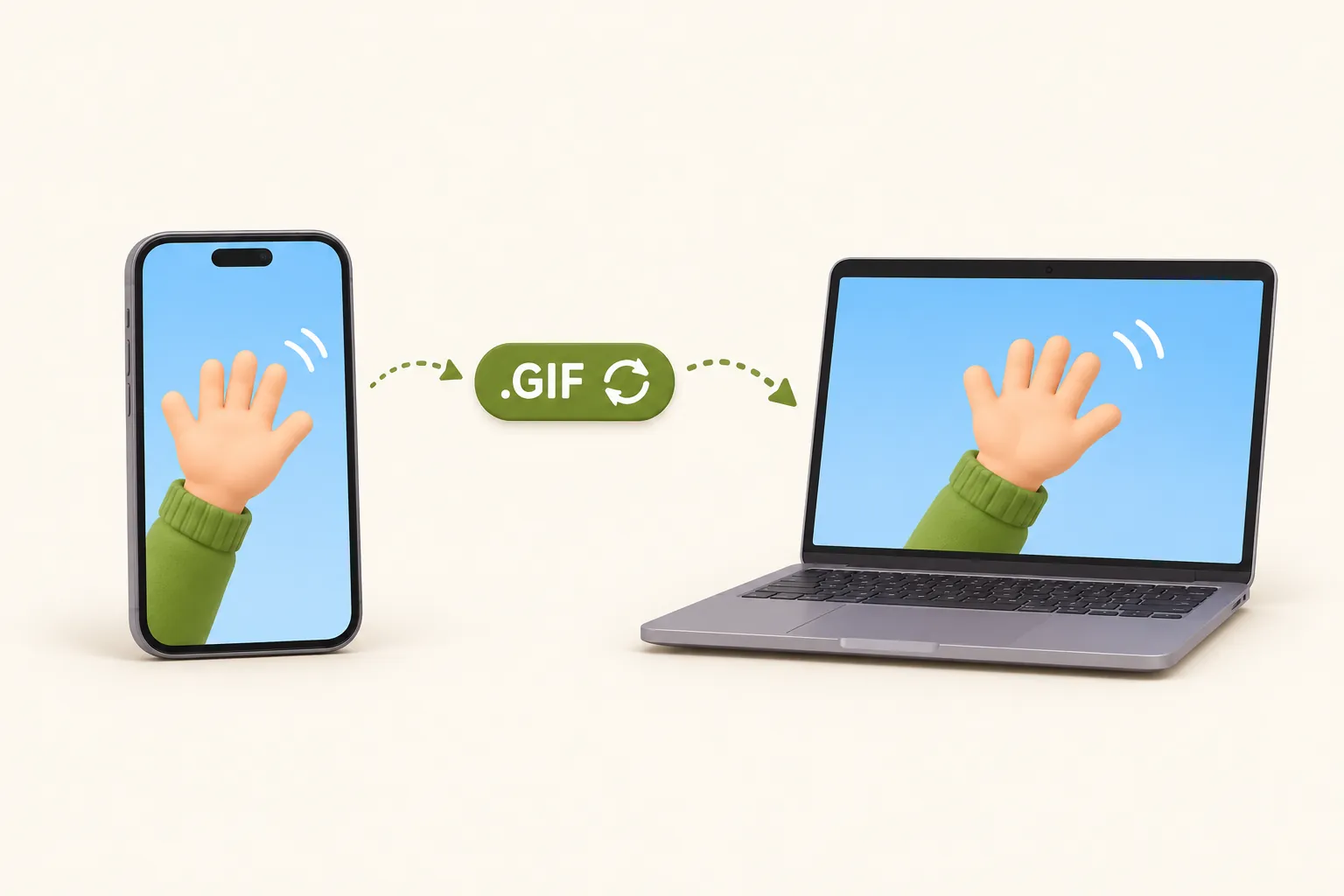
Smartphones können mit Bordmitteln einfache GIFs machen. Was genau geht, hängt vom Hersteller ab, deshalb beschränkt sich dieser Abschnitt auf das, was Apple und Samsung selbst dokumentieren, und sagt dazu, wenn eine Funktion nur von Drittanbieter-Anleitungen beschrieben wird. Wenn du Tempo, Größe und Farben genau steuern willst, funktioniert der Browser am Handy genauso wie am Computer.
Am iPhone: Live Photos, Endlosschleife und Abpraller
Wenn du Live Photos aufnimmst, hast du bereits kurze Clips. So beschreibt es Apple: Öffne ein Live Photo in der Fotos-App, tippe oben auf dem Bildschirm auf die Taste „Live Photo“ und wähle Endlosschleife oder Abpraller. Endlosschleife spielt den Moment vom Anfang bis zum Ende immer wieder ab, Abpraller vorwärts und dann rückwärts. Apple weist darauf hin, dass der Effekt verloren gehen kann, wenn du das Foto in einer anderen App bearbeitest.
Eine Endlosschleife oder ein Abpraller sieht in der Mediathek aus wie ein GIF, viele Apps verschicken es aber als kurzes Video. Für eine echte .gif-Datei beschreiben Anleitungen wie die von 9to5Mac die Aktion „GIF erstellen“ in der Kurzbefehle-App, die ein Live Photo, eine Serie oder ein Video in ein GIF umwandelt; gib in der Galerie der Kurzbefehle „GIF“ ein, um sie zu finden. Alternativ öffnest du den GIF-Ersteller in Safari, tippst auf das Feld, wählst ein Video und folgst denselben Schritten wie am Computer.
Unter Android: Samsung Galerie und Google Fotos
Auf einem Samsung Galaxy nennt der Samsung-Support diesen Weg: Galerie öffnen, Fotos auswählen, auf Mehr tippen, GIF erstellen wählen, Tempo und Reihenfolge anpassen und speichern. Die Kamera kann außerdem ein GIF aufnehmen, wenn du den Auslöser wischst; das legst du in den Kameraeinstellungen fest. Die Menünamen weichen je nach Modell und One-UI-Version leicht ab.
Google Fotos für Android hat im Erstellen-Menü eine Option Animation, die mehrere Fotos zu einer Endlos-Animation verbindet; Technikseiten wie PhoneArena beschreiben sie, und Google hat sie zwischen App-Versionen mehrfach verschoben. Weder die Galerie noch Google Fotos lassen dich Farben oder eine genaue Breite festlegen. Muss die Datei unter einer Größengrenze bleiben, erstell sie besser im Browser.
Lustige GIFs mit Vorlagen
Bei Vorlagen ist die Animation schon fertig: Du lieferst ein Foto oder einen Text, die Bewegung steht. So machst du am schnellsten ein GIF für eine Nachricht, einen Geburtstag oder den Gruppenchat.
- Das „my beloved“-Meme: Der Herz-Medaillon-GIF-Generator setzt dein Foto in ein rotes Medaillon, das sich neben einem Text oder einem zweiten Foto öffnet.
- Eigene Emojis: Mach aus einem GIF ein Discord- oder Slack-Emoji, quadratisch, passend skaliert und unter dem Limit der Plattform (256 KB bei Discord, 128 KB bei Slack).
- Animierte Logos und Icons: Liegt die Animation als SVG vor, wandle das SVG in ein GIF um, damit sie auch dort läuft, wo SVG nicht unterstützt wird, etwa in E-Mails.
GIF erstellen mit Photoshop oder GIMP
Photoshop baut GIFs aus Ebenen, ideal, wenn du einzelne Frames nachbearbeiten willst. Die Schritte gelten für die Frame-Animation in der Zeitleiste aktueller Versionen, mit den deutschen Menünamen.
- Lade die Bilder als Ebenen über Datei → Skripten → Dateien in Stapel laden. Für ein Video nimmst du Datei → Importieren → Videoframes in Ebenen und wählst den Bereich.
- Öffne Fenster → Zeitleiste und wähle in der Mitte des Bedienfelds Frame-Animation erstellen.
- Wähle im Menü des Zeitleisten-Bedienfelds Frames aus Ebenen erstellen. Jede Ebene wird zu einem Frame.
- Stell die Verzögerung jedes Frames im kleinen Menü unter seiner Miniatur ein und setz die Wiederholung unten im Bedienfeld auf Unbegrenzt.
- Exportiere über Datei → Exportieren → Für Web speichern (Legacy). Wähle GIF, leg die Farben fest (128 ist ein guter Start), schalte Dithering ein oder aus, prüf die Dateigröße in der Ecke der Vorschau und speichere.
Kostenlos mit GIMP
GIMP kann animierte GIFs ohne Abo. Öffne deine Bilder mit Datei → Als Ebenen öffnen; die unterste Ebene ist der erste Frame. Die Dauer pro Frame steht im Ebenennamen, zum Beispiel „Ebene 1 (200ms)“. Mit Filter → Animation → Animation abspielen prüfst du das Ergebnis. Exportiere dann mit Datei → Exportieren als und der Endung .gif, setz im Dialog den Haken bei Als Animation und bei Endlosschleife und lege die Pause zwischen Frames fest, die GIMP sonst mit 100 ms annimmt.
Photoshop und GIMP geben dir Kontrolle bis auf den einzelnen Frame, kosten aber Einarbeitung und ein Dutzend Schritte. Um Fotos oder einen Clip in die richtige Reihenfolge zu bringen und ein sauberes, kleines GIF zu bekommen, bietet das Browser-Tool dieselben Einstellungen in einer Minute.
GIF-Einstellungen: Framerate, Größe, Farben und Wiederholung
Fünf Einstellungen entscheiden, wie ein GIF aussieht und wie groß es wird. Hier siehst du, was jede bewirkt, und einen Startwert für typische Zwecke.
| Art von GIF | Breite | Frames pro Sekunde | Farben | Länge |
|---|---|---|---|---|
| Reaktions-GIF für den Chat | 320–480 px | 10–12 | 128–255 | 2–4 s |
| Produktdemo | 480–640 px | 10–15 | 255 | 3–6 s |
| Bildschirmaufnahme | 640–800 px | 8–12 | 64–128 | 5–10 s |
| Foto-Diashow | 480–800 px | 1–2 | 255 | 1 s pro Foto |
| Eigenes Emoji | 128 px oder weniger | 10–15 | 64–128 | 1–3 s |
Framerate und Verzögerung pro Frame
Ein GIF hat streng genommen keine Framerate. Jeder Frame trägt eine Verzögerung, gespeichert in Hundertstelsekunden, und die Framerate ergibt sich daraus: 100 ms Verzögerung sind 10 Frames pro Sekunde, 50 ms sind 20. Wegen der Hundertstel lassen sich 30 fps nicht exakt speichern; 30 ms Verzögerung laufen mit etwa 33 fps, 40 ms mit 25.
Sehr kurze Verzögerungen gehen nach hinten los. Browser behandeln 0 oder 10 ms seit Langem als Fehler und bremsen sie auf etwa 100 ms ab, sodass ein GIF, das rasen soll, plötzlich schleicht. 20 ms ist die kürzeste Verzögerung, die zuverlässig schnell läuft, und der GIF-Ersteller schreibt nie weniger. Um ein fertiges GIF neu zu timen, kannst du die GIF-Geschwindigkeit ändern: Dabei ändern sich nur die Verzögerungen, nicht die Bilder.
Abmessungen und Anzahl der Frames
Die Dateigröße wächst mit der Fläche jedes Frames und mit der Zahl der Frames. Die Breite ist die Einstellung, die am häufigsten danebenliegt: Ein GIF in einer Chatblase oder Blogspalte wird kaum breiter als 480 Pixel angezeigt, alles darüber ist Gewicht, das niemand sieht. Die Zahl der Frames ist Länge mal Framerate, 4 Sekunden mit 15 fps sind also schon 60 Frames. Der GIF-Ersteller nimmt bis zu 150 auf.
Farben: die 256-Farben-Grenze und Dithering
Jeder GIF-Frame kann höchstens 256 Farben verwenden, die für diesen Frame ausgewählt werden. Für Screenshots, Cartoons und Logos reicht das locker, aber ein Foto hat Tausende Farbtöne, also werden Himmel, Haut und Schatten in sichtbare Stufen gepresst, das sogenannte Banding. Dithering kaschiert die Stufen mit eingestreuten Punkten benachbarter Farben. Das sieht weicher aus, macht die Datei aber größer, weil sich das Rauschen schlecht komprimieren lässt.
Nimm für flache Grafiken und Bildschirmaufnahmen weniger Farben (64 oder 128), dort fällt es kaum auf. Bleib bei 255 und probier Dithering nur, wenn ein Foto sichtbare Streifen zeigt.
Wiederholung und Endlosschleife
Ein GIF kann endlos laufen, einmal abspielen oder eine festgelegte Zahl von Wiederholungen haben. Endlos ist das, was man im Chat oder auf einer Webseite erwartet. Einmal abspielen passt zu einer Enthüllung, die auf dem letzten Frame stehen bleiben soll, etwa in einer Präsentation. Damit ein Clip, der am Ende springt, sauber in Schleife läuft, wähle „Vorwärts, dann rückwärts abspielen“, also dasselbe Prinzip wie der Abpraller am iPhone.
Warum GIFs so groß werden: ein Größentest
Um zu sehen, welche Einstellungen wirklich zählen, haben wir denselben 3-Sekunden-Clip mit dem GIF-Encoder dieser Seite erstellt und jeweils nur eine Einstellung verändert. Die eine Version ist ein langsamer Kameraschwenk über eine detailreiche Landschaft, bei dem sich in jedem Frame jedes Pixel ändert, wie bei den meisten Handyvideos. Die andere zeigt dasselbe Bild ruhig, und nur ein kleines Objekt bewegt sich darüber, so wie bei Bildschirmaufnahmen und Aufnahmen vom Stativ.
| Einstellungen (3 Sekunden) | Kameraschwenk | Feste Kamera, ein bewegtes Objekt |
|---|---|---|
| 480 px, 10 fps, 255 Farben | 2,1 MB | 42 KB |
| 480 px, 10 fps, 128 Farben | 1,7 MB | 37 KB |
| 480 px, 10 fps, 64 Farben | 1,3 MB | 28 KB |
| 480 px, 10 fps, 255 Farben, mit Dithering | 2,6 MB | 47 KB |
| 320 px, 10 fps, 255 Farben | 1,1 MB | 23 KB |
| 640 px, 10 fps, 255 Farben | 3,4 MB | 64 KB |
| 480 px, 5 fps, 255 Farben | 1,0 MB | 37 KB |
| 480 px, 20 fps, 255 Farben | 4,4 MB | 46 KB |
| Dieselben Frames als animiertes WebP | 420 KB | 18 KB |
Drei Dinge fallen auf. Erstens schlägt der Inhalt die Einstellungen: Die feste Kamera ist bei gleichen Abmessungen 50-mal kleiner als der Schwenk, weil der Encoder nur Pixel speichert, die sich ändern. Zweitens skaliert die Framerate bei bewegten Aufnahmen die Größe fast genau: doppelt so viele Frames, doppelt so große Datei. Drittens sparte die Reduktion von 255 auf 64 Farben 38 %, während Dithering 23 % draufpackte. Deine Zahlen hängen vom Material ab, die Reihenfolge dieser Hebel bleibt aber gleich.
GIF verkleinern: so wird die Datei kleiner
Arbeite diese Liste von oben nach unten ab und hör auf, sobald das GIF passt. Die ersten Schritte sparen am meisten und kosten am wenigsten Qualität.
- Kürze den Clip. Schneide träge Anfänge und Enden weg; jede Sekunde weniger muss nicht gespeichert werden.
- Senke die Framerate. Von 20 auf 10 fps halbiert sich ein bewegter Clip ungefähr.
- Schneide auf die Handlung zu. Weniger bewegter Hintergrund bedeutet weniger veränderte Pixel pro Frame, der größte Faktor im Test.
- Verringere die Breite. 480 Pixel reichen fast überall, wo ein GIF angezeigt wird; 320 für den Chat.
- Nimm weniger Farben und schalte Dithering aus, außer das GIF zeigt Streifen.
- Komprimiere den Rest. Der GIF-Komprimierer kann ein fertiges GIF auf eine Zielgröße wie 256 KB oder 5 MB bringen und opfert dafür etwas Detail.
Ist das GIF danach immer noch zu groß, lautet die ehrliche Antwort: GIF ist für diesen Clip das falsche Format. Ein kurzes MP4 oder WebP behält deutlich mehr Qualität bei einem Bruchteil der Größe, wie der Vergleich unten zeigt. Sind Standbilder zu schwer, hilft der Ratgeber zum Bilder verkleinern ohne Qualitätsverlust mit JPG, PNG und WebP.
GIF mit transparentem Hintergrund: so funktioniert es
Ein GIF kann eine Farbe in der Palette jedes Frames als transparent markieren. Ein Pixel ist also entweder vollständig durchsichtig oder vollständig deckend, dazwischen gibt es nichts. Für Sticker, Icons und Freisteller mit klaren Kanten funktioniert das gut, und genau deshalb wirken weiche Kanten grob.
Weiche Kanten in einem Foto oder PNG bestehen aus halbtransparenten Pixeln, die mit dem Hintergrund verschmelzen. Ein GIF muss jedes dieser Pixel auf deckend oder durchsichtig runden. Rundungen werden dadurch treppig, und die deckenden Pixel behalten die Farbe des Hintergrunds, vor dem sie freigestellt wurden. Das ist der weiße oder dunkle Saum, den du siehst, wenn ein auf Weiß erstelltes GIF auf einer dunklen Seite landet.
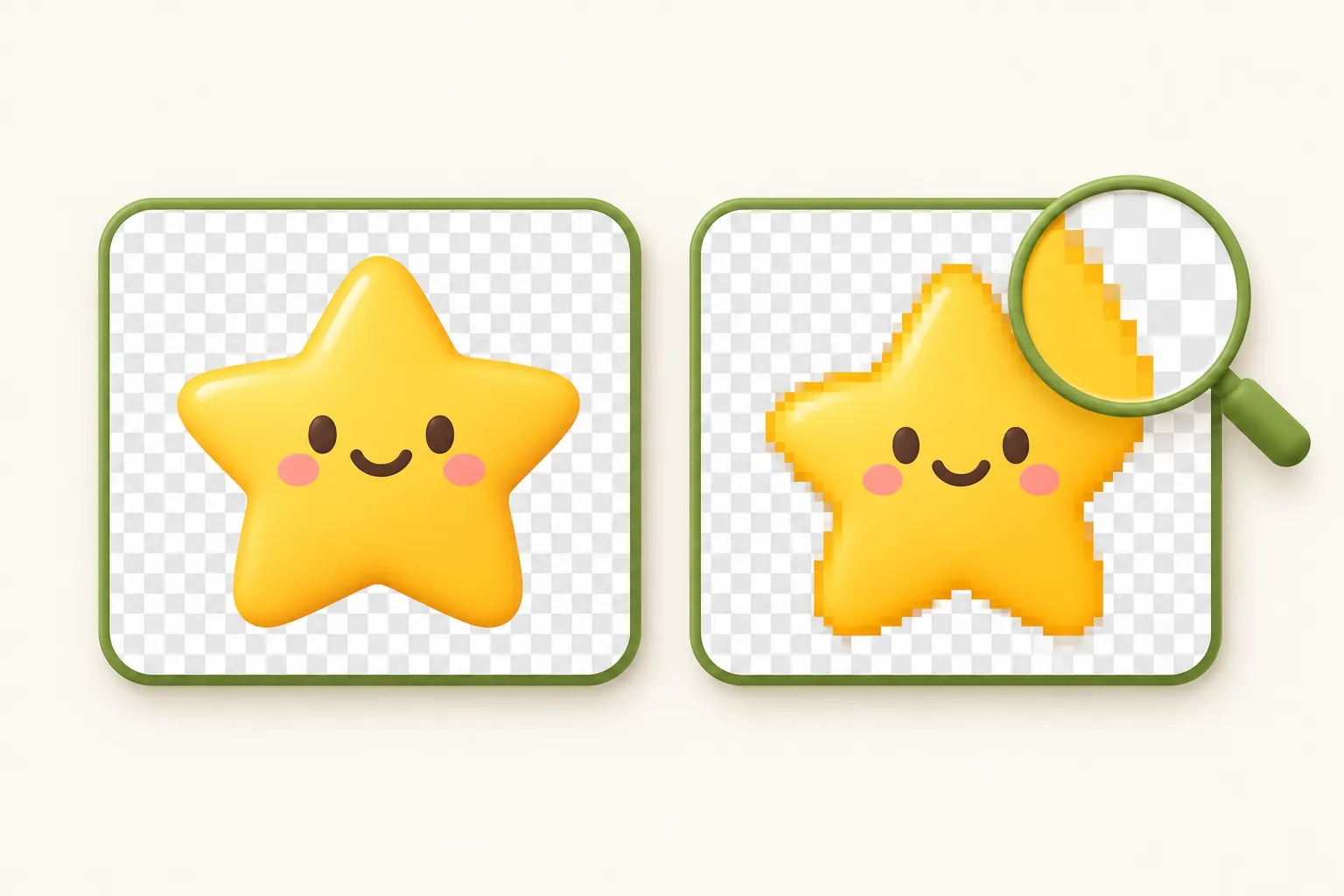
- Für ein transparentes GIF aus Bildern startest du mit PNG-Freistellern und wählst im GIF-Ersteller Transparent als Hintergrund.
- Um eine vorhandene Animation transparent zu machen, nutze das Tool, um den GIF-Hintergrund zu entfernen. Es entfernt ihn Frame für Frame und kann ihn auch durch eine neue Farbe ersetzen.
- Gegen Säume hilft es, das Motiv vor einer Farbe freizustellen, die der späteren Seite ähnelt, oder Formen klar zu halten und auf weiche Schatten zu verzichten.
Mehr zu Standbildern mit transparentem Hintergrund und dazu, warum PNG weiche Kanten besser beherrscht als GIF, steht im Ratgeber zu transparenten Hintergründen.
GIF, MP4 oder animiertes WebP: was passt wann?
GIF stammt von 1987, Animation und Transparenz kamen 1989 dazu. Es hat überlebt, weil es überall ohne Play-Taste abspielt. Die neueren Formate sind kleiner und sehen besser aus, aber keines wird überall akzeptiert, wo ein GIF funktioniert.
| GIF | MP4-Video | Animiertes WebP | |
|---|---|---|---|
| Farben | Bis zu 256 pro Frame | Millionen | Millionen |
| Transparenz | Pro Pixel an oder aus | Nein | Stufenlos, mit weichen Kanten |
| Ton | Nein | Ja | Nein |
| Größe in unserem Test | 2,1 MB | 184 KB | 420 KB |
| Spielt ohne Klick ab | Überall | Nur wenn Seite oder App es automatisch starten | Moderne Browser und viele Apps |
| Akzeptiert von Upload-Formularen und Emojis | Fast immer | Selten | Manchmal |
Nimm GIF für Chats, Emojis, E-Mails und überall dort, wo es verlangt wird. Nimm MP4 für alles, was länger als ein paar Sekunden ist oder Ton hat, und für soziale Netzwerke, von denen viele hochgeladene GIFs ohnehin in Videos umwandeln. Um ein fertiges GIF umzustellen, behält der GIF-zu-MP4-Konverter das genaue Timing der Frames; aus unserem 2,1 MB großen Test-GIF wurde ein MP4 mit 184 KB. Nimm animiertes WebP für deine eigene Website, wenn du Transparenz oder eine kleinere Datei brauchst. Der Ratgeber zu Bildformaten erklärt WebP genauer.
Häufige GIF-Probleme und Lösungen
| Problem | Häufige Ursache | Lösung |
|---|---|---|
| Datei zu groß zum Hochladen oder Senden | Zu viele Frames, zu breit oder bewegte Kamera | Kürzen, Framerate und Breite senken, dann komprimieren |
| Animation ruckelt | Zu wenige Frames pro Sekunde für die Bewegung | Mit 12–15 fps neu aus dem Originalclip erstellen |
| Läuft viel zu langsam | Verzögerungen unter 20 ms, die Browser abbremsen | Alle Frames auf 20 ms oder mehr setzen |
| Farbstreifen im Himmel oder auf der Haut | Die 256-Farben-Grenze | 255 Farben behalten und Dithering einschalten |
| Nur der erste Frame ist zu sehen | Die App zeigt eine Standbild-Vorschau, oder einige Outlook-Versionen für Windows zeigen nur den ersten Frame | Den ersten Frame so gestalten, dass er allein verständlich ist |
| Hochgeladenes GIF kommt als Video an | Die Plattform wandelt GIFs in MP4 um | Kein Fehler, es läuft weiter in Schleife. Braucht jemand die .gif-Datei, schick sie als Anhang |
| Weiße oder schwarze Ränder bei transparentem GIF | Halbtransparente Randpixel wurden deckend gerundet | Vor der Hintergrundfarbe der Seite freistellen oder den Hintergrund erneut entfernen |
| Du brauchst ein einzelnes Bild aus einem GIF | GIF-Frames sind keine separaten Dateien | Das GIF in Frames zerlegen und den gewünschten als PNG oder JPG speichern |
Häufige Fragen
Kann ich kostenlos ein GIF ohne Wasserzeichen erstellen?
Wie lang darf ein GIF sein?
Welche Framerate ist für ein GIF ideal?
Wie mache ich ein GIF transparent?
Warum ist mein GIF so groß?
Kann ein GIF Ton haben?
Wie erstelle ich ein GIF am iPhone?
Über den Autor

Abdul Basit
Abdul Basit ist unabhängiger Full-Stack-Webentwickler mit Sitz in Pakistan und Mitgründer von Onyxstack. Er entwickelt und betreibt QuickImageFix und schreibt die Ratgeber zu Bildkomprimierung, Größenänderung, Dateiformaten und PDF-Aufgaben.
Autorenprofil ansehen

