Comprimir Imágenes Online
Reduce el peso de una imagen hasta un 80 % sin pérdida visible de calidad. JPG, PNG y WEBP, comprimidos en tu navegador.
Tu archivo
¿Necesitas varios cambios a la vez? Abre el editor de fotos para recortar, ajustar el color y añadir texto antes de descargar.
Por qué usar esta herramienta
- Sin límite de tamaño
- No se sube nada
- Sin registro
Las imágenes suelen ser lo más pesado de una página web y el motivo más habitual de que una subida sea rechazada. Este compresor de imágenes gratuito vuelve a codificar tu foto con la calidad que elijas, de modo que un JPG de 4 MB recién salido del móvil puede quedarse por debajo de 500 KB y seguir viéndose igual a tamaño normal.
Sirve igual para comprimir fotos del móvil que para reducir el tamaño de una imagen antes de subirla a una web o para dejar una foto por debajo de 1 MB para un formulario. Todo funciona en tu navegador. Tu imagen nunca se sube a un servidor, no hay más límite de tamaño que la memoria de tu dispositivo, y el archivo que descargas no lleva marca de agua ni exige ninguna cuenta.
Cómo comprimir una imagen
Añade tu imagen
Arrastra un archivo JPG, PNG o WEBP al recuadro de arriba, o haz clic para buscarlo. Sirven fotos, capturas de pantalla y gráficos.
Elige el nivel de calidad
Mueve el control de calidad para decidir cuánto comprime. El 80 % es un buen punto de partida: suficiente para conservar el detalle y bastante para quitar casi todo el peso.
Descarga el resultado
Pulsa Comprimir Imagen. El resultado aparece con su nuevo peso y el porcentaje ahorrado, listo para descargar — o prueba antes con otra calidad.
¿Cuánto se puede comprimir una imagen sin perder calidad?
JPG y WEBP usan compresión con pérdida: descartan el detalle que el ojo tiene menos probabilidades de notar, y el ajuste de calidad decide cuánto. Entre el 75 % y el 90 %, la mayoría de las fotografías son indistinguibles del original a tamaño normal y el archivo suele pesar entre un 50 % y un 70 % menos.
Por debajo del 50 % empiezas a ver el precio: bordes blandos, manchas cuadriculadas en cielos y zonas planas, y halos alrededor de las líneas de mucho contraste. Por encima del 90 % el ahorro se reduce deprisa mientras el archivo crece, así que rara vez compensa salvo que la imagen vaya a imprenta o a seguir editándose. Si lo que buscas es justo ese efecto, para un meme o un aire retro, baja la calidad de la imagen a propósito.
Las fotografías se comprimen mucho mejor que los gráficos planos. Una captura de pantalla, un logotipo o un gráfico tienen grandes zonas de color idéntico y bordes duros, algo que la compresión con pérdida gestiona mal. En esos casos suele funcionar mejor redimensionar que bajar la calidad.
Reducir el peso no es lo mismo que reducir el tamaño
En español las dos cosas se dicen casi igual, pero son operaciones distintas. Reducir el peso es lo que hace esta herramienta: los mismos píxeles ocupan menos megabytes porque se codifican de forma más agresiva. Reducir el tamaño es cambiar cuántos píxeles hay, y eso se hace en el redimensionador.
Si lo que necesitas es hacer una imagen más pequeña para que quepa en un formulario o en un correo, casi siempre te interesa reducir el peso: la foto se sigue viendo igual de grande y solo pesa menos. Si además se va a mostrar pequeña —una miniatura, un avatar, una imagen dentro de un artículo— reduce primero las dimensiones y comprime después, porque así el ahorro se multiplica.
Qué ocurre con cada formato
Un JPG se vuelve a codificar como JPG con la calidad que elijas, un WEBP sigue siendo WEBP y un PNG sigue siendo PNG. El codificador PNG del navegador ignora la calidad, así que el PNG se comprime como lo hacen los optimizadores especializados: sus colores se reducen a una paleta optimizada de hasta 256 y se escribe un PNG nuevo y más ligero, con la transparencia intacta. El control de calidad decide cuántos colores se conservan.
Volver a codificar también elimina los metadatos EXIF: modelo de cámara, objetivo, fecha y las coordenadas GPS que llevara la foto. Eso quita unos bytes más y hace que una imagen comprimida ya no le cuente a nadie dónde se tomó.
Comprimir en el navegador en lugar de subir el archivo
Casi todos los compresores online suben tu archivo, lo procesan en su servidor y te devuelven un enlace de descarga. Tu foto acaba en la máquina de otro, hay cola en las horas punta y los planes gratuitos suelen limitar el tamaño o estampar una marca de agua en el resultado.
Esta herramienta usa la API Canvas que ya tiene tu navegador, así que la imagen nunca sale de tu dispositivo. Es más rápido que una ida y vuelta en la mayoría de las conexiones, funciona con los archivos más grandes que produzcan tu móvil o tu cámara, y las fotos privadas siguen siendo privadas.
Qué calidad elegir
Una guía orientativa. El resultado siempre muestra el peso exacto antes de descargar, así que merece la pena probar dos ajustes.
| Calidad | Ahorro habitual | Ideal para |
|---|---|---|
| 90–100 % | 10–30 % | Imprenta, porfolios, imágenes que vas a volver a editar |
| 75–90 % | 40–70 % | Páginas web, blogs y fotos de producto — la opción habitual |
| 50–75 % | 70–85 % | Adjuntos de correo, chat, foros y redes sociales |
| Menos del 50 % | 85 % o más | Miniaturas y vistas previas donde los artefactos dan igual |
Cuándo necesitas una imagen más ligera
Acelerar una página web
Las imágenes suelen ser lo más pesado que descarga una página. Comprimirlas mejora el Largest Contentful Paint, la métrica Core Web Vital con la que Google mide la velocidad de carga.
Cumplir un límite de subida
Ofertas de empleo, sedes electrónicas, portales escolares y formularios de la Administración suelen limitar las subidas a 1 o 2 MB. Una foto de móvil pesa varias veces eso.
Enviar fotos por correo
Casi todos los proveedores rechazan mensajes de más de 20–25 MB. Comprimidas, las fotos caben en un solo correo en lugar de tres.
Ahorrar espacio y datos
Los lotes de capturas, tickets y escaneos ocupan una fracción del espacio una vez recodificados, tanto en tu disco como en tus copias de seguridad.
Preguntas frecuentes
¿Comprimir una imagen reduce su calidad?
¿Puedo comprimir una imagen a un peso concreto, como 100 KB?
¿La compresión de imágenes online es gratis y sin registro?
¿Se suben mis imágenes a un servidor?
¿Hay límite de tamaño para comprimir una imagen?
¿Puedo comprimir un PNG?
¿Añade alguna marca de agua?
¿Se eliminan los datos EXIF, como la ubicación GPS?
¿Puedo comprimir fotos HEIC del iPhone?
Del blog
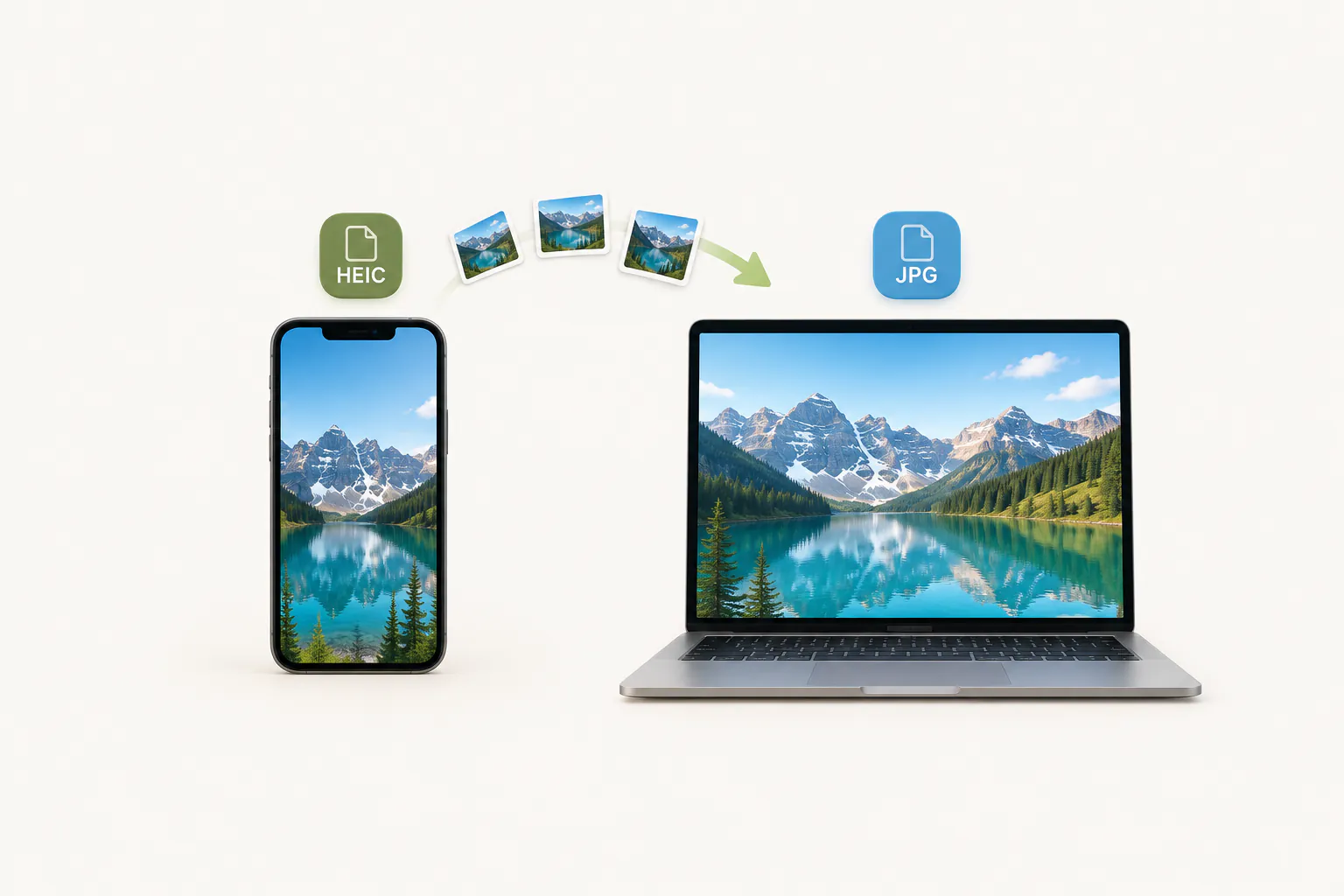
HEIC a JPG
Cómo convertir HEIC a JPG en Windows, Mac, iPhone y Android
20 min de lectura
Leer el artículo
Compresión de imágenes
Cómo reducir el tamaño de una imagen sin perder calidad
4 min de lectura
Leer el artículo
Herramientas relacionadas
Comprimir JPG
Comprimir PNG
Reducir tamaño de imagen
Comprimir imagen para correo
Comprimir fotos online
Comprimir JPG a 100 KB