Quitar fondo de GIF
Elimina el fondo de un GIF animado y consigue un GIF transparente que sigue moviéndose, o colócalo sobre un color nuevo. Gratis, automático y privado: tu GIF no sale de tu dispositivo.
Tu archivo
Antes y después: un GIF sin fondo
Este GIF de 16 fotogramas pasó por la herramienta igual que pasará el tuyo. Cada fotograma se recortó automáticamente; nada se retocó a mano.
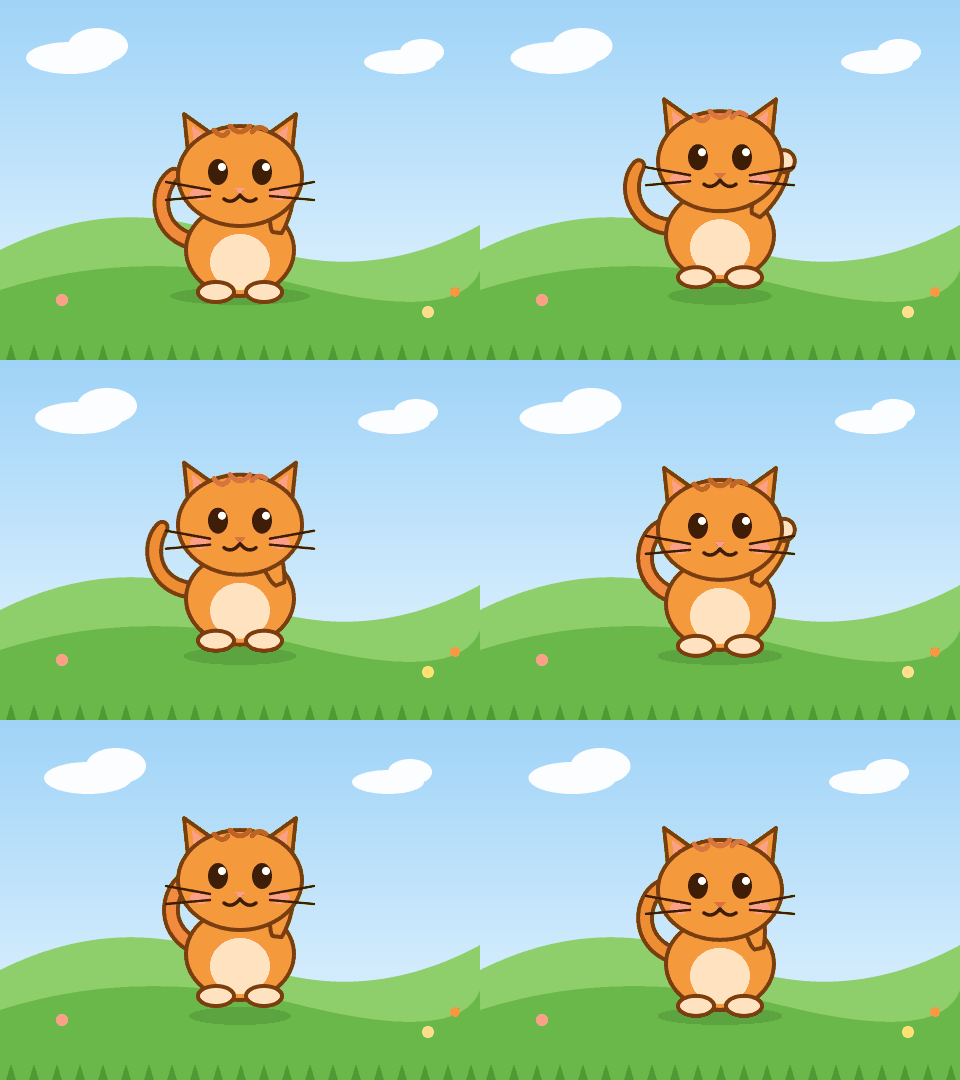
GIF original 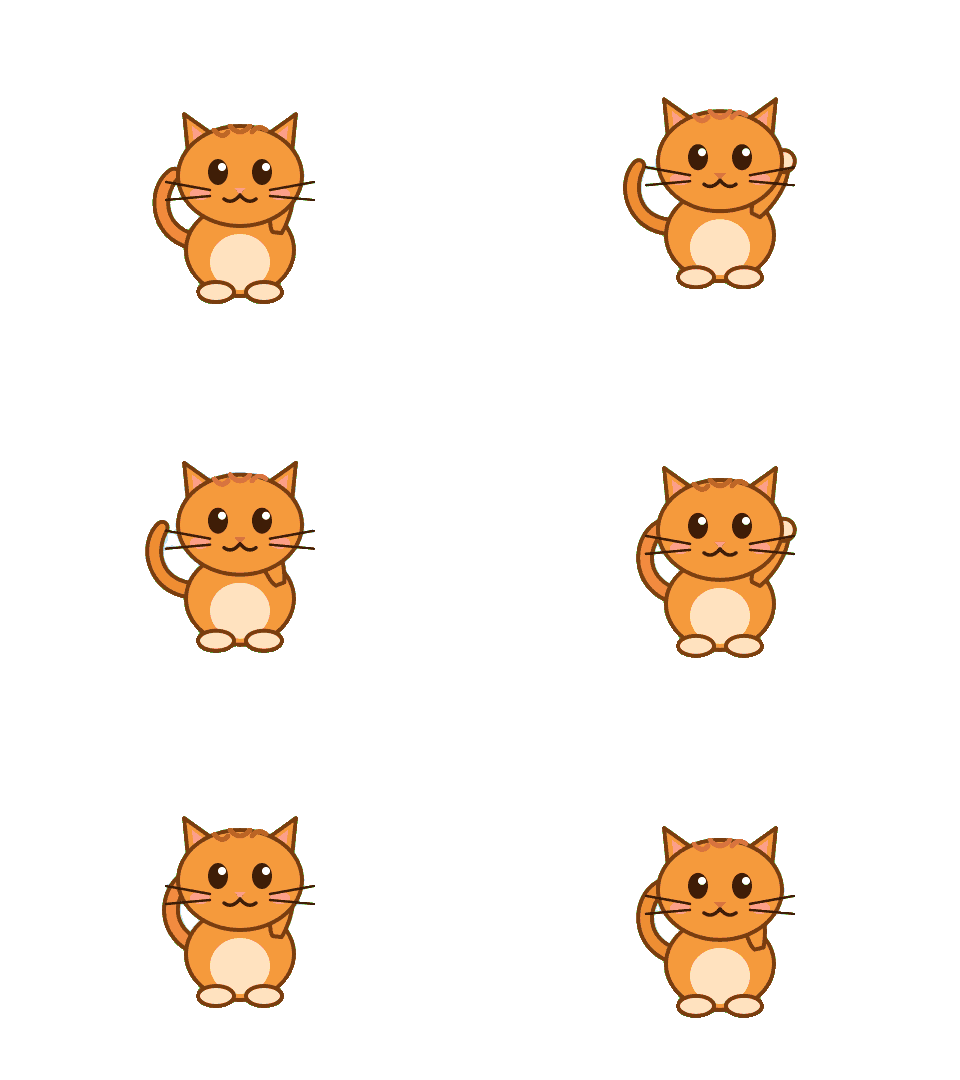
GIF transparente Sobre un fondo nuevo
La animación se dibujó para esta demostración. El resultado es la salida de la herramienta, sin editar.
Por qué usar esta herramienta
Sin límite de tamaño
No se sube nada
Sin registro
Quitar el fondo de una imagen fija es un solo recorte. Un GIF animado necesita un recorte por fotograma, y todos tienen que coincidir o el borde parpadea mientras se repite el bucle. Hacerlo a mano, con la varita mágica fotograma tras fotograma, es la razón por la que casi todo el mundo abandona antes de conseguir un GIF transparente.
Esta herramienta para quitar el fondo de un GIF lo hace sola. Un modelo de IA que funciona en tu navegador encuentra el sujeto en cada fotograma, se conservan los tiempos y el bucle, y descargas un GIF transparente listo para Discord, Slack, un vídeo o una web. ¿Prefieres un fondo liso? Elige blanco, negro o cualquier color antes de descargar.
Cómo quitar el fondo de un GIF
Añade tu GIF
Arrastra un GIF animado al recuadro de arriba o elígelo desde el móvil o el ordenador. El modelo de IA empieza a cargarse al abrir la página, así que suele estar listo cuando eliges el archivo.
Deja que se procese cada fotograma
Pulsa «Quitar fondo del GIF» y cada fotograma se procesa en tu navegador. Una barra cuenta los fotogramas, porque cada uno es una pasada distinta del modelo.
Descarga el GIF transparente
Revisa el resultado sobre la cuadrícula, elige un color de fondo si lo quieres, corrige cualquier fotograma con Borrar o Restaurar y descarga.
Haz un GIF transparente sin pantalla verde
Un GIF transparente es una animación cuyos píxeles de fondo dejan ver lo que hay detrás, de modo que el sujeto queda directamente sobre un chat, una diapositiva, una web u otro vídeo. Eso es lo que crea un generador de GIF transparentes, y es lo que obtienes aquí a partir de un GIF normal.
Casi todas las herramientas online que hacen un GIF transparente borran un solo color. Funcionan cuando el fondo es de un tono plano y fallan cuando es una habitación, una calle o un cielo degradado. Esta no busca ningún color: segmenta el sujeto en cada fotograma, así que sirve para clips grabados en sitios reales, dibujos, stickers y memes sacados de vídeos.
Llámalo eliminador de fondo de GIF, borrador de fondo o convertidor de GIF transparente: el trabajo es el mismo, y aquí es gratis y sin marca de agua. También acepta GIF estáticos, que vuelven como GIF; si quieres bordes suaves en una imagen fija, el quitador de fondo de imágenes guarda un PNG.
Quitar la pantalla verde o el fondo blanco de un GIF
Los GIF con pantalla verde, los stickers con fondo blanco y los productos sobre un fondo de estudio son los casos fáciles: el sujeto destaca y el modelo lo separa con limpieza. No tienes que elegir el verde ni indicar qué color quitar.
Para quitar la pantalla verde de un GIF, añádelo como cualquier otro archivo. Revisa dos cosas: la luz verde se refleja en el pelo y los bordes y puede dejar un fino contorno verde, que se quita con Borrar y un pincel pequeño; y lo que sea verde en el propio sujeto sigue siendo sujeto, porque el modelo juzga forma y contexto, no color.
Con un fondo blanco ocurre lo contrario: las partes blancas del sujeto, como una camiseta o el pecho de un gato, pueden confundirse con él. Repasa algunos fotogramas y usa Restaurar donde falte parte del sujeto.
Poner un fondo nuevo a un GIF
Después de quitar el fondo puedes colocar la animación sobre un color liso en lugar de dejarla transparente. Elige blanco, negro o cualquier color en Fondo antes de descargar, y el color se añade a todos los fotogramas.
Es la mejor opción cuando el GIF va a un sitio que no muestra bien la transparencia. Algunas apps convierten los GIF en vídeo al enviarlos, y el vídeo no tiene transparencia, así que las zonas transparentes salen negras o blancas sin control. Un fondo elegido por ti evita esa sorpresa. Si el GIF va a acabar como vídeo de todos modos, el convertidor de GIF a MP4 lo hace con el color de fondo que elijas.
Un color igual al de la página o el chat donde aparecerá también oculta el borde claro que un GIF transparente puede mostrar sobre fondos oscuros. Para poner una foto o un patrón detrás, descarga el GIF transparente y colócalo sobre esa imagen en tu editor de vídeo, presentaciones o diseño. Si prefieres poner tu foto dentro de un corazón animado, el GIF de relicario de corazón abre un relicario sobre tu imagen con un texto.
Por qué los bordes de un GIF transparente se ven más duros
La transparencia del GIF es de un bit. Cada píxel es totalmente transparente o totalmente opaco; no hay término medio. Los bordes suaves, los mechones de pelo y el desenfoque de movimiento no pueden desvanecerse como en un PNG, así que el contorno de un GIF transparente es más nítido y puede verse algo dentado. Cualquier herramienta para quitar el fondo de un GIF tiene este límite, porque viene del formato.
Ese mismo límite explica el halo blanco que a veces rodea a los GIF transparentes. Los píxeles del borde que se mezclaron con un fondo claro siguen siendo claros y aparecen como una línea fina sobre una página oscura. Se arregla añadiendo un color de fondo igual al del lugar de destino o recortando el contorno con Borrar.
Si los bordes suaves importan más que la animación, guarda un fotograma como PNG con el quitador de fondo de imágenes. La guía para quitar fondos explica cuándo conviene cada formato.
Quitar el fondo de un GIF en el móvil: velocidad y límites
El modelo analiza cada fotograma por separado, así que un GIF de 40 fotogramas son 40 pasadas. En un portátil reciente un sticker o un GIF de reacción corto suele tardar unos segundos; en un móvil antiguo uno largo puede tardar un minuto. El contador de fotogramas muestra el avance real.
Cuántos fotogramas se recortan depende de tu dispositivo: los que pueda procesar en un minuto aproximadamente, nunca menos de 60 y hasta 600. Un GIF más largo no se corta. Los fotogramas conservados se reparten de forma uniforme, cada uno dura lo que los omitidos junto a él y el resultado indica cuántos se han conservado, así que dura lo mismo y mantiene su bucle original.
Funciona en los navegadores móviles actuales, como Safari en iPhone y Chrome en Android, sin instalar nada. Los archivos de IA, unos 17 MB, se descargan una vez y quedan en el navegador para tu próximo GIF.
Tu GIF nunca se sube
Tu navegador decodifica los fotogramas, el modelo funciona en tu propio dispositivo y el GIF nuevo también se crea ahí. No hay servidor de por medio, y por eso tampoco hay cola, marca de agua ni límite diario.
Con este tipo de archivo importa más de lo habitual. Un GIF suele ser una persona: un clip de reacción, un selfi en bucle, alguien en una videollamada. Justo los archivos que no conviene entregar al servidor de un desconocido.
GIF transparente frente a PNG y WebP animado
Qué formato transparente usar y dónde funciona cada uno.
| Característica | GIF transparente | PNG transparente | WebP animado |
|---|---|---|---|
| Animación | Sí, con tiempos y bucle | No, un solo fotograma | Sí |
| Transparencia | Sí o no en cada píxel | Suave, 256 niveles | Suave, 256 niveles |
| Bordes | Nítidos, pueden verse dentados | Suaves y limpios | Suaves y limpios |
| Colores | Hasta 256 por fotograma | Millones | Millones |
| Dónde funciona | Casi en todas partes, también chats y correo | Casi en todas partes, como imagen fija | Navegadores y algunas apps |
| Créalo aquí | Esta página | Quitar fondo de imagen | No disponible aquí |
Para qué sirve un GIF transparente
Emojis y stickers personalizados
Discord, Slack y Telegram muestran un GIF transparente sobre la conversación en lugar de dentro de un recuadro de color.
Alertas de Twitch y overlays
Las alertas y overlays animados en OBS o Streamlabs quedan sobre el juego o la cámara sin un rectángulo alrededor.
Edición de vídeo
Coloca la animación directamente sobre el metraje, sin pantalla verde que eliminar después.
Webs y correos
Un logo, una insignia o un producto en movimiento sobre una sección de color, sin un bloque blanco alrededor.
Diapositivas y presentaciones
PowerPoint, Keynote y Google Slides reproducen el GIF sobre el diseño de la diapositiva.
Memes y GIF de reacción
Recorta a la persona o la mascota de un clip y ponla sobre un color nuevo, o en otra escena con tu editor.
Preguntas frecuentes
¿Es gratis esta herramienta para quitar el fondo de un GIF?
¿Cómo quito el fondo de un GIF online?
¿El GIF conserva la animación y la velocidad?
¿Puedo quitar la pantalla verde o el fondo blanco de un GIF?
¿Puedo poner un fondo a un GIF?
¿Por qué mi GIF transparente tiene un borde blanco o dentado?
¿Se sube mi GIF a un servidor?
¿Funciona en iPhone y Android?
¿Puedo usar el GIF transparente en Discord, Slack o Twitch?
¿Puedo quitar el fondo de un GIF sin app y sin marca de agua?
¿Qué duración puede tener el GIF?
¿Puedo quitar el fondo de un vídeo o un MP4?
¿En qué se diferencia del quitador de fondo de imágenes?
Del blog

Crear GIF
Cómo hacer un GIF con un vídeo o con fotos, desde cualquier dispositivo
18 min de lectura
Leer el artículo
Eliminar fondos
Cómo quitar el fondo de una imagen y corregir los bordes
5 min de lectura
Leer el artículo