Convertir imagen a JPG
Convierte un PNG, WEBP, HEIC o AVIF en un JPG que acepta cualquier programa, impresora o formulario. Gratis, en tu navegador.
Tu imagen
Arrastra y suelta una imagen, o haz clic para buscarla
JPG, PNG, WEBP, HEIC o AVIF
Opciones
Añade una imagen para empezar.
Por qué usar esta herramienta
Sin límite de tamaño
Fotos a tamaño completo directamente del móvil o la cámara.
No se sube nada
Se procesa entero en tu navegador. Tus archivos nunca salen de tu dispositivo.
Sin registro
Abres la herramienta y listo. Sin cuenta y sin correo.
Llegue en el formato que llegue — una captura en PNG, un WEBP guardado de una web, una foto HEIC del iPhone o un AVIF servido por una CDN —, el JPG es el único formato que tienes garantizado que se abre en todas partes. Es el que piden los formularios, el que esperan las imprentas y el que lee cualquier aplicación de fotos en cualquier sistema.
Este convertidor de imágenes a JPG acepta todos esos formatos y te devuelve un JPG. Funciona en tu navegador: no se sube nada, no hay límite de tamaño, ni cuenta ni marca de agua. La salida siempre es JPG, así que no hay nada que elegir — añade la imagen y convierte.
Cómo convertir una imagen a JPG
Añade tu imagen
Arrastra un archivo PNG, WEBP, HEIC, AVIF o JPG al recuadro, o haz clic para buscarlo. El formato se detecta a partir del propio archivo.
Convierte a JPG
La salida está fijada en JPG. Pulsa Convertir a JPG.
Descarga
El JPG aparece con su peso junto al del original. Descárgalo, o empieza de nuevo con la siguiente imagen.
Qué pasa con cada formato
Un PNG, WEBP, HEIC o AVIF se decodifica y se guarda como JPG con calidad alta, en las mismas dimensiones. En una foto, el resultado es indistinguible del original a tamaño normal, y normalmente mucho más ligero que un PNG.
Un archivo que ya es JPG — también si se llama .jpeg o .jfif — no se vuelve a codificar. Pasa intacto con un nombre en .jpg, así que no pierde nada.
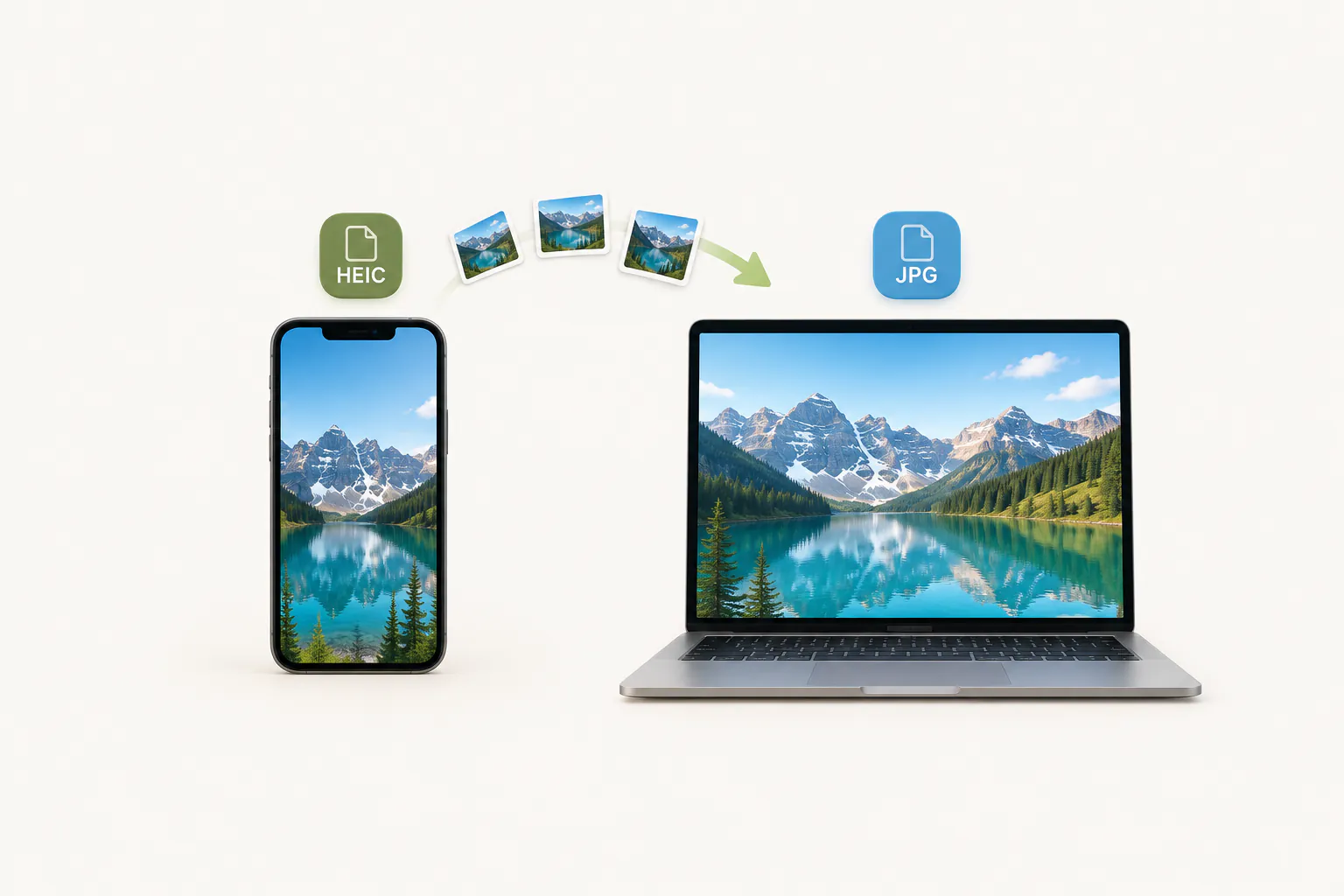
Las fotos HEIC del iPhone o el iPad también se decodifican en el navegador, así que puedes convertirlas en Windows o Android sin instalar nada.
La transparencia y el JPG
El JPG no tiene canal alfa, así que no puede guardar píxeles transparentes. Al convertir un PNG, WEBP o AVIF transparente, las zonas transparentes se rellenan de blanco — que es lo que suele necesitar un documento, una impresión o un formulario.
Si la transparencia debe mantenerse, convierte la imagen a PNG o a WEBP. Ambos la conservan.
Convertir cada formato a JPG
Qué esperar según el formato de partida.
| Desde | Motivo habitual | Qué cambia |
|---|---|---|
| PNG | Archivo demasiado pesado, formulario en JPG | Mucho más ligero; la transparencia pasa a blanco |
| WEBP | Imagen guardada de una web | Se abre en todas partes; la transparencia pasa a blanco |
| HEIC | Foto de iPhone en Windows o Android | Se abre en todas partes; el peso casi se duplica |
| AVIF | Imagen de una web moderna | Se abre en todas partes; archivo más pesado |
| JPG / JPEG | La extensión debe ser .jpg | Nada — el archivo pasa intacto |
Cuándo necesitas un JPG
Formularios online
Solicitudes, portales de anuncios y trámites de la administración suelen aceptar JPG y nada más.
Imprimir y revelar fotos
Laboratorios, fotolibros y servicios de pósters trabajan con JPG.
Compartir con cualquiera
Un JPG se abre en cualquier móvil, ordenador o app de mensajería sin pensarlo.
Documentos y presentaciones
Word, PowerPoint y Google Docs manejan el JPG sin problemas, también en versiones antiguas.
Preguntas frecuentes
- ¿Cómo convertir una imagen a JPG gratis?
- Arrastra la imagen al recuadro de arriba y pulsa Convertir a JPG. Sin registro, sin marca de agua y sin límite de archivos.
- ¿Qué formatos puedo convertir a JPG?
- PNG, WEBP, HEIC, HEIF y AVIF, además de archivos JPG y JPEG que solo necesitan un nombre en .jpg. El AVIF depende del decodificador de tu navegador, que tienen todos los navegadores actuales.
- ¿Convertir a JPG reduce la calidad?
- El JPG es con pérdida, pero la conversión usa una calidad alta, así que las fotos se ven igual a tamaño normal. El texto nítido y los logos pueden mostrar algún borde borroso; mantenlos en PNG.
- ¿Qué pasa con un fondo transparente?
- Se vuelve blanco, porque el JPG no puede guardar transparencia. Usa Imagen a PNG o Imagen a WEBP para conservarla.
- ¿Puedo convertir aquí una foto HEIC del iPhone a JPG?
- Sí. Los archivos HEIC y HEIF se decodifican en tu navegador, así que funciona igual en Windows, Mac, Android y iPhone.
- ¿Por qué no puedo elegir otro formato de salida?
- Esta página es el convertidor a JPG, así que la salida es fija. Para elegir entre JPG, PNG y WEBP, usa el convertidor de imágenes general.
- ¿Se suben mis imágenes?
- No. La conversión se hace en un canvas dentro de tu navegador y nada sale de tu dispositivo.
Otras conversiones
HEIC a JPG
Convierte las fotos HEIC del iPhone en JPG que se abren en cualquier sitio.
Abrir conversorPNG a JPG
Pasa archivos PNG a JPG y reduce mucho su peso.
Abrir conversorWEBP a JPG
Convierte los .webp descargados en JPG que acepta cualquier formulario.
Abrir conversorWEBP a PNG
Convierte los .webp descargados en PNG que abre cualquier programa.
Abrir conversorJPG a PNG
Pasa una foto a PNG sin pérdida para editarla o diseñar con ella.
Abrir conversorJPG a WEBP
Haz que tus imágenes web pesen entre un 25 % y un 35 % menos.
Abrir conversorPNG a WEBP
Aligera mucho tus PNG para la web y conserva la transparencia.
Abrir conversorAVIF a JPG
Convierte las imágenes .avif guardadas de la web en JPG que se abren en todas partes.
Abrir conversorJPEG a JPG
Cambia un archivo .jpeg a .jpg sin ninguna pérdida de calidad.
Abrir conversorImagen a PNG
Convierte JPG, WEBP, HEIC o AVIF a PNG sin pérdida, con la transparencia intacta.
Abrir conversorImagen a WEBP
Convierte JPG, PNG, HEIC o AVIF a WEBP para páginas más ligeras.
Abrir conversorConvertir Imagen
Cambia entre HEIC, WEBP, PNG y JPG en un solo paso.
- HEIC
- WEBP
- PNG
- JPG
Más herramientas de imagen
Comprimir Imagen
Reduce el tamaño del archivo para páginas más rápidas y subidas más ligeras, sin pérdida visible de calidad.
Abrir herramientaRedimensionar Imagen
Fija dimensiones exactas en píxeles o escala una foto por porcentaje.
Abrir herramientaRecortar Imagen
Recorta con selección libre o en proporción 1:1, 4:3 o 16:9.
Abrir herramientaQuitar Fondo
Recorta el sujeto con IA y exporta un PNG con fondo transparente.
Abrir herramientaRecortar en círculo
Recorta una foto en círculo y guarda un PNG transparente, para avatares y fotos de perfil.
Abrir herramienta
Herramientas PDF
Imagen a PDF
Junta imágenes JPG, PNG, HEIC y otras en un solo PDF.
Abrir herramientaJPG a PDF
Convierte fotos y escaneos JPG en PDF sin perder calidad.
Abrir herramientaPNG a PDF
Convierte capturas y gráficos PNG en un PDF nítido y sin pérdida.
Abrir herramienta
