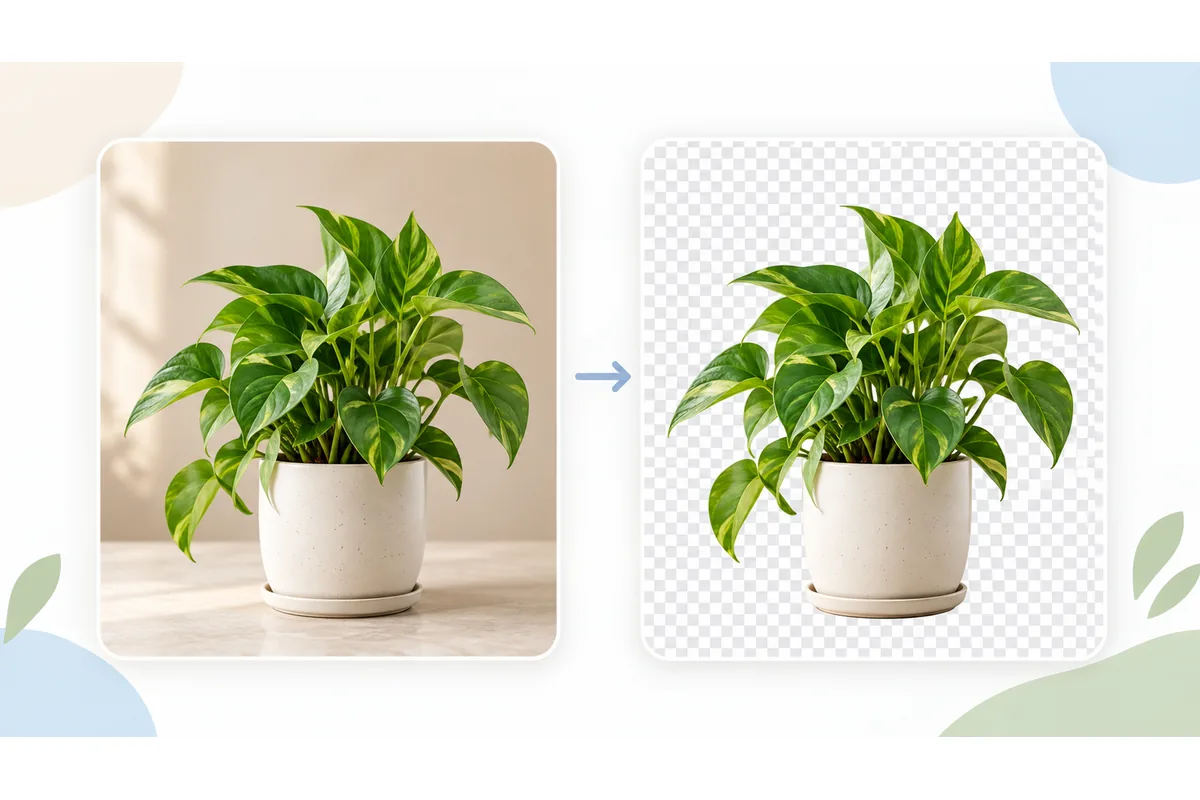
Quitar Fondo a una Imagen
Quita el fondo de fotos o GIF animados en tu dispositivo. Ajusta con Borrar y Restaurar y descarga un PNG o GIF transparente.
Tu archivo
¿Necesitas varios cambios a la vez? Abre el editor de fotos para recortar, ajustar el color y añadir texto antes de descargar.
Por qué usar esta herramienta
- Sin límite de tamaño
- No se sube nada
- Sin registro
Suelta una foto y el sujeto se separa de todo lo que hay detrás, dejando un PNG transparente que puedes colocar sobre cualquier fondo. Quitar el fondo y eliminar el fondo son la misma operación, la llames como la llames, y aquí funciona con personas, productos, mascotas, comida y casi cualquier objeto con un contorno reconocible, incluidos bordes finos como el pelo o el pelaje.
Lo que diferencia esto de la mayoría de los eliminadores de fondo gratuitos es dónde ocurre el trabajo. El modelo de IA se ejecuta dentro de tu navegador, en tu propio dispositivo: tu foto nunca se sube, no hay límite diario, ni muro de registro, ni pago en el momento de descargar, ni nada estampado sobre el resultado.
Cómo quitar el fondo de una imagen
Añade tu foto
Añade un JPG, PNG, WEBP, HEIC o GIF. Las fotos se guardan como PNG transparentes y los GIF conservan la animación. Todo se procesa en tu navegador.
Quita el fondo
No hay que pulsar nada: el proceso empieza en cuanto añades la foto. El modelo localiza el sujeto, construye una máscara a su alrededor y compone el resultado — unos segundos en la mayoría de los dispositivos.
Descarga el archivo transparente
Revisa los bordes y usa Borrar o Restaurar si hace falta. Descarga las fotos en PNG y las animaciones en GIF, con las dimensiones originales en píxeles.
Cómo se quita aquí el fondo
La herramienta ejecuta U²-Net, un modelo compacto de segmentación de imágenes, a través de ONNX Runtime compilado a WebAssembly. El modelo mira tu foto y predice, para cada píxel, qué probabilidad tiene de pertenecer al sujeto y no al fondo.
El modelo ve un cuadrado de 320 × 320, así que tu foto se reduce para él y la máscara resultante se vuelve a ampliar y se aplica al original a resolución completa. Cuando el sujeto ocupa poco espacio en la imagen, una segunda pasada sobre su zona recupera detalle en los bordes finos.
La primera vez se descargan unos 17 MB de archivos de IA, que empiezan a cargarse en cuanto se abre la página. Si el navegador los conserva, las siguientes visitas no necesitan esa descarga. El procesamiento sigue dependiendo de tu dispositivo y del tamaño de la imagen.
Con qué funciona bien y con qué le cuesta
Fiable: personas y retratos, ropa y productos sobre fondos lisos o recargados, mascotas, muebles, comida, coches — cualquier cosa con un borde claro frente a lo que tiene detrás.
Más difícil: cristal, humo, agua y otros sujetos semitransparentes; alambre fino o mallas; desenfoque de movimiento; y un sujeto del mismo color y brillo que su fondo.
Un original de más resolución casi siempre da un recorte más limpio que uno pequeño, porque el detalle del borde que el modelo necesita sigue estando ahí. En una miniatura muy comprimida ese detalle ya se ha emborronado.
Eliminar un fondo blanco y obtener un PNG transparente
Quitar el fondo blanco de una imagen es el caso más frecuente de todos: fotos de producto sobre ciclorama, capturas de catálogo y escaneos. También es el más fácil para el modelo, porque el contraste entre el sujeto y un fondo liso es máximo, así que el borde sale limpio incluso en objetos con formas complicadas. Si el fondo es un único color plano, quitar ese color suele dejar más limpios los contornos finos y las letras pequeñas, porque trabaja píxel a píxel y no por la forma.
No hace falta que el fondo sea blanco. El modelo no busca un color concreto sino el sujeto, así que funciona igual sobre un fondo de color, un estudio gris o una escena de calle llena de cosas.
El resultado siempre es un PNG con fondo transparente, que es lo que la gente busca cuando pide «quitar el fondo de un PNG»: no se trata de que el archivo de entrada sea PNG — puede ser JPG, WEBP o HEIC — sino de que la salida tenga que serlo para poder guardar la transparencia.
PNG transparentes y GIF animados
Las fotos se guardan como PNG transparentes y las animaciones como GIF. Borrar, Restaurar y el zoom de vista previa conservan las dimensiones originales en píxeles.
¿Necesitas el sujeto sobre blanco o un color de marca? Elige Blanco, Negro o cualquier color en Fondo antes de descargar. Para animaciones, la herramienta para quitar el fondo de un GIF hace lo mismo fotograma a fotograma: deja el GIF transparente o le pone un fondo nuevo y conserva el bucle. Para colocar el recorte sobre otra foto, añade ambas a Unir imágenes, cambia al modo Superponer y arrástralo a su sitio.
Quitar el fondo aquí frente a subirlo a un servicio
El intercambio es una descarga puntual a cambio de todo lo demás.
| Esta herramienta | Eliminador online típico | |
|---|---|---|
| Adónde va tu foto | A ningún sitio: se queda en la pestaña | Se sube a sus servidores |
| Cuenta | No hace falta | Normalmente obligatoria para descargar |
| Cupo gratuito | Ilimitado | A menudo unas pocas imágenes al día |
| Descarga a resolución completa | Siempre | Con frecuencia, de pago |
| Marca de agua | Nunca | Habitual en los planes gratuitos |
| Primera ejecución | Una descarga de 17 MB del modelo | Inmediata |
| Funciona sin conexión | Sí, una vez guardado el modelo | No |
Para qué sirve un recorte transparente
Fotos de producto
Marketplaces como Amazon, eBay o Etsy quieren los productos sobre fondo blanco limpio. Recorta, elige Blanco en Fondo y descarga.
Fotos de perfil y avatares
Ponte sobre un color de marca o un fondo liso en lugar de lo que hubiera detrás de ti.
Presentaciones y documentos
Un recorte se apoya sobre una diapositiva o una página sin arrastrar un recuadro blanco alrededor.
Diseño e imprenta
Logotipos, maquetas, carteles y collages necesitan elementos sin fondo pegado.