Convertir imagen a PNG
Convierte un JPG, WEBP, HEIC o AVIF en un PNG sin pérdida — con la transparencia intacta cuando la imagen la tiene. Gratis y sin subir nada.
Tu archivo
Por qué usar esta herramienta
- Sin límite de tamaño
- No se sube nada
- Sin registro
El PNG es el formato adecuado cuando una imagen se va a editar, superponer o colocar sobre otro fondo. Es sin pérdida, así que guardarlo de nuevo nunca lo degrada, y tiene un canal alfa completo: los fondos transparentes y los bordes suaves se mantienen.
Este convertidor de imágenes a PNG acepta JPG, WEBP, HEIC y AVIF y siempre escribe un PNG. Si tu imagen ya tiene transparencia — un WEBP o AVIF recortado, por ejemplo —, obtienes un PNG transparente: se conserva cada píxel transparente, desde el archivo original hasta la descarga. Funciona en tu navegador: sin subidas, sin cuenta y sin marca de agua.
Cómo convertir una imagen a PNG
Añade tu imagen
Arrastra un JPG, WEBP, HEIC, AVIF o PNG al recuadro, o haz clic para buscarlo.
Convierte a PNG
La salida está fijada en PNG. Pulsa Convertir a PNG.
Descarga
El PNG aparece con su peso junto al original. Las zonas transparentes se ven sobre un damero en la vista previa.
Convertir una imagen a PNG transparente
La transparencia se mantiene durante toda la conversión: la imagen se decodifica con su canal alfa, se dibuja sobre un canvas transparente y se guarda como PNG de 32 bits. Un sticker en WEBP, un logo en AVIF o un PNG que vuelves a guardar conservan cada píxel transparente y semitransparente.
Convertir no crea transparencia donde no la había. Un JPG no tiene canal alfa, así que un JPG convertido a PNG sigue siendo un rectángulo opaco: su fondo blanco sigue siendo blanco. Para conseguir un fondo transparente hay que recortar el motivo; la herramienta para quitar el fondo lo hace con IA y te da directamente un PNG transparente. Si el fondo es de un solo color, como el blanco alrededor de un logotipo, también puedes volver transparente ese color y dejar todo lo demás tal cual.
Por qué los PNG pesan más
El PNG nunca descarta detalle, y precisamente por eso es ideal para editar y poco adecuado para enviar fotos. Una foto convertida de JPG a PNG suele pesar entre tres y cinco veces más y no se ve mejor, porque el detalle que eliminó el JPG no se recupera.
Usa PNG para gráficos, capturas, logos, recortes y todo lo que vayas a seguir editando. Para fotos que vas a compartir o publicar, JPG o WEBP son mejores formatos finales.
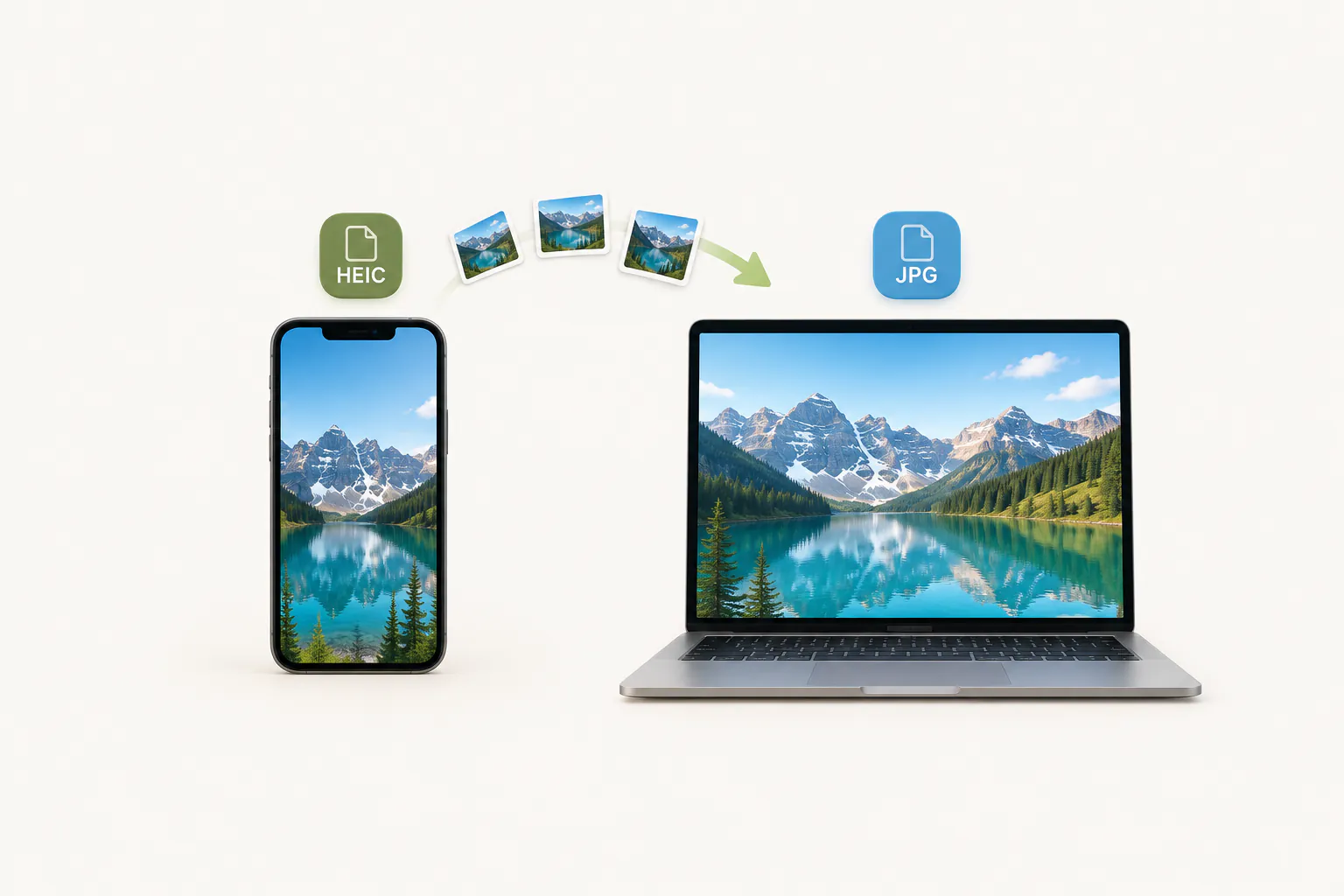
Convertir una foto HEIC del iPhone en PNG
Selecciona el archivo HEIC real en este convertidor PNG. Se exporta una imagen, no un Live Photo completo ni todos los datos de profundidad o HDR. PNG no recupera detalles perdidos y puede pesar más que JPG. Consulta la guía de formatos.
Convertir cada formato a PNG
Lo que aporta el PNG, y lo que no puede hacer.
| Desde | Transparencia | Peso |
|---|---|---|
| JPG | No hay que conservar — sigue opaco | Mayor |
| WEBP | Se conserva exacta | Mayor |
| AVIF | Se conserva exacta | Mucho mayor |
| HEIC | Opaca, como las fotos del iPhone | Mayor |
| PNG | Se conserva exacta | Similar |
Cuándo convertir a PNG
Edición y diseño
Un PNG se puede guardar una y otra vez sin perder calidad, ideal para borradores y proyectos con capas.
Mantener un fondo transparente
Los recortes en WEBP o AVIF se convierten en PNG que entienden los programas de diseño, de presentaciones y las imprentas.
Capturas, esquemas y texto
Los bordes nítidos y los colores planos se mantienen precisos en PNG, donde el JPG añadiría borrosidad.
Programas que no abren WEBP ni AVIF
Los editores y programas de ofimática antiguos leen PNG sin problemas.