Herramientas de imagen online
Todas las herramientas de imagen del sitio en un solo lugar — comprimir, convertir, redimensionar, recortar y más. Gratis, en tu navegador y sin subir nada.
Casi todo lo que se hace con una imagen se reduce a unas pocas tareas: aligerar el archivo, cambiar el formato, cambiar el tamaño o la forma, o quitar el fondo. Cada herramienta de aquí hace una de ellas, y la hace bien. ¿Una foto pesa demasiado para enviarla? Comprime la imagen. ¿Un formulario rechaza el formato? Convierte la imagen. ¿Las medidas no encajan? Redimensiona la imagen o recorta la imagen. Y para lo demás: saca el texto de una imagen, convierte un logotipo en SVG, crea un favicon o quita el fondo de un GIF animado.
Todo funciona en tu navegador, en tu propio dispositivo. Tus imágenes nunca se suben, no hay cuenta que crear, ni marca de agua en lo que descargas, ni límite diario — en español, inglés, francés y sueco.
Tareas de imagen del día a día, en segundos
Cada herramienta hace una cosa y la hace bien. Elige la que necesites, suelta un archivo y recupéralo listo para usar.
Editor de fotos
Recorta, ajusta el color, añade texto y edita fotos en un mismo espacio, sin salir del navegador.
Pixelar imagen
Pixela una foto entera o solo caras, textos y matrículas, con opciones de difuminado y caja negra.
Quitar color de imagen
Haz clic en un color de una imagen y vuélvelo transparente, con tolerancia y bordes suaves, y guárdalo en PNG.
Ver tamaño y resolución de una imagen
Ancho y alto en píxeles, peso, resolución y relación de aspecto de una imagen.
Comprobar los DPI de una imagen
DPI o ppp de una imagen, tamaño de impresión y resolución real al tamaño que quieras.
Bajar la calidad de una imagen
Empeora una imagen a propósito: artefactos JPEG, pixelado, grano, menos colores o efecto deep fried.
Unir imágenes
Junta varias fotos lado a lado, una debajo de otra o en cuadrícula, o pon una imagen encima de otra.
Crear imagen en blanco
Crea una imagen en blanco de cualquier tamaño: blanca, negra, de cualquier color hex o transparente, en PNG, JPG o WebP.
Crear foto de perfil de WhatsApp
Crea una foto de perfil de WhatsApp completa sin recortar. Ajusta el fondo y los márgenes, revisa la guía circular y descarga JPG o PNG sin subir la foto.
Comprimir Imagen
Reduce el tamaño del archivo para páginas más rápidas y subidas más ligeras, sin pérdida visible de calidad.
Convertir Imagen
Cambia entre HEIC, WEBP, PNG y JPG en un solo paso.
- HEIC
- WEBP
- PNG
- JPG
Redimensionar Imagen
Fija dimensiones exactas en píxeles o escala una foto por porcentaje.
Recortar Imagen
Recorta libremente, en círculo o en 1:1, 16:9, 9:16, 4:3, 3:4, 3:2, 2:3 o 4:5 — los PNG conservan la transparencia.
Quitar Fondo
Quita el fondo de fotos o GIF animados en tu dispositivo. Ajusta con Borrar y Restaurar y descarga un PNG o GIF transparente.
Imagen a PNG transparente
Convierte un JPG o una foto en un PNG transparente: el fondo se recorta en tu dispositivo y el PNG guarda una transparencia real.
Recortar en círculo
Recorta una foto en círculo y guarda un PNG transparente, para avatares y fotos de perfil.
Convertir imagen en texto
Extrae el texto de una foto, un escaneo o una captura de pantalla, listo para copiar.
Convertir imagen a SVG
Vectoriza un logotipo o un dibujo lineal a SVG, que se amplía sin píxeles.
Convertir imagen a ICO
Crea un favicon .ico con varios tamaños dentro, a partir de cualquier imagen.
Generador de favicon
Convierte tu logo en un paquete de favicons listo para instalar. Comprueba los tamaños pequeños y descarga iconos ICO y PNG con nombres claros, manifiesto y etiquetas HTML.
Herramientas GIF
Crea, comprime, divide, acelera y convierte GIF animados en tu navegador.
Quitar fondo de GIF
Quita el fondo de un GIF animado sin perder el movimiento y descarga un GIF transparente o con un color nuevo.
Crear GIF
Crea un GIF animado a partir de fotos o de un vídeo. Elige el orden, la velocidad, el tamaño y el bucle.
GIF de relicario de corazón
Haz el meme «my beloved»: un relicario de corazón que se abre con tu foto y un texto.
Comprimir GIF
Reduce el peso de un GIF o ajústalo a un tamaño exacto, como 256 KB o 5 MB.
SVG a GIF
Convierte un SVG animado en GIF conservando su animación CSS o SMIL, o un SVG estático en GIF.
Dividir GIF
Separa un GIF en fotogramas y descárgalos como imágenes PNG o JPG, o como hoja de sprites.
GIF a emoji
Convierte un GIF en un emoji personalizado para Discord, Slack o Twitch, con el tamaño y el límite justos.
Cambiar velocidad de GIF
Acelera o ralentiza un GIF, o pon el mismo retardo en todos los fotogramas, sin perder calidad.
GIF a MP4
Convierte un GIF en un vídeo MP4, normalmente mucho más ligero, conservando su ritmo.
Redimensionar para una plataforma o tarea
Fija dimensiones exactas en píxeles o escala una foto por porcentaje.
Redimensionar imagen a 1920×1080
Redimensiona imágenes a 1920×1080 Full HD online. Elige recorte, bandas o estiramiento para el formato 16:9 y descarga JPG, PNG o WebP sin registrarte.
Redimensionar imagen a 1080×1080
Crea una imagen cuadrada de 1080×1080 online. Recorta al centro o conserva la foto entera con márgenes. Procesa varias imágenes y descarga JPG, PNG o WebP.
Redimensionar imagen a 512×512
Redimensiona una imagen a 512×512 píxeles para iconos y miniaturas. Revisa el encuadre cuadrado, conserva la transparencia PNG y descarga sin subir tu foto.
Redimensionar imágenes para una web
Redimensiona imágenes para banners, entradas de blog y zonas de contenido de tu web. Elige dimensiones, revisa el encaje y exporta JPG, PNG o WebP en tu navegador.
Redimensionar imagen para publicación de Facebook
Redimensiona la imagen de una publicación de Facebook a 1200×630 o 1080×1080. Revisa el encuadre, elige el formato y descarga por separado o en ZIP.
Redimensionar foto para Instagram
Prepara publicaciones cuadradas y verticales, Stories o fotos de perfil con tamaños editables y vista previa.
Redimensionar imagen para Facebook
Cambia entre los lienzos de foto de perfil, portada, publicación compartida e Historia sin salir de la misma herramienta.
Redimensionar imagen para LinkedIn
Prepara imágenes de vista previa de enlaces de 1200 × 627, publicaciones cuadradas o fotos de perfil para LinkedIn.
Redimensionar miniatura de YouTube
Redimensiona una miniatura a 1280 × 720 o 3840 × 2160 y comprueba que se lee bien antes de subirla.
Redimensionar foto de pasaporte
Ajusta una fotografía existente a dimensiones en píxeles editables; consulta los requisitos de la autoridad emisora antes de usarla.
Redimensionar imagen a 1024×1024
Crea un cuadrado exacto de 1024 × 1024 con recorte centrado o márgenes y revisa los píxeles descargados.
Redimensionar Story de Instagram
Abre un lienzo vertical de 1080 × 1920 para la imagen de una Story y elige entre recortar o añadir márgenes.
Redimensionar portada de Facebook
Prepara un lienzo ancho de 851 × 315 para la portada de Facebook y revisa el encuadre antes de subirla.
Redimensionar banner de LinkedIn
Prepara una imagen de fondo de 1584 × 396 para tu perfil personal con un encuadre editable.
Redimensionar cabecera de Twitter / X
Redimensiona una cabecera a un lienzo de 1500 × 500 y aleja de los bordes el contenido importante.
Estirar imagen
Estira una imagen a lo ancho, a lo alto o hasta una forma exacta como 16:9, sin recortar. Gratis, online y sin subir nada.
Comprimir un formato concreto
Páginas específicas para los dos formatos que más se comprimen: fotos JPG, que siguen siendo JPG, e imágenes PNG con su transparencia.
Comprimir según el peso máximo
Elige un límite preparado o indica un máximo personalizado en KB o MB.
Comprimir JPG a 50 KB
Ajusta un JPG o JPEG al límite de 50 KB de un formulario.
Comprimir JPG a 100 KB
Reduce una foto JPEG para un formulario con un máximo de 100 KB.
Comprimir JPG a 200 KB
Ajusta una fotografía a 200 KB y comprueba los detalles útiles.
Comprimir PNG a 100 KB
Reduce gráficos PNG hacia 100 KB conservando un fondo transparente.
Reducir tamaño de imagen
Elige un peso máximo en KB o MB para JPG, PNG y WebP.
Comprimir imagen para correo
Prepara adjuntos más ligeros con un máximo inicial de 1 MB editable.
Comprimir fotos online
Crea una copia para compartir con 300 KB y un lado largo de hasta 1600 px.
Comprimir imagen para WhatsApp
Crea una copia más ligera para compartir: objetivo de 300 KB, lado largo de 1280 px y salida JPG.
Comprimir imagen para Amazon
Prepara una copia de tus fotos de producto con un objetivo de 500 KB, lado largo de 2000 px y salida JPG.
Comprimir imagen para Shopify
Prepara imágenes para tu tienda con un objetivo de 300 KB, lado largo de 2048 px y salida WebP.
Comprimir imagen para eBay
Crea una copia de las fotos de tu anuncio con un objetivo de 500 KB, lado largo de 1600 px y salida JPG.
Comprimir imagen para WordPress
Prepara una copia para la biblioteca de medios con salida WebP, objetivo de 200 KB y lado largo de 1600 px.
Comprimir imagen para Google PageSpeed
Crea un recurso más ligero para pruebas con WebP, objetivo de 150 KB y lado largo de 1280 px; mide la página después.
Comprimir imagen para trámite oficial
Empieza con un objetivo JPG editable de 200 KB y comprueba las instrucciones exactas de tu sede electrónica.
Comprimir imagen para formulario online
Prepara un adjunto para un formulario con un límite inicial de 100 KB, conservando al principio el formato original.
Convierte entre los formatos que de verdad hacen falta
El mismo conversor, abierto en la tarea que venías a hacer. Elige una conversión y el formato de salida ya está puesto.
HEIC a JPG
Convierte las fotos HEIC del iPhone en JPG que se abren en cualquier sitio.
PNG a JPG
Pasa archivos PNG a JPG y reduce mucho su peso.
WEBP a JPG
Convierte los .webp descargados en JPG que acepta cualquier formulario.
WEBP a PNG
Convierte los .webp descargados en PNG que abre cualquier programa.
JPG a PNG
Pasa una foto a PNG sin pérdida para editarla o diseñar con ella.
JPG a WEBP
Haz que tus imágenes web pesen entre un 25 % y un 35 % menos.
PNG a WEBP
Aligera mucho tus PNG para la web y conserva la transparencia.
AVIF a JPG
Convierte las imágenes .avif guardadas de la web en JPG que se abren en todas partes.
AVIF a PNG
Convierte imágenes AVIF a PNG conservando la transparencia y sin perder más calidad. Varias a la vez, en tu navegador.
JFIF a JPG
Cambia imágenes .jfif a .jpg sin perder calidad: mismos píxeles, mismos datos EXIF, nueva extensión. Varias a la vez.
JPEG a JPG
Cambia un archivo .jpeg a .jpg sin ninguna pérdida de calidad.
Imagen a JPG
Convierte PNG, WEBP, HEIC o AVIF en un JPG que funciona en todas partes.
Imagen a PNG
Convierte JPG, WEBP, HEIC o AVIF a PNG sin pérdida, con la transparencia intacta.
Imagen a WEBP
Convierte JPG, PNG, HEIC o AVIF a WEBP para páginas más ligeras.
¿Qué herramienta de imagen necesitas?
Aligerar una foto para enviarla por correo
Comprime la imagen, o usa Comprimir JPG para mantenerla en JPG. Para reducirla mucho, redimensiónala antes.
Abrir una foto del iPhone en Windows o Android
Conviértela con HEIC a JPG. Un JPG se abre en cualquier dispositivo.
Conseguir un formato que acepte una web o un formulario
Convierte cualquier imagen a JPG, o pasa de PNG a JPG para aligerar además el archivo.
Acelerar una página web
Compara JPG a WebP y PNG a WebP para publicar en la web. La salida WebP de esta herramienta usa compresión con pérdida: revisa calidad, peso y dimensiones en píxeles.
Recortar a una persona o un producto
Quita el fondo de la imagen con IA y descarga un PNG transparente. Para un GIF animado, usa Quitar fondo a un GIF.
Hacer una foto de perfil redonda
Recorta la imagen en círculo para un avatar con las esquinas transparentes.
Ajustarse a medidas exactas para redes sociales
Recorta a la proporción correcta y luego redimensiona a los píxeles exactos que pide la plataforma.
Juntar varias fotos en un documento
Reúnelas en un solo PDF con Imagen a PDF.
Copiar el texto de una foto o una captura
Convertir imagen en texto lo lee con OCR en tu navegador y lo copia al portapapeles.
Crear un favicon o un logotipo que se amplíe sin perder calidad
Crea un .ico con varios tamaños con Convertir imagen a ICO, o vectoriza un logotipo con Convertir imagen a SVG.
Elegir el formato adecuado
Compara JPG, PNG, WebP y HEIC en la guía de formatos. Ten en cuenta transparencia, compatibilidad y peso real.
Preparar un retrato o producto recortado
La guía de fondos explica cómo revisar bordes, guardar PNG transparentes y obtener JPG sobre blanco.
Formatos que leen y guardan
La mayoría de las herramientas leen JPG, PNG y WEBP, además de las fotos HEIC del iPhone; el convertidor también lee AVIF cuando tu navegador sabe decodificarlo, y Quitar fondo a un GIF admite GIF animados. Las fotos se guardan en JPG, PNG o WEBP — ningún navegador puede crear archivos HEIC ni AVIF —, mientras que Convertir imagen a SVG genera SVG vectoriales, Convertir imagen a ICO crea favicons, Convertir imagen en texto te da texto plano y las herramientas PDF guardan en PDF.
¿No sabes qué formato elegir? JPG para fotos que deben abrirse en cualquier sitio, PNG para capturas, logos y todo lo transparente, WEBP para imágenes de una web. El convertidor de imágenes pasa de uno a otro en un solo paso.
Preguntas frecuentes
¿Qué herramienta de imagen reduce más el peso?
¿Qué diferencia hay entre comprimir y redimensionar una imagen?
¿Estas herramientas conservan la transparencia?
¿Puedo usar las herramientas en el móvil?
¿Hay límite de tamaño o de número de imágenes?
Del blog
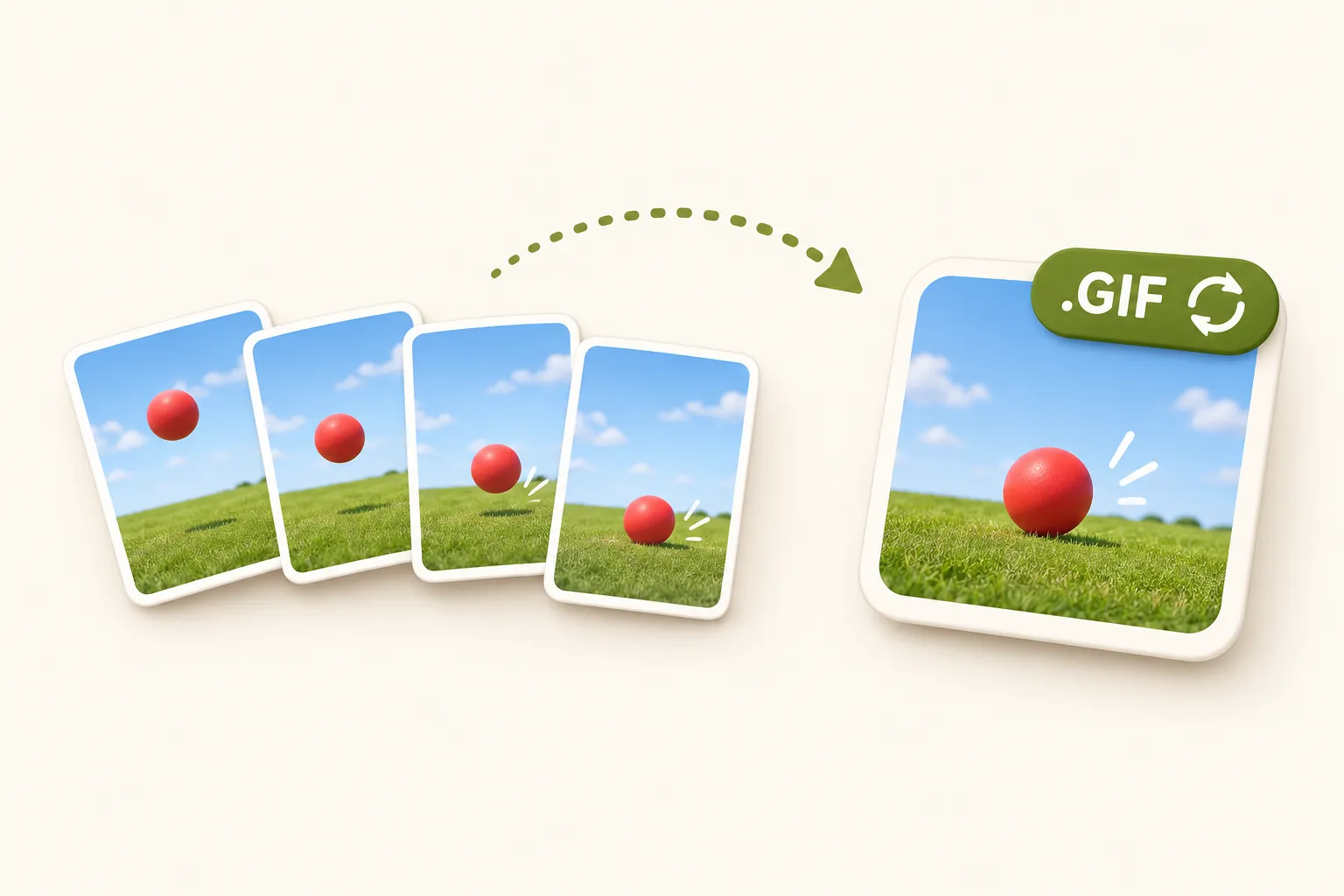
Crear GIF
Cómo hacer un GIF con un vídeo o con fotos, desde cualquier dispositivo
18 min de lectura
Leer el artículo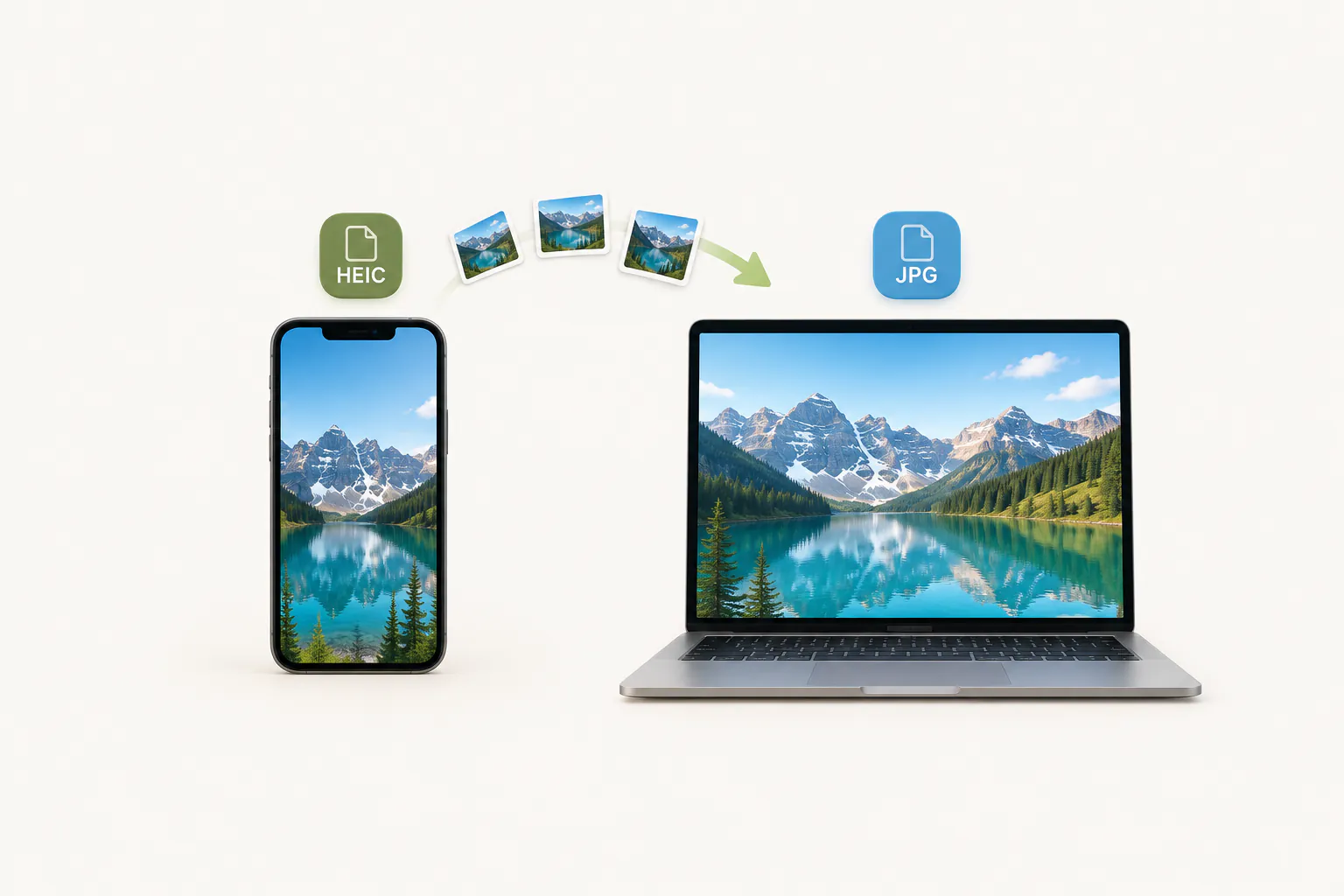
HEIC a JPG
Cómo convertir HEIC a JPG en Windows, Mac, iPhone y Android
20 min de lectura
Leer el artículo
Formatos de imagen
JPG, PNG, WebP o HEIC: qué formato de imagen elegir
4 min de lectura
Leer el artículo