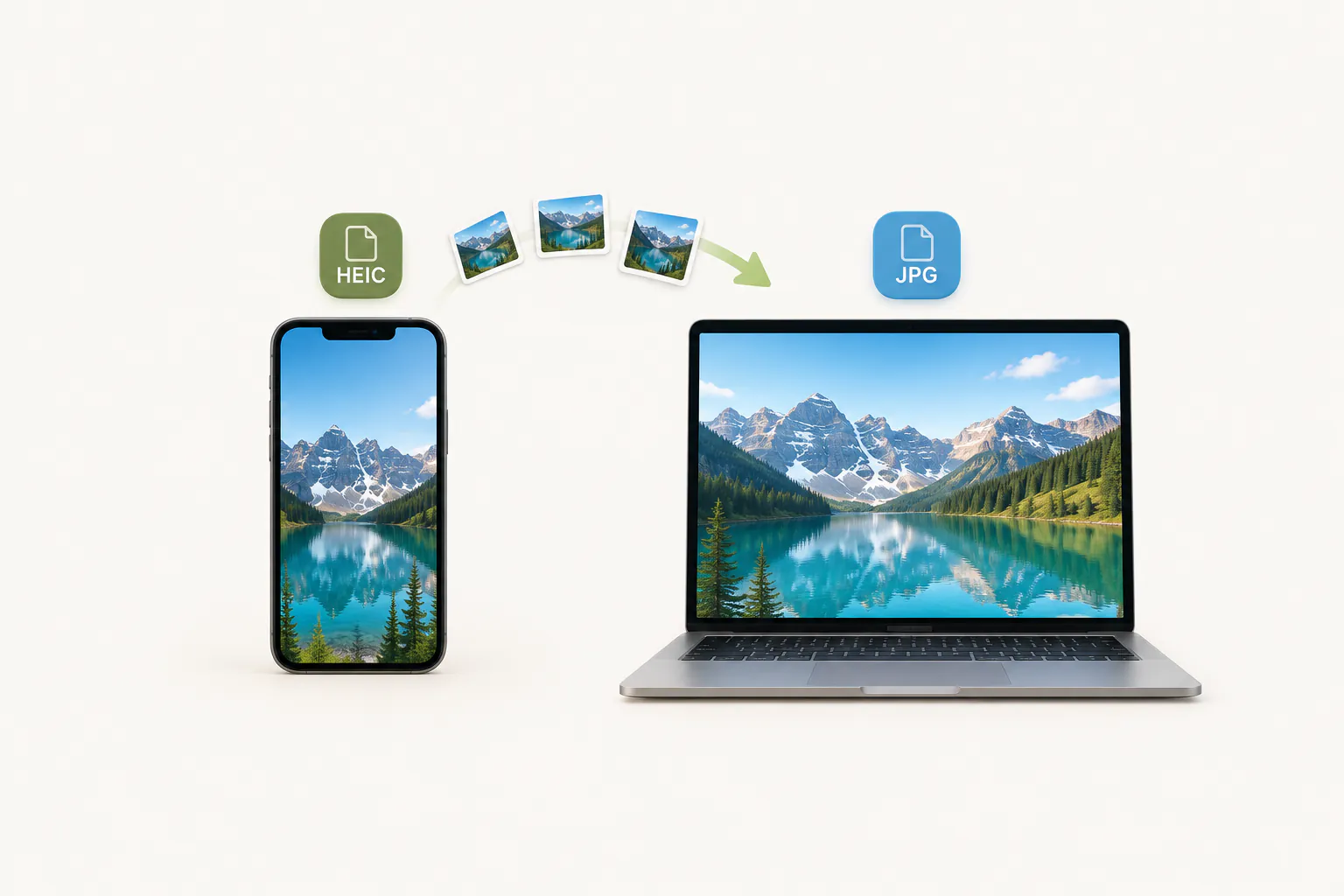
Convertir Formato de Imagen
Un conversor de formato de imagen gratuito para HEIC, WEBP, PNG y JPG. Suelta un archivo, elige la salida y descárgalo — no se sube nada.
Tu archivo
¿Necesitas varios cambios a la vez? Abre el editor de fotos para recortar, ajustar el color y añadir texto antes de descargar.
Por qué usar esta herramienta
- Sin límite de tamaño
- No se sube nada
- Sin registro
Los formatos de imagen existen para trabajos distintos, y el que te dan tu cámara, tu móvil o una web no suele ser el que aceptará la siguiente herramienta. Los iPhone guardan HEIC que Windows no abre. Las webs sirven WEBP que el software de diseño rechaza. Los formularios exigen JPG. Este conversor pasa una imagen entre HEIC, WEBP, PNG y JPG en un solo paso.
La conversión ocurre en tu navegador con la API Canvas, así que tu archivo nunca se sube, no hay cola ni tope de tamaño, y lo que descargas no lleva marca de agua. El HEIC se descodifica al entrar; como ningún navegador puede escribir HEIC, los formatos de salida son JPG, PNG y WEBP.
Cómo convertir una imagen
Añade tu imagen
Arrastra un archivo HEIC, WEBP, PNG o JPG al recuadro, o haz clic para buscarlo. Los archivos se identifican por su contenido, así que uno renombrado o mal etiquetado también funciona.
Elige el formato de salida
Elige JPG, PNG o WEBP. JPG para fotos y para todo lo que deba aceptarse en cualquier sitio, PNG cuando necesites transparencia, y WEBP cuando quieras el archivo más ligero para una página web.
Convierte y descarga
Pulsa Convertir Imagen. El archivo convertido aparece con su nuevo peso junto al original, listo para descargar.
¿Qué formato de imagen deberías elegir?
JPG es la opción segura para fotografías. Lo acepta cualquier dispositivo, aplicación y formulario de subida, y su compresión con pérdida mantiene las fotos ligeras. No puede guardar transparencia, y cada vez que se vuelve a guardar se degrada un poco.
PNG es sin pérdida y admite transparencia, lo que lo hace idóneo para logotipos, iconos, capturas de pantalla, diagramas y todo lo que tenga bordes nítidos o color plano. El precio es el peso: una fotografía en PNG suele ocupar varias veces lo que la misma imagen en JPG.
WEBP se creó para la web y lo admiten todos los navegadores actuales. Hace compresión con y sin pérdida, conserva la transparencia y suele pesar entre un 25 % y un 35 % menos que un JPG o un PNG equivalente. El inconveniente es que algunos programas de escritorio antiguos y ciertos formularios de subida todavía lo rechazan.
HEIC es lo que graban por defecto los iPhone y iPad modernos. Guarda aproximadamente la calidad de un JPG en la mitad de espacio, pero la compatibilidad fuera del ecosistema de Apple es irregular — por eso convertir HEIC a JPG es la conversión que más gente necesita.
Qué le hace la conversión a tu imagen
Convertir a JPG o WebP usa compresión con pérdida y puede alterar detalles finos. PNG guarda los píxeles decodificados sin otra compresión con pérdida, pero no recupera los detalles que faltaban en el original. Revisa la copia antes de compartirla.
Convertir a JPG o WEBP vuelve a codificar la imagen con compresión con pérdida a un ajuste de calidad alto, así que el resultado es visualmente idéntico aunque no sea bit a bit el mismo. Convertir a PNG es sin pérdida, aunque pasar un original con pérdida a PNG no recupera el detalle ya descartado: simplemente guarda lo que hay sin perder más.
La transparencia sobrevive al convertir a PNG o WEBP. Al convertir una imagen transparente a JPG, las zonas transparentes se rellenan de blanco, porque JPG no tiene canal alfa donde guardarlas.
Los metadatos no sobreviven. Las etiquetas EXIF — cámara, objetivo, fecha y coordenadas GPS — se eliminan. Conviene saberlo antes de convertir una foto de la que necesitabas esa información, y es útil antes de publicar una.
HEIC, WEBP, PNG y JPG comparados
La versión corta de para qué sirve cada formato.
| Formato | Compresión | Transparencia | Ideal para |
|---|---|---|---|
| JPG | Con pérdida | No | Fotos, subidas y todo lo que deba abrirse en cualquier sitio |
| PNG | Sin pérdida | Sí | Logotipos, iconos, capturas y gráficos con bordes nítidos |
| WEBP | Con o sin pérdida | Sí | Páginas web, donde gana el archivo más ligero |
| HEIC | Con pérdida | Sí | Almacenar fotos en iPhone y iPad — aquí solo de lectura |
Motivos habituales para convertir una imagen
El HEIC no se abre en Windows
Las fotos del iPhone copiadas a un PC aparecen a menudo como iconos en blanco. Convertirlas a JPG hace que se abran en cualquier sitio.
Un formulario solo acepta JPG o PNG
Los portales de solicitudes, las sedes electrónicas y los marketplaces suelen admitir dos formatos y rechazar el resto.
Has guardado una imagen de una web
Hacer clic derecho sobre una imagen en un sitio moderno suele darte un archivo WEBP que el software antiguo no abre.
Estás optimizando una página web
Servir WEBP en lugar de JPG o PNG recorta normalmente entre un cuarto y un tercio del peso de tus imágenes.