Convertir HEIC a JPG
Pasa las fotos HEIC del iPhone y del iPad a JPG para que se abran en Windows, Android y cualquier otro sitio. Gratis y en tu navegador.
Tu archivo
¿Necesitas varios cambios a la vez? Abre el editor de fotos para recortar, ajustar el color y añadir texto antes de descargar.
Por qué usar esta herramienta
- Sin límite de tamaño
- No se sube nada
- Sin registro
Desde iOS 11, los iPhone y iPad guardan las fotos como HEIC por defecto. Es un buen formato — más o menos la mitad de lo que ocupa un JPG con la misma calidad — pero la compatibilidad fuera del software de Apple sigue siendo irregular. Copia un archivo HEIC a un PC con Windows, adjúntalo a un formulario o envíaselo a alguien con Android y muchas veces no se abre.
Este conversor lee el archivo HEIC y escribe un JPG que funciona en todas partes. Funciona entero en tu navegador: tus fotos no se suben al servidor de nadie, no hay límite de tamaño, ni cuenta, ni marca de agua, ni cola de espera.
Cómo convertir HEIC a JPG
Añade tu foto HEIC
Arrastra el archivo .heic o .heif al recuadro, o haz clic para buscarlo. En un iPhone puedes elegirlo directamente de la fototeca.
Comprueba que JPG está seleccionado
JPG ya viene elegido. PNG y WEBP están ahí por si necesitas uno de esos en su lugar.
Convierte y descarga
Pulsa Convertir a JPG. El JPG aparece con su peso junto al original, listo para descargar.
Por qué las fotos del iPhone son HEIC
HEIC — High Efficiency Image Container — guarda una imagen codificada con HEVC, la misma familia de compresión que el vídeo H.265. Alcanza aproximadamente la calidad de un JPG en la mitad de espacio, y por eso Apple lo puso por defecto en iOS 11: el doble de fotos en el mismo almacenamiento.
El precio es la compatibilidad. JPG está soportado universalmente desde los años noventa. HEIC está sujeto a patentes, las licencias son complicadas, y Windows, Android, el software antiguo y muchas webs o necesitan un complemento o directamente rechazan el archivo.
Puedes hacer que tu iPhone deje de producir HEIC: en Ajustes → Cámara → Formatos → Más compatible pasará a disparar en JPG. Eso no cambia las fotos que ya has hecho, que es justo para lo que está este conversor.
Convertir en Windows, Mac, iPhone y Android
Windows: Windows 11 y las compilaciones recientes de Windows 10 pueden mostrar HEIC tras instalar las Extensiones de imagen HEIF de Microsoft, pero ese complemento solo sirve para ver el archivo — no convierte nada, y en algunas regiones es de pago. Abriendo esta página en Edge o Chrome conviertes la foto sin instalar nada.
Mac: Vista Previa puede exportar un HEIC como JPEG con Archivo → Exportar, y Fotos puede exportar una copia. Ambas opciones van bien para una o dos fotos. Una pestaña del navegador es más rápida para varias y funciona igual en un Mac que no haya iniciado sesión en iCloud.
iPhone y iPad: compartir una foto por correo o hacia la mayoría de aplicaciones ya la convierte a JPG en silencio, y por eso casi nadie se topa con HEIC hasta que copia un archivo fuera del dispositivo. Para obtener un JPG a propósito, abre esta página en Safari y elige la foto de tu fototeca.
Android: Android descodifica HEIF desde Android 10, pero muchas aplicaciones y formularios de subida siguen rechazándolo. Chrome en Android lo convierte aquí igual que en el ordenador.
Qué obtienes
Las dimensiones no cambian: un HEIC de 4032 × 3024 sale como un JPG de 4032 × 3024. La imagen se vuelve a codificar como JPG con un ajuste de calidad alto, así que es visualmente la misma foto.
Cuenta con que el JPG pese más que el HEIC, a menudo alrededor del doble. Eso es el precio de la eficiencia de HEIC, no un fallo de la conversión: si el peso importa, comprime el JPG después.
Los metadatos EXIF no se conservan. Cámara, objetivo, fecha y coordenadas GPS se eliminan: incómodo si dependías de ellos, útil antes de compartir una foto públicamente. Tu archivo HEIC original los mantiene.
HEIC comparado con JPG
Por qué el formato es bueno y por qué aun así hay que convertirlo.
| HEIC | JPG | |
|---|---|---|
| Peso habitual | La mitad que un JPG | Referencia |
| Calidad a ese peso | Mejor | Buena |
| Se abre en Windows | Necesita una extensión | Siempre |
| Se abre en Android | A veces | Siempre |
| Lo aceptan los formularios | Rara vez | Casi siempre |
| Transparencia | Sí | No |
| Año | 2015, por defecto en Apple desde iOS 11 | 1992, universal |
Cuándo necesitas un JPG en lugar de un HEIC
Pasar fotos a un PC con Windows
Los archivos HEIC copiados de un iPhone aparecen a menudo como iconos en blanco en el Explorador y no se abren.
Subir a un formulario o portal
Las solicitudes de empleo, los trámites de visado, los partes de seguros y los portales escolares casi siempre admiten solo JPG y PNG.
Enviar a alguien con Android
Las apps de mensajería recomprimen las fotos, pero los archivos enviados como adjunto llegan en HEIC y pueden no abrirse.
Editar en software antiguo
Muchos editores de escritorio, imprentas y servicios de fotolibros nunca han añadido compatibilidad con HEIC.
Preguntas frecuentes
¿Cómo pasar HEIC a JPG gratis?
¿Cómo paso HEIC a JPG en Windows 10 u 11?
¿Cómo convierto HEIC a JPG en un Mac?
¿Cómo convierto HEIC a JPG en un iPhone?
¿Puedo convertir varios archivos HEIC a la vez?
¿Se pierde calidad al convertir HEIC a JPG?
¿Por qué mi JPG pesa más que el HEIC?
¿Se suben mis fotos a un servidor?
¿La foto convertida conserva la ubicación GPS y la fecha?
¿Puedo convertir un JPG de vuelta a HEIC?
Del blog
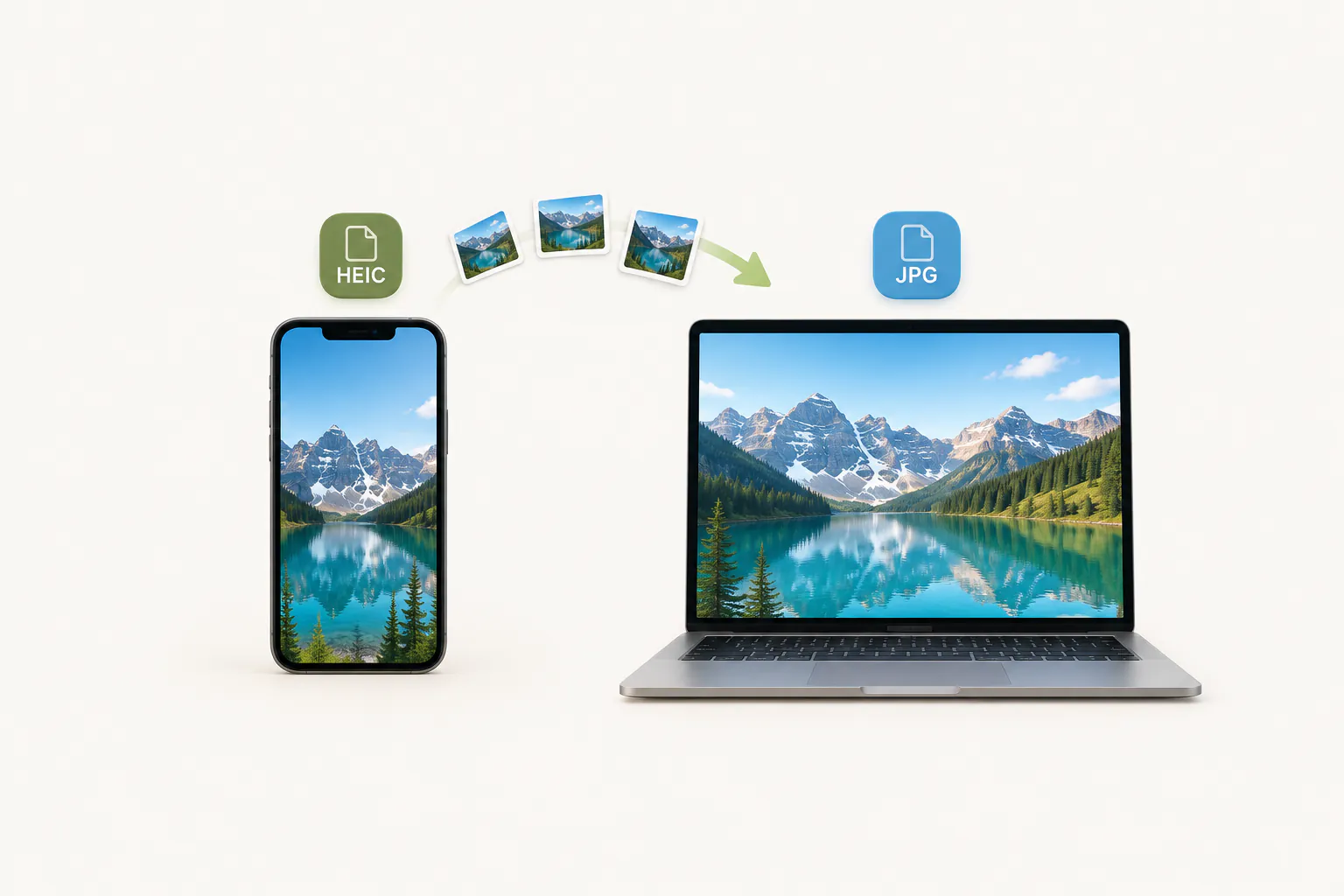
HEIC a JPG
Cómo convertir HEIC a JPG en Windows, Mac, iPhone y Android
20 min de lectura
Leer el artículo
Formatos de imagen
JPG, PNG, WebP o HEIC: qué formato de imagen elegir
4 min de lectura
Leer el artículo
Compresión de imágenes
Cómo reducir el tamaño de una imagen sin perder calidad
4 min de lectura
Leer el artículo