Recortar Imagen Online
Arrastra un recuadro sobre tu foto y recórtala: libremente, en círculo o con proporción fija 1:1, 16:9, 9:16, 4:3, 3:4, 3:2, 2:3 o 4:5.
Tu archivo
Arrastra y suelta una imagen, o haz clic para buscarlaToca para elegir una imagen
JPG, PNG, WEBP o HEIC
¿Necesitas varios cambios a la vez? Abre el editor de fotos para recortar, ajustar el color y añadir texto antes de descargar.
Por qué usar esta herramienta
- Sin límite de tamaño
- No se sube nada
- Sin registro
Recortar una imagen es decidir qué se queda en ella y qué forma tiene. Arrastra un recuadro sobre lo que quieres conservar, muévelo, ajústalo desde cualquier esquina y recorta. Bloquea la selección en una proporción cuando el resultado tenga que encajar en algún sitio — 16:9 para una miniatura de YouTube, 9:16 para una historia, un reel o un TikTok, 4:5 para una publicación vertical de Instagram, 2:3 para un pin de Pinterest, 3:2 o 4:3 para una copia impresa — o déjala libre y recorta exactamente lo que quieras. Para una foto de perfil totalmente redonda, ve directamente a Recortar en círculo, que guarda un PNG con las esquinas transparentes.
El recorte se hace sobre el archivo original a resolución completa, no sobre la vista previa. Los PNG y WEBP conservan su transparencia, así que también es la forma rápida de recortar una imagen PNG online sin que aparezca un fondo blanco detrás. No se sube nada, no se añade marca de agua y no hace falta cuenta.
Cómo recortar una imagen
Añade tu imagen
Arrastra un archivo JPG, PNG, WEBP o HEIC al recuadro, o haz clic para elegirlo. Se abre con una selección ya dibujada encima.
Elige la proporción y encuadra
Elige Libre, Círculo o una de las ocho proporciones, arrastra dentro del recuadro para moverlo y tira de una esquina para cambiar su tamaño. Una cuadrícula de tercios ayuda a encuadrar y el tamaño de la selección en píxeles reales se actualiza mientras arrastras. Con el teclado, llega al recuadro con Tab y muévelo con las flechas.
Recorta y descarga
Pulsa Recortar Imagen. El archivo recortado aparece con sus nuevas dimensiones y su peso, listo para descargar.
Recortar en 16:9, 9:16, 4:3, 3:2 u otra proporción
La relación de aspecto es la forma de una imagen, escrita como ancho por alto. 16:9 significa 16 unidades de ancho por cada 9 de alto, tenga los píxeles que tenga: una miniatura de 1280 × 720 y un fotograma 4K de 3840 × 2160 son ambas imágenes 16:9. Al elegir una proporción, la selección queda bloqueada en esa forma: puedes arrastrarla cuanto quieras, pero solo crece, encoge y se desplaza; sus proporciones no cambian.
Las proporciones van en parejas. 16:9 es panorámico y 9:16 es la misma forma en vertical, para vídeo a pantalla completa en el móvil. 4:3 es la forma en que disparan casi todas las cámaras de móvil, y 3:4 es esa foto en vertical. 3:2 es el encuadre clásico de cámara en horizontal y 2:3 el mismo encuadre en vertical. 4:5 es un vertical apenas más alto que un cuadrado, el que usa Instagram para sus publicaciones verticales, y 1:1 es un cuadrado.
Al elegir una proporción, la selección se vuelve a dibujar en el centro de la imagen y ocupa el 90 % del lado que se acaba antes, así que elige la proporción antes de colocar el recuadro. Para conservar la mayor parte posible de la foto, arrastra las esquinas hasta los bordes. En una foto de móvil de 4032 × 3024, el mayor recorte 16:9 es de 4032 × 2268, el mayor 3:2 de 4032 × 2688, el mayor 9:16 de 1701 × 3024 y el mayor 4:5 de 2419 × 3024.
La proporción fija la forma, no el número de píxeles. Si una web pide un tamaño exacto, como 1080 × 1920, recorta aquí a 9:16 y después redimensiona la imagen a 1080 × 1920: como las formas ya coinciden, nada se aplasta ni se corta por segunda vez. Para una forma que no está en la lista — 13 × 18 cm para una copia, 1,91:1 para una publicación horizontal de Instagram o la forma √2 de un A4 — usa Libre y vigila el contador de píxeles hasta que las cifras encajen. Para ver el tamaño exacto en píxeles y la relación de aspecto de una imagen antes de recortarla, usa la herramienta para comprobar el tamaño de una imagen.
Recortar una imagen PNG sin perder la transparencia
Entra un PNG y sale un PNG. Los píxeles transparentes y semitransparentes dentro de la selección quedan exactamente como estaban, así que un logo, un icono, una pegatina o un recorte conservan su fondo transparente en lugar de ganar un recuadro blanco o negro. Los WEBP con transparencia se comportan igual. El PNG no tiene pérdidas, así que los píxeles que conservas son idénticos a los originales: recortar un PNG transparente no pierde nada.
El fondo de cuadros detrás de la vista previa muestra dónde están las zonas transparentes, lo que convierte esta herramienta en un práctico recortador de imágenes transparentes. Quita el margen vacío alrededor de un logo o de un producto recortado hasta sus bordes para que quede bien alineado en una diapositiva o una maqueta, dejando unos píxeles de aire donde los bordes suavizados se difuminan.
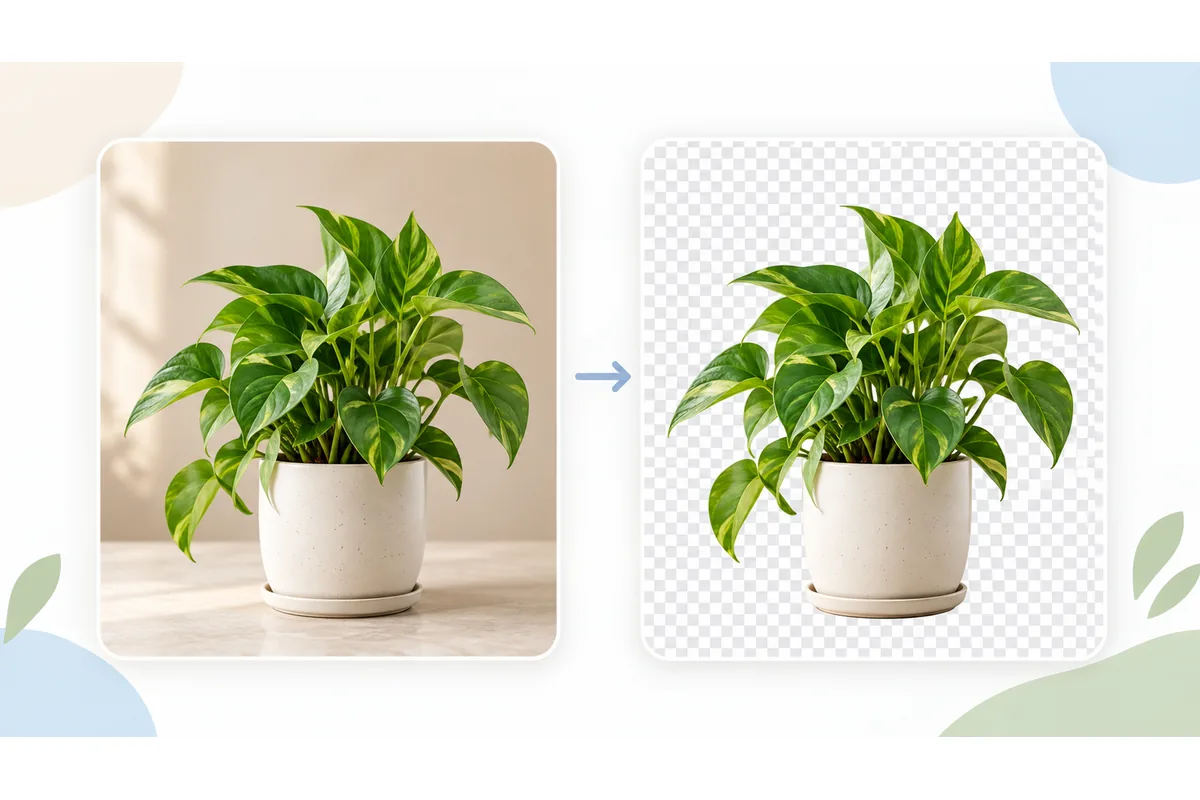
Un PNG recortado suele pesar menos que el original porque tiene menos píxeles, pero alguna vez puede pesar más: el navegador guarda color completo de 32 bits, y algunos PNG se guardan con una paleta de 256 colores. Si ocurre, pasa el resultado por Comprimir PNG. Para que un fondo sea transparente, primero quita el fondo y luego recorta aquí el PNG: recortar por sí solo nunca vuelve transparente un fondo blanco.
Recortar fotos para Instagram, TikTok, YouTube y Pinterest
Cada plataforma tiene su propio marco y, cuando una imagen no encaja, la aplicación la recorta por ti, casi siempre por el centro, cortando cabezas y textos. Si recortas antes, eres tú quien decide qué se queda.
Instagram usa 1:1 para una publicación cuadrada (1080 × 1080), 4:5 para una vertical (1080 × 1350), que es la que más espacio ocupa en el feed, y 9:16 para historias y reels (1080 × 1920). En una historia, deja caras y textos lejos de los bordes superior e inferior, donde el nombre del perfil y la barra de respuesta tapan la imagen. El redimensionador para Instagram y el de historias de Instagram generan esos tamaños exactos en un solo paso.
TikTok, YouTube Shorts y las historias de Facebook también son 9:16. Las miniaturas de YouTube, las portadas de vídeo y las diapositivas son 16:9: recorta aquí y usa después el redimensionador de miniaturas de YouTube para llegar a 1280 × 720. Pinterest prefiere pines verticales 2:3, como 1000 × 1500.
Las fotos de perfil de Discord, X, LinkedIn, WhatsApp y casi cualquier web se suben cuadradas y se muestran en círculo. Recorta a 1:1 con la cara en el centro y algo de espacio alrededor, o elige Círculo para ver exactamente qué conservará una foto de perfil redonda.
Cómo recortar una imagen en círculo
Elige Círculo en Proporción: la selección se bloquea en un cuadrado y se dibuja como un círculo, así que ves exactamente qué se conserva. Arrástrala sobre la cara o el logo, tira de una esquina para cambiar su tamaño y pulsa Recortar Imagen. Así se recorta una foto en círculo sin instalar nada.
El resultado es un PNG con transparencia real fuera del círculo, de modo que la imagen redonda queda limpia sobre cualquier fondo: una foto de perfil, un avatar, un logo circular o una pegatina. El JPG no puede guardar transparencia; por eso un recorte circular siempre se guarda en PNG, aunque partas de una foto JPG, y puede pesar más que la foto original. Si solo necesitas esto, también tienes Recortar en círculo.
Recortar, redimensionar y conseguir un tamaño exacto
Recortar elimina píxeles de los bordes y deja el resto intacto. Redimensionar mantiene la imagen entera y la vuelve a dibujar con otro número de píxeles. Para convertir una foto horizontal en un cuadrado de 1080 × 1080, recórtala primero a 1:1 y redimensiona después el cuadrado: redimensionar un rectángulo directamente a un cuadrado aplasta todo lo que hay dentro.
El contador muestra el tamaño del recorte en píxeles reales, así que con Libre puedes ajustarte a una medida a ojo y afinar los últimos píxeles con las flechas del teclado. Para una cifra exacta, recorta a la forma correcta y escribe después el ancho y el alto en Redimensionar imagen. Ampliar un recorte pequeño no añade detalle, así que parte siempre del original más grande que tengas.
Si necesitas otra forma sin perder ninguna parte de la foto, recortar no es la herramienta adecuada. Estira la imagen para llenar la nueva forma deformándola, o usa la foto de perfil de WhatsApp sin recortar para encajar la foto entera en un cuadrado sobre una copia desenfocada de sí misma. Si quieres juntar dos o más fotos completas en un mismo encuadre, lado a lado o en cuadrícula, une las imágenes en lugar de recortarlas.
Calidad, formatos y datos del archivo
No se remuestrea nada: la zona seleccionada se copia a su resolución original, así que un recorte es tan nítido como el original. Un recorte que cubre una cuarta parte de una foto de 4000 × 3000 sigue siendo una imagen de 2000 × 1500.
La salida conserva su formato: JPG sigue siendo JPG, PNG sigue siendo PNG y WEBP sigue siendo WEBP. El PNG se guarda sin pérdidas. JPG y WEBP se vuelven a codificar al 92 % de calidad, algo que no se nota en una foto; eso sí, evita recortar el mismo JPG una y otra vez, porque cada guardado añade un poco de compresión. Una foto HEIC de iPhone se guarda como JPG, ya que los navegadores no pueden escribir HEIC.
El archivo nuevo se dibuja desde cero, así que los metadatos de la cámara, como los datos EXIF y la ubicación GPS, no se copian: conviene saberlo antes de compartir una foto en público. Los archivos SVG, GIF y PDF no se pueden abrir aquí: exporta antes el SVG como PNG desde tu editor vectorial, y usa PDF a PNG para convertir una página de un PDF en una imagen que puedas recortar. Para ocultar una cara o una matrícula sin quitarla de la foto, pixela solo esa parte de la imagen.
Recortar una imagen en Photoshop, Illustrator, el móvil o el Mac
En Photoshop, elige la herramienta Recortar (tecla C), ajusta el marco y pulsa Intro; si ya tienes una selección, Imagen → Recortar recorta justo a ella. En Illustrator, selecciona la imagen y pulsa Recortar imagen en el panel Propiedades; para recortar con una forma, dibújala encima y aplica Objeto → Máscara de recorte → Crear (Ctrl+7).
En el móvil no necesitas ninguna aplicación para recortar fotos: Fotos en el iPhone y Google Fotos en Android traen un recorte integrado. En un Mac, Vista Previa recorta el rectángulo que dibujes con ⌘K, y en Windows lo hacen Fotos y la Herramienta Recortes.
Esta página es mejor opción cuando necesitas una proporción que tu aplicación no ofrece, como 4:5 o 9:16, cuando un PNG transparente debe seguir siéndolo, cuando quieres ver el tamaño exacto en píxeles mientras recortas o cuando usas un ordenador del trabajo en el que no puedes instalar nada. Funciona en cualquier navegador moderno, en móvil, tableta y ordenador, y el archivo no sale de tu dispositivo.
Proporciones y para qué sirve cada una
Cada proporción es un botón del recortador. Elígela antes de dibujar y la selección se mantendrá en esa forma mientras arrastras. Los tamaños en píxeles son ejemplos habituales: recorta a la proporción y redimensiona si una web pide cifras exactas.
| Proporción | Forma | Tamaño de ejemplo (px) | Uso habitual |
|---|---|---|---|
| 1:1 | Cuadrado | 1080 × 1080 | Fotos de perfil, publicaciones cuadradas, avatares, portadas e iconos |
| 16:9 | Panorámico | 1920 × 1080 | Miniaturas de YouTube, diapositivas, fondos de escritorio, televisión |
| 9:16 | Vertical a pantalla completa | 1080 × 1920 | Historias, reels, TikTok, YouTube Shorts, fondos de móvil |
| 4:3 | Horizontal estándar | 4032 × 3024 | Fotos de móvil y de cámaras compactas, pantallas de iPad, presentaciones 4:3 |
| 3:4 | Vertical estándar | 3024 × 4032 | Fotos de móvil en vertical, tabletas en vertical, copias de 30 × 40 cm |
| 3:2 | Foto clásica | 6000 × 4000 | Fotos de réflex y sin espejo, copias de 10 × 15 cm |
| 2:3 | Vertical alto | 1000 × 1500 | Pines de Pinterest, copias de 10 × 15 en vertical, pósteres y portadas de libro |
| 4:5 | Vertical | 1080 × 1350 | Publicaciones verticales de Instagram, copias de 20 × 25 cm |
| Libre | Cualquier rectángulo | Lo que dibujes | Capturas, escaneos, documentos, quitar bordes |
| Círculo | Redondo, a partir de un cuadrado | 400 × 400 | Fotos de perfil redondas, avatares y logos circulares, en PNG |
Para qué recorta la gente sus imágenes
Fotos de perfil
Recorta a 1:1 o en círculo para que la cara quede en el centro, en vez de dejar que la web elija el encuadre.
Historias, reels y TikTok
Convierte una foto horizontal en un encuadre vertical 9:16 y decide qué parte llena la pantalla del móvil.
Miniaturas y diapositivas
Recorta a 16:9 para que YouTube o tu programa de presentaciones no añadan bandas negras ni corten al protagonista.
Logos y PNG transparentes
Quita el espacio transparente sobrante alrededor de un logo o un recorte sin perder su fondo transparente.
Copias impresas
Recorta a 3:2 para copias de 10 × 15 cm o a 4:5 para 20 × 25 cm, y el laboratorio no tendrá que cortar los bordes por ti.
Capturas y escaneos
Quita la barra del navegador, el escritorio detrás de una ventana o el cristal del escáner alrededor de una hoja.
Preguntas frecuentes
¿Cómo recorto una imagen en 16:9?
¿Cómo recorto una foto en 9:16 para una historia, un reel o TikTok?
¿Qué diferencia hay entre 3:2, 2:3 y 4:5?
¿Cómo recorto una imagen PNG sin perder la transparencia?
¿Cómo recorto una imagen en cuadrado?
¿Se puede recortar una imagen con forma libre?
¿Recortar reduce la calidad de la imagen?
¿Se puede recortar una imagen en círculo, circular o redonda?
¿Puedo recortar un SVG?
¿Puedo recortar una foto tamaño carnet o para un visado?
¿Puedo recortar imágenes gratis, sin registro y sin subirlas?
Del blog
Eliminar fondos
Cómo quitar el fondo de una imagen y corregir los bordes
5 min de lectura
Leer el artículo
Compresión de imágenes
Cómo reducir el tamaño de una imagen sin perder calidad
4 min de lectura
Leer el artículo
Herramientas relacionadas
Redimensionar Imagen
Recortar en círculo
Quitar Fondo
Redimensionar foto de pasaporte
Comprimir fotos online
Estirar imagen