Outils image en ligne
Tous les outils image du site au même endroit — compresser, convertir, redimensionner, rogner et plus encore. Gratuit, dans votre navigateur, sans rien envoyer.
La plupart des besoins autour d'une image se résument à quelques tâches : alléger un fichier, changer son format, modifier sa taille ou sa forme, ou supprimer l'arrière-plan. Chaque outil ici fait l'une de ces tâches, et la fait bien. Une photo trop lourde à envoyer ? Compressez l'image. Un formulaire refuse le format ? Convertissez l'image. Des dimensions qui ne conviennent pas ? Redimensionnez l'image ou rognez l'image. Et pour le reste : extraire le texte d'une image, convertir un logo en SVG, créer un favicon ou enlever le fond d'un GIF animé.
Tout se passe dans votre navigateur, sur votre propre appareil. Vos images ne sont jamais envoyées, il n'y a aucun compte à créer, aucun filigrane sur vos fichiers et aucune limite quotidienne — en français, en anglais, en espagnol et en suédois.
Les tâches image du quotidien, en quelques secondes
Chaque outil fait une seule chose, et il la fait bien. Choisissez celui qu'il vous faut, déposez un fichier et récupérez-le prêt à l'emploi.
Retouche photo
Recadrez, corrigez les couleurs, ajoutez du texte et retouchez vos photos au même endroit, dans le navigateur.
Pixeliser une image
Pixelisez une photo entière ou seulement visages, textes et plaques, avec flou et bande noire.
Supprimer une couleur d’une image
Cliquez sur une couleur d’une image pour la rendre transparente, avec tolérance et bords lissés, puis enregistrez en PNG.
Vérifier la taille et la résolution d’une image
Largeur et hauteur en pixels, poids, résolution et format (ratio) d’une image.
Vérifier le DPI d’une image
DPI ou PPI d’une image, taille d’impression et résolution réelle au format voulu.
Réduire la qualité d’une image
Dégradez une image exprès : artefacts JPEG, pixelisation, grain, couleurs réduites ou effet deep fried.
Fusionner des images
Assemblez plusieurs images côte à côte, empilées ou en grille, ou superposez une image sur une autre.
Créer une image vide
Créez une image vide à n’importe quelle taille : blanche, noire, d’un code couleur ou transparente, en PNG, JPG ou WebP.
Créer une photo de profil WhatsApp
Créez une photo de profil WhatsApp entière sans recadrage. Choisissez le fond, vérifiez le repère circulaire et téléchargez un JPG ou PNG en local.
Compresser une image
Réduisez le poids du fichier pour des pages plus rapides et des envois plus légers, sans perte visible.
Convertir une image
Passez de HEIC, WEBP, PNG et JPG à l'autre en une étape.
- HEIC
- WEBP
- PNG
- JPG
Redimensionner une image
Fixez des dimensions exactes en pixels ou changez la taille en pourcentage.
Rogner une image
Rognez en forme libre, en rond ou en 1:1, 16:9, 9:16, 4:3, 3:4, 3:2, 2:3 ou 4:5 — les PNG gardent leur transparence.
Enlever le fond
Enlevez le fond de photos ou de GIF animés sur votre appareil. Affinez avec Effacer et Restaurer, puis téléchargez un PNG ou un GIF transparent.
Image en PNG transparent
Transformez un JPG ou une photo en PNG transparent : le fond est détouré sur votre appareil et le PNG garde une vraie transparence.
Rogner en rond
Rognez une photo en rond et obtenez un PNG transparent, pour un avatar ou une photo de profil.
Convertir une image en texte
Extrayez le texte d'une photo, d'un scan ou d'une capture d'écran, à copier.
Convertir une image en SVG
Vectorisez un logo ou un dessin au trait en SVG, qui s'agrandit sans pixels.
Convertir une image en ICO
Créez une favicon .ico contenant plusieurs tailles, à partir de n'importe quelle image.
Générateur de favicon
Transformez un logo en pack de favicons prêt à installer. Vérifiez les petites tailles, ajustez les marges et téléchargez des fichiers ICO et PNG nommés, avec manifeste et balises HTML.
Outils GIF
Créez, compressez, découpez, accélérez et convertissez des GIF animés dans votre navigateur.
Enlever le fond d'un GIF
Enlevez le fond d'un GIF animé sans perdre le mouvement, puis téléchargez un GIF transparent ou sur une nouvelle couleur.
Créer un GIF
Créez un GIF animé à partir de photos ou d’une vidéo. Réglez l’ordre, la vitesse, la taille et la boucle.
GIF médaillon cœur
Faites le mème « my beloved » : un médaillon en cœur qui s’ouvre sur votre photo et un texte.
Compresser un GIF
Réduisez le poids d’un GIF, ou faites-le tenir sous une taille précise comme 256 Ko ou 5 Mo.
SVG en GIF
Convertissez un SVG animé en GIF en gardant son animation CSS ou SMIL, ou un SVG fixe en GIF.
Découper un GIF
Découpez un GIF en images et téléchargez-les en PNG ou JPG, ou sous forme de planche de sprites.
GIF en emoji
Transformez un GIF en emoji personnalisé pour Discord, Slack ou Twitch, à la bonne taille et sous la limite.
Changer la vitesse d’un GIF
Accélérez ou ralentissez un GIF, ou donnez le même délai à toutes les images, sans perte de qualité.
GIF en MP4
Convertissez un GIF en vidéo MP4, généralement bien plus légère, en gardant son rythme.
Redimensionner pour une plateforme ou un usage
Fixez des dimensions exactes en pixels ou changez la taille en pourcentage.
Redimensionner une image en 1920×1080
Redimensionnez une image en 1920×1080 Full HD en ligne. Choisissez rognage, bandes ou étirement pour le 16:9 et téléchargez en JPG, PNG ou WebP sans inscription.
Redimensionner une image en 1080×1080
Créez une image carrée de 1080×1080 en ligne. Rognez au centre ou gardez toute la photo avec des marges. Traitez plusieurs images et téléchargez en JPG, PNG ou WebP.
Redimensionner une image en 512×512
Redimensionnez une image en 512×512 pixels pour une icône ou une vignette. Vérifiez le carré, gardez la transparence PNG et téléchargez sans envoyer votre photo.
Redimensionner des images pour un site web
Redimensionnez les images de votre site pour bannières, articles de blog et zones de contenu. Choisissez les dimensions, vérifiez le cadrage et exportez en JPG, PNG ou WebP.
Redimensionner une image pour une publication Facebook
Redimensionnez l'image d'une publication Facebook en 1200×630 ou 1080×1080. Vérifiez le cadrage, choisissez le format et téléchargez séparément ou dans un ZIP.
Redimensionner une photo pour Instagram
Préparez publications carrées et portrait, stories ou photos de profil avec des tailles modifiables et un aperçu.
Redimensionner une image pour Facebook
Passez des canevas photo de profil, couverture, publication partagée et story sans changer d'outil.
Redimensionner une image pour LinkedIn
Préparez des images d'aperçu de lien de 1200 × 627, des publications carrées ou des photos de profil pour LinkedIn.
Redimensionner une miniature YouTube
Redimensionnez une miniature en 1280 × 720 ou 3840 × 2160, puis vérifiez sa lisibilité avant de l'envoyer.
Redimensionner une photo de passeport
Ajustez une photo existante à des dimensions en pixels modifiables ; vérifiez les exigences de l'autorité compétente avant usage.
Redimensionner une image en 1024×1024
Créez un carré exact de 1024 × 1024 avec un rognage centré ou des marges, puis vérifiez les pixels téléchargés.
Redimensionner une Story Instagram
Ouvrez un canevas vertical de 1080 × 1920 pour l'image d'une story et choisissez entre rognage et marges.
Redimensionner une couverture Facebook
Préparez un canevas large de 851 × 315 pour une couverture Facebook et vérifiez le cadrage.
Redimensionner une bannière LinkedIn
Préparez une image d'arrière-plan de 1584 × 396 pour votre profil personnel, avec un cadrage modifiable.
Redimensionner une bannière Twitter / X
Redimensionnez une bannière sur un canevas de 1500 × 500 et gardez l'essentiel loin des bords.
Étirer une image
Étirez une image en largeur, en hauteur ou vers un format exact comme le 16:9, sans rogner. Gratuit, en ligne, sans envoi.
Compresser un format précis
Des pages dédiées aux deux formats que l'on compresse le plus : les photos JPG, qui restent en JPG, et les images PNG avec leur transparence.
Compresser selon un poids maximal
Choisissez un plafond préparé ou personnalisez votre budget en ko ou Mo.
Compresser JPG à 50 ko
Adaptez un JPG ou JPEG à un formulaire limité à 50 ko.
Compresser JPG à 100 ko
Réduisez un JPEG pour un formulaire acceptant au maximum 100 ko.
Compresser JPG à 200 ko
Faites tenir une photo dans 200 ko en vérifiant les détails utiles.
Compresser PNG à 100 ko
Réduisez un PNG vers 100 ko en conservant un fond transparent.
Réduire le poids d’une image
Choisissez un poids maximal personnalisé pour JPG, PNG et WebP.
Compresser une image pour mail
Préparez une pièce jointe plus légère avec un budget initial modifiable de 1 Mo.
Compresser une photo en ligne
Créez une copie à partager avec une cible de 300 ko et un côté long de 1600 px.
Compresser une image pour WhatsApp
Créez une copie plus légère à partager : cible de 300 ko, côté long de 1280 px et sortie JPG.
Compresser une image pour Amazon
Préparez une copie de vos photos produit avec une cible de 500 ko, un côté long de 2000 px et une sortie JPG.
Compresser une image pour Shopify
Préparez une image de boutique avec une cible de 300 ko, un côté long de 2048 px et une sortie WebP.
Compresser une image pour eBay
Créez une copie de vos photos d'annonce avec une cible de 500 ko, un côté long de 1600 px et une sortie JPG.
Compresser une image pour WordPress
Préparez une copie pour la médiathèque avec une sortie WebP, une cible de 200 ko et un côté long de 1600 px.
Compresser une image pour Google PageSpeed
Créez une ressource de test plus légère en WebP, avec une cible de 150 ko et un côté long de 1280 px ; mesurez la page ensuite.
Compresser une image pour démarche administrative
Commencez avec une cible JPG modifiable de 200 ko, puis vérifiez les instructions exactes du site de votre démarche.
Compresser une image pour formulaire en ligne
Préparez une pièce jointe de formulaire avec une limite de départ de 100 ko, en gardant d'abord le format d'origine.
Convertissez entre les formats dont vous avez vraiment besoin
Le même convertisseur, ouvert sur la tâche pour laquelle vous êtes venu. Choisissez une conversion et le format de sortie est déjà réglé.
HEIC en JPG
Transformez les photos HEIC de l'iPhone en JPG lisibles partout.
PNG en JPG
Passez vos fichiers PNG en JPG et allégez-les fortement.
WEBP en JPG
Transformez les .webp téléchargés en JPG acceptés partout.
WEBP en PNG
Transformez les .webp en PNG que tous les logiciels ouvrent.
JPG en PNG
Passez une photo en PNG sans perte pour la retoucher.
JPG en WEBP
Allégez vos images web de 25 à 35 % sans perte visible.
PNG en WEBP
Allégez fortement vos PNG pour le web, transparence comprise.
AVIF en JPG
Transformez les images .avif du web en JPG lisibles partout.
AVIF en PNG
Convertissez des images AVIF en PNG en gardant la transparence, sans nouvelle perte de qualité. Plusieurs à la fois, dans le navigateur.
JFIF en JPG
Changez des images .jfif en .jpg sans perte : mêmes pixels, mêmes données EXIF, nouvelle extension. Plusieurs à la fois.
JPEG en JPG
Passez un fichier .jpeg en .jpg sans aucune perte de qualité.
Image en JPG
Convertissez un PNG, WEBP, HEIC ou AVIF en JPG accepté partout.
Image en PNG
Convertissez un JPG, WEBP, HEIC ou AVIF en PNG, transparence conservée.
Image en WEBP
Convertissez un JPG, PNG, HEIC ou AVIF en WEBP plus léger pour le web.
Quel outil image vous faut-il ?
Alléger une photo pour l'envoyer par e-mail
Compressez l'image, ou utilisez Compresser JPG pour garder une photo en JPG. Pour un gain important, redimensionnez-la d'abord.
Ouvrir une photo d'iPhone sur Windows ou Android
Convertissez-la avec HEIC en JPG. Un JPG s'ouvre sur tous les appareils.
Obtenir un format accepté par un site ou un formulaire
Convertissez n'importe quelle image en JPG, ou passez de PNG en JPG pour alléger le fichier au passage.
Accélérer un site web
Comparez JPG en WebP et PNG en WebP pour le web. Cet outil produit du WebP avec perte : vérifiez la qualité, le poids et les dimensions en pixels.
Détourer une personne ou un produit
Enlevez le fond de l'image grâce à l'IA et téléchargez un PNG transparent. Pour un GIF animé, utilisez plutôt Enlever le fond d'un GIF.
Créer une photo de profil ronde
Rognez l'image en rond pour un avatar aux coins transparents.
Respecter des dimensions exactes pour les réseaux sociaux
Rognez au bon format, puis redimensionnez aux pixels exacts demandés par la plateforme.
Réunir plusieurs photos dans un document
Rassemblez-les dans un seul PDF avec Image en PDF.
Copier le texte d'une photo ou d'une capture
Convertir une image en texte le lit par OCR dans votre navigateur et le copie dans le presse-papiers.
Créer un favicon ou un logo qui s'agrandit sans flou
Créez un .ico multi-tailles avec Convertir une image en ICO, ou vectorisez un logo avec Convertir une image en SVG.
Choisir le bon format d’image
Comparez JPG, PNG, WebP et HEIC dans le guide des formats. Tenez compte de la transparence, de la compatibilité et du poids réel.
Préparer un portrait ou un produit détouré
Le guide des fonds explique les contours propres, le PNG transparent, le JPG sur blanc et les contrôles avant partage.
Les formats lus et enregistrés
La plupart des outils lisent le JPG, le PNG et le WEBP, ainsi que les photos HEIC de l'iPhone ; le convertisseur lit aussi l'AVIF quand votre navigateur sait le décoder, et Enlever le fond d'un GIF accepte les GIF animés. Les photos ressortent en JPG, PNG ou WEBP — aucun navigateur ne sait créer de fichier HEIC ou AVIF — tandis que Convertir une image en SVG produit du SVG vectoriel, Convertir une image en ICO des favicons, Convertir une image en texte du texte brut, et les outils PDF enregistrent en PDF.
Vous hésitez sur le format ? Le JPG pour les photos qui doivent s'ouvrir partout, le PNG pour les captures d'écran, les logos et tout ce qui est transparent, le WEBP pour les images d'un site web. Le convertisseur d'image passe de l'un à l'autre en une étape.
Questions fréquentes
Quel outil image réduit le plus le poids d'un fichier ?
Quelle différence entre compresser et redimensionner une image ?
Ces outils image conservent-ils la transparence ?
Puis-je utiliser ces outils sur mon téléphone ?
Y a-t-il une limite de taille ou de nombre d'images ?
Sur le blog
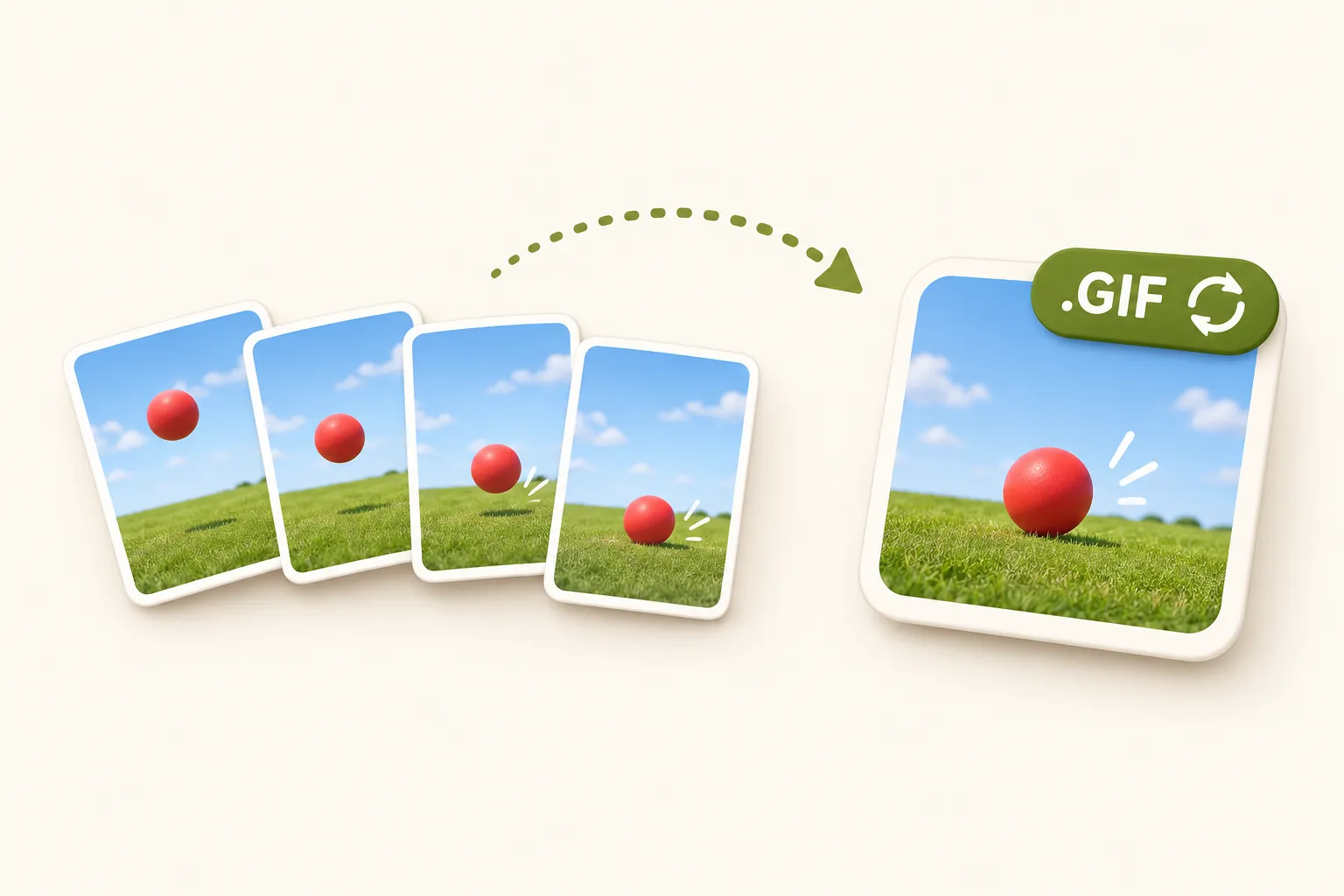
Créer un GIF
Comment faire un GIF à partir d’une vidéo ou de photos, sur tous vos appareils
18 min de lecture
Lire l’article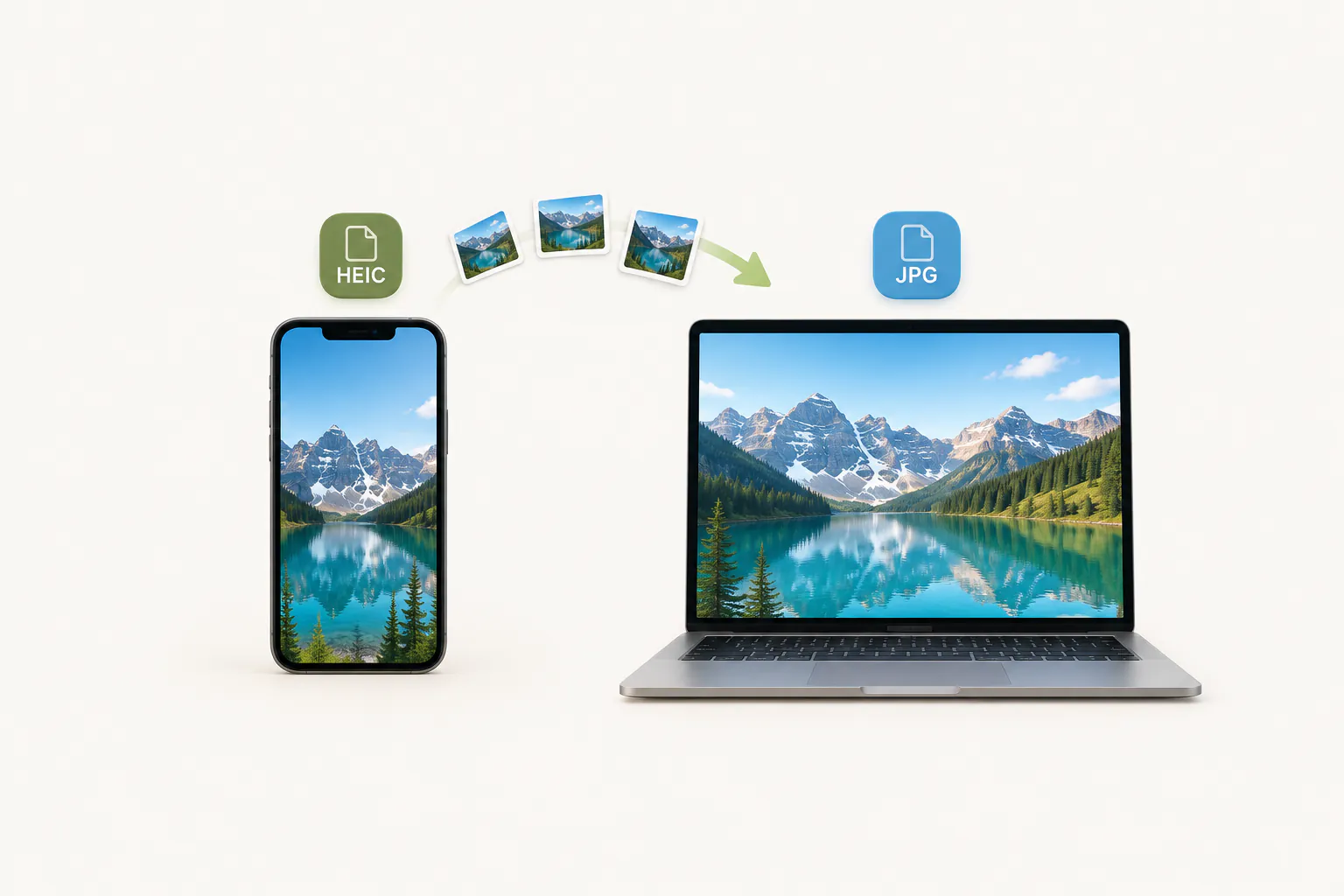
HEIC en JPG
Comment convertir HEIC en JPG sur Windows, Mac, iPhone et Android
20 min de lecture
Lire l’article
Formats d’image
JPG, PNG, WebP ou HEIC : quel format choisir ?
4 min de lecture
Lire l’article