Rogner une image
Rognez une image en ligne en traçant un cadre sur la partie à garder : forme libre, rond ou format fixe 1:1, 16:9, 9:16, 4:3, 3:4, 3:2, 2:3 ou 4:5. Les PNG gardent leur transparence et rien n'est envoyé sur un serveur.
Votre fichier
Glissez-déposez une image, ou cliquez pour parcourirTouchez pour choisir une image
JPG, PNG, WEBP ou HEIC
Plusieurs retouches à faire ? Ouvrez la retouche photo pour recadrer, corriger les couleurs et ajouter du texte avant de télécharger.
Pourquoi utiliser cet outil
- Aucune limite de taille
- Rien n'est envoyé
- Sans inscription
Rogner une image, c'est décider de ce qui reste dans le cadre et de la forme qu'elle prend. Tracez un cadre sur ce que vous voulez garder, déplacez-le, ajustez-le par n'importe quel coin, et coupez. Verrouillez la sélection sur un format quand le résultat doit rentrer quelque part — 16:9 pour une miniature YouTube, 9:16 pour une story, un réel ou un TikTok, 4:5 pour une publication Instagram en portrait, 2:3 pour une épingle Pinterest, 3:2 ou 4:3 pour un tirage — ou laissez-la libre et recadrez exactement comme vous l'entendez. Pour une photo de profil parfaitement ronde, passez directement par Rogner en rond, qui enregistre un PNG aux coins transparents.
Le rognage est fait sur le fichier d'origine en pleine résolution, pas sur l'aperçu affiché. Les PNG et WEBP gardent leur transparence : c'est aussi la façon rapide de rogner un PNG transparent en ligne sans voir apparaître un fond blanc. Rien n'est envoyé, aucun filigrane n'est ajouté et aucun compte n'est nécessaire.
Comment rogner une image
Ajoutez votre image
Glissez un fichier JPG, PNG, WEBP ou HEIC dans le cadre, ou cliquez pour le choisir. Il s'ouvre avec une sélection déjà tracée.
Choisissez un format et cadrez
Choisissez Libre, Cercle ou l'un des huit formats, puis faites glisser à l'intérieur du cadre pour le déplacer et tirez un coin pour le redimensionner. Une grille des tiers aide au cadrage et la taille de la sélection en pixels réels s'affiche au fur et à mesure. Au clavier, atteignez le cadre avec Tab et déplacez-le avec les flèches.
Rognez et téléchargez
Appuyez sur Rogner l'image. Le fichier rogné apparaît avec ses nouvelles dimensions et son poids, prêt à télécharger.
Rogner, recadrer, couper : quelle différence ?
Aucune, en pratique. Rogner une image, la recadrer ou la couper désignent la même opération : supprimer les bords pour ne garder qu'une partie du cadre. « Rogner » est le terme des logiciels de retouche, « recadrer » celui de la photographie, et les deux mènent ici au même outil.
Ce qui change vraiment, c'est rogner par rapport à redimensionner. Rogner supprime des pixels sur les bords et laisse intacts ceux que vous gardez. Redimensionner conserve l'image entière et la redessine avec un autre nombre de pixels. Pour faire d'une photo horizontale un carré de 1080 × 1080, rognez-la d'abord en 1:1 puis redimensionnez le carré : redimensionner un rectangle directement en carré écrase tout ce qu'il contient.
Pour couper une image en deux, rognez-la deux fois à partir de l'original : une fois en gardant la moitié gauche, une fois la moitié droite, en vous aidant de la taille en pixels affichée. Pour la couper en 4, répétez l'opération sur chaque quart.
Rogner en 16:9, 9:16, 4:3, 3:2 ou un autre format
Le format, ou rapport d'aspect, est la forme d'une image écrite largeur sur hauteur. 16:9 signifie 16 unités de large pour 9 de haut, quel que soit le nombre de pixels : une miniature de 1280 × 720 et une image 4K de 3840 × 2160 sont toutes deux en 16:9. Choisir un format verrouille la sélection sur cette forme : vous pouvez la faire glisser autant que vous voulez, elle grandit, rétrécit et se déplace, mais ses proportions ne changent pas.
Les formats vont par paires. 16:9 est le format large et 9:16 la même forme à la verticale, pour la vidéo plein écran sur téléphone. 4:3 est la forme de la plupart des photos de smartphone et 3:4 la même photo tenue à la verticale. 3:2 est le cadre classique des appareils photo en paysage et 2:3 le même cadre en portrait. 4:5 est un portrait à peine plus haut qu'un carré, celui des publications Instagram en portrait, et 1:1 est un carré.
Choisir un format redessine la sélection au centre de l'image, sur 90 % du côté limitant : choisissez donc le format avant de placer le cadre. Pour garder le plus possible de la photo, tirez les coins jusqu'aux bords. Sur une photo de smartphone de 4032 × 3024, le plus grand rognage en 16:9 fait 4032 × 2268, en 3:2 4032 × 2688, en 9:16 1701 × 3024 et en 4:5 2419 × 3024.
Le format fixe la forme, pas le nombre de pixels. Si un site demande une taille exacte comme 1080 × 1920, rognez ici en 9:16 puis redimensionnez l'image en 1080 × 1920 : les formes correspondent déjà, rien n'est écrasé ni coupé une seconde fois. Pour une forme absente de la liste — 13 × 18 cm pour un tirage, 1,91:1 pour une publication Instagram en paysage ou la forme √2 d'une feuille A4 — utilisez Libre et suivez l'affichage des pixels jusqu'à tomber juste. Pour connaître la taille exacte en pixels et le ratio d’une image avant de la recadrer, utilisez l’outil pour vérifier la taille d’une image.
Rogner un PNG en ligne sans perdre la transparence
Un PNG entre, un PNG sort. Les pixels transparents et semi-transparents de la sélection restent exactement tels quels : un logo, une icône, un autocollant ou un détourage garde son fond transparent au lieu de récupérer un cadre blanc ou noir. Les WEBP transparents se comportent de la même façon. Le PNG est sans perte, donc les pixels gardés sont identiques à l'original : rogner un PNG transparent ne fait rien perdre.
Le damier derrière l'aperçu montre où se trouvent les zones transparentes, ce qui en fait un outil pratique pour recadrer une image transparente. Retirez la marge vide autour d'un logo ou d'un produit détouré jusqu'à ses bords pour qu'il s'aligne bien sur une diapositive ou dans une mise en page, en laissant quelques pixels d'air là où les bords adoucis s'estompent.
Un PNG rogné est en général plus léger que l'original puisqu'il contient moins de pixels, mais il peut parfois être plus lourd : le navigateur enregistre en couleurs 32 bits, alors que certains PNG utilisent une palette de 256 couleurs. Dans ce cas, passez le résultat dans Compresser PNG. Pour rendre un fond transparent, supprimez d'abord l'arrière-plan puis rognez le PNG ici : rogner seul ne rend jamais un fond blanc transparent.
Recadrer une photo pour Instagram, TikTok, YouTube et Pinterest
Chaque plateforme a son propre cadre et, quand une image ne correspond pas, l'application la recadre à votre place, souvent en plein milieu, en coupant têtes et légendes. En rognant avant, c'est vous qui choisissez ce qui reste.
Instagram utilise le 1:1 pour une publication carrée (1080 × 1080), le 4:5 pour une publication en portrait (1080 × 1350), celle qui occupe le plus de place dans le fil, et le 9:16 pour une story ou un réel (1080 × 1920). Dans une story, gardez visages et textes loin du haut et du bas, où le nom du profil et la barre de réponse recouvrent l'image. Le redimensionnement pour Instagram et celui des stories Instagram produisent ces tailles exactes en une étape.
TikTok, YouTube Shorts et les stories Facebook sont aussi en 9:16. Les miniatures YouTube, les jaquettes de vidéo et les diapositives sont en 16:9 : rognez ici, puis passez par le redimensionnement de miniature YouTube pour obtenir 1280 × 720. Pinterest privilégie les épingles verticales en 2:3, comme 1000 × 1500.
Les photos de profil de Discord, X, LinkedIn, WhatsApp et de la plupart des sites sont envoyées en carré et affichées en rond. Rognez en 1:1 avec le visage au centre et un peu d'espace autour, ou choisissez Cercle pour voir exactement ce qu'une photo de profil ronde gardera.
Comment rogner une image en rond
Comment recadrer une photo en rond sans logiciel ? Choisissez Cercle dans Format : la sélection se verrouille en carré et s'affiche en cercle, pour voir exactement ce qui sera gardé. Placez-la sur le visage ou le logo, tirez un coin pour la redimensionner, puis appuyez sur Rogner l'image.
Le résultat est un PNG avec une vraie transparence autour du cercle : l'image coupée en rond se pose proprement sur n'importe quel fond — photo de profil ronde, avatar, logo ou autocollant. Le JPG ne sait pas stocker la transparence ; c'est pourquoi un rognage en cercle est toujours enregistré en PNG, même à partir d'une photo JPG, et peut être plus lourd que l'original. Pour couper une image en rond et rien d'autre, il existe aussi l'outil Rogner en rond.
Qualité, formats et données du fichier
Rien n'est rééchantillonné : la zone sélectionnée est copiée à sa résolution d'origine, donc un rognage est exactement aussi net que la source. Un rognage couvrant un quart d'une photo de 4000 × 3000 reste une image de 2000 × 1500. La taille en pixels s'affiche pendant le cadrage ; pour une valeur exacte, rognez à la bonne forme puis indiquez largeur et hauteur dans Redimensionner une image. Agrandir ensuite un petit rognage n'ajoute aucun détail. Pour réunir plusieurs photos entières dans un même cadre, côte à côte ou en grille, fusionnez les images au lieu de les rogner.
La sortie garde son format : un JPG reste JPG, un PNG reste PNG et un WEBP reste WEBP. Le PNG est enregistré sans perte. Le JPG et le WEBP sont réencodés à 92 % de qualité, ce qui ne se voit pas sur une photo ; évitez simplement de rogner le même JPG encore et encore, car chaque enregistrement ajoute un peu de compression. Une photo HEIC d'iPhone est enregistrée en JPG, les navigateurs ne sachant pas écrire le HEIC.
Le nouveau fichier est redessiné entièrement : les métadonnées de l'appareil, comme les données EXIF et la position GPS, ne sont pas reprises — bon à savoir avant de publier une photo. Les fichiers SVG, GIF et PDF ne s'ouvrent pas ici : exportez d'abord le SVG en PNG depuis votre logiciel vectoriel, et utilisez PDF en PNG pour transformer une page de PDF en image à rogner. Si rien ne doit être coupé, étirez l'image plutôt que de la rogner. Pour cacher un visage ou une plaque sans les retirer de l'image, pixelisez seulement cette partie de la photo.
Rogner une image sur Mac, Windows, Word, Canva ou Photoshop
Sur un Mac, Aperçu rogne le rectangle que vous tracez avec ⌘K, et l'application Photos propose un recadrage avec formats prédéfinis. Sur Windows, l'application Photos et l'outil Capture d'écran font l'équivalent. Sur iPhone et Android, Photos et Google Photos ont un recadrage intégré.
Dans Word et PowerPoint, cliquez sur l'image puis sur Format de l'image → Rogner ; la flèche sous Rogner propose aussi Rogner à la forme et les proportions 1:1, 4:3 ou 16:9. Dans Canva, double-cliquez sur l'image pour la recadrer. Dans Photoshop, prenez l'outil Recadrage (touche C), ajustez le cadre et validez avec Entrée. Dans Illustrator, sélectionnez l'image et cliquez sur Recadrer l'image dans le panneau Propriétés, ou utilisez Objet → Masque d'écrêtage → Créer (Ctrl+7) pour rogner selon une forme.
Cette page est le meilleur choix quand il vous faut un format que votre logiciel ne propose pas, comme 4:5 ou 9:16, quand un PNG transparent doit le rester, quand vous voulez voir la taille exacte en pixels pendant le cadrage, ou quand vous êtes sur un ordinateur de travail où rien ne peut être installé. Elle fonctionne dans tout navigateur récent, sur téléphone, tablette et ordinateur, et le fichier ne quitte jamais votre appareil.
Les formats et leurs usages
Chaque format est un bouton de l'outil. Choisissez-le avant de tracer et la sélection reste verrouillée sur cette forme pendant que vous la déplacez. Les tailles en pixels sont des exemples courants : rognez au bon format, puis redimensionnez si un site exige des valeurs exactes.
| Format | Forme | Taille d'exemple (px) | Usage courant |
|---|---|---|---|
| 1:1 | Carré | 1080 × 1080 | Photos de profil, publications carrées, avatars, pochettes et icônes |
| 16:9 | Large | 1920 × 1080 | Miniatures YouTube, diapositives, fonds d'écran, télévision |
| 9:16 | Vertical plein écran | 1080 × 1920 | Stories, réels, TikTok, YouTube Shorts, fonds d'écran de téléphone |
| 4:3 | Paysage standard | 4032 × 3024 | Photos de smartphone et de compact, écrans d'iPad, diaporamas 4:3 |
| 3:4 | Portrait standard | 3024 × 4032 | Photos de smartphone à la verticale, tablettes en portrait, tirages 30 × 40 cm |
| 3:2 | Photo classique | 6000 × 4000 | Photos de reflex et d'hybride, tirages 10 × 15 cm |
| 2:3 | Portrait haut | 1000 × 1500 | Épingles Pinterest, tirages 10 × 15 en portrait, affiches et couvertures |
| 4:5 | Portrait | 1080 × 1350 | Publications Instagram en portrait, tirages 20 × 25 cm |
| Libre | Tout rectangle | Ce que vous tracez | Captures d'écran, scans, documents, bords à retirer |
| Cercle | Rond, à partir d'un carré | 400 × 400 | Photos de profil rondes, avatars et logos ronds, en PNG |
Pourquoi on rogne une image
Photos de profil
Rognez en 1:1 ou en cercle pour centrer le visage, plutôt que de laisser le site choisir le cadrage à votre place.
Stories, réels et TikTok
Faites d'une photo horizontale un cadre vertical 9:16 et choisissez la partie qui remplit l'écran du téléphone.
Miniatures et diapositives
Rognez en 16:9 pour que YouTube ou votre logiciel de présentation n'ajoute pas de bandes noires et ne coupe pas le sujet.
Logos et PNG transparents
Retirez l'espace transparent inutile autour d'un logo ou d'un détourage sans perdre son fond transparent.
Tirages photo
Rognez en 3:2 pour un tirage 10 × 15 cm ou en 4:5 pour du 20 × 25 cm, pour que le labo ne coupe pas les bords à votre place.
Captures et scans
Retirez la barre du navigateur, le bureau derrière une fenêtre ou la vitre du scanner autour d'une feuille.
Questions fréquentes
Comment rogner une image en 16:9 ?
Comment recadrer une photo en 9:16 pour une story, un réel ou TikTok ?
Quelle différence entre 3:2, 2:3 et 4:5 ?
Comment rogner un PNG sans perdre la transparence ?
Comment rogner une image en carré ?
Peut-on rogner une image en forme libre ?
Peut-on rogner une image en rond ou en cercle ?
Rogner dégrade-t-il la qualité de l'image ?
Peut-on rogner un SVG ?
Peut-on rogner une photo d'identité ?
Puis-je recadrer des images gratuitement, sans inscription et sans les envoyer ?
Sur le blog
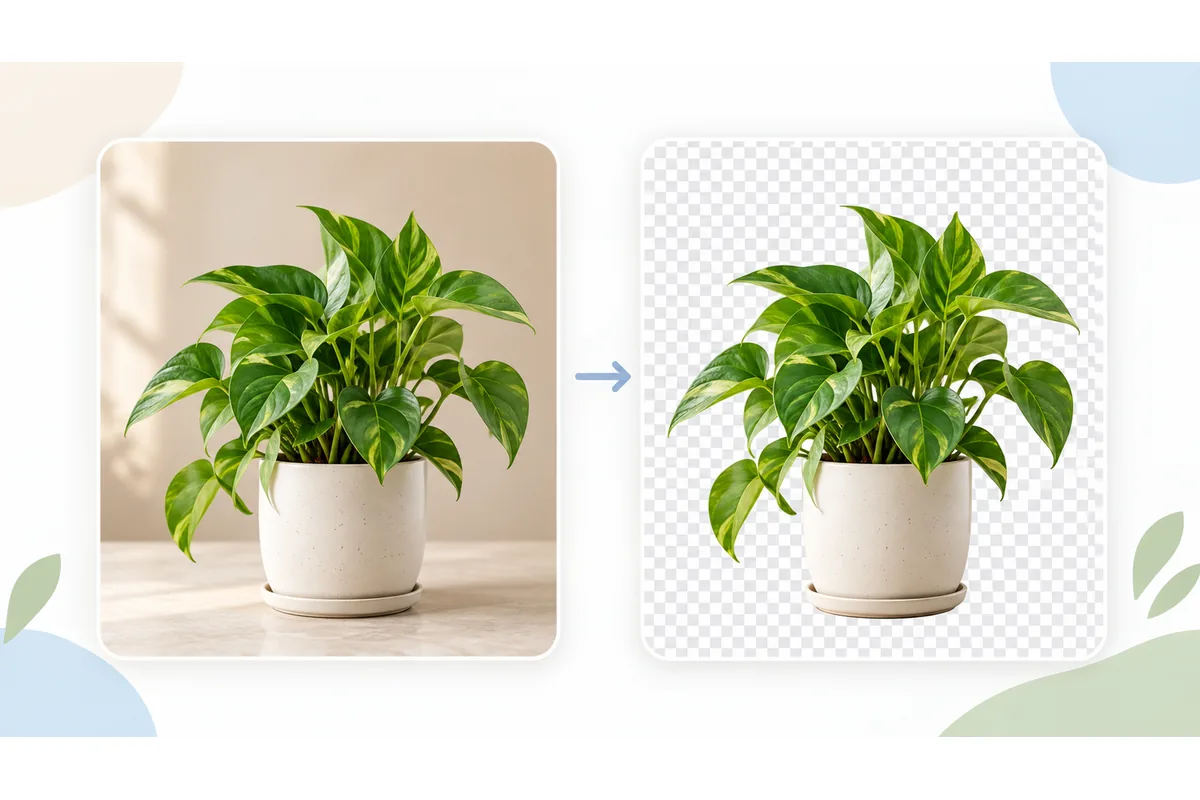
Suppression de fond
Comment enlever le fond d’une image et corriger les contours
5 min de lecture
Lire l’article
Compression d’image
Comment réduire la taille d’une image sans perdre en qualité
4 min de lecture
Lire l’article
Outils associés
Redimensionner une image
Rogner en rond
Enlever le fond
Redimensionner une photo de passeport
Compresser une photo en ligne
Étirer une image