Outils PDF
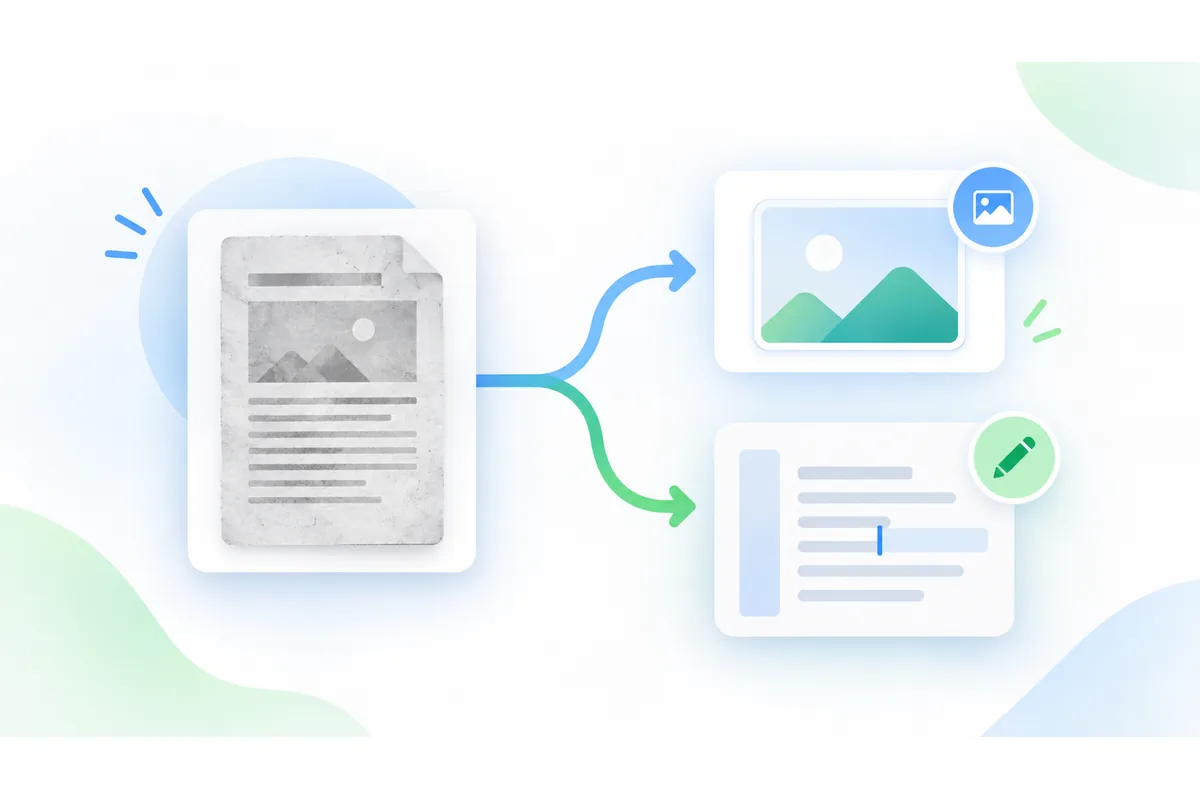
Fusionnez, divisez, pivotez et numérotez vos PDF, ou transformez photos et scans en PDF — gratuitement, dans votre navigateur, sans rien envoyer.
Un PDF s'affiche de la même façon sur tous les appareils et toutes les imprimantes, c'est pourquoi formulaires, écoles et employeurs le demandent. Ces outils couvrent les deux côtés du travail : créer un PDF à partir des images que vous avez déjà — photos du téléphone, scans, captures d'écran — et arranger un PDF qu'on vous a envoyé, qu'il faille le fusionner, le diviser, le remettre à l'endroit, le réorganiser, le numéroter ou le tamponner.
Pour créer un PDF, commencez par Image en PDF, qui accepte tous les formats à la fois ; JPG en PDF et PNG en PDF détaillent ces formats. Pour travailler sur des PDF existants, vous pouvez fusionner des PDF, diviser un PDF, faire pivoter des pages, organiser les pages, numéroter les pages ou ajouter un filigrane.
Créer, fusionner et modifier des PDF
Transformez des images en PDF, ou fusionnez, divisez, pivotez, réorganisez, numérotez et filigranez les PDF que vous avez déjà — dans votre navigateur, sans rien envoyer.
PDF en JPG
Transformez les pages d’un PDF en images JPG jusqu’à 288 ppp. Choisissez les pages, téléchargez chaque JPG ou un ZIP. Gratuit, sans envoi.
PDF en PNG
Transformez les pages d’un PDF en images PNG sans perte, au texte net, jusqu’à 288 ppp. Choisissez les pages, téléchargez chaque PNG ou un ZIP.
Image en PDF
Réunissez JPG, PNG, HEIC et autres images dans un seul PDF.
JPG en PDF
Transformez vos photos et scans JPG en PDF, sans perte de qualité.
PNG en PDF
Transformez captures d'écran et visuels PNG en PDF net et sans perte.
Fusionner PDF
Combinez plusieurs PDF en un seul fichier, dans l'ordre de votre choix.
Diviser un PDF
Extrayez les pages voulues, ou séparez un PDF en plusieurs fichiers.
Pivoter un PDF
Remettez les pages à l'endroit et enregistrez-les ainsi.
Organiser les pages d'un PDF
Supprimez les pages inutiles et remettez les autres dans l'ordre.
Numéroter les pages d'un PDF
Numérotez les pages d'un PDF, dans le coin de votre choix.
Filigrane PDF
Apposez un texte sur chaque page — BROUILLON, CONFIDENTIEL, ou le vôtre.
Quel outil PDF vous faut-il ?
Envoyer des documents photographiés en un seul fichier
Réunissez les photos avec Image en PDF, dans l'ordre où les pages doivent apparaître.
Convertir des photos ou des scans JPG en PDF
Utilisez JPG en PDF : les JPG sont intégrés tels quels, sans perte de qualité.
Réunir plusieurs PDF en un seul
Fusionner PDF les assemble dans l'ordre choisi, chaque page restant telle quelle.
N'envoyer que certaines pages d'un PDF
Diviser un PDF extrait les pages choisies ou sépare le fichier en plusieurs PDF.
Redresser des pages de travers ou à l'envers
Pivoter un PDF les remet à l'endroit et les enregistre ainsi.
Supprimer ou réordonner des pages
Organiser les pages d'un PDF retire les pages inutiles et remet les autres dans l'ordre.
Numéroter ou marquer un document avant l'envoi
Numérotez les pages, ou apposez BROUILLON ou CONFIDENTIEL sur chaque page avec Filigrane PDF.
Garder un PDF sous une limite d'envoi
Compressez les photos ou redimensionnez-les avant la conversion — un PDF pèse à peu près le poids des images qu'il contient.
Obtenir des images ou du texte depuis un PDF
Le guide PDF et OCR explique le rendu de pages entières, la résolution, les plages de pages et le texte brut.
Comment fonctionnent les outils PDF
Tout se passe dans votre navigateur : les images sont lues sur votre appareil, placées sur des pages A4, Lettre US ou à la taille de l'image, puis écrites dans un PDF que vous téléchargez, et un PDF existant est lui aussi ouvert, modifié et réenregistré sur votre appareil. Rien n'est envoyé, donc vos documents privés — pièce d'identité, contrats, relevés bancaires — restent chez vous.
Les photos HEIC de l'iPhone sont lues directement, et les photos prises de côté sont remises à l'endroit avant d'entrer dans le PDF. Pour préparer vos images, les outils image permettent de les rogner, redimensionner et compresser.
Le seul type de PDF que ces outils ne peuvent pas ouvrir est un PDF protégé par mot de passe : retirez le mot de passe dans l'application qui l'a défini, puis réessayez.