Convertisseur d'image
Un convertisseur d'image gratuit pour HEIC, WEBP, PNG et JPG. Déposez un fichier, choisissez la sortie, téléchargez — rien n'est envoyé.
Votre fichier
Plusieurs retouches à faire ? Ouvrez la retouche photo pour recadrer, corriger les couleurs et ajouter du texte avant de télécharger.
Pourquoi utiliser cet outil
- Aucune limite de taille
- Rien n'est envoyé
- Sans inscription
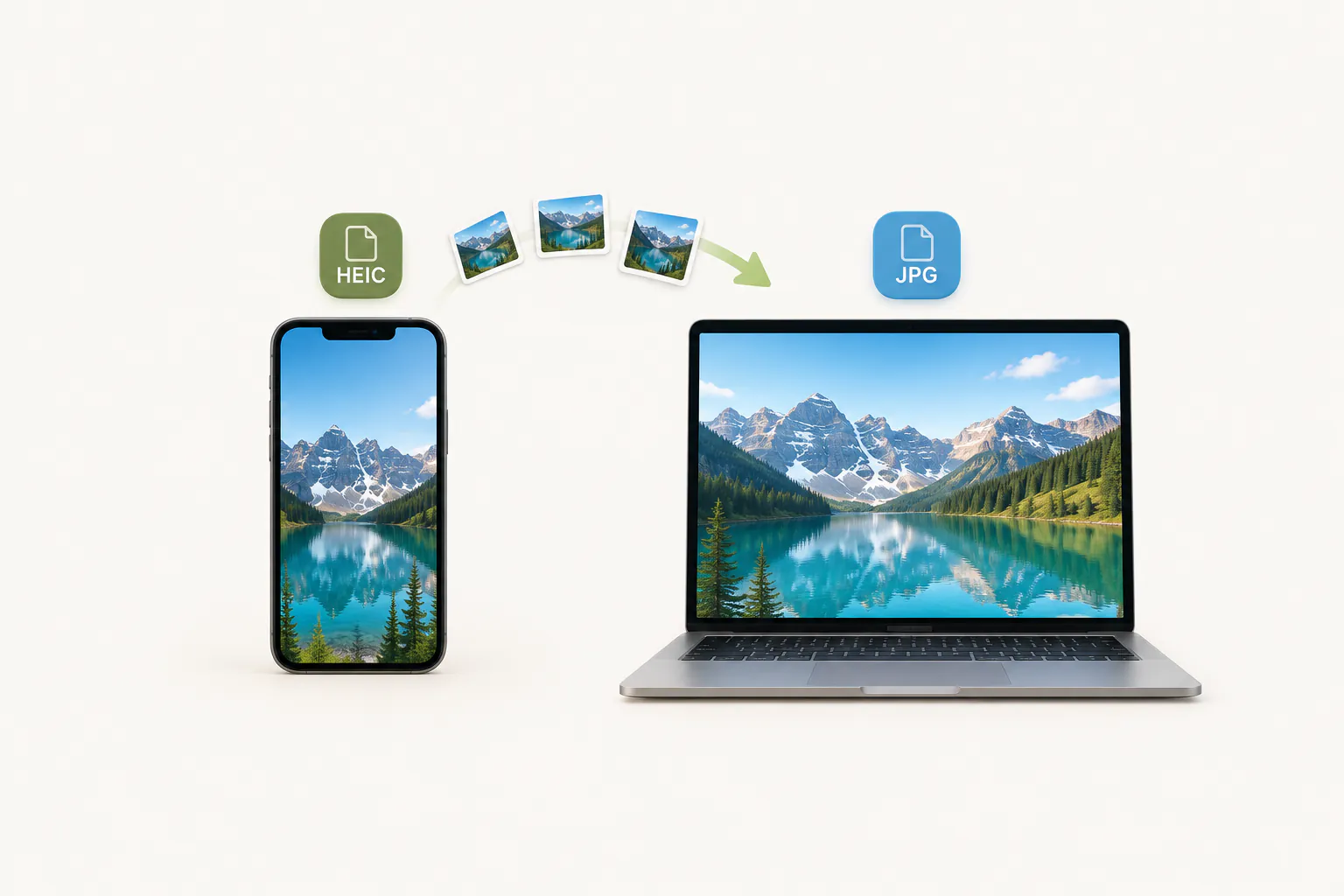
Les formats d'image existent pour des usages différents, et celui que vous donnent votre appareil photo, votre téléphone ou un site web est rarement celui qu'acceptera l'outil suivant. Les iPhone enregistrent en HEIC que Windows n'ouvre pas. Les sites servent du WEBP que les logiciels de création refusent. Les formulaires exigent du JPG. Ce convertisseur fait passer une image entre HEIC, WEBP, PNG et JPG en une seule étape.
La conversion se fait dans votre navigateur avec l'API Canvas : votre fichier n'est jamais envoyé, il n'y a ni file d'attente ni plafond de taille, et ce que vous téléchargez ne porte aucun filigrane. Le HEIC est décodé à l'entrée ; comme aucun navigateur ne sait écrire du HEIC, les formats de sortie sont JPG, PNG et WEBP. Vous pouvez convertir une image en PNG, en JPG ou en WEBP gratuitement, sans limite de nombre.
Comment convertir une image
Ajoutez votre image
Glissez un fichier HEIC, WEBP, PNG ou JPG dans le cadre, ou cliquez pour parcourir. Les fichiers sont identifiés par leur contenu, donc un fichier renommé ou mal étiqueté fonctionne quand même.
Choisissez le format de sortie
Choisissez JPG, PNG ou WEBP. JPG pour les photos et tout ce qui doit être accepté partout, PNG quand il vous faut de la transparence, WEBP quand vous voulez le fichier le plus léger pour une page web.
Convertissez et téléchargez
Appuyez sur Convertir l'image. Le fichier converti apparaît avec son nouveau poids à côté de l'original, prêt à télécharger.
Quel format d'image choisir ?
Le JPG est le choix sûr pour les photographies. Tous les appareils, applications et formulaires l'acceptent, et sa compression avec perte garde les photos légères. Il ne sait pas stocker la transparence, et chaque réenregistrement le dégrade un peu.
Le PNG est sans perte et gère la transparence, ce qui le rend idéal pour les logos, icônes, captures d'écran, schémas et tout ce qui a des bords nets ou de larges aplats. Le prix, c'est le poids : une photographie en PNG pèse souvent plusieurs fois la même image en JPG.
Le WEBP a été conçu pour le web et tous les navigateurs actuels le lisent. Il fait de la compression avec et sans perte, conserve la transparence, et pèse généralement 25 à 35 % de moins qu'un JPG ou un PNG équivalent. Le revers, c'est que certains logiciels de bureau anciens et quelques formulaires le refusent encore.
Le HEIC est ce que produisent par défaut les iPhone et iPad récents. Il atteint à peu près la qualité d'un JPG dans la moitié de l'espace, mais la compatibilité hors de l'écosystème Apple reste inégale — c'est pourquoi convertir du HEIC en JPG est la conversion la plus demandée.
Toutes les combinaisons sont possibles dans un sens comme dans l'autre : convertir ou transformer un PNG en WEBP pour alléger un site, un WEBP en JPG pour le déposer sur un formulaire, un JPG en PNG avant une retouche. Il suffit de choisir le format de sortie avant de lancer la conversion.
Ce que la conversion fait à votre image
La conversion en JPG ou WebP utilise une compression avec perte et peut modifier les détails fins. PNG conserve les pixels décodés sans nouvelle compression avec perte, mais ne restitue pas les détails absents de la source. Vérifiez le résultat avant de le partager.
Convertir en JPG ou en WEBP réencode l'image avec une compression avec perte à un réglage de qualité élevé : le résultat est visuellement identique sans être identique bit à bit. Convertir en PNG est sans perte, même si convertir un original avec perte en PNG ne restaure pas le détail déjà écarté — cela se contente de conserver ce qui reste sans en perdre davantage.
La transparence survit à une conversion en PNG ou en WEBP. Convertir une image transparente en JPG remplit les zones transparentes en blanc, car le JPG n'a pas de couche alpha où les stocker.
Les métadonnées, elles, ne survivent pas. Les données EXIF — appareil, objectif, date et coordonnées GPS — sont supprimées. Bon à savoir avant de convertir une photo dont vous aviez besoin de ces informations, et utile avant d'en publier une.
HEIC, WEBP, PNG et JPG comparés
La version courte de ce que fait chaque format.
| Format | Compression | Transparence | Idéal pour |
|---|---|---|---|
| JPG | Avec perte | Non | Photos, envois, tout ce qui doit s'ouvrir partout |
| PNG | Sans perte | Oui | Logos, icônes, captures d'écran, graphiques à bords nets |
| WEBP | Avec ou sans perte | Oui | Pages web, là où le fichier le plus léger gagne |
| HEIC | Avec perte | Oui | Stockage des photos sur iPhone et iPad — lecture seule ici |
Les raisons courantes de convertir une image
Le HEIC ne s'ouvre pas sur Windows
Les photos d'iPhone copiées sur un PC apparaissent souvent comme des icônes vides. Les convertir en JPG les rend lisibles partout.
Un formulaire n'accepte que le JPG ou le PNG
Les portails de candidature, les sites administratifs et les places de marché autorisent souvent deux formats et refusent le reste.
Vous avez enregistré une image depuis un site
Un clic droit sur une image d'un site moderne donne presque toujours un fichier WEBP que les logiciels anciens n'ouvrent pas.
Vous optimisez une page web
Servir du WEBP plutôt que du JPG ou du PNG retire généralement un quart à un tiers du poids de vos images.