Convertir HEIC en JPG
Transformez les photos HEIC de votre iPhone ou iPad en JPG lisibles sur Windows, Android et partout ailleurs. Gratuit, dans votre navigateur.
Votre fichier
Plusieurs retouches à faire ? Ouvrez la retouche photo pour recadrer, corriger les couleurs et ajouter du texte avant de télécharger.
Pourquoi utiliser cet outil
- Aucune limite de taille
- Rien n'est envoyé
- Sans inscription
Depuis iOS 11, les iPhone et iPad enregistrent les photos en HEIC par défaut. C'est un bon format — environ moitié moins lourd qu'un JPG à qualité égale — mais la compatibilité hors des logiciels d'Apple reste inégale. Copiez un fichier HEIC sur un PC Windows, joignez-le à un formulaire ou envoyez-le à quelqu'un sous Android, et il refuse souvent de s'ouvrir.
Ce convertisseur lit le fichier HEIC et écrit un JPG qui fonctionne partout. Tout se passe dans votre navigateur : vos photos ne sont envoyées sur le serveur de personne, il n'y a pas de limite de taille, pas de compte, pas de filigrane et pas de file d'attente.
Comment convertir une image HEIC en JPG
Ajoutez votre photo HEIC
Glissez le fichier .heic ou .heif dans le cadre, ou cliquez pour parcourir. Sur un iPhone, vous pouvez le choisir directement dans la photothèque.
Vérifiez que JPG est sélectionné
JPG est déjà choisi. PNG et WEBP sont là si vous préférez l'un des deux.
Convertissez et téléchargez
Appuyez sur Convertir en JPG. Le JPG apparaît avec son poids à côté de l'original, prêt à télécharger.
Pourquoi les photos d'iPhone sont en HEIC
HEIC — High Efficiency Image Container — stocke une image encodée en HEVC, la même famille de compression que la vidéo H.265. Il atteint à peu près la qualité d'un JPG dans la moitié de l'espace, et c'est pour cela qu'Apple en a fait le format par défaut d'iOS 11 : deux fois plus de photos dans le même stockage.
La contrepartie, c'est la compatibilité. Le JPG est lu par tout depuis les années 1990. Le HEIC est couvert par des brevets, les licences sont compliquées, et Windows, Android, les logiciels anciens et de nombreux sites exigent un complément ou refusent simplement le fichier.
Vous pouvez empêcher votre iPhone de produire du HEIC : dans Réglages → Appareil photo → Formats → Le plus compatible, il photographiera en JPG. Cela ne change rien aux photos déjà prises, et c'est précisément à cela que sert ce convertisseur.
Convertir sur Windows, Mac, iPhone et Android
Windows : Windows 11 et les versions récentes de Windows 10 savent afficher le HEIC après installation des extensions d'image HEIF de Microsoft, mais ce complément sert uniquement à visualiser — il ne convertit rien, et il est payant dans certains pays. Ouvrir cette page dans Edge ou Chrome convertit la photo sans rien installer.
Mac : Aperçu sait exporter un HEIC en JPEG avec Fichier → Exporter, et Photos peut exporter une copie. Les deux conviennent pour une ou deux photos. Un onglet de navigateur va plus vite pour une poignée de fichiers, et fonctionne pareil sur un Mac non connecté à iCloud.
iPhone et iPad : partager une photo par e-mail ou vers la plupart des applications la convertit déjà en JPG silencieusement, et c'est pourquoi on ne rencontre le HEIC qu'en copiant un fichier hors de l'appareil. Pour obtenir un JPG volontairement, ouvrez cette page dans Safari et choisissez la photo dans votre photothèque.
Android : Android décode le HEIF depuis Android 10, mais beaucoup d'applications et de formulaires le refusent encore. Chrome sur Android le convertit ici de la même façon.
Ce que vous récupérez
Les dimensions ne changent pas : un HEIC de 4032 × 3024 ressort en JPG de 4032 × 3024. L'image est réencodée en JPG à un réglage de qualité élevé, c'est donc visuellement la même photo.
Attendez-vous à un JPG plus lourd que le HEIC, souvent le double environ. C'est le prix de l'efficacité du HEIC et non un défaut de la conversion — si le poids compte, compressez le JPG ensuite.
Les métadonnées EXIF ne sont pas reprises. Appareil, objectif, date et coordonnées GPS disparaissent : gênant si vous comptiez dessus, utile avant de partager une photo publiquement. Votre HEIC d'origine les conserve.
HEIC comparé au JPG
Pourquoi le format est bon, et pourquoi il faut quand même le convertir.
| HEIC | JPG | |
|---|---|---|
| Poids habituel | Moitié d'un JPG | Référence |
| Qualité à ce poids | Meilleure | Bonne |
| S'ouvre sur Windows | Nécessite une extension | Toujours |
| S'ouvre sur Android | Parfois | Toujours |
| Accepté par les formulaires | Rarement | Presque toujours |
| Transparence | Oui | Non |
| Année | 2015, par défaut chez Apple depuis iOS 11 | 1992, universel |
Quand il vous faut un JPG plutôt qu'un HEIC
Transférer des photos vers un PC Windows
Les fichiers HEIC copiés depuis un iPhone apparaissent souvent comme des icônes vides dans l'Explorateur et refusent de s'ouvrir.
Déposer sur un formulaire ou un portail
Candidatures, demandes de visa, déclarations d'assurance et portails scolaires n'acceptent presque jamais que le JPG et le PNG.
Envoyer à quelqu'un sous Android
Les messageries recompressent les photos, mais les fichiers envoyés en pièce jointe arrivent en HEIC et peuvent ne pas s'ouvrir.
Retoucher dans un logiciel ancien
Beaucoup d'éditeurs de bureau, d'imprimeurs et de services de livres photo n'ont jamais ajouté la prise en charge du HEIC.
Questions fréquentes
Comment convertir une image HEIC en JPG gratuitement ?
Comment convertir du HEIC en JPG sur Windows 10 ou 11 ?
Comment convertir du HEIC en JPG sur Mac ?
Comment convertir du HEIC en JPG sur iPhone ?
Puis-je convertir plusieurs fichiers HEIC à la fois ?
La qualité est-elle moins bonne après conversion ?
Pourquoi mon JPG est-il plus lourd que le HEIC ?
Mes photos sont-elles envoyées sur un serveur ?
La photo convertie garde-t-elle sa position GPS et sa date ?
Peut-on reconvertir un JPG en HEIC ?
Sur le blog
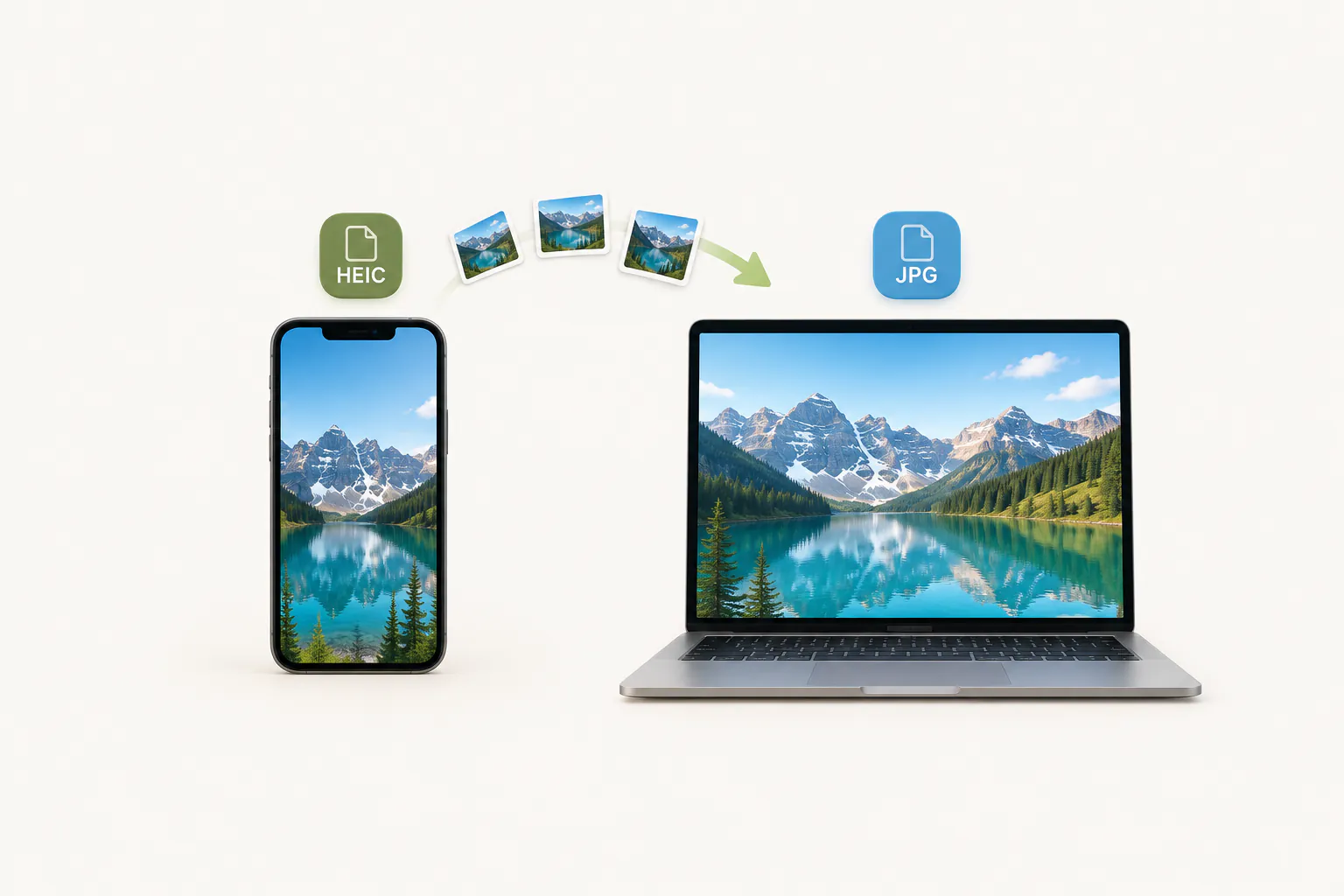
HEIC en JPG
Comment convertir HEIC en JPG sur Windows, Mac, iPhone et Android
20 min de lecture
Lire l’article
Formats d’image
JPG, PNG, WebP ou HEIC : quel format choisir ?
4 min de lecture
Lire l’article
Compression d’image
Comment réduire la taille d’une image sans perdre en qualité
4 min de lecture
Lire l’article
Outils associés
Image en JPG
Compresser JPG
Redimensionner une image
JPG en PDF
Compresser une image pour mail
JPEG en JPG