Compresser une image
Réduisez la taille d'une image JPG, JPEG, PNG ou WEBP jusqu'à 80 % sans perte visible de qualité, directement dans votre navigateur.
Votre fichier
Plusieurs retouches à faire ? Ouvrez la retouche photo pour recadrer, corriger les couleurs et ajouter du texte avant de télécharger.
Pourquoi utiliser cet outil
- Aucune limite de taille
- Rien n'est envoyé
- Sans inscription
Les images sont presque toujours l'élément le plus lourd d'une page web, et la première raison pour laquelle un envoi est refusé. Ce compresseur d'image réencode votre photo à la qualité que vous choisissez : un JPG de 4 Mo sorti d'un téléphone peut repasser sous les 500 Ko tout en restant identique à l'œil à taille normale.
Tout se passe dans votre navigateur. Votre image n'est jamais envoyée sur un serveur, il n'y a pas d'autre limite de taille que la mémoire de votre appareil, et le fichier que vous téléchargez ne porte aucun filigrane et n'exige aucun compte.
Comment compresser une image
Ajoutez votre image
Glissez un fichier JPG, JPEG, PNG ou WEBP dans le cadre ci-dessus, ou cliquez pour parcourir. Photos, captures d'écran et graphiques fonctionnent tous.
Choisissez le niveau de qualité
Déplacez le curseur de qualité pour décider de la force de compression. 80 % est un bon point de départ : assez haut pour garder le détail, assez bas pour enlever l'essentiel du poids.
Téléchargez le résultat
Appuyez sur Compresser l'image. Le résultat s'affiche avec son nouveau poids et le pourcentage gagné, prêt à télécharger — ou essayez d'abord un autre réglage.
Compresser un JPG ou un JPEG
JPG et JPEG désignent exactement le même format : deux extensions pour un seul standard, héritées de l'époque où Windows n'acceptait que trois lettres. Compresser un JPG et compresser un JPEG, c'est donc la même opération, et cet outil traite les deux à l'identique.
C'est aussi le cas le plus favorable. Le JPEG est un format avec perte, donc le curseur de qualité agit directement sur la quantité de détail conservée, et une photographie supporte très bien ce traitement : entre 75 % et 90 %, le fichier perd souvent 50 à 70 % de son poids sans différence visible à taille normale. À l'inverse, si vous cherchez justement ces artefacts pour un mème ou un rendu rétro, réduisez la qualité de l'image volontairement.
Un WEBP reste en WEBP et se comporte de la même façon. Un PNG reste un PNG : comme l'encodeur PNG du navigateur ignore la qualité, il est compressé à la manière des optimiseurs PNG spécialisés — ses couleurs sont réduites à une palette optimisée de 256 au plus, puis un nouveau PNG plus léger est écrit, transparence comprise. Le curseur fixe le nombre de couleurs conservées.
Réduire le poids ou réduire la taille ?
En français les deux expressions se confondent, mais ce sont deux opérations différentes. Réduire le poids, c'est ce que fait cet outil : les mêmes pixels occupent moins de mégaoctets parce qu'ils sont encodés plus agressivement. Réduire la taille, c'est changer le nombre de pixels, et cela se fait dans l'outil de redimensionnement.
Si vous cherchez simplement à alléger une image pour qu'elle passe dans un formulaire ou un e-mail, c'est le poids qu'il faut réduire : la photo s'affiche toujours aussi grande, elle pèse seulement moins. Si elle doit en plus s'afficher en petit — une vignette, un avatar, une illustration d'article — réduisez d'abord les dimensions puis compressez, car les deux gains se multiplient.
Compresser dans le navigateur plutôt qu'en ligne
La plupart des compresseurs en ligne envoient votre fichier, le traitent sur leur serveur et vous rendent un lien de téléchargement. Votre photo se retrouve sur la machine de quelqu'un d'autre, il y a une file d'attente aux heures chargées, et les offres gratuites limitent souvent la taille ou apposent un filigrane.
Cet outil utilise l'API Canvas déjà présente dans votre navigateur, donc l'image ne quitte jamais votre appareil. C'est plus rapide qu'un aller-retour sur la plupart des connexions, cela fonctionne avec les plus gros fichiers que produisent votre téléphone ou votre appareil photo, et vos photos privées restent privées.
Quelle qualité choisir
Un repère indicatif. Le résultat affiche toujours le poids exact avant le téléchargement, donc cela vaut la peine d'essayer deux réglages.
| Qualité | Gain habituel | Idéal pour |
|---|---|---|
| 90–100 % | 10–30 % | Impression, portfolios, images que vous retoucherez encore |
| 75–90 % | 40–70 % | Pages web, articles de blog et photos produit — le choix courant |
| 50–75 % | 70–85 % | Pièces jointes, messageries, forums et réseaux sociaux |
| Moins de 50 % | 85 % et plus | Vignettes et aperçus où les artefacts n'ont pas d'importance |
Quand vous avez besoin d'une image plus légère
Accélérer un site web
Les images sont généralement l'élément le plus lourd téléchargé par une page. Les compresser améliore le Largest Contentful Paint, le Core Web Vital avec lequel Google mesure la vitesse de chargement.
Passer sous une limite d'envoi
Candidatures, démarches administratives, portails scolaires et formulaires en ligne plafonnent souvent à 1 ou 2 Mo. Une photo de téléphone pèse plusieurs fois cela.
Envoyer des photos par e-mail
La plupart des fournisseurs refusent les messages de plus de 20 à 25 Mo. Compressées, les photos tiennent dans un seul envoi.
Économiser espace et données
Les lots de captures d'écran, de tickets et de scans occupent une fraction de la place une fois réencodés, sur votre disque comme dans vos sauvegardes.
Questions fréquentes
Compresser une image dégrade-t-il sa qualité ?
Puis-je compresser une image à un poids précis, comme 100 Ko ?
Comment compresser une image gratuitement ?
Mes images sont-elles envoyées sur un serveur ?
Peut-on compresser un PNG ?
Y a-t-il un filigrane ?
Les données EXIF, comme la position GPS, sont-elles supprimées ?
Puis-je compresser des photos HEIC d'iPhone ?
Sur le blog
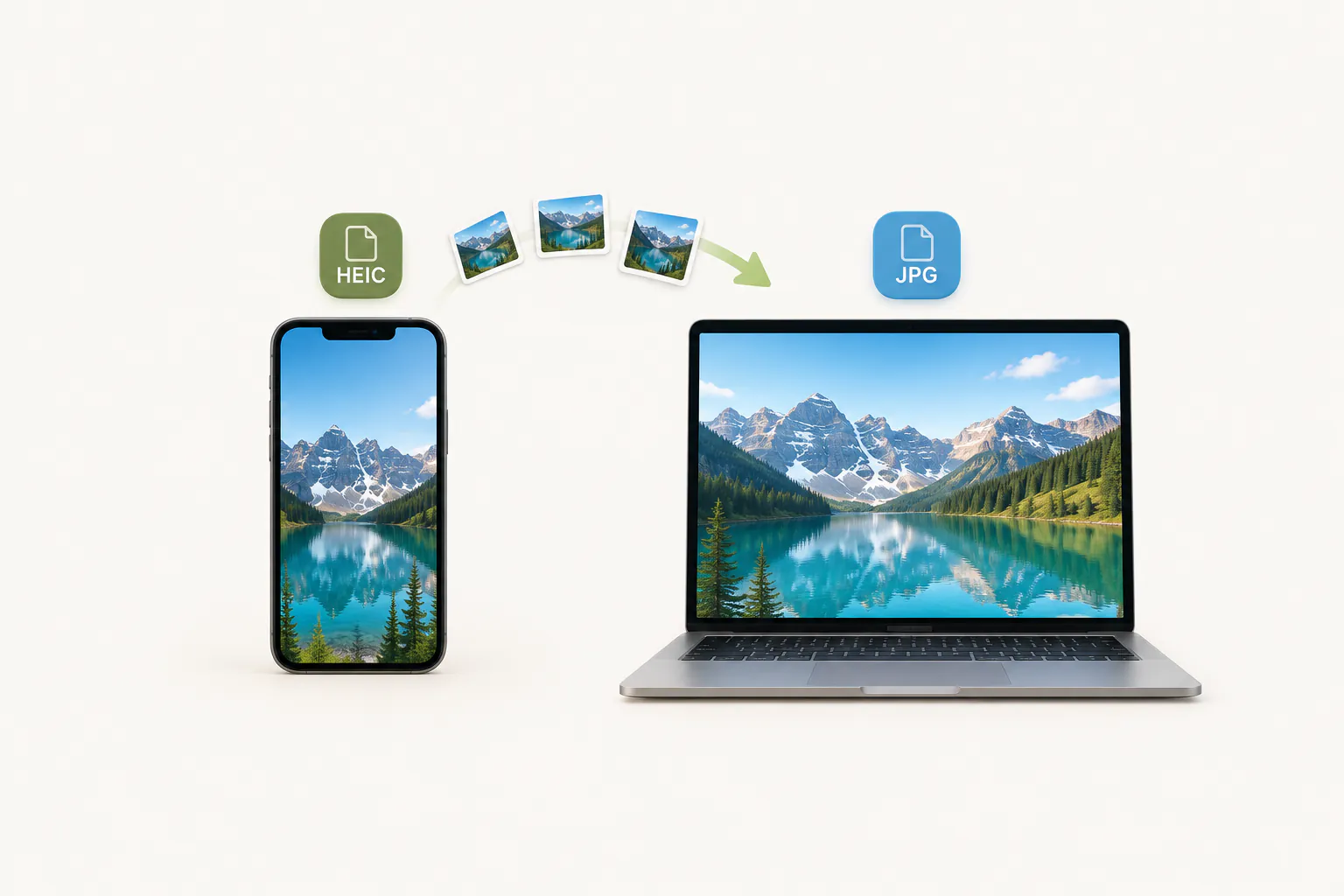
HEIC en JPG
Comment convertir HEIC en JPG sur Windows, Mac, iPhone et Android
20 min de lecture
Lire l’article
Compression d’image
Comment réduire la taille d’une image sans perdre en qualité
4 min de lecture
Lire l’article
Outils associés
Compresser JPG
Compresser PNG
Réduire le poids d’une image
Compresser une image pour mail
Compresser une photo en ligne
Compresser JPG à 100 ko