Chuyển HEIC sang JPG
Chuyển HEIC sang JPG online miễn phí. Chọn tệp, kiểm tra ảnh và tải về ngay trong trình duyệt, không cần tài khoản.
Tệp của bạn
Vì sao chọn công cụ này
- Xử lý ngay trên thiết bị
- Tệp không được gửi đi
- Không cần đăng ký
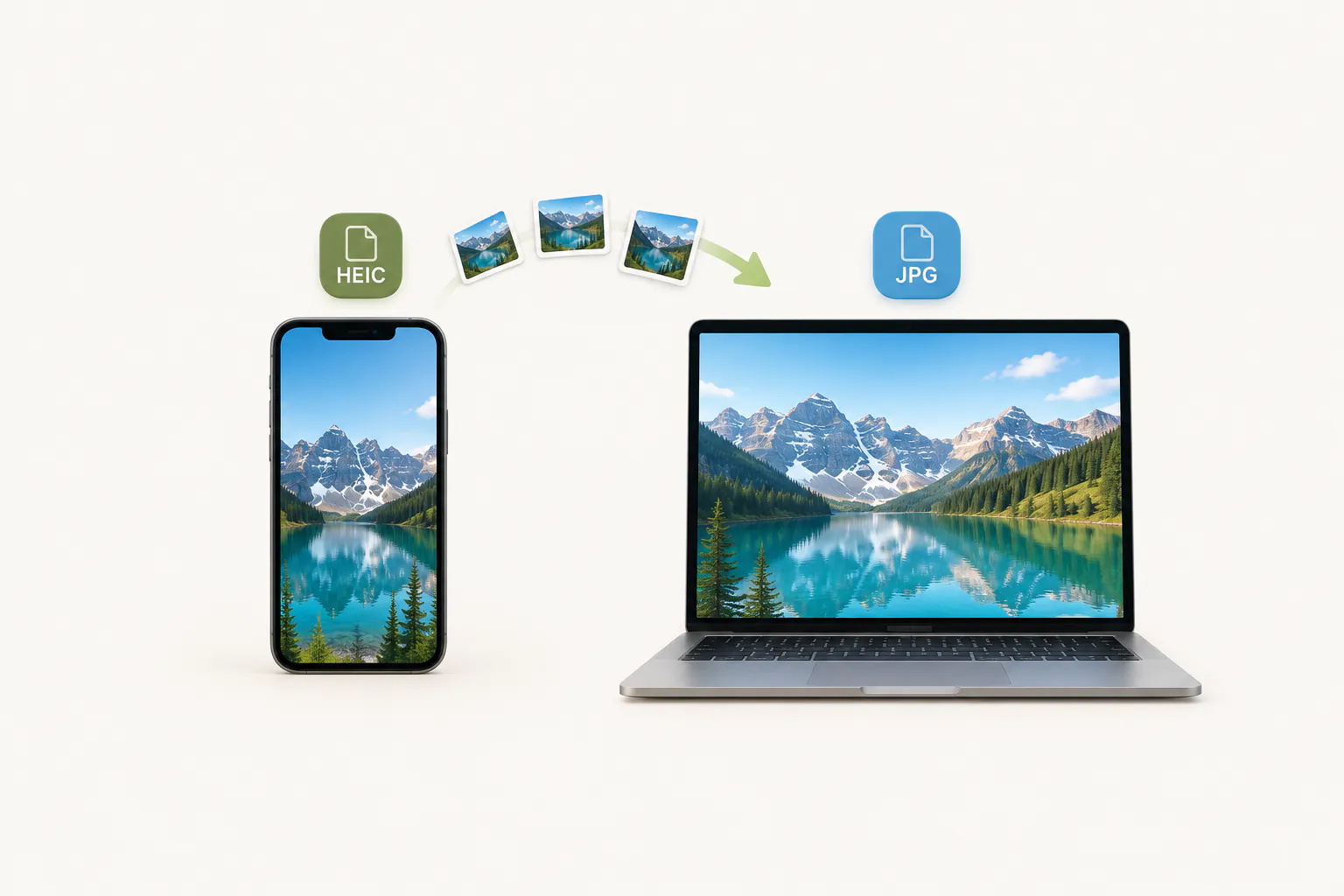
Từ iOS 11, iPhone và iPad mặc định lưu ảnh ở định dạng HEIC. HEIC giữ chất lượng tương đương JPG với dung lượng nhỏ hơn, nhưng nhiều máy Windows, ứng dụng Android và biểu mẫu trực tuyến vẫn không mở được.
Trang này đọc ảnh HEIC và lưu lại thành JPG, định dạng mở được ở hầu hết mọi nơi.
Cách thực hiện
Thêm ảnh HEIC
Kéo tệp .heic hoặc .heif vào khung. Trên iPhone, bạn có thể chọn ảnh ngay từ thư viện Ảnh.
Giữ đầu ra JPG
JPG đã được chọn sẵn. Công cụ chỉ đọc HEIC, không xuất HEIC, nên đầu ra là JPG, PNG hoặc WebP.
Chuyển và tải về
Bấm "Chuyển sang JPG", kiểm tra hướng ảnh và dung lượng rồi tải tệp về.
Vì sao ảnh iPhone là HEIC
HEIC dùng cách nén cùng họ với video H.265 (HEVC), nên cùng một bộ nhớ lưu được nhiều ảnh hơn. Apple đặt HEIC làm mặc định từ iOS 11.
Muốn iPhone chụp thẳng ra JPG, vào Cài đặt → Camera → Định dạng và chọn "Tương thích nhất". Ảnh đã chụp không đổi, nên vẫn cần chuyển bằng trang này.
Mở HEIC trên Windows và Android
Trên Windows, tiện ích HEIF Image Extensions từ Microsoft Store chỉ giúp xem ảnh, không chuyển sang JPG. Android 10 trở lên xem được HEIF, nhưng nhiều ứng dụng và trang tải lên vẫn từ chối tệp.
Mở trang này trong Chrome hoặc Edge là chuyển được ngay, không cần cài thêm gì.
Ảnh JPG nhận được
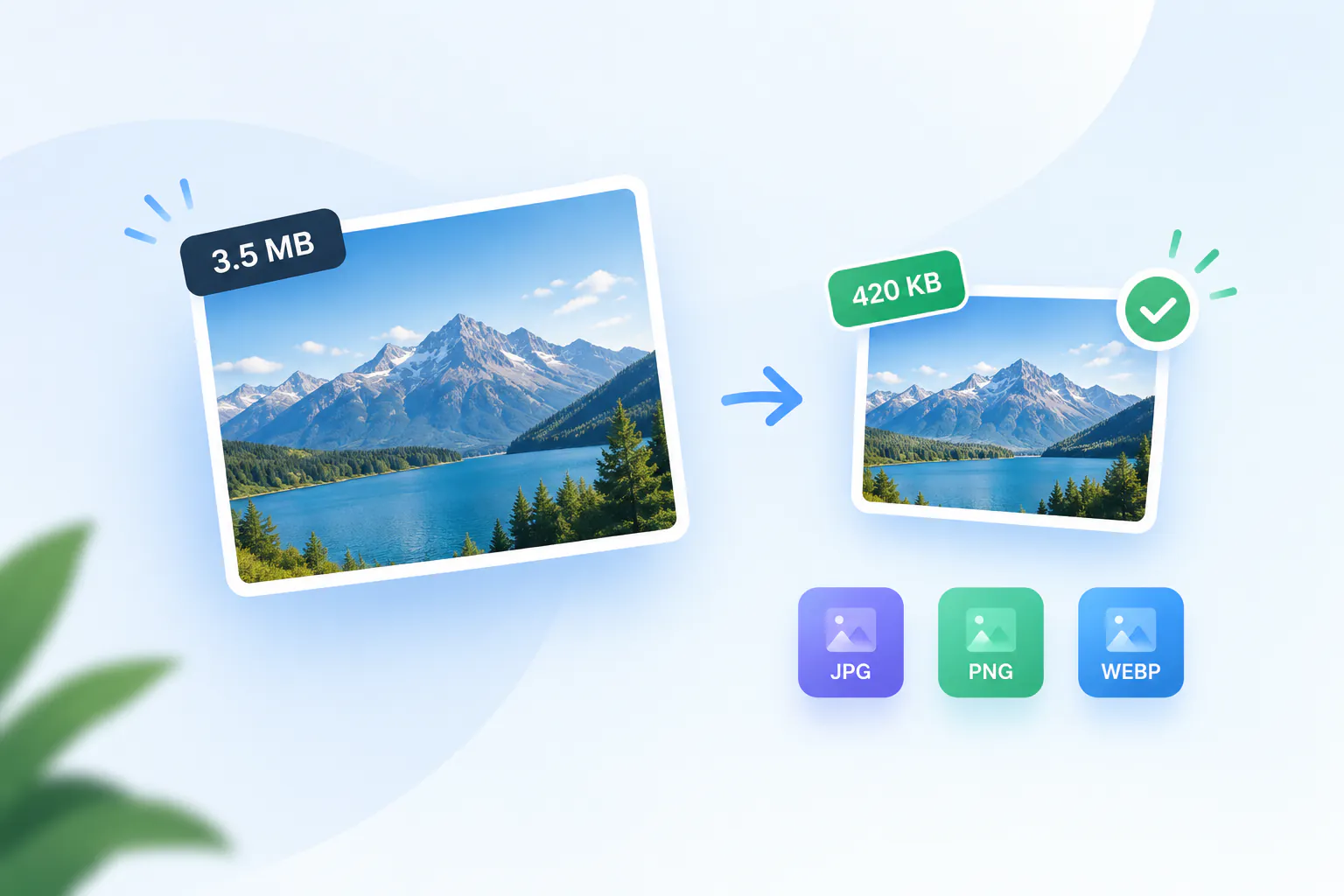
Kích thước pixel giữ nguyên và ảnh được lưu ở chất lượng cao. JPG thường nặng hơn HEIC, đó là do HEIC nén hiệu quả hơn chứ không phải lỗi chuyển đổi.
Thông tin EXIF như ngày chụp và vị trí GPS không được giữ lại. Nếu cần các thông tin này, hãy giữ tệp HEIC gốc.
Thay đổi khi chuyển HEIC sang JPG
Những gì khác đi sau khi chuyển ảnh HEIC sang JPG.
| Mục | Giá trị | Lưu ý |
|---|---|---|
| Định dạng | JPG (không xuất ngược HEIC) | Nơi nhận có yêu cầu JPG không |
| Dung lượng | Thường lớn hơn HEIC | Giới hạn của nơi tải lên |
| Vị trí, ngày chụp | Không giữ lại | Giữ HEIC gốc nếu cần |
| Kích thước pixel | Giữ nguyên | Đủ lớn để in hay không |
Khi nào cần chuyển HEIC sang JPG
Mở ảnh iPhone trên máy tính Windows
Biến ảnh HEIC chép từ iPhone thành JPG mở được mà không cần cài thêm phần mềm.
Nộp ảnh cho biểu mẫu chỉ nhận JPG
Dùng ảnh chụp bằng iPhone cho hồ sơ, đơn đăng ký hay trang tuyển dụng.
Chia sẻ ảnh không kèm vị trí
Vì EXIF không được giữ lại, ảnh gửi đi không tiết lộ nơi chụp.