Nén ảnh online
Nén ảnh online miễn phí trong trình duyệt. Chọn chất lượng hoặc dung lượng mục tiêu, kiểm tra ảnh và tải về, không gửi tệp lên máy chủ.
Tệp của bạn
Vì sao chọn công cụ này
- Xử lý ngay trên thiết bị
- Tệp không được gửi đi
- Không cần đăng ký
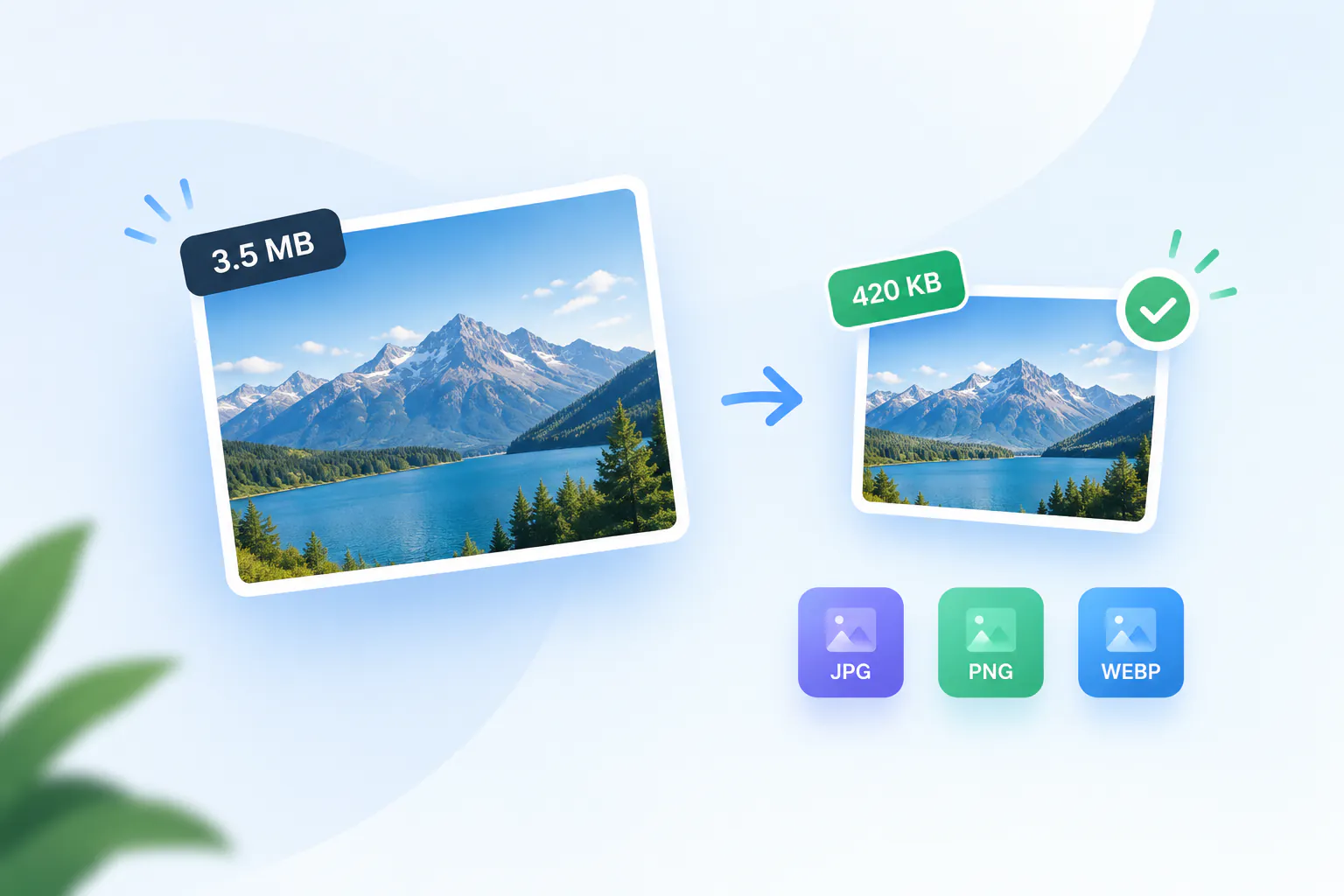
Nén ảnh JPG, PNG và WebP cho nhẹ hơn mà vẫn giữ hình ảnh rõ ràng. Chế độ "Theo chất lượng" bắt đầu ở mức 80; chế độ "Theo dung lượng" để bạn nhập giới hạn KB và công cụ tự tìm thiết lập phù hợp.
Bạn có thể nén nhiều ảnh cùng lúc, giữ định dạng gốc hoặc chuyển sang JPG, PNG hay WebP ngay khi nén.
Cách thực hiện
Thêm ảnh
Kéo ảnh JPG, PNG hoặc WebP vào khung, thêm nhiều ảnh cùng lúc được.
Chọn cách nén
Chọn "Theo chất lượng" và kéo thanh chất lượng, hoặc "Theo dung lượng" và nhập "Dung lượng tối đa". Chọn luôn định dạng ở mục "Lưu dưới dạng".
Nén và so sánh
Bấm "Nén ảnh", xem dung lượng giảm bao nhiêu và kiểm tra ảnh xem trước rồi tải về.
Theo chất lượng hay theo dung lượng
Chỉ cần ảnh nhẹ hơn thì dùng "Theo chất lượng": mức 80 giữ ảnh chụp gần như không đổi.
Khi nơi nhận đặt giới hạn như "tối đa 300 KB", dùng "Theo dung lượng". Công cụ hạ dần chất lượng để vừa giới hạn và chỉ thu nhỏ kích thước ảnh khi vẫn chưa đủ.
Mỗi định dạng được nén khác nhau
Giảm dung lượng ảnh: JPG, PNG và ảnh gửi Zalo, WhatsApp
Để giảm dung lượng ảnh, công cụ nén lại ảnh theo đúng định dạng gốc: JPG vẫn là JPG với chất lượng bạn chọn, PNG được dựng lại với ít màu hơn ở những chỗ mắt không nhận ra, còn ảnh chụp từ điện thoại được bỏ phần dữ liệu thừa mà máy ảnh thêm vào. Nếu file vẫn lớn, giảm số điểm ảnh bằng công cụ đổi kích thước ảnh hiệu quả hơn nhiều so với hạ chất lượng.
Zalo và WhatsApp sẽ nén thêm một lần khi gửi. Ảnh đã được giảm ở đây còn khoảng 300 KB, cạnh dài 1600 px sẽ đến tay người nhận gần như nguyên vẹn. Khi biểu mẫu nộp hồ sơ ghi rõ giới hạn, hãy dùng nén ảnh cho biểu mẫu.
Các thiết lập khi nén ảnh
Chọn cách nén và định dạng theo mục đích sử dụng.
| Mục | Giá trị | Lưu ý |
|---|---|---|
| Theo chất lượng | Bắt đầu ở 80 | Viền chữ và chi tiết nhỏ |
| Theo dung lượng | Tự tìm mức vừa giới hạn | Kích thước ảnh có bị thu nhỏ |
| Lưu dưới dạng | Giữ định dạng hoặc JPG, PNG, WebP | Cần nền trong suốt không |
Khi nào nên nén ảnh
Làm nhẹ ảnh cho website
Nén hàng loạt ảnh bài viết để trang tải nhanh hơn.
Tiết kiệm bộ nhớ
Giảm dung lượng ảnh lưu trữ mà vẫn giữ hình ảnh rõ.
Vừa giới hạn tải lên
Dùng "Theo dung lượng" để ảnh vừa giới hạn của biểu mẫu.