Cách xóa nền ảnh và chỉnh viền PNG trong suốt
Kết quả tách nền tốt cần giữ đúng chủ thể, không chỉ làm nền biến mất. Hãy xem cả chi tiết bị mất lẫn phần nền còn sót.
Tác giả: Abdul BasitĐăng ngày Cập nhật lần cuối Đọc khoảng 5 phút
Điểm cần nhớ
- AI tạo bản tách nền ban đầu; tóc, kính và nền rối cần rà lại.
- Cọ Xóa bỏ nền thừa, cọ Khôi phục lấy chi tiết từ ảnh gốc.
- Màu xem trước trong trình chỉnh viền không được lưu; muốn tệp có màu nền, chọn ở mục Nền trước khi tải.
- GIF giới hạn 60 khung mỗi lần và không có alpha mềm như PNG.
Ảnh sản phẩm, chân dung hoặc logo có thể cần nền trong suốt để đặt vào bố cục khác. Tách nền không cấp quyền sử dụng ảnh; hãy làm việc với nội dung bạn sở hữu hoặc được phép dùng.
Xóa nền ảnh và xóa nền GIF chạy trên thiết bị. Lần đầu cần tải mô hình AI; tốc độ phụ thuộc bộ nhớ và số pixel hoặc khung hình.
Chọn ảnh nguồn phù hợp
Chủ thể rõ, nền có độ tương phản và ánh sáng đều thường dễ kiểm tra hơn. Tóc rối, vải mỏng, thủy tinh hoặc sản phẩm phản chiếu có thể khó phân biệt với nền.
Giữ ảnh gốc để đối chiếu. Cắt bớt vùng không liên quan bằng cắt ảnh nếu cần, nhưng tránh bỏ phần chủ thể mà bạn muốn giữ trong kết quả.
Hiểu nền trong suốt
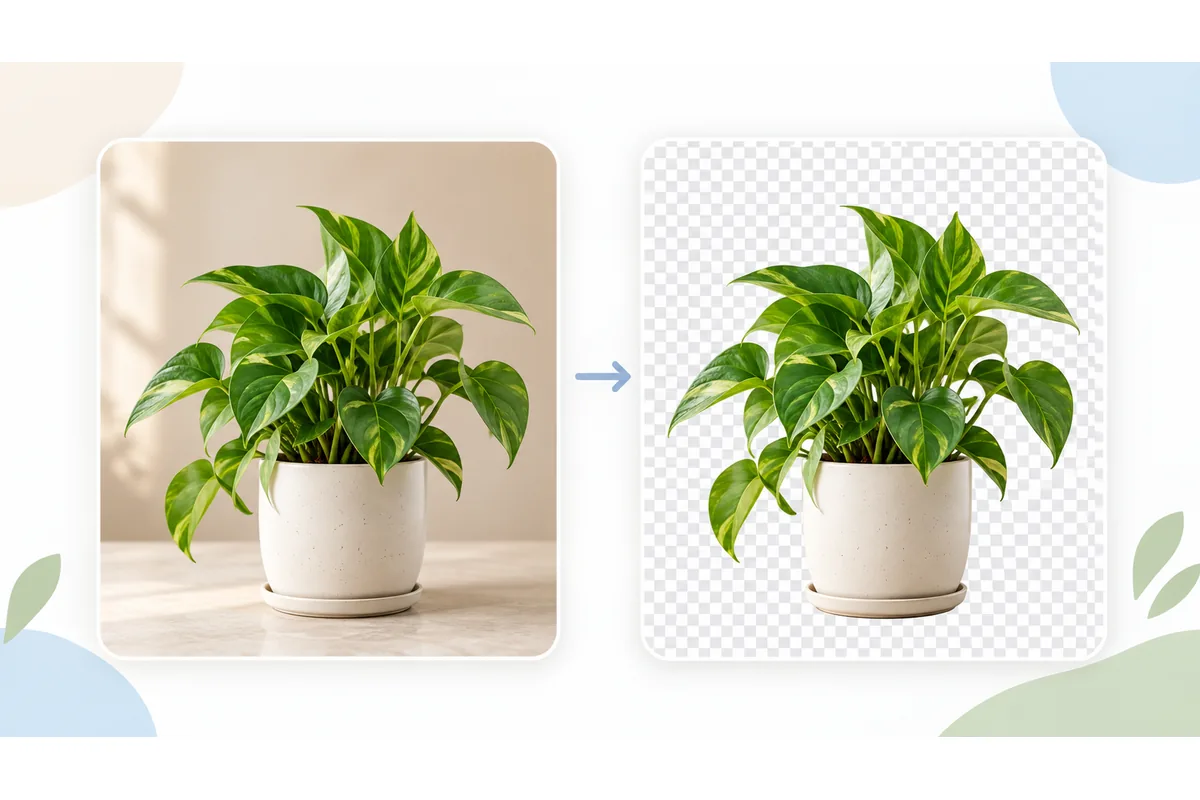
Lưới caro trong bản xem trước biểu thị alpha, không phải hoa văn được in vào ảnh. PNG có thể chứa pixel bán trong suốt để viền mượt. Tuy vậy, PNG có nền caro được vẽ sẵn vẫn có nền thật.
Chuyển ảnh sang PNG chỉ đổi định dạng và giữ alpha nếu đã có, không tự xóa nền trắng. Muốn chủ thể rời khỏi nền, chạy công cụ tách nền rồi kiểm tra.
Sửa kết quả bằng cọ
- Chờ AI tạo kết quả rồi mở phần chỉnh vùng tách nền.
- Phóng to và chọn cỡ cọ phù hợp với vùng cần sửa.
- Dùng Xóa cho nền sót, Khôi phục cho phần chủ thể bị mất.
- So sánh với nguồn, hoàn tác nếu sửa nhầm và kiểm tra ở mức thu phóng khác.
- Áp dụng thay đổi rồi tải kết quả.
Khôi phục lấy lại dữ liệu có sẵn trong nguồn; nó không tạo phần bị che khuất. Điều chỉnh cọ nhẹ và kiểm tra cả viền lẫn phần bên trong chủ thể.
Nền sáng, nền tối và tệp tải về
Đổi nền xem trước giúp phát hiện viền sáng trên nền tối hoặc phần nền còn sót trên nền trắng. Trong trình chỉnh viền, đây chỉ là cách xem. Muốn tệp xuất có màu nền, hãy chọn màu ở mục Nền trong phần kết quả.
PNG tải về giữ trong suốt nếu bạn để Trong suốt. Nếu cần nền trắng, chọn Trắng ở mục Nền hoặc dùng PNG sang JPG: vùng alpha sẽ được đặt lên trắng. JPG không phù hợp khi bạn còn cần trong suốt để ghép vào thiết kế.
Làm GIF động trong suốt
GIF động cần tách nền cho từng khung. Xóa nền GIF tự xử lý từng khung, giữ thời gian khung và chế độ lặp, lược bớt khung đều nhau với GIF rất dài thay vì cắt, rồi lưu GIF trong suốt; bạn cũng có thể chọn màu nền trước khi tải.
Công cụ GIF xử lý tối đa 60 khung mỗi lần. Khung cuối vượt giới hạn bị bỏ qua và có thông báo. GIF chỉ cho pixel trong suốt hoặc kín, với bảng màu giới hạn, nên viền không mềm như PNG.
Cọ áp dụng cho mọi khung dùng cùng tọa độ, không theo dõi người hoặc vật đang di chuyển. Chọn từng khung khi vị trí thay đổi. Phát lại bản tải về để kiểm tra nhấp nháy, viền, thời gian khung và số lần lặp.
Chuẩn bị ảnh cho nơi sử dụng
- Ảnh sản phẩm: rà nhãn, tay cầm, mép trong và vật phản chiếu.
- Chân dung: kiểm tra tóc, tai, kính và phần áo gần nền.
- Ảnh chữ ký có sẵn: kiểm tra nét mảnh; công cụ không có bảng vẽ hoặc ký số.
- Biểu mẫu và nền tảng: kiểm tra quy định nền, bố cục và số pixel riêng.
Sau khi tách nền, đổi kích thước hoặc nén PNG nếu cần. Nén bảng màu có thể ảnh hưởng viền; hãy kiểm tra thêm một lần trước khi chia sẻ.
Để chọn định dạng và giữ alpha, xem hướng dẫn định dạng ảnh.
Câu hỏi thường gặp
Có xóa nền chính xác tuyệt đối không?
Vì sao lần đầu mất thời gian?
Tại sao chọn nền trắng nhưng PNG tải về vẫn trong suốt?
Chỉnh mọi khung GIF có tự theo chuyển động không?
Vì sao tóc còn viền sáng sau khi xóa nền?
Có làm GIF động trong suốt được không?
Về tác giả

Abdul Basit
Abdul Basit là lập trình viên web full-stack độc lập sống tại Pakistan và là đồng sáng lập Onyxstack. Anh xây dựng, vận hành QuickImageFix và viết các bài hướng dẫn về nén ảnh, đổi kích thước, chuyển định dạng và xử lý PDF.
Xem hồ sơ tác giả